Выделение, вырезание, копирование и вставка данных
Выделение элементов рабочего листа
-
Чтобы выделить отдельную ячейку, коснитесь ее один раз.
-
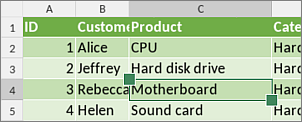
Чтобы выделить диапазон ячеек, коснитесь ячейки и расширьте выделенный фрагмент, перетащив один из маркеров выделения ячеек, которые появляются в левом верхнем и правом нижнем углах ячейки.
-
Чтобы выделить отдельную строку/столбец, коснитесь заголовка этой строки или столбца.
-
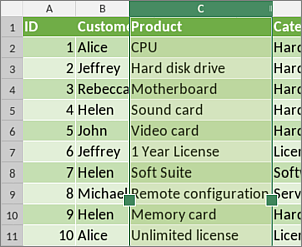
Чтобы выделить несколько строк/столбцов, коснитесь заголовка строки или столбца и перетащите зеленые маркеры выделения
 .
-
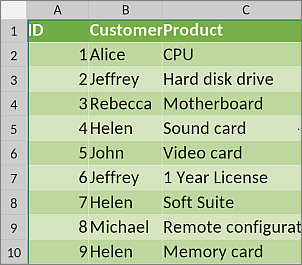
Чтобы выделить весь рабочий лист, коснитесь кнопки
 , расположенной в левом верхнем углу на пересечении заголовков строк и столбцов.
Выделение и ввод данных внутри ячейки
Чтобы выделить все содержимое ячейки, коснитесь ячейки дважды. В этом случае появится всплывающее меню, которое содержит следующие опции:
 Вырезать выделенный текст/объект,
 Копировать выделенный текст/объект,
 Вставить ранее скопированный текст/объект,
 Удалить выделенный текст или объект,
 Редактировать выделенный текст или объект (то есть открыть панель настроек текста/объекта),
- Объединить/Разбить — чтобы объединить выделенные ячейки в одну (сохраняется только содержимое левой верхней ячейки) или разбить их (данные разбитой ячейки будут отображаться в левой верхней ячейке),
- Перенос текста/Убрать перенос — чтобы подогнать данные по ширине столбца.
С содержимым ячейки можно работать с помощью Строки формул под рабочим листом. Когда вы выделите ячейку, уже содержащую данные, содержимое выделенной ячейки отобразится в Строке формул. Чтобы развернуть ее, коснитесь кнопки со стрелкой  справа. Дважды коснитесь фрагмента данных в Строке формул и перетащите маркеры выделения, чтобы выделить нужную часть.
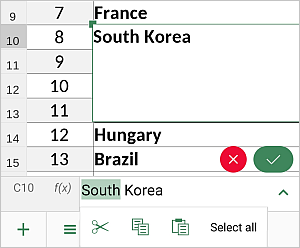
Если дважды коснуться данных в Строке формул, появляется панель, содержащая следующие опции: Вырезать, Копировать, Вставить, Выбрать все. В зависимости от ориентации устройства и размера экрана некоторые опции могут быть доступны после нажатия на значок  .
Если коснуться данных в Строке формул, под курсором появляется один маркер, с помощью которого можно точно установить точку вставки. Перетащите его туда, где должна быть точка вставки.
Можно также коснуться экрана в конце содержимого в Строке формул и удерживать палец до появления всплывающего меню, которое содержит опцию Вставить.
Вырезание, копирование, вставка данных
Для вырезания, копирования и вставки текстовых фрагментов/объектов/данных в строке или столбце текущей электронной таблицы используйте соответствующие опции всплывающего меню, которое появляется при выделении текстового фрагмента/объекта/строки/столбца:
- Вырезать — выделите данные и используйте опцию всплывающего меню Вырезать, чтобы удалить выделенные данные и отправить их в буфер обмена. Вырезанные данные можно затем вставить в другое место этой же таблицы.
- Копировать — выделите данные и используйте опцию всплывающего меню Копировать, чтобы скопировать выделенные данные в буфер обмена. Скопированные данные можно затем вставить в другое место этой же таблицы.
- Вставить — найдите в таблице то место, куда необходимо вставить ранее скопированные данные, и используйте опцию всплывающего меню Вставить. Данные будут вставлены в текущей позиции курсора. Данные могут быть ранее скопированы из той же самой таблицы.
Автозаполнение данных
Чтобы быстро заполнить несколько ячеек одинаковыми данными, используйте опцию Автозаполнение:
- выделите диапазон ячеек, содержащий нужные данные,
- коснитесь опции Автозаполнение во всплывающем меню.

В этом примере при использовании опции «Автозаполнение» соответствующие числа будут вставлены в ячейки 1 и 5.
Если требуется создать последовательность чисел (например, 1, 2, 3, 4...; 2, 4, 6, 8... и т. д.) или дат, необходимо ввести как минимум два начальных значения.