Выделение, вырезание, копирование и вставка текста и объектов
Выделение, вырезание, копирование и вставка текста и объектов
Размещение точки вставки текста
Чтобы установить курсор в нужное положение, коснитесь строки текста в текстовом поле.
Можно также коснуться строки текста и удерживать палец, затем, не убирая палец с экрана, переместить его туда, где должна быть точка вставки текста. В этом случае появится следующее всплывающее меню:
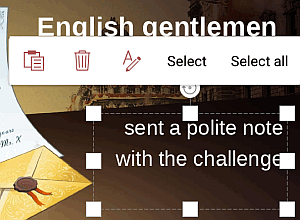
 Вставить ранее скопированный текст или объект,
 Удалить следующий символ в строке текста,
 Редактировать текст (то есть открыть панель настроек текста),
- Выделить следующий символ,
- Выделить все объекты на слайде.
Выделение текста и объектов
Для выделения отдельного слова дважды коснитесь его. Для выделения фрагмента текста перетаскивайте маркеры выделения.
Для выделения объекта (фигуры, изображения или диаграммы) коснитесь его. Для выделения текстового поля коснитесь его границы.
При выделении объекта появляется всплывающее меню, которое содержит следующие опции:
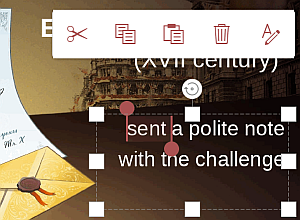
 Вырезать выделенный текст или объект,
 Копировать выделенный текст или объект,
- Вставить ранее скопированный текст или объект,
- Удалить выделенный текст или объект,
- Редактировать выделенный текст или объект (то есть открыть панель настроек текста или объекта).
Вырезание, копирование и вставка текста и объектов
Для вырезания, копирования и вставки фрагментов текста или объектов в текущей презентации используйте соответствующие опции всплывающего меню, которое появляется при выделении фрагмента текста или объекта:
- Вырезать — выделите фрагмент текста или объект и используйте опцию всплывающего меню Вырезать, чтобы удалить выделенный фрагмент и отправить его в буфер обмена. Вырезанные данные можно затем вставить в другое место этой же презентации.
- Копировать — выделите фрагмент текста или объект и используйте опцию всплывающего меню Копировать, чтобы скопировать выделенный фрагмент в буфер обмена. Скопированные данные можно затем вставить в другое место этой же презентации.
- Вставить — установите курсор в текстовом поле там, где необходимо вставить ранее скопированный фрагмент текста, или дважды коснитесь слайда, на который требуется вставить ранее скопированный объект, и используйте опцию всплывающего меню Вставить. Текст будет вставлен в текущей позиции курсора. Объект будет вставлен на выбранный слайд. Данные могут быть ранее скопированы из этой же презентации.