Вставка изображений
Добавление изображения
- выберите страницу, на которую надо поместить изображение,
- коснитесь значка
 на верхней панели инструментов, чтобы открыть панель вставки нового объекта,
- перейдите на вкладку
 Другое,
- коснитесь опции
 Рисунок и выберите одну из следующих опций для загрузки изображения:
-
при выборе опции
Рисунок из библиотеки откроется библиотека мультимедиа, где можно выбрать нужный файл.примечаниеНеобходимо наличие соответствующих разрешений на работу с медиабиблиотекой устройства.
-
при выборе опции
 Рисунок по URL откроется панель Настройки ссылки, где можно ввести веб-адрес нужного изображения в поле URL рисунка, а затем коснуться кнопки Вставить рисунок.
-
при выборе опции
 Сделать фото откроется приложение камеры, используемое по умолчанию. Сделайте фото и нажмите OK.
-
опция
 Вставить из позволяет выбрать изображение из файлов смартфона или из облачных хранилищ.примечание
Чтобы получить доступ к облачному хранилищу, необходимо войти в него и иметь соответствующие права.
-
Изображение будет добавлено. Теперь можно изменить его свойства и положение.
Изменение параметров изображения
Когда изображение выделено, можно открыть панель настроек фигуры/изображения, чтобы изменить форму изображения, настроить толщину и цвет его границы или изменить положение изображения относительно других объектов.
-
выделите изображение, коснувшись его,
-
откройте панель настроек одним из следующих способов:
- коснитесь значка
 на верхней или нижней панели инструментов или
- коснитесь значка во всплывающем меню,
- коснитесь значка
-
перейдите на вкладку Фигура и коснитесь нужного пункта меню: Стиль, Изменить фигуру или Дополнительно. Для возврата в предыдущий раздел настроек используйте значок
 слева.
Раздел Стиль позволяет настроить следующие параметры:
-
Стиль границ — настройте границу:
- Обводка — включите или отключите переключатель, чтобы показать или скрыть границу.
- Размер — задайте толщину границы, перетаскивая ползунок.
- Цвет — выберите цвет границы на палитре.
- Тип границы — выберите один из доступных типов границы.

Используйте значок быстрого доступа
 на нижней панели инструментов, чтобы быстро перейти к настройкам типа фигуры.
Раздел Изменить фигуру позволяет изменить форму изображения, заменив прямоугольную фигуру на другую, выбранную в меню. Форма изображения изменится соответствующим образом.
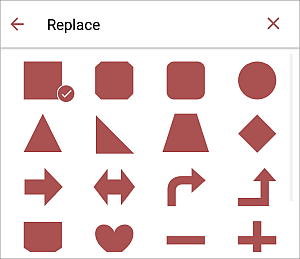
Раздел Дополнительно позволяет настроить следующие параметры:
- Размер — задайте размер изображения:
- Ширина и Высота — задайте размеры изображения в выбранных единицах измерения.
- Сохранять пропорции — включите переключатель, чтобы сохранить исходные пропорции изображения.
- Единицы измерения — выберите одну из доступных опций: см, пт, дюйм.
-
-
перейдите на вкладку Рисунок и коснитесь нужного пункта меню:
-
Опция Заменить рисунок позволяет заменить текущее изображение на другое.
Используйте значок быстрого доступа
 на нижней панели инструментов, чтобы быстро перейти к настройкам замены изображения.
-
Раздел Порядок позволяет задать положение выбранного изображения относительно других объектов при наложении нескольких объектов друг на друга. Для получения дополнительной информации обратитесь к разделу нашей инструкции Работа с объектами.
-
-
закройте панель настроек фигуры/изображения, коснувшись крестика
 слева.
Удаление изображения
Выделите изображение, коснувшись его, и действуйте одним из следующих способов:
- коснитесь значка
 во всплывающем меню или
- откройте панель настроек изображения, коснувшись значка на верхней или нижней панели инструментов, и используйте кнопку Удалить рисунок.