Рисование от руки
Добавление рисунка
Используйте функцию Рисование, чтобы рисовать от руки, добавлять собственные графические объекты и рукописные заметки.
-
коснитесь значка
 на верхней панели инструментов, чтобы открыть панель вставки новых объектов,
-
перейдите на вкладку
 Другие,
-
выберите опцию
 Рисование,
-
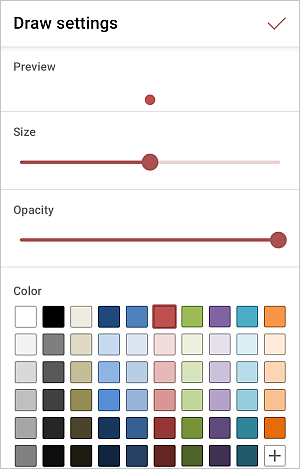
настройте инструмент рисования в разделе Настройки рисования:
-
Просмотр — показывает, как штрих будет выглядеть в документе.
-
Размер — задайте размер штриха, перетаскивая ползунок.
-
Непрозрачность — задайте уровень непрозрачности штриха, перетаскивая ползунок.
-
Цвет — выберите один из доступных цветов штриха или задайте Пользовательский цвет.
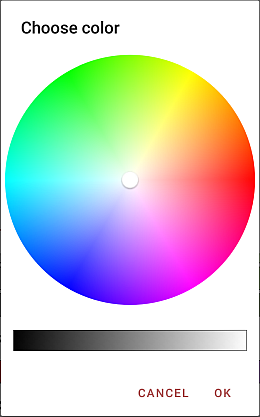
Чтобы добавить новый Пользовательский цвет, выполните следующие действия:
-
коснитесь значка
 в разделе Пользовательские цвета.
-
с помощью цветовой палитры выберите нужный цвет и его оттенок,
-
коснитесь кнопки ОК, чтобы применить цвет.
-
-
-
сохраните изменения, коснувшись кнопки
 в правом верхнем углу.
Теперь можно начинать рисовать. Каждый нарисованный элемент представляет собой фигуру, которую можно отредактировать позже. Коснитесь значка  (цвет значка соответствует текущему цвету кисти), чтобы открыть Настройки рисования.
Чтобы выйти из режима рисования, коснитесь значка  в левом верхнем углу.
Изменение настроек рисунка
Когда рисунок выделен, можно открыть панель настроек фигуры/изображения, чтобы изменить форму рисунка, настроить размер и цвет его границы или изменить положение рисунка относительно других объектов.
-
выделите рисунок, коснувшись его,
-
откройте панель настроек:
- коснувшись значка
 на верхней или нижней панели инструментов или
- выбрав во всплывающем меню опцию ,
- коснувшись значка
-
перейдите на вкладку Фигура и коснитесь нужного пункта меню: Стиль, Изменить автофигуру или Дополнительно. Используйте значок
 слева, чтобы вернуться к предыдущему разделу настроек.
Раздел Стиль позволяет настроить следующие параметры:
-
Граница — задайте границу:
- Обводка — переключите переключатель, чтобы включить или отключить отображение границы.
- Размер — задайте размер границы, перетаскивая ползунок.
- Цвет — выберите цвет границы на палитре.
- Тип границы — выберите один из доступных типов границы.

Используйте значок быстрого доступа
 на нижней панели инструментов, чтобы быстро перейти к настройкам типа фигуры.
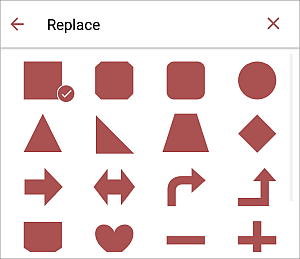
Раздел Изменить автофигуру позволяет изменить форму изображения, заменив прямоугольную фигуру на другую, выбранную в меню. Форма изображения изменится соответствующим образом.
Раздел Дополнительно позволяет настроить следующие параметры:
- Размер — задайте размер рисунка:
- Ширина и Высота — задайте размеры изображения в выбранных единицах измерения.
- Сохранять пропорции — переключите переключатель, чтобы сохранить исходные пропорции рисунка.
- Единица измерения — выберите один из доступных вариантов: см, пт, дюйм.
-
-
перейдите на вкладку Рисунок и коснитесь нужного пункта меню:
-
Опция Заменить изображение позволяет заменить текущий рисунок другим.
Используйте значок быстрого доступа
 на нижней панели инструментов, чтобы быстро перейти к настройкам замены рисунка.
-
Раздел Порядок позволяет изменить положение выделенного рисунка относительно других объектов, если несколько объектов перекрывают друг друга. Подробнее см. в разделе Работа с объектами этого руководства.
-
-
закройте панель настроек фигуры/изображения, коснувшись крестика
 слева.
Удаление рисунка
Выделите рисунок, коснувшись его, и выполните одно из следующих действий:
- выберите во всплывающем меню опцию
 или
- откройте панель настроек изображения, коснувшись значка на верхней панели инструментов, проведите пальцем вверх и коснитесь кнопки Удалить изображение.