Заполнение формы
Заполнение PDF-форм
Вы можете открывать и заполнять заполняемые формы, сохраненные на устройстве. В файле PDF можно только заполнять поля, а затем скачать форму в виде файла DOCX или PDF.
Создавать заполняемые формы сейчас можно только в десктопных редакторах ONLYOFFICE и онлайн-редакторах. Подробнее см. в разделе Создание полей формы и управление ими.
- коснитесь нужного поля или используйте кнопки со стрелками на верхней панели инструментов для перехода между полями. Коснитесь значка
 , чтобы перейти к предыдущему полю, или значка
 , чтобы перейти к следующему полю.
- заполните все нужные поля.
-
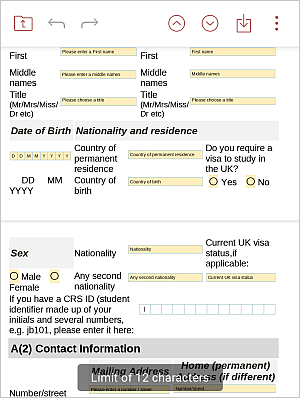
при выборе текстового поля появляется клавиатура. Если для поля включен параметр Макс. число знаков, ограничение отображается на экране.
-
при выборе поля со списком открывается экран, на котором можно выбрать нужный вариант или ввести собственные данные, коснувшись надписи Введите дополнительный параметр.
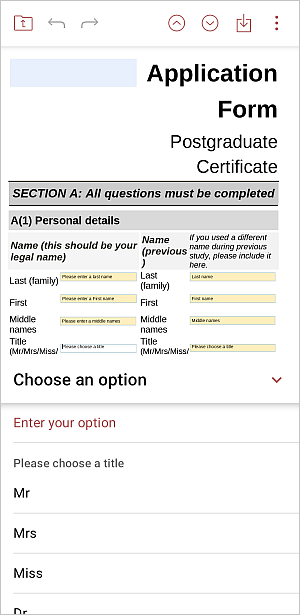
Введите нужные данные в новом окне и коснитесь кнопки ОК.
-
при выборе выпадающего списка открывается экран, на котором можно выбрать нужный вариант.
-
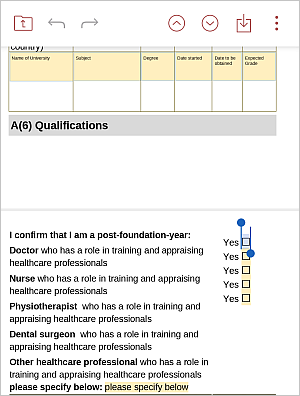
при выборе флажка открывается экран, на котором можно установить или снять этот флажок.
-
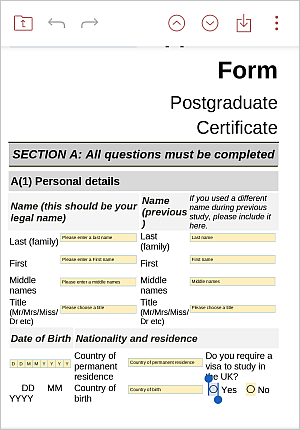
при выборе переключателя открывается экран, на котором можно установить или снять этот переключатель.
-
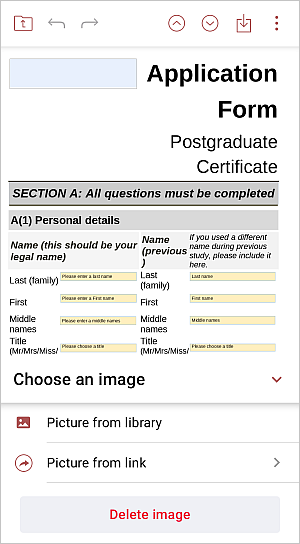
при выборе поля изображения открывается экран, на котором можно выбрать нужную опцию: Рисунок из библиотеки или Изображение по ссылке.
-
- отменяйте
 или повторяйте
 свои действия с помощью значков наверху.
- чтобы очистить все поля, коснитесь значка
 Настройки в правой части верхней панели инструментов и выберите опцию
 Очистить все поля.
- когда форма будет заполнена, ее можно скачать и сохранить на устройстве в виде файла
DOCXилиPDF. Коснитесь значка Настройки в правой части верхней панели инструментов, выберите опцию Экспорт, выберите нужный формат, затем выберите расположение и коснитесь кнопки Сохранить. - чтобы быстро экспортировать форму в формат
PDFи сохранить ее на устройстве, коснитесь значка наверху, затем выберите расположение и коснитесь кнопки Сохранить.
- чтобы напечатать форму, коснитесь значка Настройки в правой части верхней панели инструментов и выберите опцию Печать.