ONLYOFFICE Документы для Android — обзор
Обзор
Приложение Документы для Android позволяет получать доступ с мобильного устройства к файлам, сохраненным в вашей учетной записи ONLYOFFICE.
С помощью этого приложения можно просматривать, создавать и редактировать текстовые документы, электронные таблицы и презентации, открывать и заполнять заполняемые формы в формате PDF, управлять документами, а также подключать сторонние облачные хранилища. Вы можете предоставлять разные типы доступа к файлам и редактировать документы совместно с командой в режиме реального времени.
Кроме того, можно создавать, просматривать, редактировать файлы, сохраненные на устройстве, и управлять ими, а также подключать сторонние облачные сервисы, поддерживающие протокол WebDAV.
Приложение работает на устройствах с Android 8.0 или более поздней версии.
Навигация
Приложение Документы содержит четыре основных раздела, которые доступны на нижней панели.

Раздел  Недавние содержит файлы, которые вы недавно открывали как на портале, так и на устройстве.
Раздел  Облака позволяет подключить существующий портал ONLYOFFICE Apps или создать новый и работать над файлами, сохраненными на портале, в онлайн-режиме. Используя этот раздел, также можно подключать сторонние облака, такие как Nextcloud, ownCloud, KDrive, OneDrive, Dropbox, и другие хранилища, поддерживающие протокол WebDAV.
Раздел  На устройстве позволяет создавать новые локальные документы и работать над ними без подключения к интернету.
Раздел  Настройки позволяет изменить настройки приложения.
Раздел Недавние
Раздел Недавние содержит файлы, которые вы недавно открывали как на портале ONLYOFFICE, так и на устройстве.
Здесь вы можете:
- быстро получить доступ к недавно открытым/отредактированным файлам,
- выполнять поиск и сортировку файлов,
- удалить файл из недавних с помощью соответствующего пункта меню файла.
Раздел Облака
Раздел Облака позволяет подключать облачные сервисы. Здесь вы можете:
- подключить уже существующий портал ONLYOFFICE Apps или создать новый и работать над файлами, сохраненными на портале, в онлайн-режиме, предоставлять доступ к документам другим пользователям портала и редактировать их совместно с командой,
- подключать сторонние облака, такие как Nextcloud, ownCloud, KDrive, OneDrive, Dropbox, и другие хранилища, поддерживающие протокол WebDAV.
Подключение к порталу ONLYOFFICE
При первом запуске приложения Документы и переходе в раздел Облака открывается следующий экран:
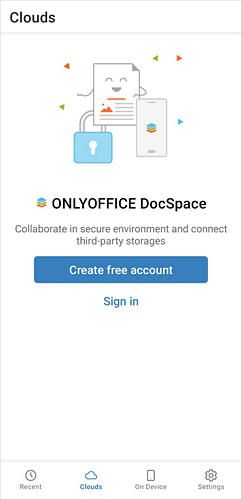
Чтобы войти на портал:
- Коснитесь пункта Вход, чтобы открыть панель ONLYOFFICE Apps.
- На вкладке КОРПОРАТИВНОЕ введите адрес существующего портала (https://portalname.onlyoffice.com), примите Условия использования и коснитесь кнопки ДАЛЕЕ.
- Введите адрес электронной почты и пароль, которые вы используете для доступа к порталу.
- Коснитесь кнопки ВОЙТИ.
Вы также можете указать адрес портала и войти на портал, используя учетную запись Google, Zoom или LinkedIn, если вы ранее подключили эту учетную запись в своем профиле на портале.
Создание нового портала ONLYOFFICE
Если у вас нет учетной записи ONLYOFFICE, вы легко можете создать новый портал непосредственно из запущенного мобильного приложения:
-
На вкладке Облака коснитесь надписи Создать бесплатную учетную запись.
-
Заполните регистрационную форму: придумайте адрес портала в поле Имя учетной записи (например, portalname.onlyoffice.com), заполните поля Email, Имя, Фамилия и коснитесь кнопки ДАЛЕЕ.
-
Введите и повторите пароль, затем коснитесь кнопки СОЗДАТЬ.
примечаниеПо умолчанию пароль должен содержать не менее 8, но не более 30 символов.

Разделы портала ONLYOFFICE
Для быстрого перехода между разделами модуля Документы коснитесь нужного названия наверху: Мои документы, Комнаты, Доступные мне, Избранное, Архив и Корзина, или просто проведите пальцем влево или вправо в списке файлов и папок.

Ваш Портал содержит следующие разделы:
- Мои документы — этот раздел содержит ваши личные документы.
- Комнаты — этот раздел содержит комнаты для совместной работы: отдельные пространства, в которых можно хранить файлы и работать над ними вместе с другими пользователями. У каждой комнаты свои настройки прав доступа.
- Доступные мне — этот раздел содержит документы, к которым вам предоставили доступ другие пользователи портала.
- Избранное — этот раздел содержит документы и файлы, ранее отмеченные как избранные.
- Архив — этот раздел содержит комнаты, которые больше не активны, но не удалены окончательно. Архивные комнаты и их содержимое можно восстановить в любое время.
- Корзина — раздел, где хранятся все удаленные файлы, которые можно восстановить или окончательно удалить позже.
Подключение сторонних облачных хранилищ
Раздел Облака позволяет подключить сторонние облачные сервисы, такие как Nextcloud, ownCloud, KDrive, OneDrive, Dropbox, и другие хранилища, поддерживающие протокол WebDAV. Эту опцию можно использовать, если вы не хотите создавать портал ONLYOFFICE, но хотите работать с документами из стороннего хранилища, используя приложение ONLYOFFICE.
Коснитесь пункта Вход на панели Облака и выберите значок нужного сервиса: Nextcloud, ownCloud, KDrive, OneDrive, Dropbox или Другое хранилище WebDAV:

Для подключения выбранного хранилища укажите следующие данные:
- Укажите адрес вашего WebDAV-сервера в поле URL-адрес подключения (для KDrive, OneDrive и Dropbox это не требуется).
- Введите Логин и Пароль, которые вы используете для доступа к сторонней учетной записи.
- Нажмите кнопку Далее.
OneDrive и Dropbox подключаются без использования протокола WebDAV. Вам потребуется указать логин и пароль.
После подключения учетной записи WebDAV вы сможете:
- просматривать файлы, сохраненные в сторонней учетной записи,
- копировать и перемещать файлы и папки внутри коллекции,
- скачивать и открывать файлы OOXML (DOCX, XLSX, PPTX),
- выполнять поиск по коллекции,
- удалять файлы и папки,
- создавать новые папки,
- загружать фотографии и просматривать их,
- загружать файлы с устройства в ваше WebDAV-хранилище.
Подключенные сторонние облачные хранилища отображаются в списке подключенных облачных сервисов на панели управления учетными записями. Чтобы открыть другое подключенное облако, коснитесь его в списке.
Управление подключенными облаками
Если вы подключили к приложению Документы несколько облачных учетных записей (например, ваши учетные записи ONLYOFFICE, а также несколько сторонних хранилищ), вы можете быстро переключаться между ними и получать доступ к нужным файлам.
Если вы уже вошли в облачную учетную запись, коснитесь значка с направленной вниз стрелкой  рядом с вашим профилем, отображенным в левой части верхней панели.
Откроется панель Аккаунты. Зеленая галочка обозначает используемую в настоящее время учетную запись. Чтобы перейти в другую учетную запись, коснитесь одной из подключенных учетных записей в списке.
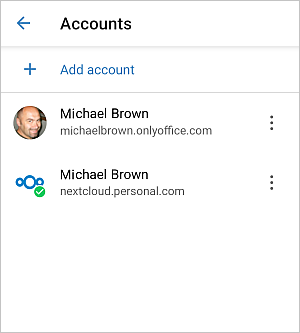
Коснитесь значка  справа от нужной учетной записи, чтобы открыть следующий экран:
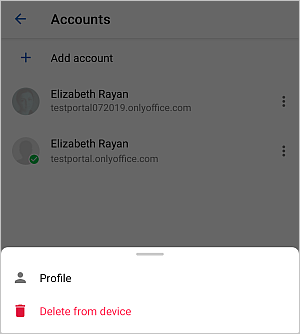
- Профиль позволяет просмотреть информацию о текущем пользователе: имя пользователя, email, адрес портала, тип (пользователь или гость). На этом экране также можно выйти из текущей учетной записи или войти в другую подключенную учетную запись:
- Опция Выйти доступна для используемой в настоящее время учетной записи.
- Опция Вход доступна для учетной записи, которая сейчас не используется.
- Удалить с устройства позволяет удалить учетную запись из списка подключенных учетных записей. При необходимости вы сможете снова подключить ее позже.
Чтобы подключить другую учетную запись:
- На панели управления учетными записями коснитесь пункта меню
 Добавить аккаунт.
- На открывшейся панели Облака подключите другую учетную запись, как описано в разделе Подключение к порталу выше.
Раздел На устройстве
Раздел На устройстве позволяет создавать, просматривать документы, сохраненные на устройстве, и управлять ими в автономном режиме без подключения к интернету.
Когда вы откроете раздел На устройстве в первый раз, появится запрос на предоставление доступа приложению к фото, мультимедиа и файлам на вашем устройстве.
Используйте значок  в правой части верхней панели инструментов, чтобы выбрать локальный файл, который требуется открыть.
Чтобы быстро получить доступ к локальному файлу, его можно добавить в файловый менеджер. Для этого коснитесь значка  в правом нижнем углу, затем выберите опцию
 Загрузить файл и откройте нужный файл или выберите опцию
 Сделать фото, чтобы сделать снимок с помощью камеры по умолчанию. Открытый файл останется в разделе На устройстве, чтобы с ним можно было быстро и удобно работать.
Используя файловый менеджер в этом разделе, вы можете:
- создавать новые документы, электронные таблицы и презентации, чтобы начать работу с локальными файлами,
- создавать новые папки, чтобы упорядочивать локальные файлы,
- переименовывать файлы,
- удалять файлы и папки,
- сортировать и фильтровать файлы,
- добавлять фотографии,
- просматривать фотографии и видео,
- просматривать и редактировать PDF-формы, созданные на портале,
- перемещать и копировать файлы в другие папки на устройстве,
- загружать файлы на портал (если портал подключен).
Локальные файлы можно открывать на редактирование. Поддерживаются форматы файлов OOXML (DOCX, XLSX, PPTX), ODF (ODT, ODS, ODP), Apple Pages и HWP. Также можно открывать локальные PDF-файлы для заполнения полей.
Когда локальный файл открыт на редактирование, доступны следующие операции с документами:
-
Редактор документов
- редактирование текста и использование функций копирования, вырезания и вставки,
- редактирование страниц: добавление номеров страниц, разрывов разделов, обычных сносок и концевых сносок,
- вставка таблиц, изображений, автофигур, диаграмм, рисунков, гиперссылок,
- использование функций поиска и замены и проверки орфографии,
- переход в режим предварительного просмотра, настройка и печать заданного количества страниц документа,
- добавление комментариев и управление параметрами рецензирования с помощью инструментов совместной работы,
- защита документа с помощью шифрования и настройка прав на редактирование,
- экспорт в форматы DOCX, PDF, ODT, DOTX, PDF/A, OTT, RTF, TXT.
-
Редактор таблиц
- создание новых рабочих листов и управление существующими,
- ввод и форматирование текста в ячейках,
- изменение цвета фона, границ, стиля и других свойств ячеек,
- работа с формулами, вставка изображений, автофигур, диаграмм и гиперссылок,
- сортировка и фильтрация данных,
- добавление комментариев и управление ими с помощью инструментов совместной работы,
- использование функции поиска и замены,
- переход в режим предварительного просмотра и настройка параметров печати,
- защита электронной таблицы с помощью шифрования,
- экспорт в форматы XLSX, PDF, ODS, XLTX, PDF/A, OTS, CSV.
-
Редактор презентаций
- вставка и редактирование слайдов, таблиц, диаграмм, автофигур, изображений, гиперссылок,
- предварительный просмотр презентации,
- применение различных переходов к слайдам,
- добавление комментариев и управление ими с помощью инструментов совместной работы,
- использование функции поиска и замены,
- переход в режим предварительного просмотра, настройка и печать заданного количества слайдов,
- защита презентации с помощью шифрования,
- экспорт в форматы PPTX, PDF, ODP, POTX, PDF/A, OTP.
-
Редактор PDF
- редактирование текста и использование функций копирования, вырезания и вставки,
- заполнение PDF-форм,
- редактирование страниц: добавление номеров страниц, разрывов разделов, обычных сносок и концевых сносок,
- вставка таблиц, изображений, автофигур, диаграмм, рисунков, гиперссылок,
- использование функций поиска и замены и проверки орфографии,
- переход в режим предварительного просмотра, настройка и печать заданного количества страниц документа,
- добавление комментариев и управление параметрами рецензирования с помощью инструментов совместной работы,
- защита документа с помощью шифрования и настройка прав на редактирование,
- экспорт в форматы DOCX, PDF, ODT, DOTX, PDF/A, OTT, RTF, TXT.
примечаниеРедактировать и заполнять можно только PDF-формы, созданные на портале.
Раздел Настройки
Раздел Настройки позволяет изменить некоторые настройки приложения, а также просмотреть информацию о приложении.
Коснитесь опции Настройки, чтобы открыть доступные настройки приложения:
-
Коснитесь опции Поделиться аналитикой приложения, чтобы разрешить отправку сообщений об ошибках и их анализ для дальнейшего улучшения приложения. Эта опция включена по умолчанию.
-
В разделе настроек Wi-Fi можно включить переключатель Загружать файлы только по Wi-Fi.
-
Коснитесь переключателя При просмотре документов, чтобы экран не гас во время работы с документами.
-
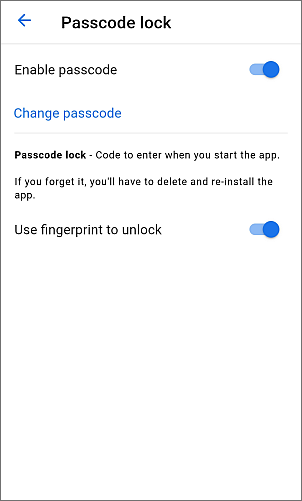
В разделе настроек Безопасность можно включить защиту приложения кодом доступа. Для этого:
- Коснитесь пункта меню Код блокировки.
- Коснитесь опции Включить код доступа.
- Укажите четырехзначный код доступа и подтвердите его.
Когда код доступа включен, его можно изменить или отключить с помощью соответствующих опций в разделе Код блокировки.
примечаниеЕсли вы забудете код доступа, вам придется удалить и заново установить приложение.
Если ваше устройство поддерживает биометрическую аутентификацию, можно также включить опцию Использовать отпечаток пальца для разблокировки, чтобы входить в приложение по отпечатку пальца. При включении этой опции также потребуется ввести код доступа.
-
Чтобы освободить место на устройстве, можно очистить кэш приложения. Для этого:
- Коснитесь опции Очистить кэш в разделе настроек Общие.
- Коснитесь кнопки ОК в окне подтверждения.
-
Выберите подходящий вариант в настройке Цветовая тема:
- Как в системе — применяется тема, которая используется на устройстве. Тему по умолчанию можно изменить в разделе Настройки → Экран и яркость → Темная тема.
- Светлая тема — всегда используется светлая тема, независимо от заданных параметров устройства.
- Темная тема — всегда используется темная тема, независимо от заданных параметров устройства.
Информация о приложении
- Раздел О приложении содержит информацию о приложении, условия использования, политику конфиденциальности и лицензионное соглашение.
- Раздел Помощь и обратная связь содержит пункт Новые возможности, в котором описаны новые функции из последних обновлений, пункт Связаться со службой поддержки для обращения к нашей команде и пункт Справочный центр с руководствами.