Защита документов паролем
Чтобы защитить ваши документы в Редакторе документов:
- Коснитесь значка
 Настройки в правом углу верхней панели инструментов.
- Коснитесь пункта меню
 Защита.
- Выберите, хотите ли вы Зашифровать файл или Защитить документ.
Чтобы зашифровать файл и ограничить несанкционированный доступ к нему:
-
коснитесь пункта меню
 Зашифровать файл,
-
введите требуемый пароль и подтвердите его,
 примечание
Обратите внимание, что пароль не может быть восстановлен. Пожалуйста, храните его в надежном месте, чтобы не забыть.
-
сохраните изменения, коснувшись кнопки
 в правом верхнем углу, закройте панель настроек и сохраните документ.
В следующий раз, когда вы откроете этот документ, вам нужно будет ввести пароль:

Чтобы изменить или удалить пароль в Редакторе документов:
- Коснитесь значка Настройки в правом углу верхней панели инструментов.
- Коснитесь пункта меню Защита.
- Выключите переключатель Задать пароль, чтобы удалить пароль.
- Введите и подтвердите новый пароль, чтобы изменить его.
- Примените изменения, коснувшись кнопки в правом верхнем углу, закройте панель настроек и сохраните документ.
Чтобы защитить документ и ограничить права доступа к нему:
-
коснитесь пункта меню
 Защитить документ,
-
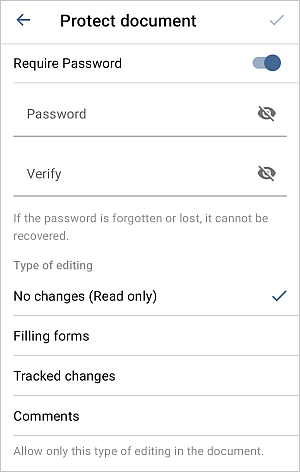
включите переключатель Задать пароль. Введите требуемый пароль и подтвердите его,
 примечание
Обратите внимание, что пароль не может быть восстановлен. Пожалуйста, храните его в надежном месте, чтобы не забыть.
-
выберите разрешенные права на редактирование документа: Только чтение, Заполнение форм, Отслеживаемые изменения или Комментарии. Чтобы узнать больше о правах доступа, обратитесь к этой статье,
-
сохраните изменения, коснувшись кнопки
в правом верхнем углу.
Чтобы снять защиту и убрать ограничения доступа:
-
коснитесь значка
Настройки в правом углу верхней панели инструментов, -
коснитесь пункта меню
Защита, -
коснитесь пункта меню
Снять защиту, -
введите пароль в соответствующем окне Снять защиту документа и коснитесь OK.
