Совместное редактирование документа
Просмотр комментариев
Чтобы просмотреть все комментарии, которые были добавлены к документу:
- Коснитесь значка
 Совместная работа на верхней панели инструментов.
- Выберите пункт меню Комментарии.
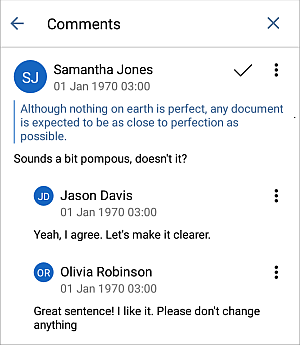
Комментариями и ответами можно управлять следующим образом:
- Отвечайте на комментарии, добавленные другими пользователями: коснитесь значка
 и выберите опцию Добавить ответ. Затем введите текст в поле Добавить ответ и коснитесь значка
 в правом верхнем углу.
- Редактируйте ответы и комментарии: коснитесь значка и выберите опцию Редактировать комментарий / Редактировать ответ.
- Удаляйте ответы и комментарии: коснитесь значка и выберите опцию Удалить комментарий / Удалить ответ.
- Закройте обсуждение, коснувшись значка справа от комментария. Также можно коснуться значка и выбрать опцию Закрыть. После этого обсуждение, которое вы открыли своим комментарием, получит статус решенного. Чтобы вновь его открыть, коснитесь значка
 справа от комментария или коснитесь значка и выберите опцию Переоткрыть.
Использование рецензирования
Чтобы использовать возможности рецензирования:
- Коснитесь значка Совместная работа на верхней панели инструментов.
- Выберите пункт меню Рецензирование.
Также можно выделить фрагмент текста и использовать опцию Рецензирование из всплывающего меню.

Откроется панель Рецензирование, которая позволяет использовать следующие опции:
-
Меню Отслеживание изменений позволяет активировать режим отслеживания изменений. Выберите одну из следующих опций:
- ВКЛ. для меня
- ОТКЛ. для меня
- ВКЛ. для меня и для всех
- ОТКЛ. для меня и для всех
-
Отображение — позволяет выбрать один из режимов отображения изменений. Доступны следующие режимы:
- Изменения — этот режим позволяет просматривать все изменения и принимать или отклонять их. Если выбран этот режим, вы можете редактировать документ.
- Измененный документ — этот режим позволяет отображать все изменения так, как если бы они были приняты. Если выбран этот режим, документ нельзя редактировать.
- Исходный документ — этот режим позволяет отображать все изменения так, как если бы они были отклонены. Если выбран этот режим, документ нельзя редактировать.
-
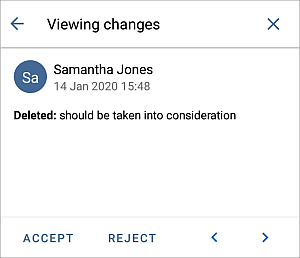
Просмотр изменений — позволяет переходить между изменениями и принимать или отклонять их.
Текущее изменение будет отображаться на панели Просмотр изменений и будет подсвечено в тексте документа. На панели Просмотр изменений можно увидеть имя пользователя, который внес это изменение, дату и время внесения изменения, а также описание изменения (например, Абзац вставлен). Используйте стрелку
 , чтобы перейти к предыдущему изменению, и стрелку
 , чтобы перейти к следующему изменению. Опция ПРИНЯТЬ позволяет принять текущее изменение, опция ОТКЛОНИТЬ позволяет отклонить текущее изменение.
-
Принять все изменения — позволяет принять все изменения сразу.
-
Отклонить все изменения — позволяет отклонить все изменения сразу.