Вставка сносок
Сноски можно добавлять, чтобы пояснить или прокомментировать какие-то фразы или термины, использованные в тексте, указать ссылки на источники и так далее.
Вставка сноски в документ
-
Установите курсор в конце фрагмента текста, к которому надо добавить сноску.
-
Коснитесь значка
 на верхней панели инструментов, чтобы открыть панель вставки нового объекта.
-
Переключитесь на вкладку
 Другие.
-
Выберите опцию
 Сноска.
В тексте документа появится знак сноски (то есть надстрочный знак, обозначающий сноску) в формате 1, 2, 3,..., а курсор переместится в нижнюю часть текущей страницы.
-
Введите текст сноски.
Повторите вышеуказанные действия, чтобы добавить последующие сноски к другим фрагментам текста в документе. Сноски нумеруются автоматически.

Редактирование сноски в документе
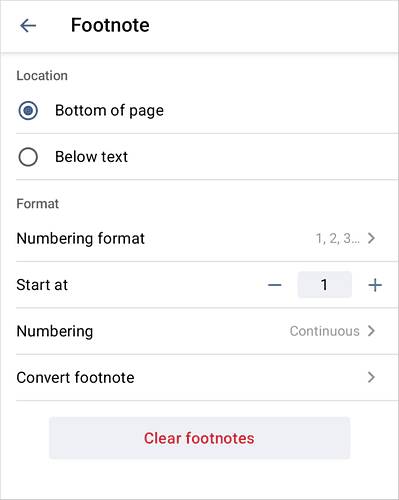
- Коснитесь значка
 Настройки в правом углу верхней панели инструментов.
- Коснитесь пункта Сноски и выберите Сноска, чтобы задать следующие параметры:
- Задайте Положение сносок на странице, выбрав один из доступных вариантов:
- Внизу страницы — чтобы расположить сноски внизу страницы (эта опция выбрана по умолчанию).
- Под текстом — чтобы расположить сноски ближе к тексту. Эта опция может быть полезна в тех случаях, когда на странице содержится короткий текст.
- Настройте Формат сносок:
- Формат нумерованного списка — выберите нужный формат номера из доступных вариантов: 1, 2, 3,..., a, b, c,..., A, B, C,..., i, ii, iii,..., I, II, III,....
- Начать с — используйте стрелки, чтобы задать цифру или букву, с которой должна начинаться нумерация.
- Нумерованный список — выберите способ нумерации сносок:
- Непрерывный — чтобы нумеровать сноски последовательно во всем документе.
- С каждого раздела — чтобы начинать нумерацию сносок с 1 (или другого заданного символа) в начале каждого раздела.
- С каждой страницы — чтобы начинать нумерацию сносок с 1 (или другого заданного символа) в начале каждой страницы.
- При необходимости используйте опцию Преобразовать сноску:
- Преобразовать в концевую сноску — чтобы преобразовать все обычные сноски в концевые.
- Поменять сноски — чтобы преобразовать все концевые сноски в обычные, а все обычные сноски — в концевые.
- Задайте Положение сносок на странице, выбрав один из доступных вариантов:
Удаление сноски из документа
Чтобы удалить отдельную сноску, установите курсор непосредственно перед знаком сноски в тексте документа и коснитесь  Backspace. Нумерация оставшихся сносок изменится автоматически.
Чтобы удалить все сноски в документе:
- Коснитесь значка Настройки в правом углу верхней панели инструментов.
- Коснитесь пункта Сноски и выберите Сноска.
- Коснитесь кнопки Очистить обычные сноски.