Рисование от руки в документе
Добавление рисунка
Используйте функцию Рисование, чтобы рисовать от руки, добавлять собственные графические объекты и рукописные заметки.
-
Коснитесь значка
 на верхней панели инструментов, чтобы открыть панель вставки нового объекта.
-
Перейдите на вкладку
 Другое.
-
Выберите опцию
 Рисование.
-
Начните рисовать прямо в документе.
-
Доступ к настройкам рисования:
- Верхняя панель инструментов: значок
 , позволяющий сохранить рисунок и выйти из режима рисования, значки Отменить
 , Повторить
 и значок
 для дополнительных параметров.
- Нижняя панель инструментов: инструмент Ручка, инструмент Маркер, переключатель цвета и инструмент Рука (переключает в режим выделения и прокрутки без рисования).
- Верхняя панель инструментов: значок
-
Чтобы настроить кисть, коснитесь переключателя цвета:

-
Толщина линии — задайте толщину штриха, перетаскивая ползунок.
-
Непрозрачность — задайте уровень непрозрачности штриха, перетаскивая ползунок.
-
Цвет — выберите один из доступных цветов штриха или задайте собственный Пользовательский цвет.
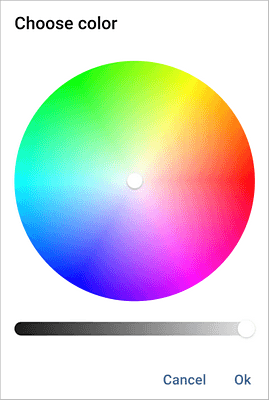
Чтобы создать новый Пользовательский цвет, выполните следующие действия:
-
Коснитесь значка
 в разделе Пользовательские цвета.
-
На палитре цветов выберите нужный цвет и его оттенок.
-
Коснитесь кнопки OK, чтобы применить цвет.
-
-
-
Сохраните изменения, коснувшись значка крестика в левом верхнем углу всплывающего окна.
Теперь можно начинать рисовать. Каждая нарисованная фигура представляет собой автофигуру, которую впоследствии можно отредактировать. Коснитесь значка  (цвет значка соответствует текущему цвету кисти), чтобы открыть настройки рисования.
Изменение параметров фигуры
- Выделите рисунок, коснувшись его границы (границы прямоугольной рамки вокруг фигуры при этом должны отображаться как сплошные линии).
- Коснитесь пункта Редактировать в контекстном меню, чтобы открыть панель настроек фигуры.
- Коснитесь нужного пункта меню: Стиль, Изменить фигуру или Дополнительно. Для возврата в предыдущий раздел настроек используйте значок
 слева.
-
Стиль — позволяет изменить текущий стиль границы, включив или отключив переключатель Контур.

-
Изменить фигуру — позволяет заменить текущую фигуру на другую.
-
Дополнительно — позволяет задать Размер рисунка. Коснитесь опции Размер и задайте Ширину и Высоту фигуры, при необходимости включите опцию Сохранять пропорции, чтобы сохранить соотношение ширины и высоты.
-
- Закройте панель настроек фигуры, коснувшись крестика
 слева.
Удаление рисунка
Выделите рисунок, коснувшись его, и выберите опцию Удалить в появившемся всплывающем меню.