Предоставление доступа к файлам и папкам
Существующие типы доступа
Используя приложение Документы, вы можете предоставить доступ к файлу или папке для пользователей или групп портала или предоставить доступ к файлу любым другим людям, поделившись ссылкой на документ. Можно выбрать один из следующих типов доступа:
 Полный доступ — пользователь или группа смогут просматривать и редактировать документ/содержимое папки,
 Заполнение форм — пользователь или группа смогут только просматривать форму и заполнять вставленные в нее поля формы,
 Комментирование — пользователь или группа смогут только просматривать документ и добавлять комментарии, а также управлять ими,
 Рецензирование — пользователь или группа смогут предлагать исправления, не редактируя документ непосредственно (эта опция доступна только для файлов .docx),
 Только чтение — пользователь или группа смогут только просматривать документ/содержимое папки,
 Доступ запрещен — права, ранее предоставленные пользователю или группе, будут отменены.
Предоставление доступа к файлам и папкам для пользователей портала
Чтобы предоставить доступ к файлу или папке для других пользователей портала:
- Откройте панель Настройки общего доступа:
- коснитесь значка
 справа от нужного документа или папки в списке файлов, чтобы открыть меню файла/папки,
- выберите в меню опцию
 Настройки общего доступа.
- коснитесь значка
- Коснитесь значка
 в правом верхнем углу экрана, чтобы открыть панель Выбрать участников.
- Выберите пользователей, группы или гостей, которым вы хотите предоставить доступ к файлу/папке:
-
На панели Выбрать участников есть три вкладки: Участники, Группы и Гости.
-
По одному касайтесь нужных имен пользователей или групп в списке. Чтобы быстро найти нужных людей, можно также использовать поле
 Поиск, расположенное над списком пользователей. При предоставлении доступа группам можно также выбрать опцию Администратор или Каждый.

Число выбранных пользователей или групп будет показано внизу экрана. Чтобы отменить выбор, используйте значок
 в левом нижнем углу.
-
- Задайте тип доступа по умолчанию для всех людей или групп, которым вы хотите предоставить доступ к документу. По умолчанию предоставляется доступ Только чтение. Если нужно, измените его, коснувшись области справа от пункта меню Права доступа и выбрав нужный тип доступа.
- Нажмите кнопку Далее в правом нижнем углу экрана. Выбранные пользователи и группы будут показаны в списке на панели Настройки общего доступа.
- Если необходимо, измените тип доступа для каждого пользователя или группы в отдельности. Для этого коснитесь значка справа от имени пользователя и выберите нужный тип доступа.
- Чтобы удалить из списка человека или группу, коснитесь значка справа от имени пользователя и выберите опцию Доступ запрещен.
- Коснитесь значка в разделе Общие ссылки на панели Настройки общего доступа. Ссылка будет скопирована в буфер обмена, и вы сможете отправить ее через мессенджер или любым другим способом.
- Чтобы закрыть панель настроек общего доступа, коснитесь значка
 в левом верхнем углу панели Настройки общего доступа.
Предоставление доступа к файлам по внешней ссылке
Чтобы предоставить доступ к файлу по внешней ссылке с дополнительными настройками:
-
Откройте панель Настройки общего доступа:
- коснитесь значка справа от нужного документа в списке файлов, чтобы открыть меню файла,
- выберите в меню опцию Настройки общего доступа.
- коснитесь значка
-
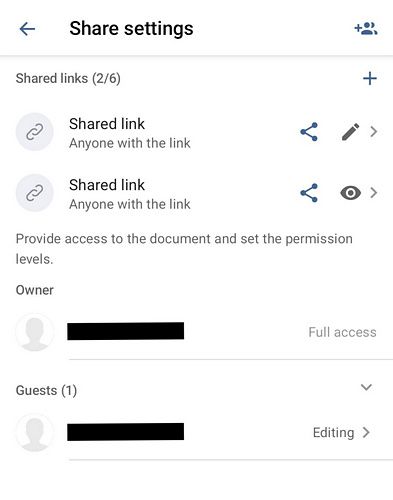
В разделе Общие ссылки коснитесь значка
 , чтобы создать новую общую ссылку. Чтобы изменить существующую ссылку, коснитесь значка
 и измените настройки Права доступа.
-
Откроется панель Редактировать ссылку со следующими настройками:
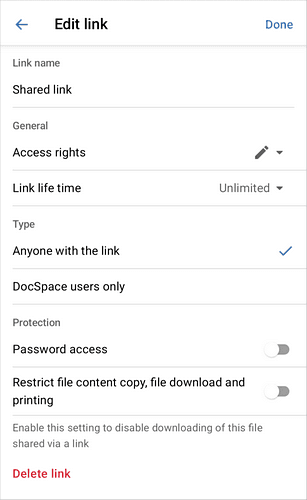
Название ссылки: введите собственное название общей ссылки (по умолчанию — «Общая ссылка»).
Права доступа: коснитесь значка рядом с пунктом меню Права доступа, чтобы выбрать тип доступа для пользователей, которые будут открывать файл по этой ссылке:
- Редактирование
- Рецензирование
- Комментирование
- Только чтение
Срок действия ссылки: задайте, как долго ссылка будет активна. Коснитесь, чтобы выбрать один из вариантов:
- 12 часов
- 1 день
- 7 дней
- Не ограничен
- Пользовательский (укажите конкретные дату и время окончания действия)
Тип: выберите, кто может открыть файл:
- Для всех, у кого есть ссылка — файл может открыть любой, у кого есть ссылка.
- Только для пользователей Apps — файл могут открыть только авторизованные пользователи Apps.
Раздел Защита:
- Доступ по паролю: включите этот переключатель, чтобы для доступа к файлу требовался пароль. Коснитесь, чтобы задать собственный пароль.
- Ограничить копирование содержимого файла, загрузку и печать файлов: включите этот переключатель, чтобы запретить скачивание, копирование и печать файла, доступ к которому предоставлен по ссылке.
-
Коснитесь надписи Готово в правом верхнем углу, чтобы сохранить настройки.
-
Поделитесь ссылкой одним из следующих способов:
- Коснитесь значка Поделиться, чтобы отправить ссылку напрямую через установленные мессенджеры.
- Коснитесь значка Скопировать ссылку, чтобы скопировать ссылку в буфер обмена и вставить ее в любое нужное место.
-
Чтобы управлять существующими общими ссылками, вернитесь на панель Настройки общего доступа. Вы увидите список всех активных общих ссылок. Счетчик рядом с заголовком раздела показывает, сколько ссылок сейчас активно из общего допустимого числа.
-
Для каждой общей ссылки можно:
- коснуться значка , чтобы снова поделиться ссылкой;
- коснуться значка , чтобы перейти к настройкам ссылки.
- коснуться значка
-
Чтобы удалить общую ссылку, нажмите кнопку Удалить ссылку внизу панели Редактировать ссылку.