Открытие и создание новых файлов и папок
Открытие существующих файлов в режиме просмотра
Коснитесь названия нужного файла в списке файлов. Если у вас нет прав на редактирование документа, файл откроется в режиме просмотра. Файлы, открытые в Редакторе документов, всегда открываются в режиме просмотра. Чтобы перейти к редактированию, коснитесь значка  Редактировать в правом нижнем углу.
В режиме просмотра вы можете использовать значок  Настройки на верхней панели инструментов, чтобы открыть панель настроек файла и выполнить следующие действия:
 Мобильный вид — по умолчанию файлы открываются в стандартном виде. Чтобы включить Мобильный вид для более удобного просмотра, включите соответствующий переключатель.
 Защита — защитите документ паролем или зашифруйте файл,
 Поиск — найдите нужный текст в документе/электронной таблице/презентации,
 Скачать как — скачайте документ/электронную таблицу/презентацию, выбрав один из доступных форматов,
 Экспорт — экспортируйте документ/электронную таблицу/презентацию, выбрав один из доступных форматов,
 Отправить копию — отправьте копию документа/электронной таблицы/презентации в исходном формате,
 Печать — распечатайте документ или сохраните его в формате PDF,
 Информация о документе — просмотрите информацию о документе/электронной таблице/презентации, такую как Название, Размер файла, Последнее изменение и другая Статистика,
 Помощь и обратная связь — перейдите в справочный центр или откройте форму обращения в службу поддержки и оставьте отзыв,
 О приложении — просмотрите информацию о приложении.
Чтобы закрыть панель Настройки, коснитесь значка  в левом верхнем углу.
Чтобы закрыть файл, коснитесь стрелки  в левом верхнем углу.
Также можно просматривать сохраненные на портале медиафайлы и изображения самых распространенных форматов, в том числе mp4, webm, bmp, jpg, jpeg, png и другие. Чтобы открыть медиафайл, коснитесь его названия в списке файлов.
Чтобы переходить между всеми доступными медиафайлами в режиме просмотра, проводите пальцем влево или вправо. Можно коснуться значка  , чтобы увидеть список всех сохраненных медиафайлов.
Чтобы выйти из режима просмотра, коснитесь крестика в левом верхнем углу.
В разделе На устройстве можно просматривать заранее скачанные с портала медиафайлы и изображения.
Открытие существующих файлов в режиме редактирования
Чтобы открыть файл в режиме редактирования:
- Коснитесь значка справа от нужного документа в списке файлов.
- Выберите пункт меню
 Редактировать документ.
Если файл уже открыт, можно также коснуться значка в правом нижнем углу.
Если формат файла отличается от DOCX/XLSX/PPTX, файл будет сконвертирован в формат Office Open XML для быстрого просмотра и редактирования. Будет открыта сконвертированная копия файла.
Если в настоящий момент файл редактируется другим пользователем, вы сможете редактировать этот файл совместно в режиме реального времени.
Создание новых файлов
Можно нажать и удерживать значок приложения и выбрать нужную опцию: Новый документ, Новая электронная таблица или Новая презентация.
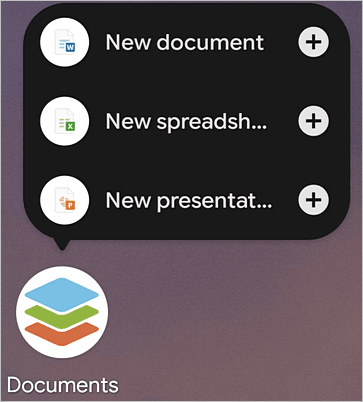
Или запустите приложение, коснитесь значка  в правом нижнем углу и выберите в меню нужный тип файла:
 Текстовый документ,
 Электронная таблица,
 Презентация.
Введите имя файла в открывшемся диалоговом окне и нажмите кнопку СОЗДАТЬ.

Откроется новый пустой документ в формате .docx, или электронная таблица в формате .xlsx, или презентация в формате .pptx. Коснитесь пустого пространства внутри документа, или ячейки в таблице, или текстовой рамки в презентации — появится клавиатура, и вы сможете начать вводить текст.
Создание новых папок
Коснитесь значка в правом нижнем углу, выберите в меню опцию  Папка, введите имя папки в открывшемся диалоговом окне и нажмите кнопку СОЗДАТЬ.
Загрузка файлов с устройства
Коснитесь значка в правом нижнем углу и выберите одну из опций:
 Сделать фото — чтобы сделать новую фотографию с помощью камеры устройства и загрузить ее в приложение Документы. Сделанный снимок появится в файловом менеджере.
 Загрузить файл — чтобы добавить в приложение Документы существующий файл, сохраненный на устройстве.
- Текстовый документ из фотографии — чтобы сделать новую фотографию с помощью камеры устройства и добавить текст с этой фотографии в новый документ.
Подключение сторонних хранилищ
Помимо добавления сторонних облачных сервисов в разделе приложения  Облака, вы можете подключать сторонние сервисы внутри облака ONLYOFFICE.
Подключение через ONLYOFFICE Workspace
Эта опция доступна только для учетных записей ONLYOFFICE Workspace и недоступна для Apps.
В разделе приложения Облака перейдите в подключенную учетную запись ONLYOFFICE Workspace. Коснитесь значка в правом нижнем углу и выберите в меню опцию  Подключить стороннее хранилище. Откроется панель Выбор сервиса.
-
Выберите нужный сервис из списка доступных: Nextcloud, ownCloud, SharePoint, Box, Dropbox, OneDrive, Яндекс.Диск или Другое хранилище WebDAV (для учетных записей, поддерживающих протокол WebDAV).
-
На панели Подключение сервиса войдите в учетную запись стороннего сервиса, указав Логин и Пароль.
При подключении учетной записи SharePoint или ownCloud/Nextcloud также потребуется указать URL-адрес подключения. Например, URL-адрес, позволяющий получить доступ к вашим файлам Nextcloud по протоколу WebDAV, выглядит так: https://yourdomain.com/remote.php/webdav/. Этот URL-адрес можно найти следующим образом: войдите в свою учетную запись Nextcloud, коснитесь значка Settings в левом нижнем углу и скопируйте весь URL-адрес из поля WebDAV. Затем перейдите в приложение ONLYOFFICE Документы и вставьте весь скопированный URL-адрес, включая протокол, в поле URL-адрес подключения.
примечаниеВ некоторых случаях вам также понадобится разрешить ONLYOFFICE доступ к вашей сторонней учетной записи. Для этого коснитесь соответствующей кнопки.
-
Если необходимо, измените Название папки.
-
Нажмите кнопку СОХРАНИТЬ.
Папка стороннего хранилища будет добавлена. Можно использовать меню папки, чтобы Поделиться папкой, Переместить, Копировать, Переименовать ее или Отключить хранилище. При отключении хранилища сторонний сервис будет отключен от приложения Документы, а все документы из папки по-прежнему будут доступны в учетной записи стороннего сервиса.
Подключение через публичную комнату Apps
Если вы используете ONLYOFFICE Apps, вы можете получить доступ к содержимому стороннего хранилища, подключив его к Apps через публичную комнату. Публичную комнату можно использовать, чтобы делиться файлами, хранящимися в стороннем сервисе, с другими пользователями, которым не нужна учетная запись в этом сервисе.
Ниже описан общий порядок действий.
- В Apps создайте публичную комнату или откройте существующую.
- Подключите стороннее хранилище к комнате через настройки комнаты.
- В разделе приложения Облака перейдите в подключенную учетную запись Apps.
- Перейдите в публичную комнату — содержимое подключенного стороннего хранилища будет доступно внутри комнаты.
Чтобы узнать больше о публичных комнатах в Apps, обратитесь к соответствующей статье.