Управление файлами
Инструменты поиска и сортировки
Чтобы быстро найти нужный файл по имени,
- Коснитесь значка
 наверху.
- В появившемся поле Поиск введите имя нужного файла полностью или частично.
- Коснитесь кнопки
 Поиск на клавиатуре.
Чтобы сбросить поисковый запрос, коснитесь значка  справа. Чтобы закрыть панель поиска, коснитесь значка
 в левом верхнем углу экрана.
Чтобы отсортировать элементы в списке файлов,
- Коснитесь значка
 в правом верхнем углу.
- Коснитесь пункта Сортировать по.
- Выберите нужный критерий сортировки: Дата, Название, Тип, Размер или Автор.
- Коснитесь стрелки
 или
 рядом с выбранным критерием сортировки, чтобы отсортировать элементы в порядке убывания или возрастания.
Фильтрация элементов
Чтобы перейти к настройкам фильтрации, в разделе Облака коснитесь значка  в правом верхнем углу — откроется окно Фильтры.
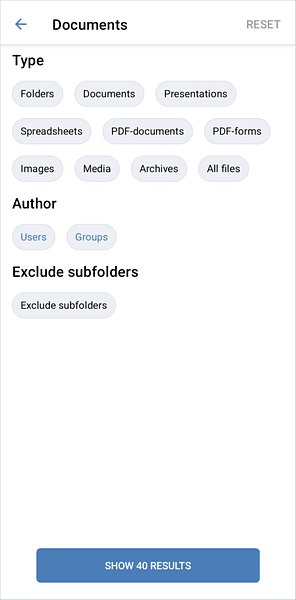
Доступны следующие параметры фильтрации:
- Фильтрация по параметру Тип:
- Выберите, какие типы файлов нужно отображать: Папки, Документы, Презентации, Таблицы, PDF-документы, PDF-формы, Изображения, Медиа, Архивы, Все файлы.
- Фильтрация по параметру Автор:
- Выберите автора файлов, которые нужно отображать: Пользователи, Группы.
- В зависимости от выбранного варианта откроется окно Выбрать пользователя или Выбрать группу. Выберите нужного пользователя или группу или введите имя в поле Поиск выше.
- Коснитесь опции Без подпапок, чтобы исключить подпапки из поиска.
- Когда все будет готово, нажмите кнопку Показать X результатов внизу, чтобы применить параметры фильтрации.
Чтобы сбросить ранее примененные фильтры, в разделе Облака коснитесь значка в правом верхнем углу, чтобы открыть окно Фильтры, и нажмите кнопку СБРОС в правом верхнем углу.
Действия с отдельным файлом
Коснитесь значка  справа от нужного документа в списке файлов, чтобы открыть меню файла.
Доступные опции могут различаться в зависимости от выбранного раздела приложения, типа файла и ваших прав доступа.
Коснитесь одного из пунктов меню, чтобы выбрать нужное действие:
 Редактировать документ — чтобы открыть файл в режиме редактирования (эта опция доступна только в том случае, если у вас есть соответствующие права на редактирование файла).
 Просмотр — чтобы открыть файл в режиме просмотра.
 Показать историю версий — чтобы просмотреть все предыдущие версии файла и при необходимости восстановить одну из них.
 Поделиться — чтобы поделиться файлом с пользователями или группами портала, выбрав один из следующих типов доступа: Полный доступ, Редактирование, Заполнение форм (доступно только для PDF-форм), Комментирование, Рецензирование (опция Рецензирование доступна только для файлов .docx), Только чтение, Доступ запрещен.
 Создать комнату — чтобы создать для файла отдельную комнату и работать над ним вместе с другими пользователями в режиме реального времени.
 Получить ссылку для внешнего доступа — чтобы быстро предоставить доступ к файлу по внешней ссылке с правами доступа Только чтение. После использования этой опции к файлу будет предоставлен доступ с правами Только чтение, и секретная ссылка будет скопирована в буфер обмена. Чтобы изменить тип доступа, используйте опцию Поделиться из меню файла.
 Добавить в Избранное — чтобы добавить файл в раздел Избранное.
 Отправить копию — чтобы отправить копию файла по электронной почте или через мессенджеры, не предоставляя доступ к исходному файлу.
 Переместить — чтобы переместить файл в указанный раздел/папку в приложении Документы. Выберите нужный раздел приложения Документы и, при необходимости, папку, затем нажмите кнопку Переместить сюда.
 Копировать — чтобы создать копию файла и переместить созданную копию в указанный раздел/папку в приложении Документы. Выберите нужный раздел приложения Документы и, при необходимости, папку, затем нажмите кнопку Скопировать сюда.
 Скачать — чтобы сохранить файл на устройстве. После завершения загрузки в строке состояния появится значок
 . Этот файл можно найти в стандартной папке «Загрузки».
 Загрузить в облако — чтобы загрузить файл в хранилище текущей облачной учетной записи, если она подключена.
 Переименовать — чтобы изменить имя файла.
 Удалить — чтобы переместить файл в Корзину. Этот файл в дальнейшем можно будет окончательно удалить.
Действия с отдельной папкой
Коснитесь названия папки в списке файлов, чтобы открыть ее. Для возврата в корневую папку используйте значок в левом верхнем углу.
Коснитесь значка справа от нужной папки в списке файлов, чтобы открыть меню папки, и выберите действие, которое надо выполнить, коснувшись одного из пунктов меню:
- Поделиться — чтобы поделиться папкой с пользователями или группами портала, выбрав один из следующих типов доступа: Полный доступ, Редактирование, Рецензирование, Комментирование, Только чтение, Доступ запрещен.
- Создать комнату — чтобы создать для папки отдельную комнату и работать с ней вместе с другими пользователями.
- Получить ссылку для внешнего доступа — чтобы быстро предоставить доступ к папке по внешней ссылке с правами доступа Только чтение. После использования этой опции к папке будет предоставлен доступ с правами Только чтение, и секретная ссылка будет скопирована в буфер обмена. Чтобы изменить тип доступа, используйте опцию Поделиться из меню папки.
- Добавить в Избранное — чтобы добавить папку в раздел Избранное.
- Переместить — чтобы переместить папку в другое место. Выберите нужный раздел приложения Документы и, при необходимости, папку, затем нажмите кнопку Переместить сюда.
- Копировать — чтобы создать копию папки и переместить созданную копию в указанный раздел/папку в приложении Документы. Выберите нужный раздел приложения Документы и, при необходимости, папку, затем нажмите кнопку Скопировать сюда.
- Скачать — чтобы сохранить папку на устройстве в виде архива .tgz. После завершения загрузки в строке состояния появится значок . Эту папку можно найти в стандартной папке «Загрузки».
- Переименовать — чтобы изменить имя папки.
- Удалить — чтобы удалить папку со всем содержимым, переместив ее в Корзину.
Переименование элементов
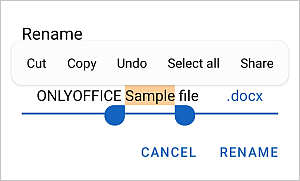
Чтобы переименовать выбранный файл или папку, введите новое имя в открывшемся диалоговом окне и нажмите кнопку ПЕРЕИМЕНОВАТЬ.
Выбор нескольких элементов
Коснитесь значка в правом верхнем углу, выберите пункт меню Выбрать… и по одному касайтесь круглых значков  справа от нужных элементов.
Значок выбранного элемента будет выглядеть следующим образом: 
Коснитесь значка еще раз, чтобы стала доступна опция Выбрать все. Чтобы снять выделение, коснитесь значка и выберите пункт меню Убрать выделение.
Действия с несколькими файлами или папками
Вы можете удалить, переместить или скопировать несколько выбранных элементов одновременно.
Чтобы выполнить действие Создать комнату для нескольких файлов или папок, выберите нужные элементы в разделе Документы, нажмите кнопку Создать комнату и выберите нужный тип комнаты.
Чтобы удалить выбранные элементы, коснитесь значка  в правом верхнем углу и нажмите Удалить в окне подтверждения. Все выбранные элементы будут перемещены в Корзину. Эти элементы в дальнейшем можно будет окончательно удалить.
Чтобы переместить или скопировать выбранные элементы в другой раздел или папку:
- Коснитесь значка в правом верхнем углу.
- Выберите в меню опцию Переместить или Скопировать.
- Выберите нужное местоположение: Мои документы или Комнаты.
- При необходимости коснитесь папки в этом разделе, в которую требуется переместить или скопировать элементы.
- Нажмите кнопку Переместить сюда или Скопировать сюда в правом нижнем углу.
Чтобы скачать выбранные элементы:
- Коснитесь значка в правом верхнем углу.
- Коснитесь опции Скачать в меню. Все выбранные элементы будут сохранены в виде файла .zip.
После завершения загрузки в строке состояния появится значок .
Действия с файлами или папками в Корзине
Проведите пальцем влево до конца ленты разделов, чтобы найти раздел Корзина.
- Чтобы восстановить отдельный элемент, коснитесь значка справа от нужного элемента в Корзине, затем коснитесь пункта меню
 Восстановить, выберите нужный раздел приложения Документы и, при необходимости, папку, затем нажмите кнопку Восстановить здесь.
- Чтобы восстановить все выбранные элементы, коснитесь значка в правом верхнем углу и выберите пункт меню Восстановить. Выберите нужный раздел приложения Документы и, при необходимости, папку, затем нажмите кнопку Восстановить здесь.
- Чтобы окончательно удалить отдельный элемент, коснитесь значка справа от нужного элемента в Корзине, затем коснитесь пункта меню
 Удалить и нажмите УДАЛИТЬ в окне подтверждения.
- Чтобы окончательно удалить все выбранные элементы из Корзины, коснитесь значка наверху и нажмите Удалить в окне подтверждения. Можно также выбрать несколько элементов и одновременно восстановить или окончательно удалить их все.
- Чтобы очистить Корзину, коснитесь значка в правом верхнем углу, коснитесь опции Выбрать все, затем коснитесь значка Удалить в правом верхнем углу и нажмите Удалить в окне подтверждения.