WordPress
Об интеграции ONLYOFFICE и WordPress
Плагин интеграции ONLYOFFICE позволяет администраторам WordPress открывать документы, электронные таблицы и презентации для совместного редактирования с помощью ONLYOFFICE Docs. В опубликованных записях редакторы видны всем посетителям сайта WordPress (как авторизованным, так и неавторизованным) только во встроенном режиме. Подробнее о коннекторе ONLYOFFICE для WordPress читайте на странице GitHub. Плагин распространяется по лицензии GPL-2.0.
Чтобы узнать больше о том, как работает коннектор ONLYOFFICE для WordPress, посетите страницу нашей документации по API.
Основные возможности
- Создание, редактирование и просмотр текстовых документов, электронных таблиц и презентаций.
- Совместное редактирование документов в реальном времени: два режима совместного редактирования (Быстрый и Строгий), режим Отслеживание изменений, комментарии и встроенный чат.
- Поддержка JWT для защиты передаваемых данных: доступ к документам есть только у пользователей с соответствующими правами.
Поддерживаемые форматы
- Для создания, редактирования и просмотра: DOCX, PPTX, XLSX
- Только для просмотра: XLS, XLSX, XLSM, XLT, XLTX, XLTM, ODS, FODS, OTS, CSV, PPS, PPSX, PPSM, PPT, PPTX, PPTM, POT, POTX, POTM, ODP, FODP, OTP, DOC, DOCX, DOCM, DOT, DOTX, DOTM, ODT, FODT, OTT, RTF, TXT, HTML, HTM, MHT, XML, PDF, DJVU, FB2, EPUB, XPS, OXPS
- Для заполнения форм: PDF
Подключение ONLYOFFICE Docs к WordPress
Требования
-
ONLYOFFICE Document Server v6.1.0 (серверная или облачная версия) или более поздней версии
Вам нужен экземпляр ONLYOFFICE Docs, который доступен для разрешения имени и подключения как из WordPress, так и с любых клиентских устройств. Он должен иметь возможность отправлять POST-запросы напрямую в WordPress.
примечаниеПодробнее об установке ONLYOFFICE Docs читайте на официальной странице документации.
-
WordPress версии 5.7 или выше
Установка плагина ONLYOFFICE для WordPress
Чтобы начать работать с ONLYOFFICE Docs в WordPress, воспользуйтесь одним из трех способов установки: с помощью архива .zip, клонированием ветки master или через маркетплейс WordPress:
- С помощью архива
.zip:- Скачайте плагин в виде ZIP-архива.
- Перейдите в раздел Plugins в панели администратора WordPress.
- Выберите Plugins → Add New.
- Нажмите Upload Plugin.
- Нажмите Choose File, выберите скачанный ZIP-файл и загрузите его.
- После установки нажмите Activate.
- Клонированием ветки master:
-
Клонируйте ветку master:
cd wp-content/plugins git clone https://github.com/ONLYOFFICE/onlyoffice-wordpress -
Активируйте плагин в панели администратора WordPress.
-
- Через маркетплейс WordPress:
- Установите плагин со страницы плагина в маркетплейсе.
- После установки нажмите Activate.
Настройка ONLYOFFICE Docs в WordPress
После установки плагина настройте параметры подключения:
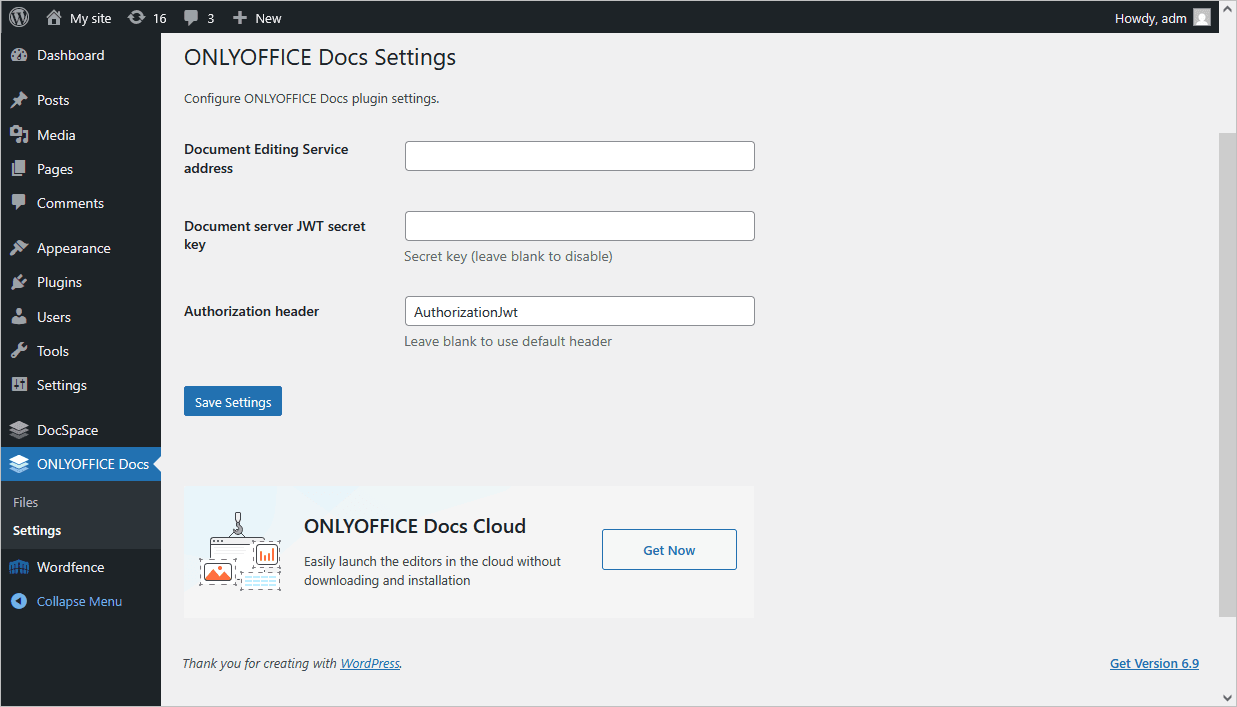
- Перейдите в раздел WordPress administrative dashboard → ONLYOFFICE → Settings.
- Укажите адреса в настройках коннектора:
-
Document Editing Service address — укажите URL-адрес, по которому установлена служба редактирования документов.
примечаниеАдрес ONLYOFFICE Docs должен быть доступен из WordPress, а адрес WordPress — из ONLYOFFICE Docs.
-
Secret Key — укажите секретный ключ, используемый для подписи данных.
примечаниеНачиная с ONLYOFFICE Docs v7.2, JWT включен по умолчанию, а секретный ключ генерируется автоматически. Его нужно включить и на стороне WordPress: найдите секретный ключ в файле конфигурации ONLYOFFICE Docs, а затем укажите тот же ключ в настройках коннектора. Подробнее см. в разделе Включение JWT для интеграции ONLYOFFICE и WordPress этой статьи.
-
Authorization header — (оставьте пустым, чтобы использовать заголовок по умолчанию) — заголовок авторизации JWT, используемый в ONLYOFFICE, — AuthorizationJwt. Если он конфликтует с вашей конфигурацией, можно заменить его на пользовательский.
-
Как это работает
Взаимодействие пользователя с документом происходит как на стороне клиента, так и на стороне сервера.
Ниже объясняются основные термины, используемые в этой документации.
Клиентская часть включает:
- Менеджер документов — список документов, отображаемый в браузере пользователя. В нем пользователь может выбрать нужный документ и выполнить с ним некоторые действия (в зависимости от предоставленных прав пользователь может открыть документ для просмотра или редактирования, предоставить доступ к документу другим пользователям).
- Редактор документов — интерфейс просмотра и редактирования документов со всеми наиболее известными функциями редактирования, который служит посредником между пользователем и службой редактирования документов.
Серверная часть включает:
- Служба хранения документов — серверная служба, которая хранит все документы, доступные пользователям с соответствующими правами доступа. Она передает менеджеру документов, который пользователь видит в браузере, идентификаторы документов и ссылки на них.
- Служба редактирования документов — серверная служба, которая позволяет просматривать и редактировать документы (если у пользователя есть соответствующие права). Для доступа ко всем функциям службы редактирования документов используется интерфейс редактора документов.
- Служба команд документов — серверная служба, которая позволяет выполнять дополнительные команды со службой редактирования документов.
- Служба конвертации документов — серверная служба, которая позволяет конвертировать файл документа в соответствующий формат Office Open XML (docx для текстовых документов, xlsx для электронных таблиц и pptx для презентаций) для редактирования или скачивания.
- Служба сборки документов — серверная служба, которая позволяет легко собирать документ без необходимости запускать редактор для обработки документов.
Обратите внимание, что ONLYOFFICE Document Server включает редактор документов, службу редактирования документов, службу команд документов, службу конвертации документов и службу сборки документов. Менеджер документов и служба хранения документов либо входят в состав Community Server, либо должны быть реализованы разработчиками, которые используют ONLYOFFICE Document Server на собственном сервере.
Включение JWT для интеграции ONLYOFFICE и WordPress
Чтобы защитить документы от несанкционированного доступа, редакторы ONLYOFFICE используют JSON Web Token (JWT). Токен добавляется в конфигурацию при инициализации редактора документов и при обмене командами между внутренними службами ONLYOFFICE Docs. Секретный ключ используется для подписи JSON Web Token и проверки токена при запросе к ONLYOFFICE Docs.
Начиная с ONLYOFFICE Docs v7.2, JWT включен по умолчанию, а секретный ключ генерируется автоматически. Вам нужно найти секретный ключ в файле конфигурации ONLYOFFICE Docs, а затем указать тот же ключ в настройках коннектора.
Шаг 1. Найдите секретный ключ в файле конфигурации ONLYOFFICE Docs
-
Откройте файл local.json в любом текстовом редакторе.
-
Для Linux —
/etc/onlyoffice/documentserver/local.json -
Для Windows —
%ProgramFiles%\ONLYOFFICE\DocumentServer\config\local.json -
Для Docker — войдите в контейнер ONLYOFFICE Docs с помощью команды
docker exec -it <containerID> bashи откройте/etc/onlyoffice/documentserver/local.jsonТакже можно найти секретный ключ по умолчанию, не открывая local.json, с помощью следующей команды:
sudo docker exec <containerID> /var/www/onlyoffice/documentserver/npm/json -f /etc/onlyoffice/documentserver/local.json 'services.CoAuthoring.secret.session.string'
Файл local.json должен выглядеть так:
{"services": {"CoAuthoring": {"token": {"enable": {"request": {"inbox": true,"outbox": true},"browser": true}},"secret": {"inbox": {"string": "yoursecret"},"outbox": {"string": "yoursecret"},"session": {"string": "yoursecret"}}}}} -
-
Значение
trueуказано в трех разделах. Это означает, что проверка токена включена.services.CoAuthoring.token.enable.browserservices.CoAuthoring.token.enable.request.inboxservices.CoAuthoring.token.enable.request.outbox
-
Автоматически сгенерированный секретный ключ указан в трех разделах. Вы можете заменить секретное значение по умолчанию на собственный ключ. Ключ должен быть одинаковым во всех трех разделах.
services.CoAuthoring.secret.inbox.stringservices.CoAuthoring.secret.outbox.stringservices.CoAuthoring.secret.session.string
-
Если вы внесли изменения, сохраните их и перезапустите службы, чтобы изменения конфигурации вступили в силу.
supervisorctl restart all
Шаг 2. Укажите тот же секретный ключ в настройках коннектора
В настройках коннектора укажите тот же ключ в поле Secret key и сохраните настройки.
Начало работы с ONLYOFFICE Docs в WordPress
Просмотр документов
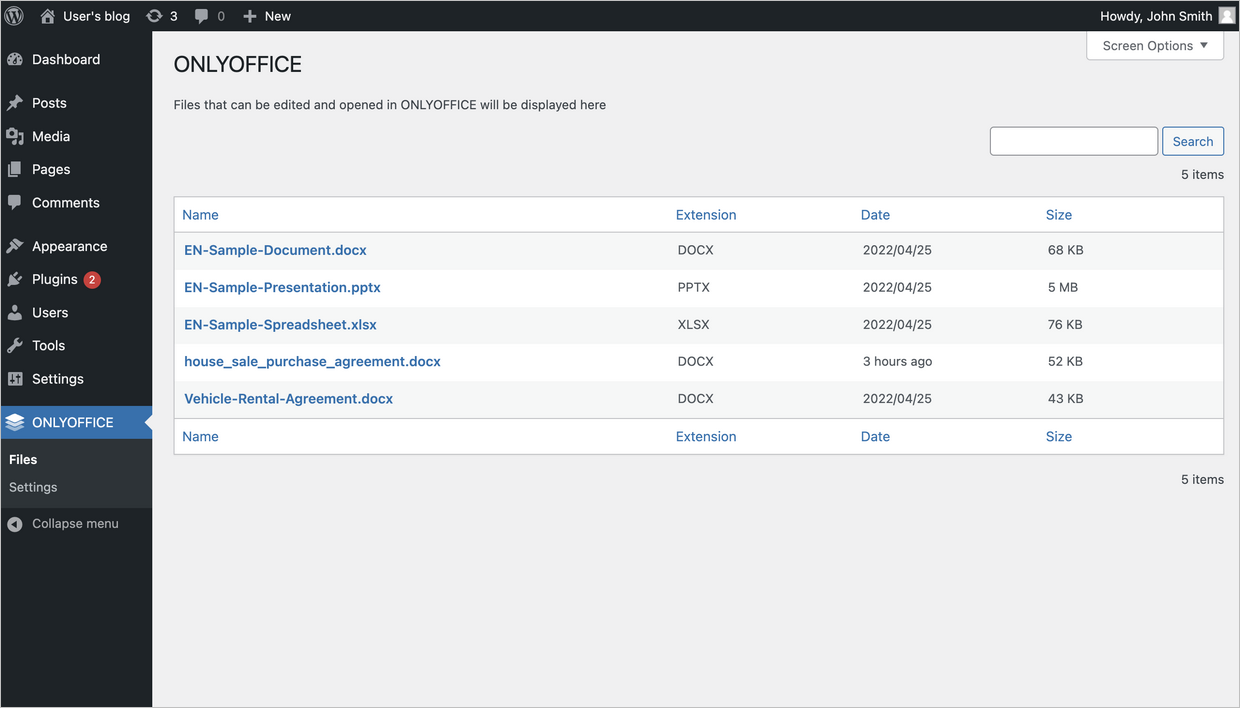
Чтобы просмотреть все документы, перейдите в панель администратора WordPress > ONLYOFFICE > Files.
Добавление блока ONLYOFFICE
Чтобы добавить блок ONLYOFFICE для последующего использования:
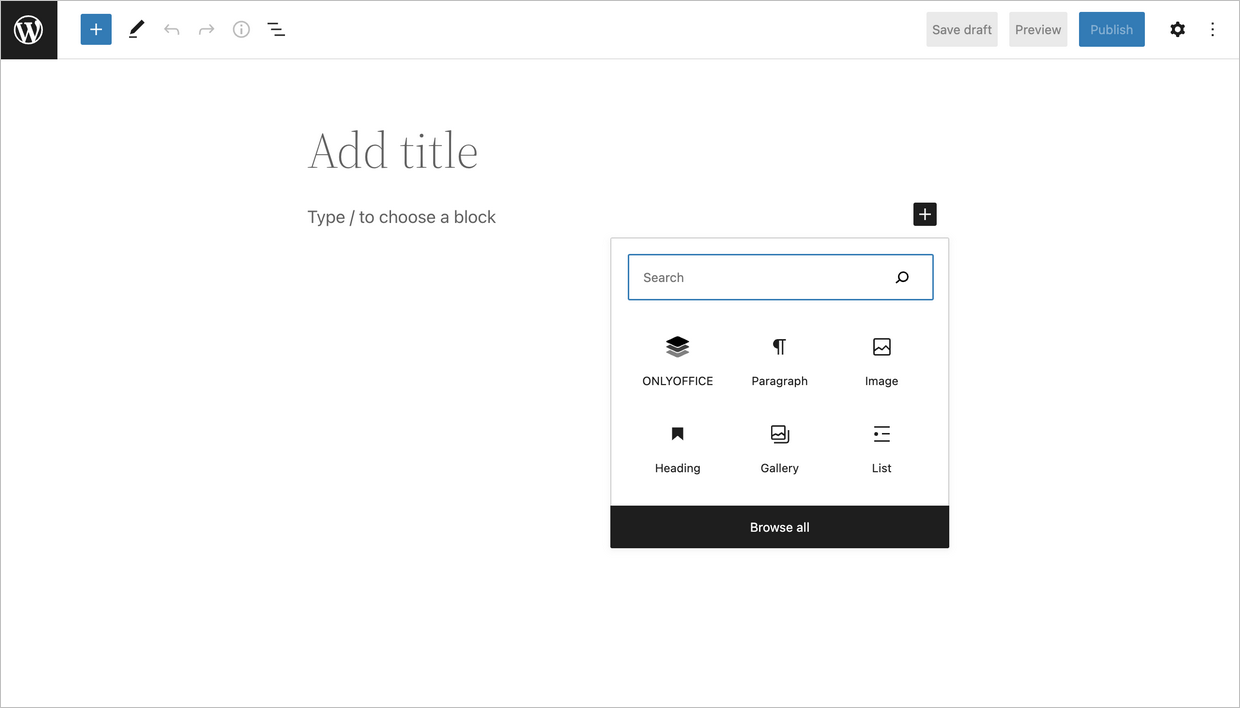
- Откройте окно Create a post.
- Нажмите значок ONLYOFFICE на панели ниже.
Загрузка и встраивание файла
Чтобы загрузить файл в блок ONLYOFFICE и встроить его в новую запись:
-
Откройте окно Create a post.
-
Выберите блок ONLYOFFICE.
-
Нажмите кнопку Upload, чтобы загрузить файл с компьютера в блок ONLYOFFICE
или
нажмите кнопку Media Library, чтобы выбрать файл из библиотеки и загрузить его в блок ONLYOFFICE.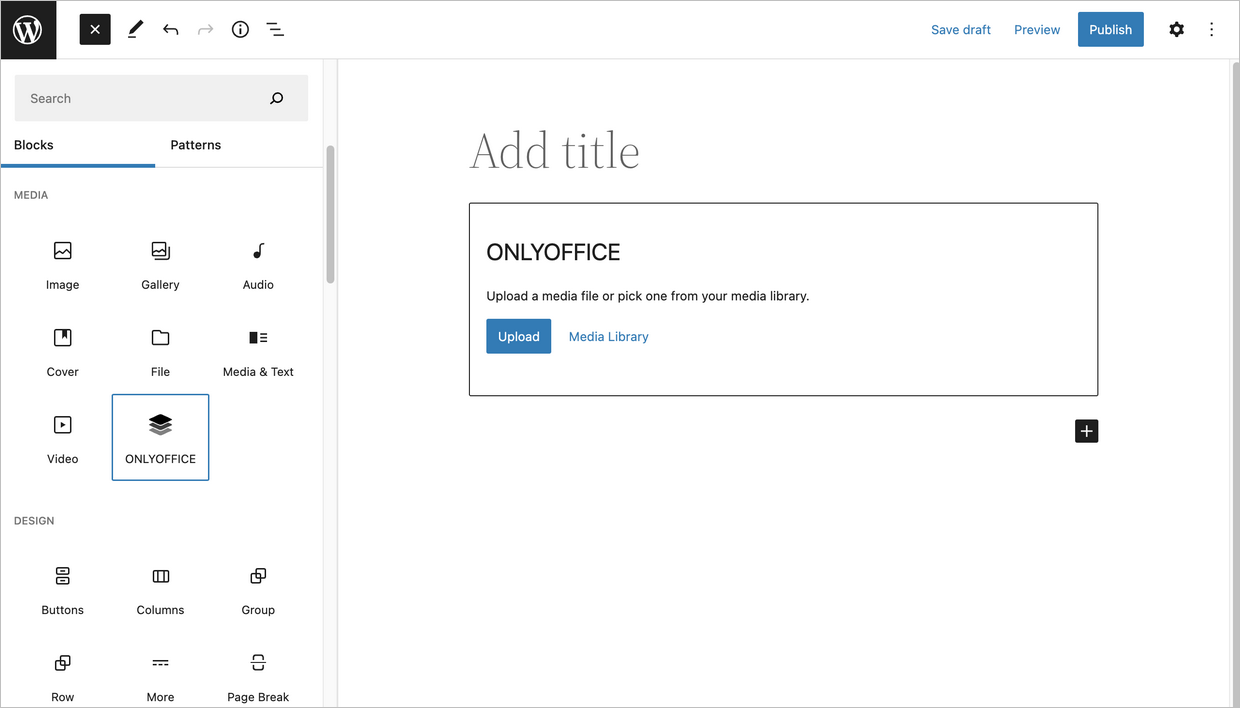
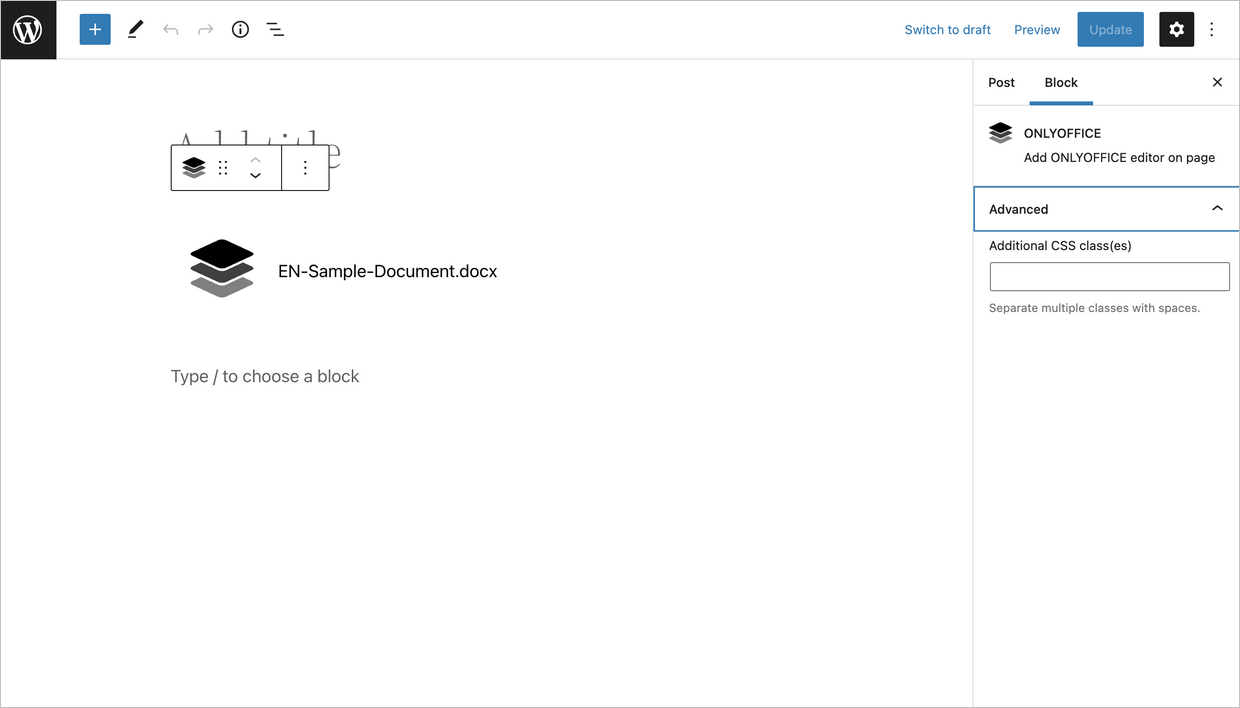
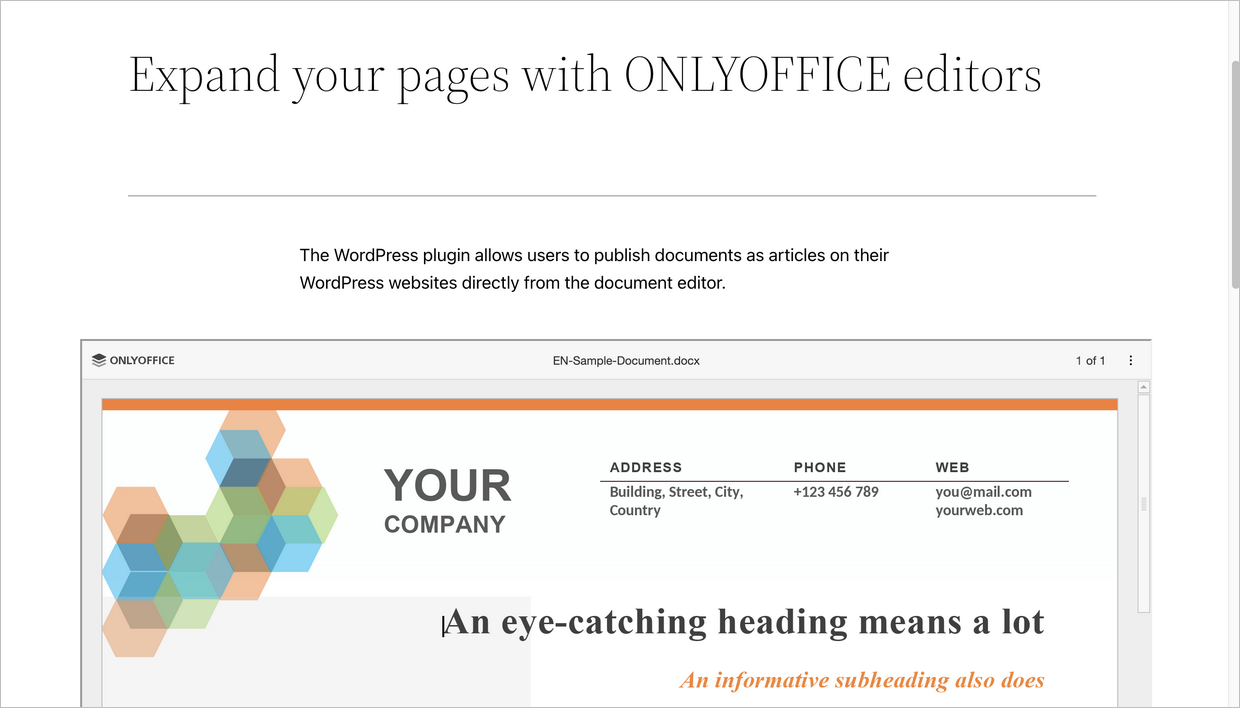
Документ будет встроен в созданную запись.
Чтобы узнать о наиболее распространенных проблемах и способах их решения, посетите наше руководство по устранению неполадок.