Trello
Об интеграции ONLYOFFICE и Trello
Trello — это инструмент управления проектами, который помогает командам организовывать задачи и эффективно работать вместе. ONLYOFFICE предлагает официальный коннектор для интеграции ONLYOFFICE Docs или ONLYOFFICE Docs Cloud с Trello, который позволяет редактировать офисные документы и совместно работать над ними в рабочем пространстве Trello. Модуль интеграции ONLYOFFICE можно получить в официальном маркетплейсе. Подробнее о коннекторе ONLYOFFICE для Trello читайте на странице GitHub. Приложение распространяется по лицензии Apache-2.0.
Основные возможности
- Редактирование и просмотр текстовых документов, электронных таблиц и презентаций.
- Совместное редактирование документов в реальном времени: два режима совместного редактирования (Быстрый и Строгий), режим Отслеживание изменений, комментарии и встроенный чат.
Поддерживаемые форматы
- Для редактирования: DOCX, XLSX, PPTX
- Только для просмотра: XLS, XLSX, XLSM, XLT, XLTX, XLTM, ODS, FODS, OTS, CSV, PPS, PPSX, PPSM, PPT, PPTX, PPTM, POT, POTX, POTM, ODP, FODP, OTP, PDF, DOC, DOCX, DOCM, DOT, DOTX, DOTM, ODT, FODT, OTT, RTF, TXT, FB2, EPUB
Подключение ONLYOFFICE Docs к Trello
Требования
- Установленный экземпляр ONLYOFFICE Docs или ONLYOFFICE Docs Cloud
- Коннектор ONLYOFFICE для Trello
Установка и настройка модуля интеграции ONLYOFFICE для Trello
Чтобы установить приложение ONLYOFFICE:
-
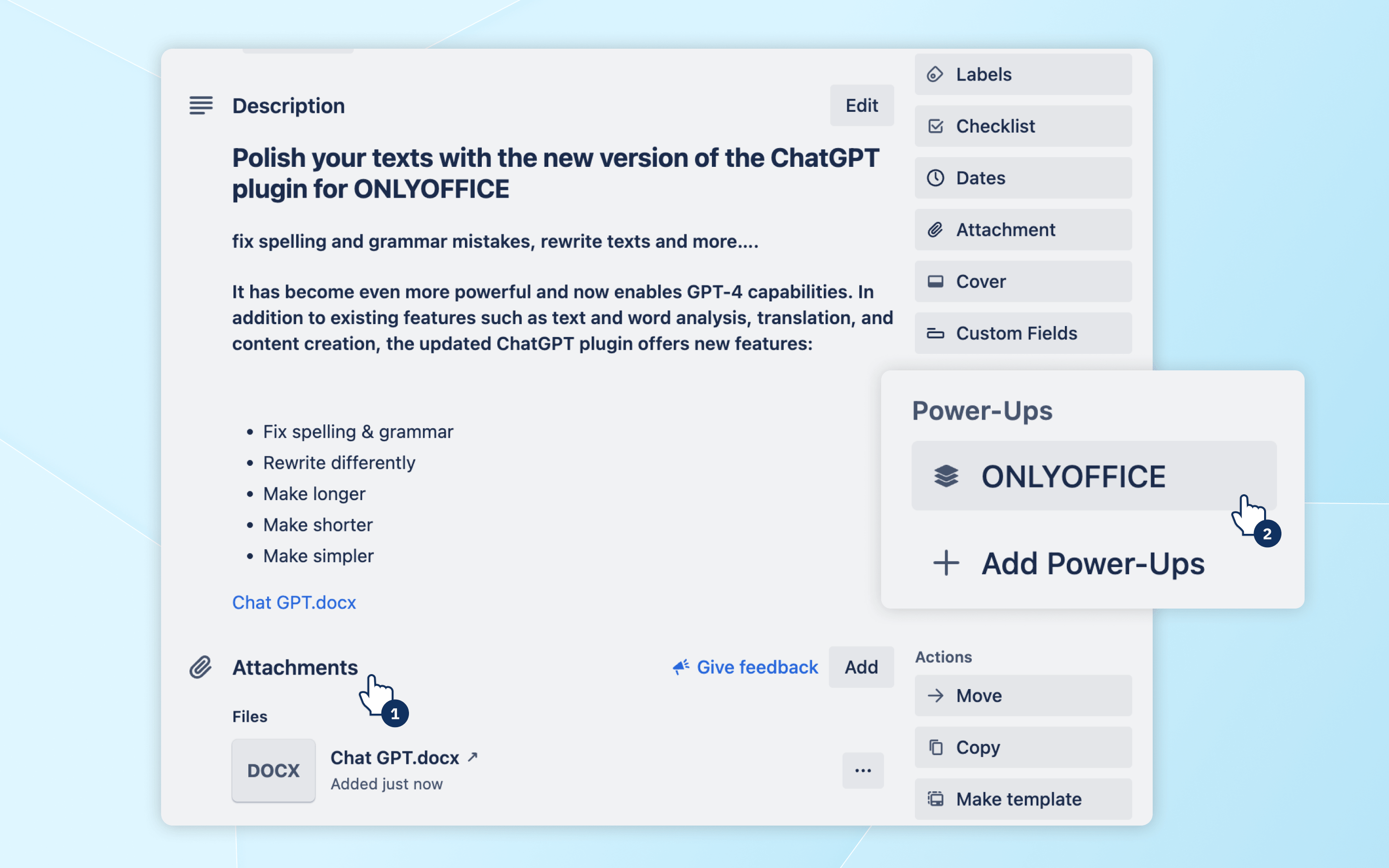
Откройте доску Trello и нажмите Show menu в правой части экрана.
-
Перейдите в раздел Power-Ups и найдите ONLYOFFICE.
-
Нажмите на Power-Up ONLYOFFICE, а затем Add. Подтвердите добавление, и ONLYOFFICE будет включен для вашей доски.
Когда экземпляр ONLYOFFICE Docs будет готов, его нужно настроить в Trello:
-
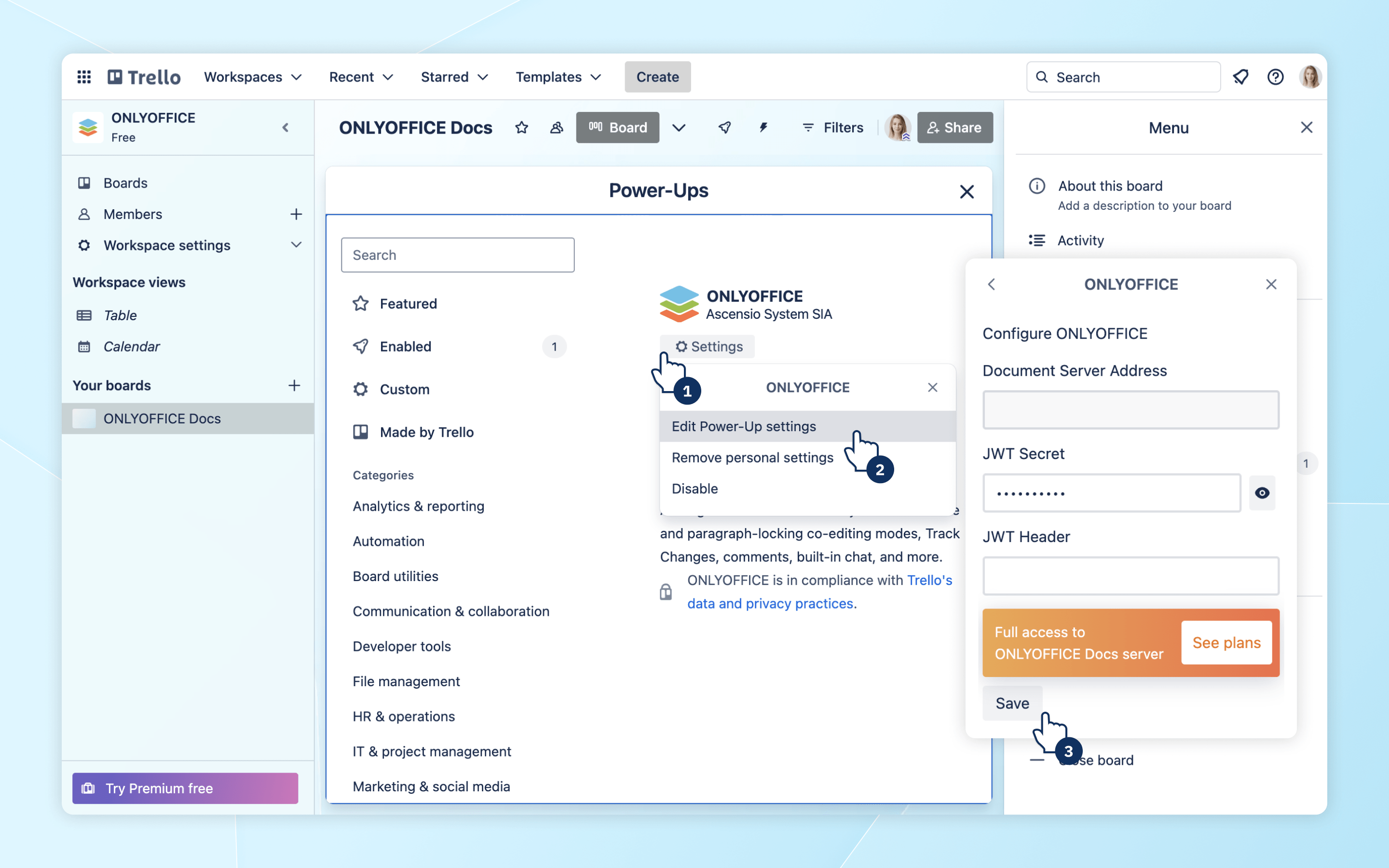
Нажмите кнопку ONLYOFFICE на правой панели Power-Ups. Введите следующие данные:
- Document Server Address: URL-адрес вашего ONLYOFFICE Docs Cloud или собственного сервера.
- JWT Secret (Optional): чтобы защитить документы, можно включить JWT (JSON Web Token). Эту информацию можно найти в настройках ONLYOFFICE Docs или в регистрационном письме, если вы используете облачную версию.
- JWT Header: если используется JWT, укажите здесь имя пользовательского заголовка.
-
Нажмите Save, чтобы применить настройки.
Начало работы с ONLYOFFICE в Trello
Когда все настроено, можно работать с документами прямо в карточках Trello:
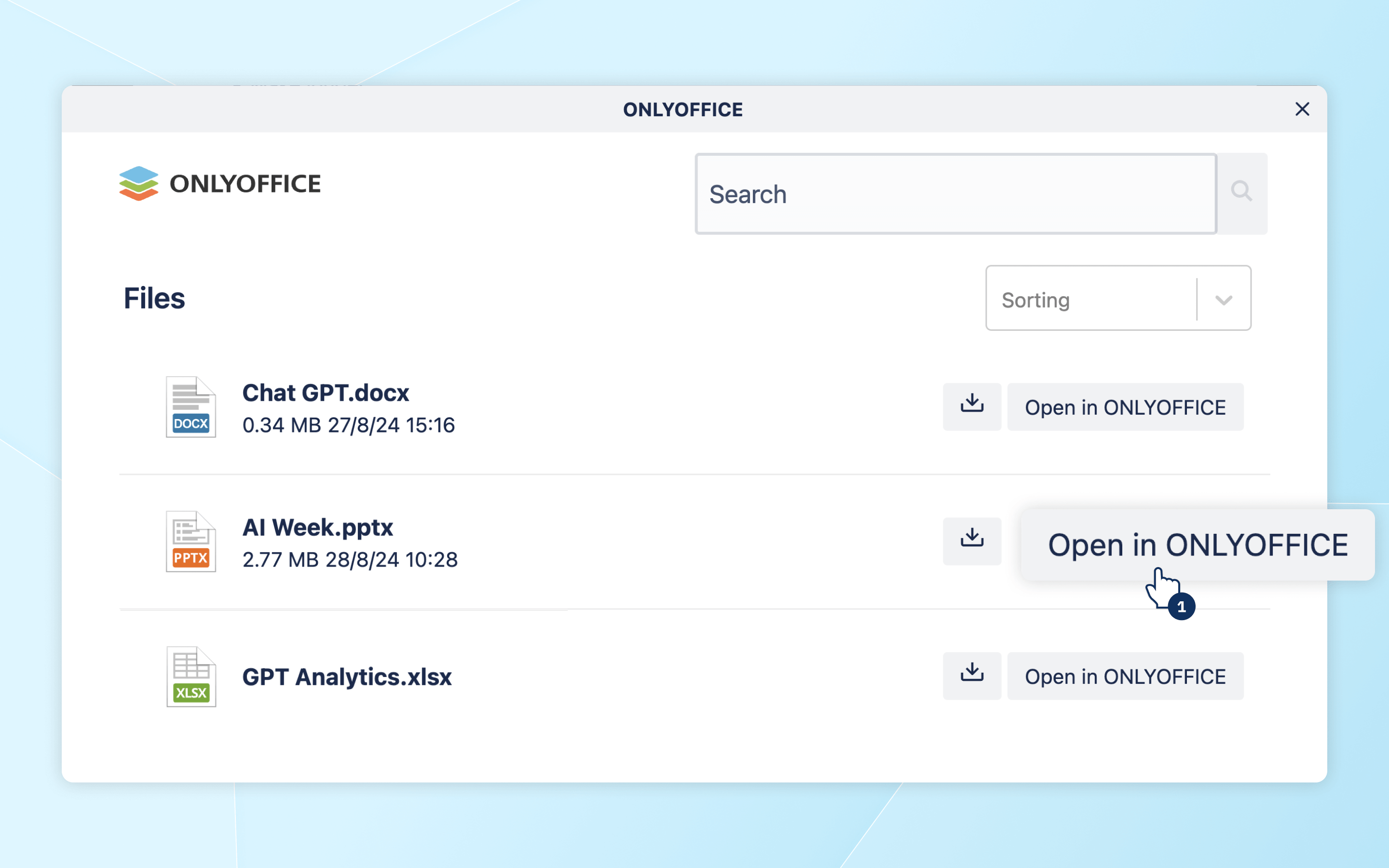
Просмотр и редактирование. Кнопка ONLYOFFICE находится в разделе Power-Ups — нажмите ее, чтобы увидеть список вложений. Чтобы отредактировать файл, нажмите Open in ONLYOFFICE рядом с нужным вложением.
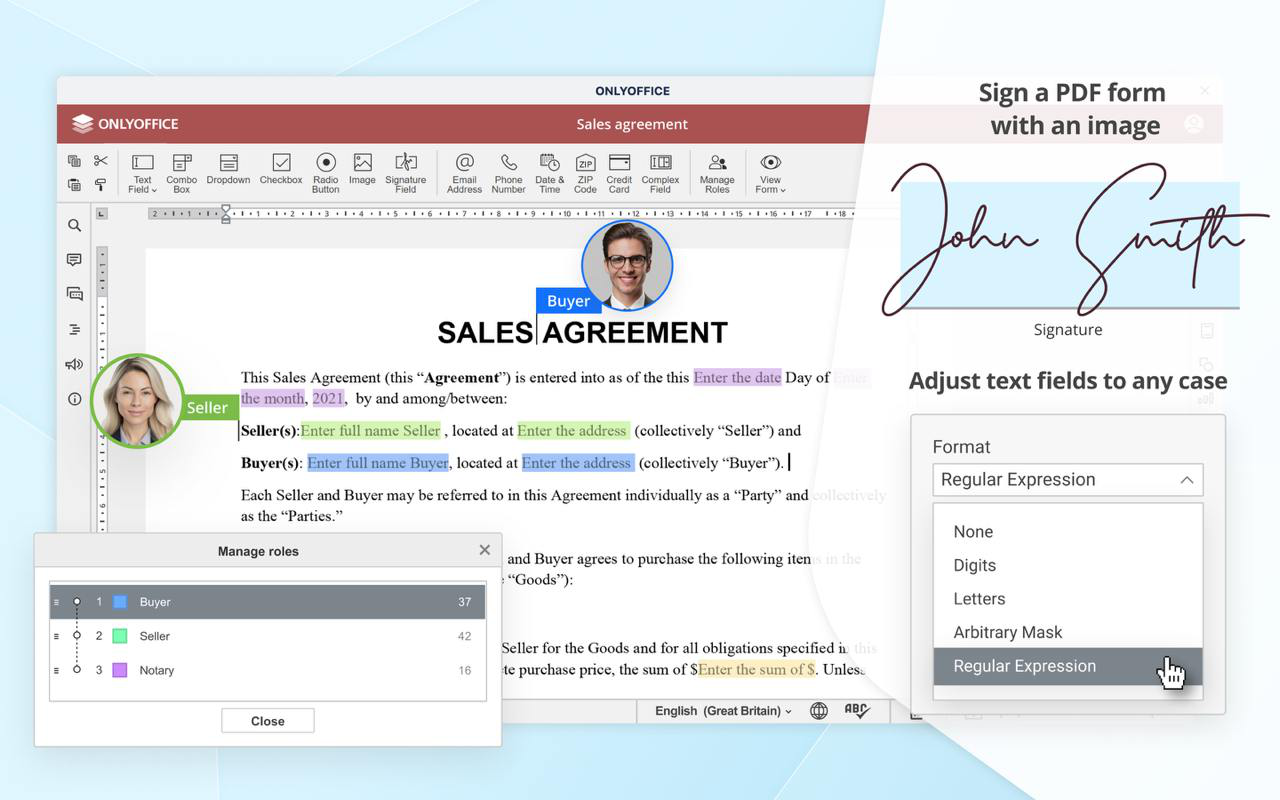
Совместная работа. Чтобы эффективно работать с командой, включите совместное редактирование в реальном времени, выбрав режим Быстрый или Строгий, и используйте комментарии и Отслеживание изменений.
Сохранение изменений. Изменения сохраняются в новом файле с тем же именем, что и у исходного. Отредактированная версия доступна в карточке.
Чтобы узнать о наиболее распространенных проблемах и способах их решения, посетите наше руководство по устранению неполадок.