Strapi
Об интеграции ONLYOFFICE и Strapi
Strapi — это система управления контентом с открытым исходным кодом, которая используется для создания API. ONLYOFFICE предлагает официальный коннектор для интеграции ONLYOFFICE Docs со Strapi, который позволяет редактировать офисные документы в медиатеке Strapi. Плагин интеграции ONLYOFFICE можно получить в библиотеке npm или на странице GitHub. Коннектор распространяется по лицензии Apache-2.0.
Чтобы узнать больше о том, как работает коннектор ONLYOFFICE для Strapi, посетите страницу нашей документации по API.
Основные возможности
- Редактирование и просмотр текстовых документов, электронных таблиц и презентаций.
- Совместное редактирование документов в реальном времени: два режима совместного редактирования (Быстрый и Строгий), режим Отслеживание изменений, комментарии и встроенный чат.
- Поддержка JWT для защиты передаваемых данных: доступ к документам есть только у пользователей с соответствующими правами.
Поддерживаемые форматы
- Для просмотра и редактирования: DOCX, XLSX, PPTX
- Только для просмотра: DOC, DOCX, DOCM, DOT, DOTX, DOTM, ODT, FODT, OTT, RTF, TXT, HTML, HTM, MHT, XML, PDF, DJVU, FB2, EPUB, XPS, XLS, XLSX, XLSM, XLT, XLTX, XLTM, ODS, FODS, OTS, CSV, PPS, PPSX, PPSM, PPT, PPTX, PPTM, POT, POTX, POTM, ODP, FODP, OTP
Что нового в версии 2.0.1
Изменено
- Обновлены зависимости движка
Полный список изменений доступен здесь.
Подключение ONLYOFFICE Docs к Strapi
Требования
-
ONLYOFFICE Document Server v7.1 (серверная или облачная версия) или более поздней версии
Вам нужен экземпляр ONLYOFFICE Docs, который доступен для разрешения имени и подключения как из Strapi, так и с любых клиентских устройств. Он должен иметь возможность отправлять POST-запросы напрямую в Strapi.
примечаниеПодробнее об установке ONLYOFFICE Docs читайте на официальной странице документации.
-
Strapi v4.2.0 или более поздней версии
Установка плагина интеграции ONLYOFFICE для Strapi
-
Чтобы разрешить вставку фрейма с редактором и загрузку api.js, замените строку
strapi::securityв файлеstrapi/config/middlewares.jsследующей конфигурацией:{name: "strapi::security",config: {contentSecurityPolicy: {useDefaults: true,directives: {"script-src": ["'self'", "https:", "http:"],"frame-src": ["'self'", "https:", "http:"],},},}},Если такая конфигурация уже есть, нужно только добавить
directives. -
Установите плагин в свой проект Strapi:
npm install onlyoffice-strapi --save -
Пересоберите и перезапустите Strapi, чтобы добавить плагин ONLYOFFICE в интерфейс администратора. Выполните:
# using yarnyarn buildyarn develop# using npmnpm run buildnpm run developТеперь плагин интеграции ONLYOFFICE для Strapi установлен и готов к настройке. Он доступен на левой панели в разделе Plugins под названием ONLYOFFICE.
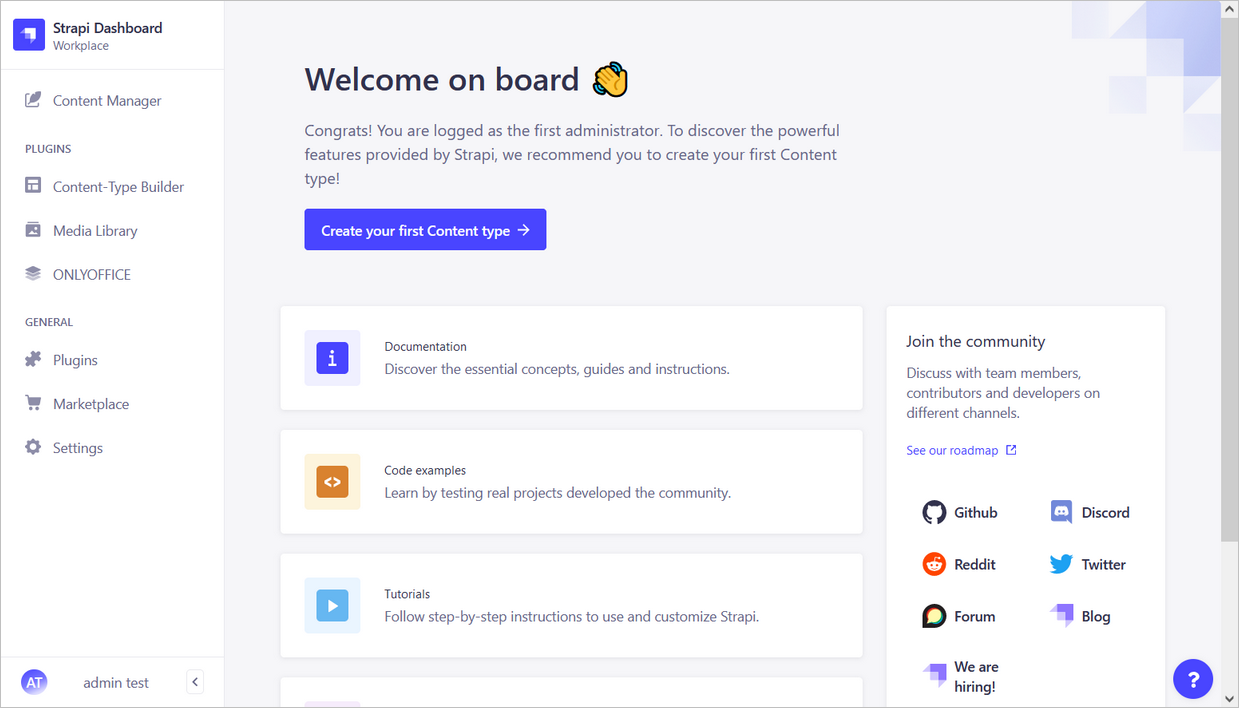
Настройка плагина интеграции ONLYOFFICE для Strapi
Чтобы настроить плагин интеграции ONLYOFFICE в Strapi:
-
Откройте раздел Settings на левой панели.
-
В разделе Global settings выберите пункт меню ONLYOFFICE.
-
На странице настроек ONLYOFFICE введите Document server address — URL-адрес установленного ONLYOFFICE Docs.
примечаниеАдрес ONLYOFFICE Docs должен быть доступен из Strapi, а адрес Strapi — из ONLYOFFICE Docs.
Как это работает
Взаимодействие пользователя с документом происходит как на стороне клиента, так и на стороне сервера.
Ниже объясняются основные термины, используемые в этой документации.
Клиентская часть включает:
- Менеджер документов — список документов, отображаемый в браузере пользователя. В нем пользователь может выбрать нужный документ и выполнить с ним некоторые действия (в зависимости от предоставленных прав пользователь может открыть документ для просмотра или редактирования, предоставить доступ к документу другим пользователям).
- Редактор документов — интерфейс просмотра и редактирования документов со всеми наиболее известными функциями редактирования, который служит посредником между пользователем и службой редактирования документов.
Серверная часть включает:
- Служба хранения документов — серверная служба, которая хранит все документы, доступные пользователям с соответствующими правами доступа. Она передает менеджеру документов, который пользователь видит в браузере, идентификаторы документов и ссылки на них.
- Служба редактирования документов — серверная служба, которая позволяет просматривать и редактировать документы (если у пользователя есть соответствующие права). Для доступа ко всем функциям службы редактирования документов используется интерфейс редактора документов.
- Служба команд документов — серверная служба, которая позволяет выполнять дополнительные команды со службой редактирования документов.
- Служба конвертации документов — серверная служба, которая позволяет конвертировать файл документа в соответствующий формат Office Open XML (docx для текстовых документов, xlsx для электронных таблиц и pptx для презентаций) для редактирования или скачивания.
- Служба сборки документов — серверная служба, которая позволяет легко собирать документ без необходимости запускать редактор для обработки документов.
Обратите внимание, что ONLYOFFICE Document Server включает редактор документов, службу редактирования документов, службу команд документов, службу конвертации документов и службу сборки документов. Менеджер документов и служба хранения документов либо входят в состав Community Server, либо должны быть реализованы разработчиками, которые используют ONLYOFFICE Document Server на собственном сервере.
Включение JWT для интеграции ONLYOFFICE и Strapi
JWT, или JSON Web Token, — это строка, которую клиент отправляет серверу в HTTP-запросе для проверки подлинности клиента. JWT сохраняется только на стороне клиента, поэтому передача данных между сторонами защищена и цифрово подписана.
Токен создается по стандарту JWT (JSON Web Tokens). Токены подписываются ключом сервера, поэтому клиент может убедиться, что токен подлинный.
ONLYOFFICE Docs проверяет токен. Данные из полезной нагрузки считаются достоверными и используются вместо соответствующих данных из основных параметров. Если токен недействителен, команда не выполняется. Подробнее читайте в руководстве по безопасности API.
Чтобы защитить документы с помощью JWT:
-
Откройте раздел Settings на левой панели.
-
В разделе Global settings выберите пункт меню ONLYOFFICE.
-
На странице настроек ONLYOFFICE введите секретный ключ в поле Document server JWT secret key. Дополнительную информацию можно найти здесь.
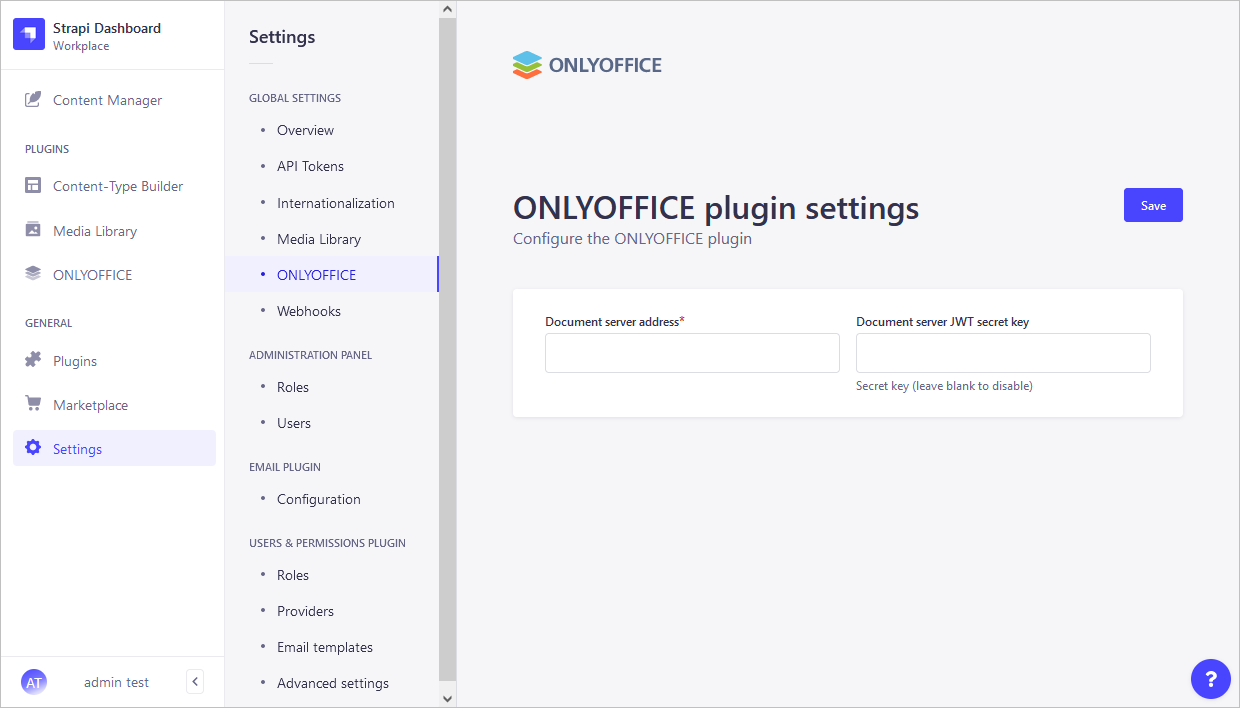
Теперь плагин интеграции ONLYOFFICE настроен, и вы можете начать им пользоваться.
Начало работы с ONLYOFFICE Docs в Strapi
Чтобы пользователи могли редактировать офисные документы из Strapi в редакторах ONLYOFFICE Docs и сохранять изменения обратно в Strapi, загрузите файлы и задайте соответствующие права доступа.
Загрузка файлов в Strapi
-
В разделе Plugins на левой панели откройте страницу Media Library.
-
Нажмите кнопку Add new assets в правом верхнем углу.
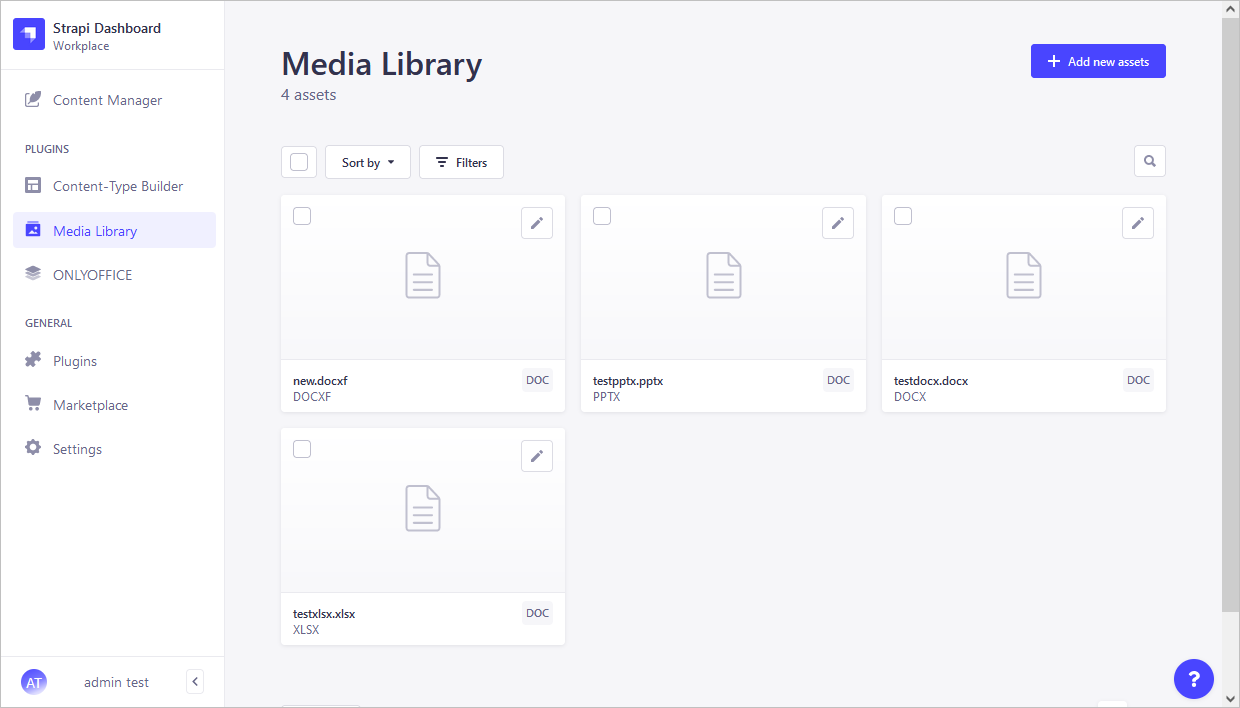
-
Откроется окно Add new assets. Выберите, загрузить файл с компьютера или по URL-адресу, нажав на соответствующую вкладку на верхней панели.
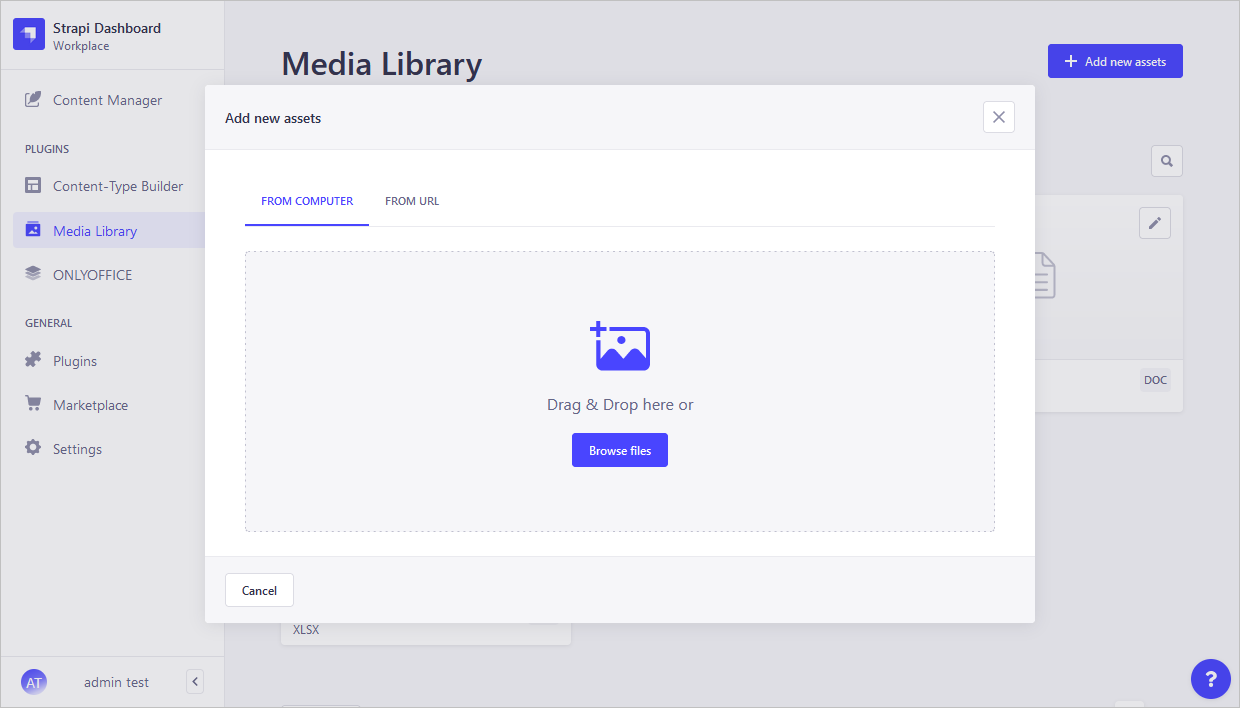
Просмотр, редактирование и управление файлами в Strapi
Чтобы просматривать, редактировать и совместно редактировать документы, добавленные в медиатеку Strapi:
-
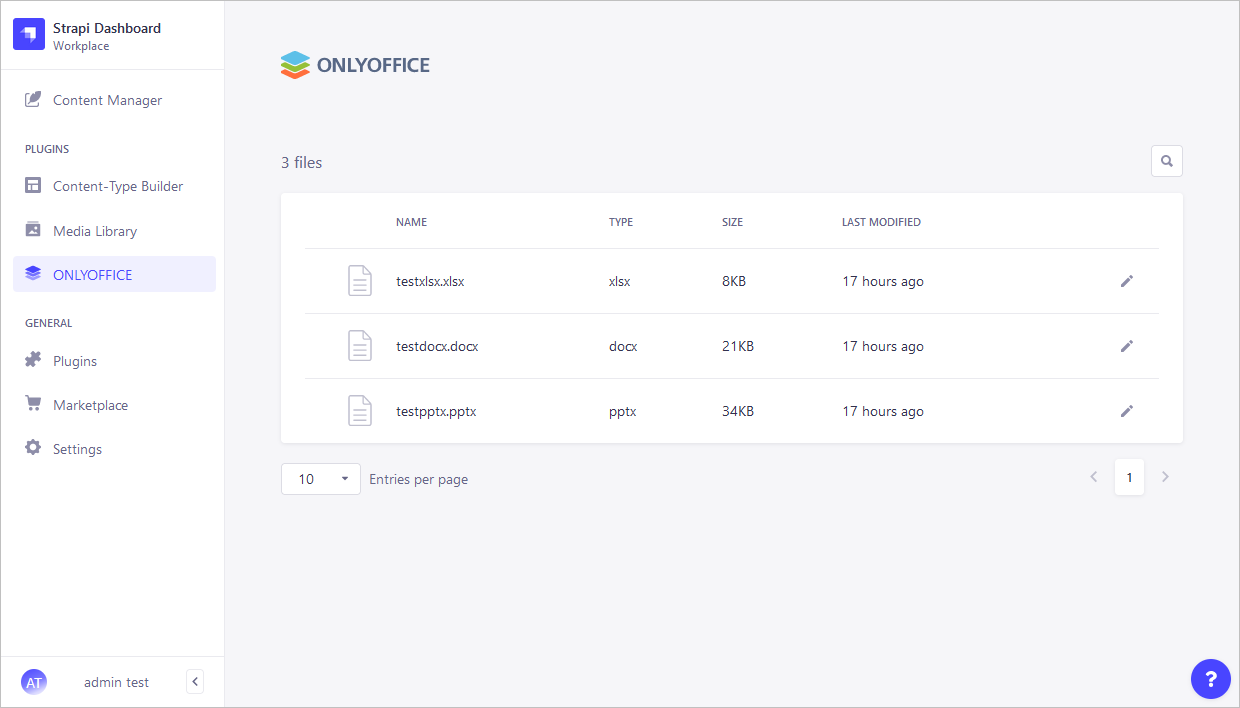
В разделе Plugins на левой панели откройте страницу файлов ONLYOFFICE в Strapi.
-
Чтобы открыть файл в редакторе ONLYOFFICE, нажмите на имя файла или кнопку Edit in ONLYOFFICE справа.
Чтобы сохранить файл в нужном формате прямо в редакторе:
- Перейдите на вкладку Файл.
- Нажмите параметр Скачать как и выберите нужный формат.
Чтобы добавить файл в избранное прямо в редакторе, нажмите значок  Добавить в избранное на верхней панели инструментов.
Чтобы вернуться к списку файлов:
- Перейдите на вкладку Файл.
- Нажмите параметр Открыть расположение файла в меню справа.
Права доступа
Чтобы управлять правами доступа к файлам, добавленным в медиатеку Strapi:
- Перейдите на вкладку Settings в разделе General на левой панели.
- В разделе Administration panel перейдите на вкладку Roles.
- Отредактируйте роль, нажав значок Edit справа от названия роли.
Чтобы разрешить пользователям редактировать файлы, задайте для нужной роли права доступа Update + Delete.
Чтобы разрешить пользователям только просматривать файлы, задайте для нужной роли право доступа Access the Media Library.
Чтобы узнать о наиболее распространенных проблемах и способах их решения, посетите наше руководство по устранению неполадок.