Redmine
Об интеграции ONLYOFFICE и Redmine
ONLYOFFICE предлагает официальный коннектор для интеграции ONLYOFFICE Docs с Redmine, который позволяет совместно работать над офисными документами, прикрепленными к следующим модулям Redmine: Issues, Files, Documents, Wiki и News. Коннектор ONLYOFFICE можно скачать из Redmine Marketplace или со страницы ONLYOFFICE на GitHub. Приложение распространяется по лицензии Apache.
Чтобы узнать больше о том, как работает коннектор ONLYOFFICE для Redmine, посетите нашу документацию по API.
Основные возможности
- Просмотр и редактирование текстовых документов, электронных таблиц и презентаций в модулях Redmine в зависимости от прав доступа пользователя.
- Создание и заполнение онлайн-форм.
- Совместное редактирование документов в реальном времени: два режима совместного редактирования (Быстрый и Строгий), режим Отслеживание изменений, комментарии и встроенный чат.
- Поддержка JWT для защиты передаваемых данных: доступ к документам есть только у пользователей с соответствующими правами.
Поддерживаемые форматы
- Для создания и редактирования: DOCX, PPTX, XLSX
- Для заполнения форм: PDF
- Для просмотра: DOC, DOCM, DOT, DOTX, DOTM, ODT, FODT, OTT, RTF, TXT, HTML, HTM, MHT, XML, PDF, DJVU, FB2, EPUB, XPS, XLS, XLSM, XLT, XLTX, XLTM, ODS, FODS, OTS, CSV, PPS, PPSX, PPSM, PPT, PPTM, POT, POTX, POTM, ODP, FODP, OTP.
Что нового в версии 3.1.0
Возможности
- Заполнение PDF-файлов вместо OFORM.
Исправлено
- Исправлена ручная проверка зависимостей от версии.
Полный список изменений доступен здесь.
Подключение ONLYOFFICE Docs к Redmine
Требования
-
ONLYOFFICE Document Server v7.1 (серверная или облачная версия) или более поздней версии
Вам нужен экземпляр ONLYOFFICE Docs, который доступен для разрешения имени и подключения как из Redmine, так и с любых клиентских устройств. Он должен иметь возможность отправлять POST-запросы напрямую в Redmine.
примечаниеПодробнее об установке ONLYOFFICE Docs читайте на официальной странице документации.
-
Redmine v4.0.0 — v5.0.x. Если вы раньше не работали с Redmine, установите его, следуя этим инструкциям.
Установка коннектора ONLYOFFICE для Redmine
-
Скачайте плагин интеграции ONLYOFFICE для Redmine. Это можно сделать несколькими способами:
-
Скачайте последнюю версию в виде архива из Redmine Marketplace.
-
Скачайте последнюю версию в виде архива со страницы ONLYOFFICE на GitHub:
wget https://github.com/ONLYOFFICE/onlyoffice-redmine/archive/refs/tags/vX.X.X.tar.gzЗдесь vX.X.X — нужная версия коннектора.
Распакуйте архив:
tar -xvzf vX.X.X.tar.gz -
Клонируйте ветку master:
git clone https://github.com/ONLYOFFICE/onlyoffice-redmine -
Перед установкой плагина убедитесь, что экземпляр Redmine остановлен.
-
Перейдите в папку плагина интеграции ONLYOFFICE для Redmine и получите подмодуль:
cd onlyoffice-redminegit submodule update --init --recursive
примечаниеПодкаталог плагина должен называться onlyoffice_redmine. Переименуйте клонированную папку onlyoffice-redmine или распакованную папку onlyoffice_redmine-X.X.X в onlyoffice_redmine.
mv onlyoffice-redmine onlyoffice_redminemv onlyoffice-redmine-X.X.X onlyoffice_redmine -
-
Поместите каталог плагина onlyoffice_redmine в каталог plugins, например:
cp -r /root/onlyoffice_redmine/. /redmine/plugins/onlyoffice_redmineпримечаниеПуть к каталогу plugins может отличаться в зависимости от параметров установки Redmine. Чтобы найти путь, можно использовать команду
find / -type d -name plugins. -
Перейдите в корневой каталог Redmine:
cd redmine -
Установите зависимости:
bundle install -
Инициализируйте или обновите базу данных:
RAILS_ENV=production bundle exec rake db:migrateRAILS_ENV=production bundle exec rake redmine:plugins:migrate NAME=onlyoffice_redmine -
Перезапустите экземпляр Redmine.
Настройка коннектора ONLYOFFICE для Redmine
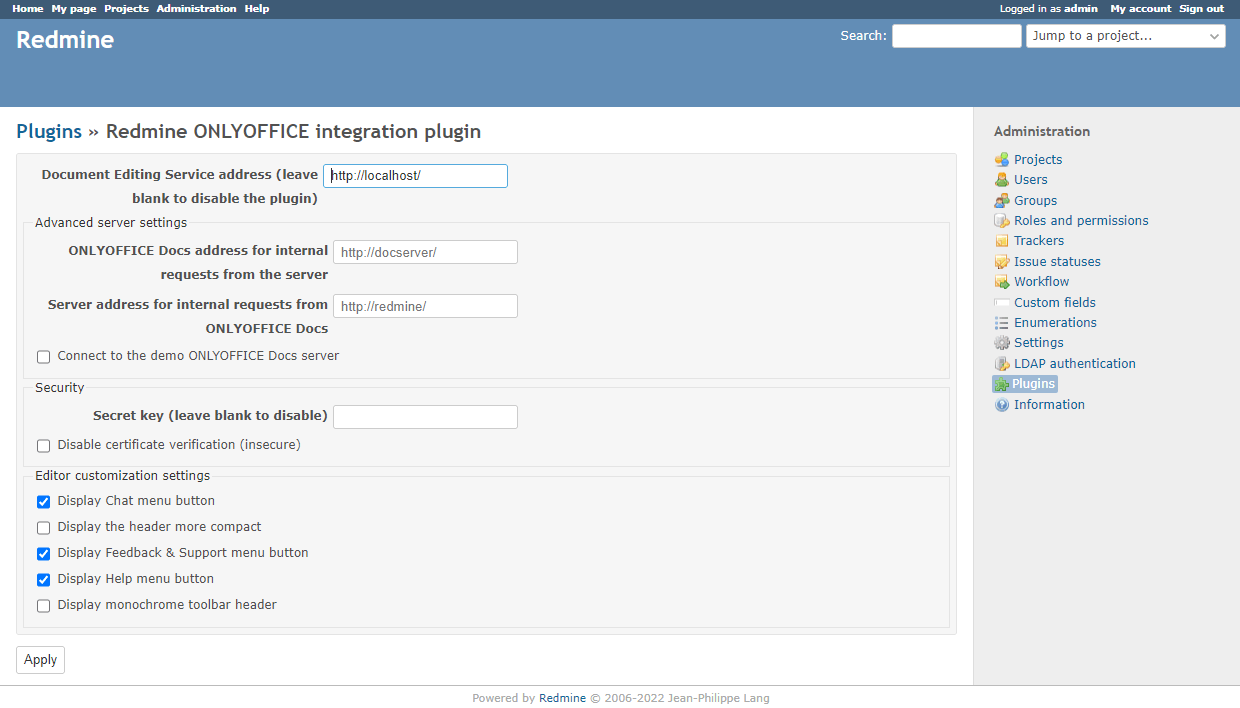
Перейдите в панель Administration > Plugins, найдите плагин интеграции ONLYOFFICE для Redmine и нажмите Configure. Укажите следующие параметры:
-
Document Editing Service address — введите URL-адрес и порт, по которым установлен ONLYOFFICE Docs (например,
https://documentserver:8080). Это поле обязательно для заполнения.примечаниеАдрес ONLYOFFICE Docs должен быть доступен из Redmine, а адрес Redmine — из ONLYOFFICE Docs.
-
Раздел Advanced server settings можно использовать, если конфигурация вашей сети не позволяет отправлять запросы между установленным Redmine и ONLYOFFICE Docs по общедоступным адресам. В этом случае укажите адреса для внутренних запросов в соответствующих полях:
- ONLYOFFICE Docs address for internal requests from the server — укажите адрес, по которому Redmine обращается к службе редактирования документов.
- Server address for internal requests from ONLYOFFICE Docs — укажите адрес, по которому служба редактирования документов обращается к Redmine.
-
Secret key — укажите секретный ключ, используемый для подписи данных.
примечаниеНачиная с ONLYOFFICE Docs v7.2, JWT включен по умолчанию, а секретный ключ генерируется автоматически. Его нужно включить и на стороне Redmine: найдите секретный ключ в файле конфигурации ONLYOFFICE Docs, а затем укажите тот же ключ в настройках коннектора. Подробнее см. в разделе Включение JWT для интеграции ONLYOFFICE и Redmine этой статьи.
-
Disable certificate verification (insecure) — установите этот флажок, чтобы отключить проверку сертификата и позволить Redmine подключаться к ONLYOFFICE Docs, если для ONLYOFFICE Docs используется самоподписанный сертификат (в противном случае Redmine не будет проверять самоподписанный сертификат и не разрешит подключение к ONLYOFFICE Docs и от него). Это небезопасное решение, и мы настоятельно рекомендуем заменить сертификат на выданный центром сертификации.
-
При необходимости установите флажки для следующих параметров персонализации:
- Показывать кнопку меню Chat.
- Показывать заголовок в более компактном виде.
- Показывать кнопку меню Feedback Support.
- Показывать кнопку меню Help.
- Показывать монохромный заголовок панели инструментов.
Нажмите кнопку Apply внизу, чтобы сохранить изменения.
Включение JWT для интеграции ONLYOFFICE и Redmine
Чтобы защитить документы от несанкционированного доступа, редакторы ONLYOFFICE используют JSON Web Token (JWT). Токен добавляется в конфигурацию при инициализации редактора документов и при обмене командами между внутренними службами ONLYOFFICE Docs. Секретный ключ используется для подписи JSON Web Token и проверки токена при запросе к ONLYOFFICE Docs.
Начиная с ONLYOFFICE Docs v7.2, JWT включен по умолчанию, а секретный ключ генерируется автоматически. Вам нужно найти секретный ключ в файле конфигурации ONLYOFFICE Docs, а затем указать тот же ключ в настройках коннектора.
Шаг 1. Найдите секретный ключ в файле конфигурации ONLYOFFICE Docs
-
Откройте файл local.json в любом текстовом редакторе.
-
Для Linux —
/etc/onlyoffice/documentserver/local.json -
Для Windows —
%ProgramFiles%\ONLYOFFICE\DocumentServer\config\local.json -
Для Docker — войдите в контейнер ONLYOFFICE Docs с помощью команды
docker exec -it <containerID> bashи откройте/etc/onlyoffice/documentserver/local.jsonТакже можно найти секретный ключ по умолчанию, не открывая local.json, с помощью следующей команды:
sudo docker exec <containerID> /var/www/onlyoffice/documentserver/npm/json -f /etc/onlyoffice/documentserver/local.json 'services.CoAuthoring.secret.session.string'
Файл local.json должен выглядеть так:
{"services": {"CoAuthoring": {"token": {"enable": {"request": {"inbox": true,"outbox": true},"browser": true}},"secret": {"inbox": {"string": "yoursecret"},"outbox": {"string": "yoursecret"},"session": {"string": "yoursecret"}}}}} -
-
Значение
trueуказано в трех разделах. Это означает, что проверка токена включена.services.CoAuthoring.token.enable.browserservices.CoAuthoring.token.enable.request.inboxservices.CoAuthoring.token.enable.request.outbox
-
Автоматически сгенерированный секретный ключ указан в трех разделах. Вы можете заменить секретное значение по умолчанию на собственный ключ. Ключ должен быть одинаковым во всех трех разделах.
services.CoAuthoring.secret.inbox.stringservices.CoAuthoring.secret.outbox.stringservices.CoAuthoring.secret.session.string
-
Если вы внесли изменения, сохраните их и перезапустите службы, чтобы изменения конфигурации вступили в силу.
supervisorctl restart all
Шаг 2. Укажите тот же секретный ключ в настройках коннектора
В настройках коннектора укажите тот же ключ в поле Secret key и сохраните настройки.
Подключение к демонстрационному ONLYOFFICE Docs
Начиная с версии 2.0.0 коннектора ONLYOFFICE, вы можете опробовать онлайн-редакторы ONLYOFFICE в Redmine, не устанавливая ONLYOFFICE Docs.
Чтобы включить подключение, установите флажок Connect to demo ONLYOFFICE Document Server и нажмите кнопку Save.
Это общедоступный тестовый сервер, который будет доступен в течение 30 дней. Не размещайте на нем конфиденциальные данные.
Начало работы с ONLYOFFICE Docs в Redmine
Все изменения файлов сохраняются в исходном файле.
Изменение прав доступа
Обратите внимание: доступные действия с файлами (просмотр или редактирование) в каждом модуле зависят от прав роли пользователя.
Перейдите в раздел Administration > Roles and permissions, выберите нужную роль в списке, установите или снимите флажки нужных прав и нажмите Save.
Подробнее см. в официальной документации Redmine.
Модуль Issues
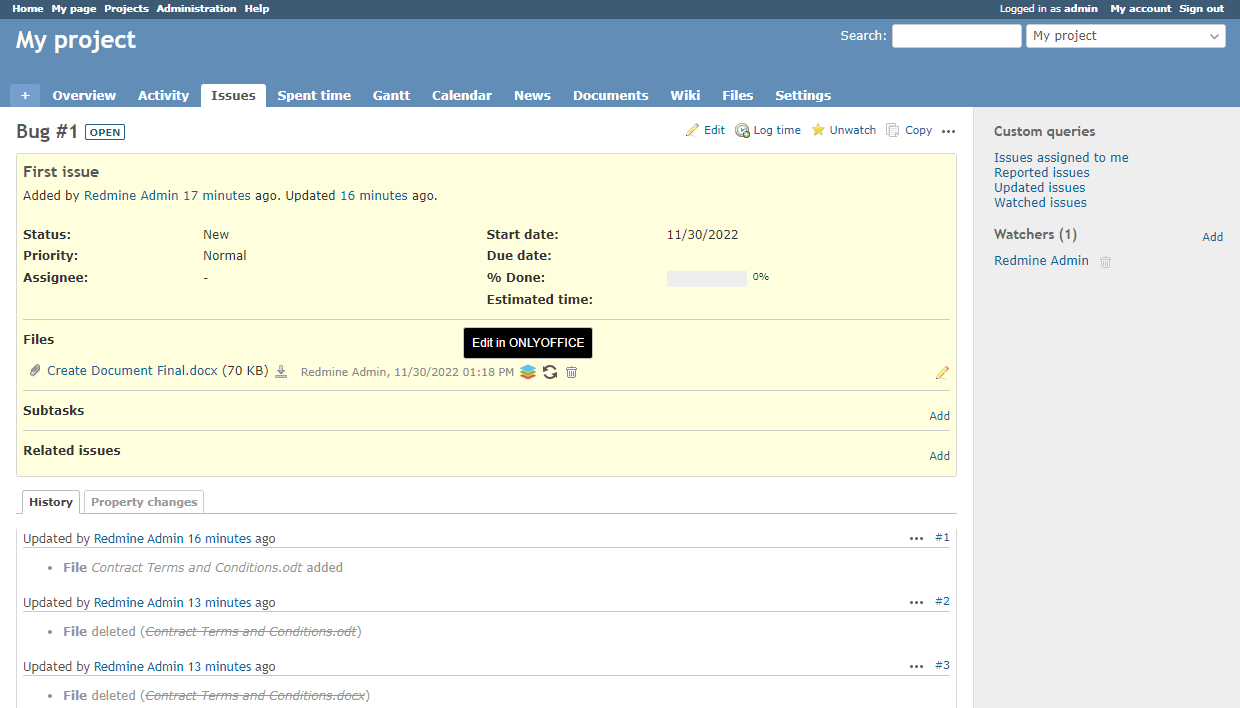
Чтобы открыть файлы, прикрепленные к задачам или комментариям к задачам, в соответствующем редакторе, нажмите кнопку  Edit in ONLYOFFICE / Open in ONLYOFFICE справа от имени файла.
Возможность редактировать документы доступна для ролей пользователей с правом Edit issues.
Возможность открывать файлы для просмотра доступна для ролей пользователей с правом View issues.
Модуль Files
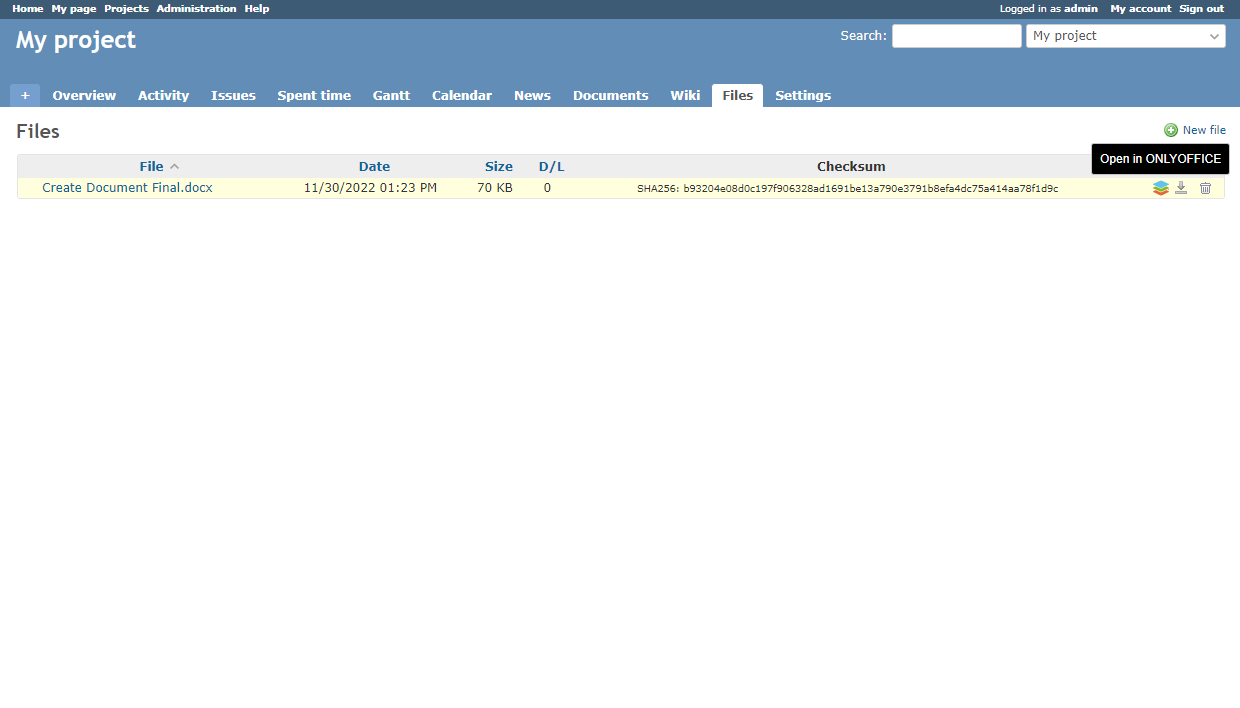
Файлы доступны только для просмотра и только пользователям с правами View files или Manage files. Чтобы открыть файл в соответствующем редакторе, нажмите кнопку Open in ONLYOFFICE справа от имени файла.
Модуль Documents
Чтобы открыть файлы в соответствующем редакторе, нажмите кнопку Edit in ONLYOFFICE / Open in ONLYOFFICE справа от имени файла.
Возможность редактировать документы доступна для ролей пользователей с правом Edit documents.
Возможность открывать файлы для просмотра доступна для ролей пользователей с правом View documents.
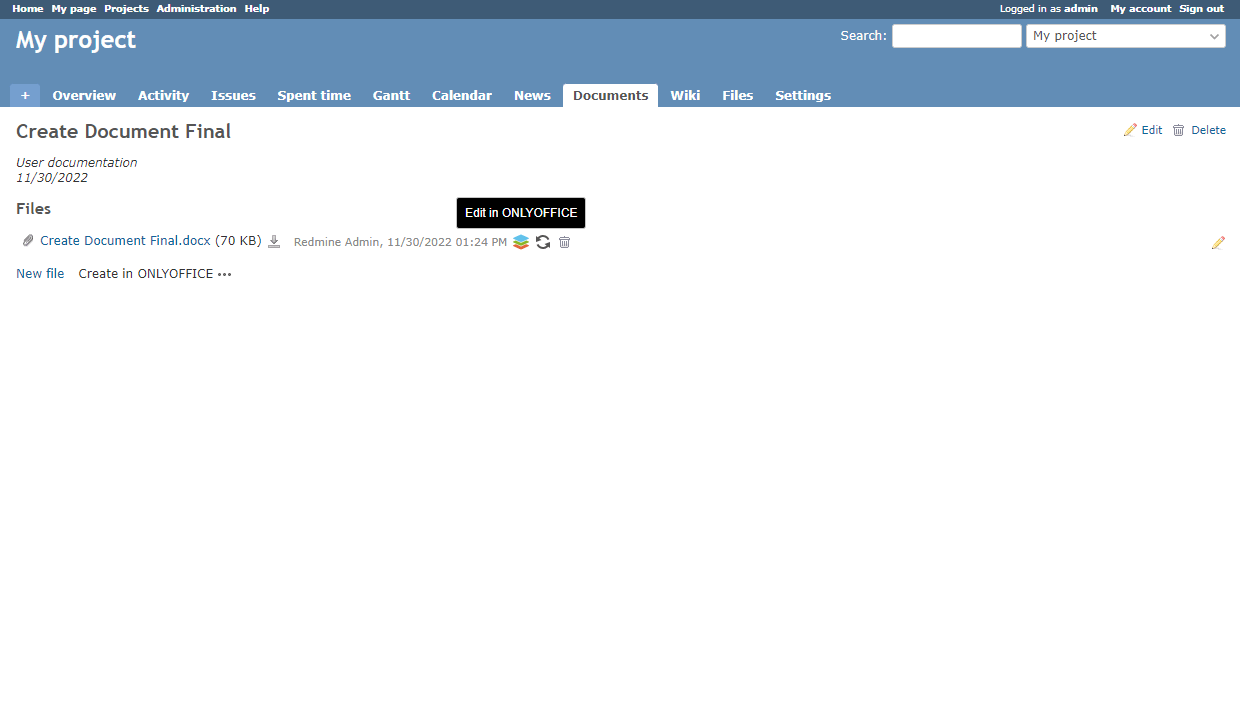
Чтобы создать форму, нажмите ссылку Create in ONLYOFFICE и выберите вариант Form Template.
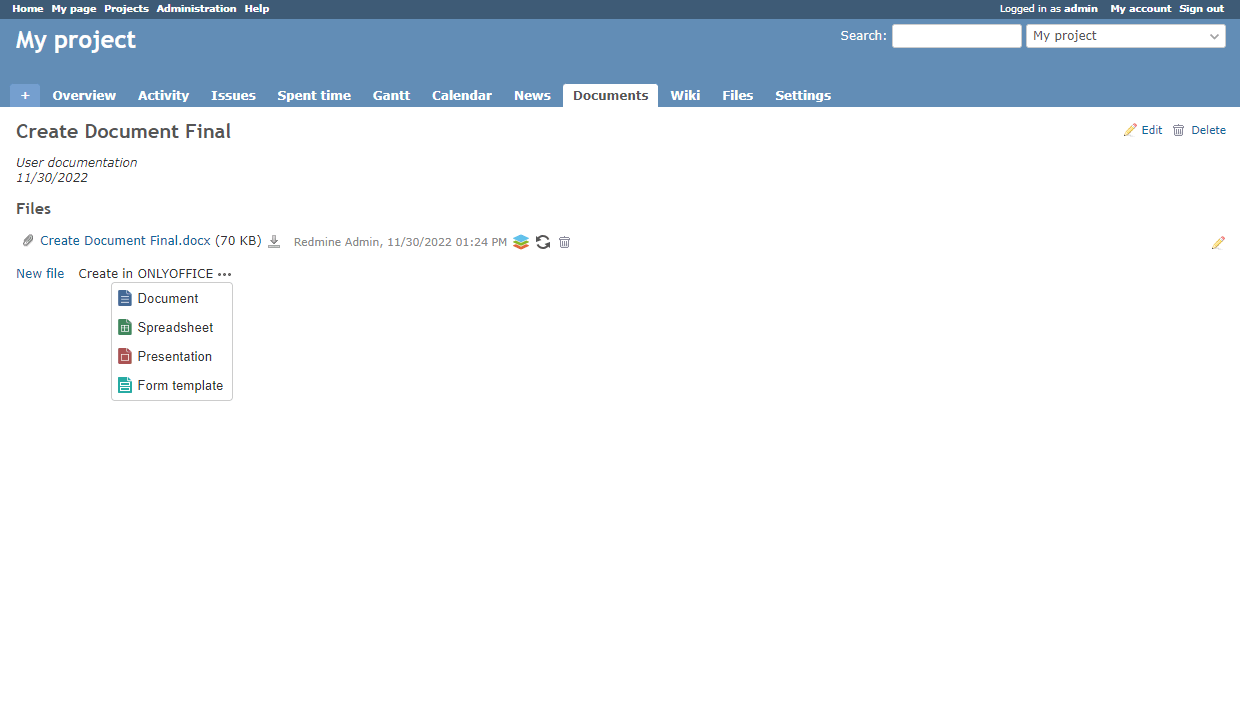
Заполните обязательные поля и нажмите Create.
Чтобы узнать больше о формах, прочитайте соответствующие статьи о создании и заполнении форм.
Модуль Wiki
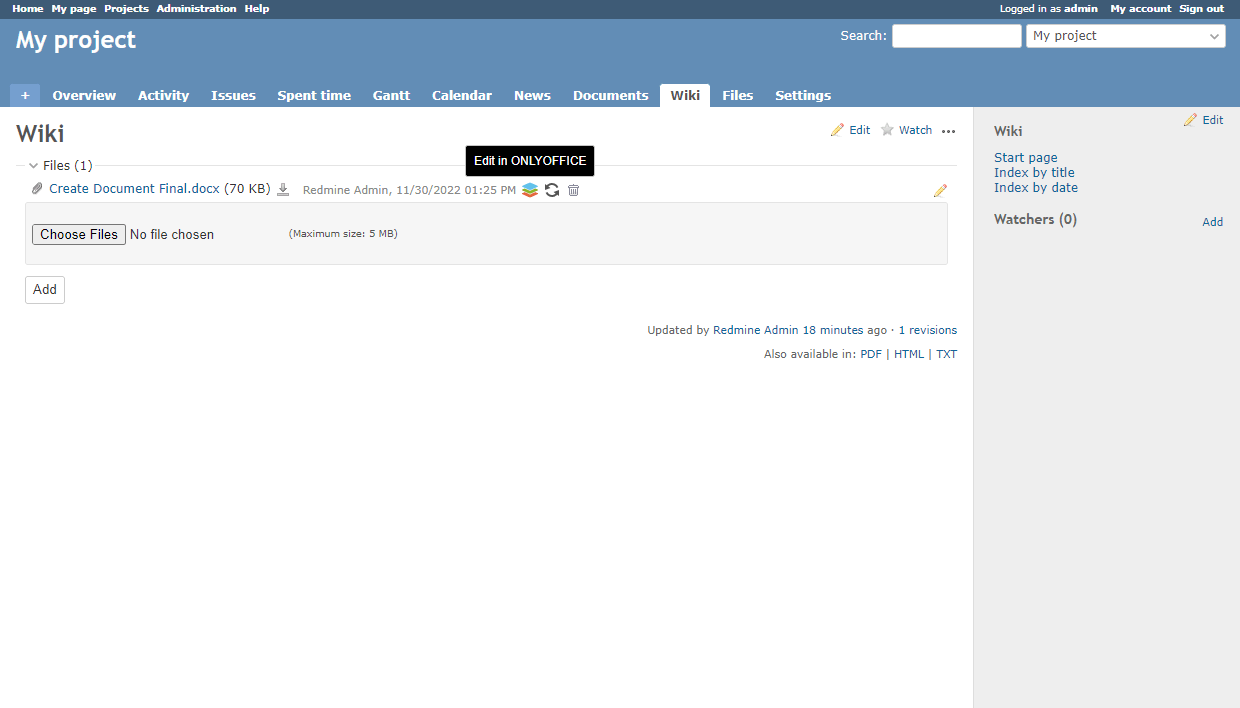
Чтобы открыть файлы в соответствующем редакторе, нажмите кнопку Edit in ONLYOFFICE / Open in ONLYOFFICE справа от имени файла.
Возможность редактировать документы доступна для ролей пользователей с правом Edit Wiki pages.
Возможность открывать файлы для просмотра доступна для ролей пользователей с правом View Wiki.
Модуль News
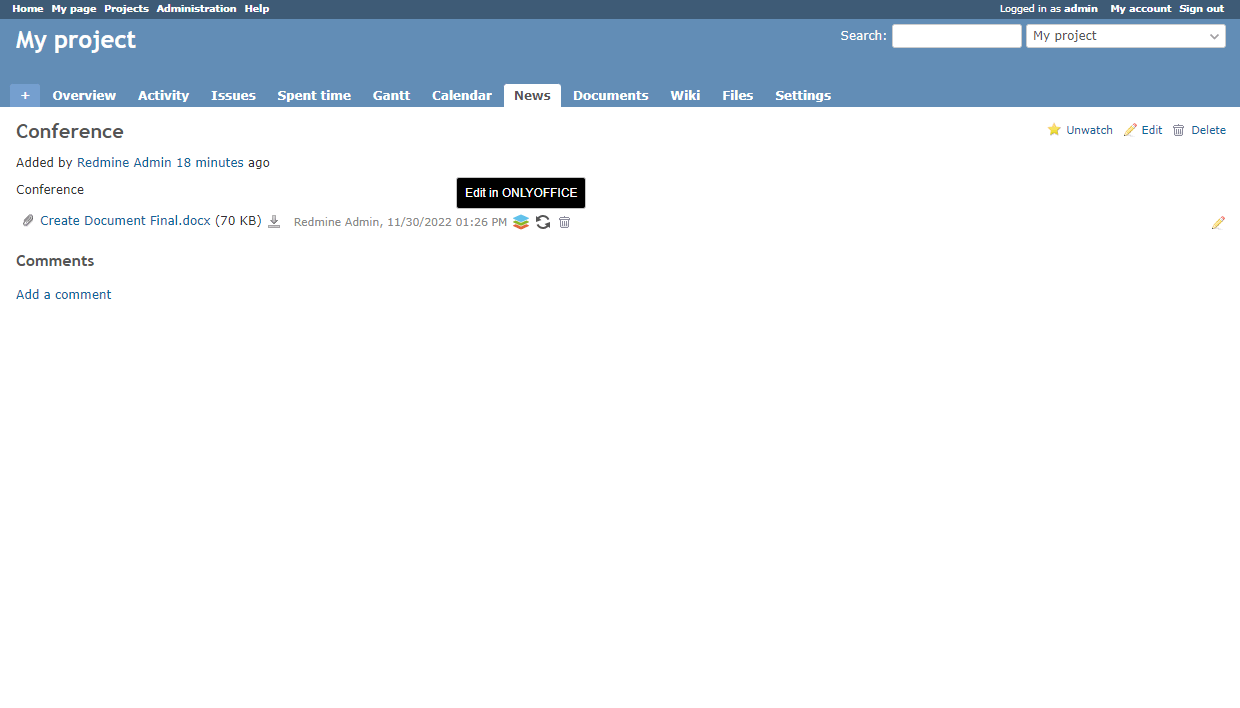
Чтобы открыть файлы в соответствующем редакторе, нажмите кнопку Edit in ONLYOFFICE / Open in ONLYOFFICE справа от имени файла.
Возможность редактировать документы доступна для ролей пользователей с правом Edit news.
Возможность открывать файлы для просмотра доступна для ролей пользователей с правом View news.
Конвертация файлов
Возможность конвертировать файлы доступна в следующих модулях Redmine: Issues, Documents, Wiki и News.
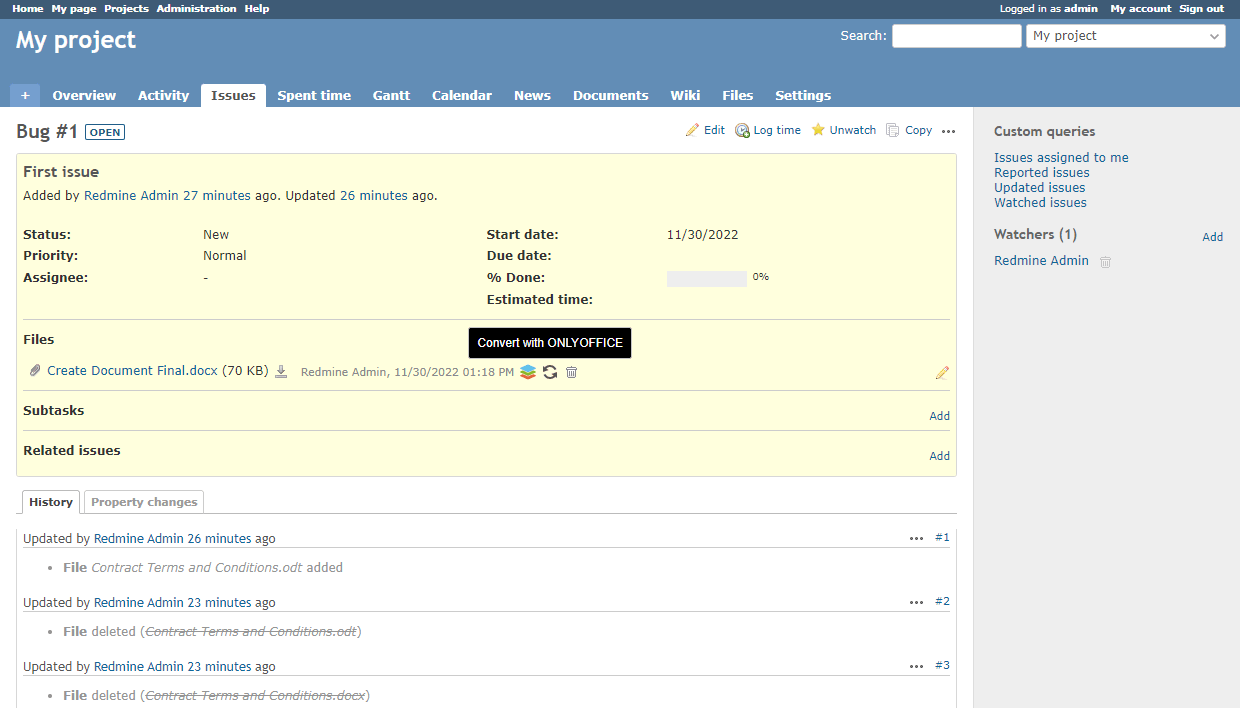
Нажмите кнопку  Convert with ONLYOFFICE справа от имени файла.
Выберите нужный формат в списке. При желании можно изменить имя файла.
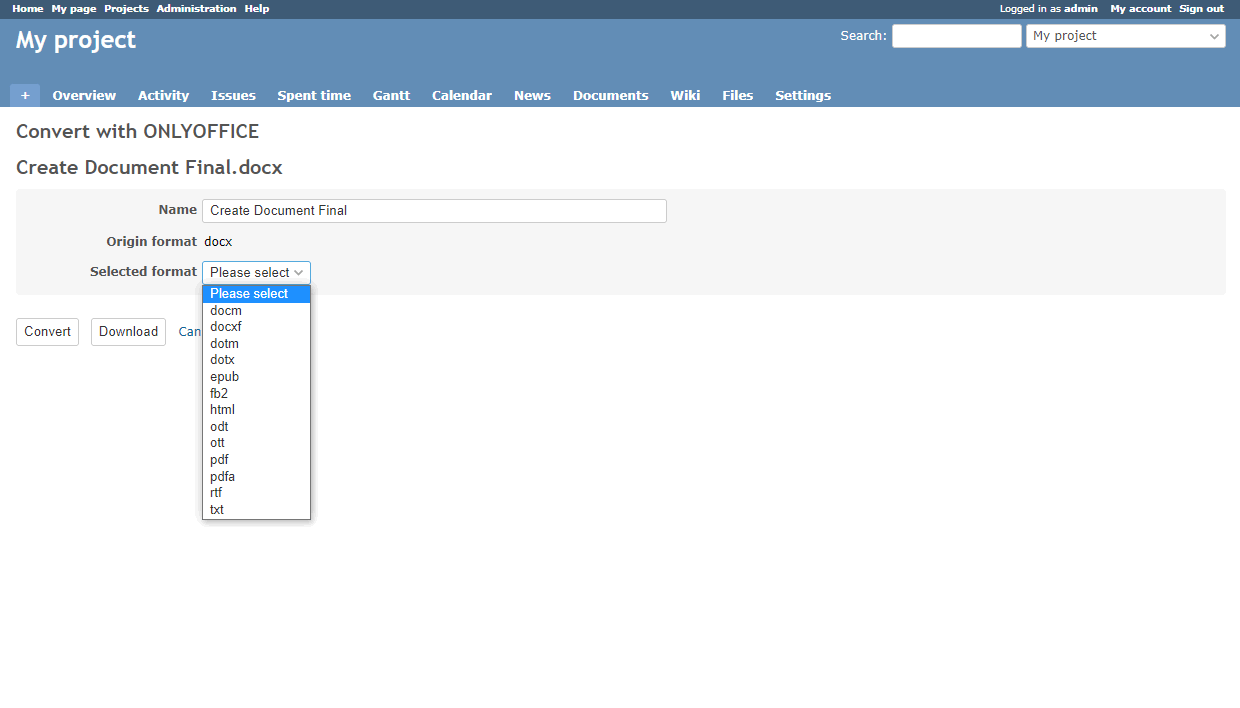
Нажмите кнопку Convert, чтобы сохранить сконвертированный файл в соответствующем разделе Redmine. Нажмите кнопку Download, чтобы сохранить сконвертированный файл на компьютер.