Pipedrive
Об интеграции ONLYOFFICE и Pipedrive
Pipedrive — это CRM-система для управления продажами. ONLYOFFICE предлагает официальный модуль для интеграции ONLYOFFICE Docs с Pipedrive, который позволяет редактировать офисные документы в среде Pipedrive. Модуль интеграции ONLYOFFICE можно получить в официальном Pipedrive Marketplace. Подробнее о коннекторе ONLYOFFICE для Pipedrive читайте на странице GitHub. Модуль распространяется по лицензии Apache-2.0.
Основные возможности
- Редактирование и просмотр текстовых документов, электронных таблиц, презентаций и PDF-файлов.
- Открытие других форматов офисных файлов для просмотра, включая RTF, TXT, CSV и другие.
- Совместное редактирование документов в реальном времени: два режима совместного редактирования (Быстрый и Строгий), режим Отслеживание изменений, комментарии и встроенный чат.
- Поддержка JWT для защиты передаваемых данных: доступ к документам есть только у пользователей с соответствующими правами.
Поддерживаемые форматы
- Для создания: DOCX, PPTX, XLSX.
- Для редактирования: DOCX, PPTX, XLSX.
- Для просмотра: CSV, DJVU, DOC, DOCM, DOT, DOTM, DOTX, EPUB, FB2, FODP, FODS, FODT, HTM, HTML, MHT, ODP, ODS, ODT, OTP, OTS, OTT, OXPS, PDF, POT, POTM, POTX, PPS, PPSM, PPSX, PPT, PPTM, RTF, TXT, VSSX, VSDM, VSSM, VSTM, XLS, XLSM, XLT, XLTM, XLTX, XML, XPS.
Подключение ONLYOFFICE Docs к Pipedrive
Требования
-
Экземпляр ONLYOFFICE Docs. Подробнее об установке ONLYOFFICE Docs читайте на официальной странице документации:
-
собственная корпоративная версия
или
-
ONLYOFFICE Docs Cloud, для которого не нужно ничего скачивать и устанавливать
-
Экземпляр ONLYOFFICE Docs должен быть переведен на протокол HTTPS. Подробнее читайте в статье для Windows или статье для Linux.
-
Установка и настройка модуля интеграции ONLYOFFICE для Pipedrive
Чтобы установить приложение ONLYOFFICE:
- Откройте раздел Marketplace.
- Найдите ONLYOFFICE в разделе Apps с помощью строки поиска в верхней части страницы.
- Нажмите кнопку Authorize в открывшемся окне.
- Если вы согласны с разрешениями, которые предоставляете приложению, нажмите кнопку Allow and Install.
После установки приложения настройте его в Pipedrive. Для этого:
- Откройте раздел Marketplace.
- Найдите ONLYOFFICE в разделе Apps с помощью строки поиска в верхней части страницы.
- Нажмите кнопку Manage app.
- Нажмите кнопку More options рядом с пунктом меню ONLYOFFICE.
- Выберите Settings в открывшемся списке.
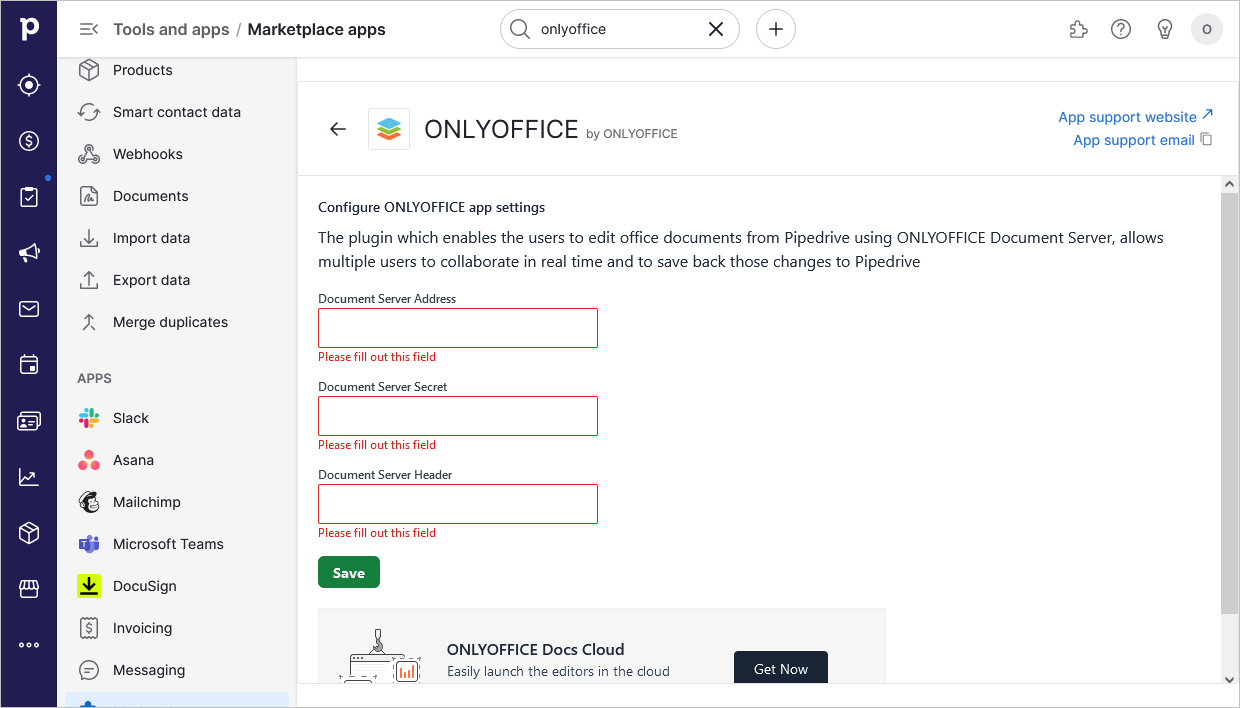
В поле Document Server Address укажите URL-адрес установленного ONLYOFFICE Docs или адрес ONLYOFFICE Docs Cloud.
Настройка JWT для интеграции ONLYOFFICE и Pipedrive
JWT, или JSON Web Token, — это строка, которую клиент отправляет серверу в HTTP-запросе для проверки подлинности клиента. JWT сохраняется только на стороне клиента, поэтому передача данных между сторонами защищена и цифрово подписана.
Токен создается по стандарту JWT (JSON Web Tokens). Токены подписываются ключом сервера, поэтому клиент может убедиться, что токен подлинный.
ONLYOFFICE Docs проверяет токен. Данные из полезной нагрузки считаются достоверными и используются вместо соответствующих данных из основных параметров. Если токен недействителен, команда не выполняется. Подробнее читайте в руководстве по безопасности API.
Чтобы настроить JWT для Pipedrive:
-
Откройте раздел Marketplace.
-
Найдите ONLYOFFICE в разделе Apps с помощью строки поиска в верхней части страницы.
-
Нажмите кнопку Manage app.
-
Нажмите кнопку More options рядом с пунктом меню ONLYOFFICE.
-
Выберите Settings в открывшемся списке.
-
Заполните следующие поля:
- Document Server Secret: секретный ключ генерируется автоматически, чтобы ограничить доступ к ONLYOFFICE Docs. Если вы хотите указать в этом поле собственный секретный ключ, укажите тот же ключ и в файле конфигурации ONLYOFFICE Docs, чтобы включить проверку.
- Document Server Header: стандартный заголовок JWT, используемый в ONLYOFFICE, — Authorization. Если он конфликтует с вашей конфигурацией, можно заменить его на пользовательский.
Начало работы с ONLYOFFICE Docs в Pipedrive
Чтобы создать или загрузить файл:
-
Откройте нужную сделку.
-
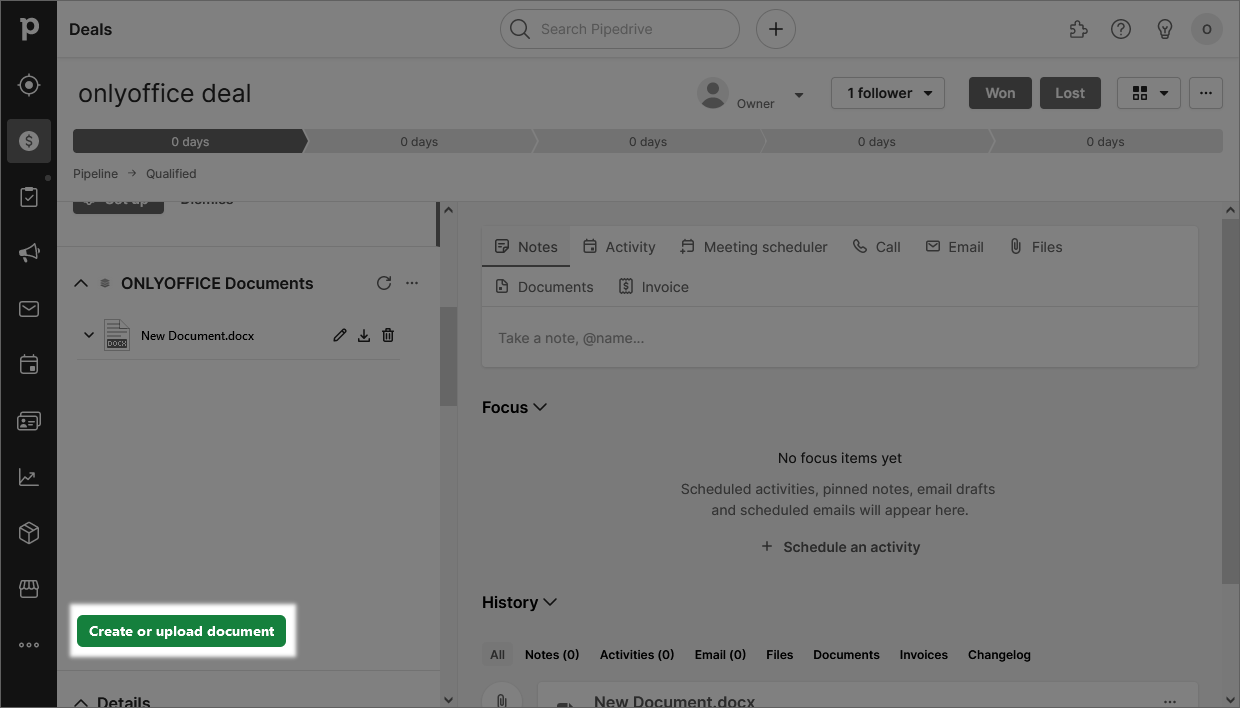
На панели ONLYOFFICE Document слева нажмите кнопку Create or upload document.
-
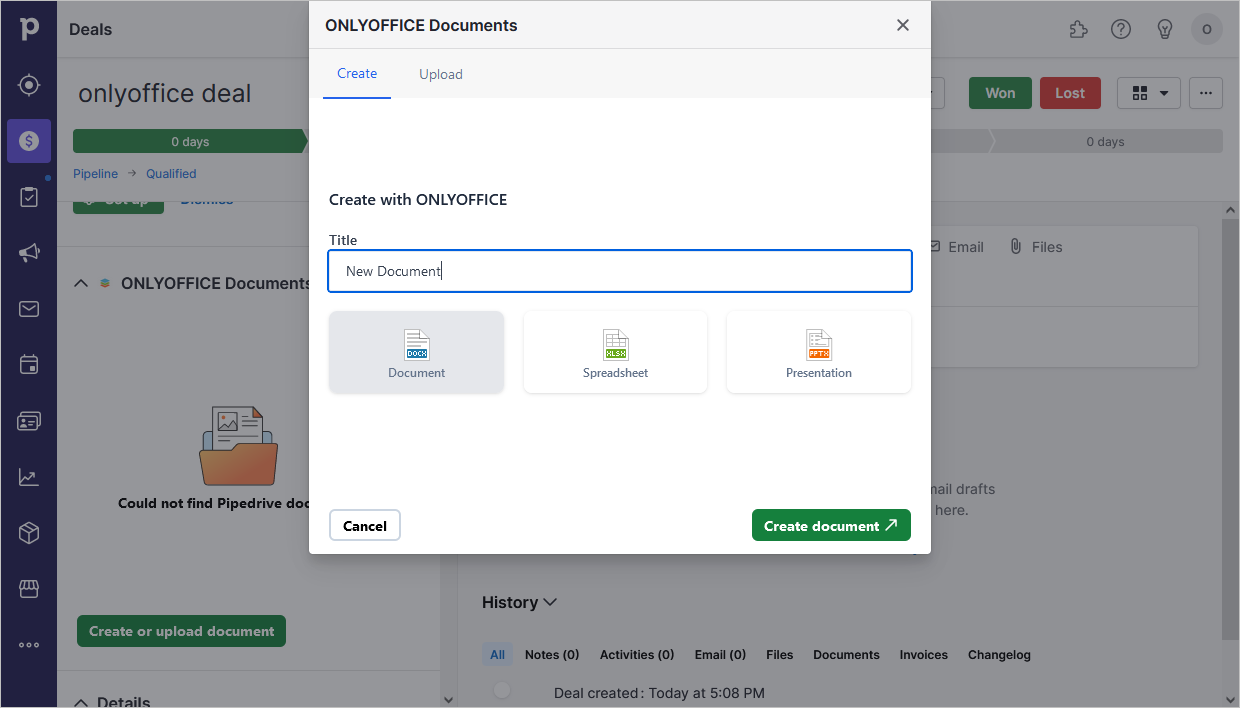
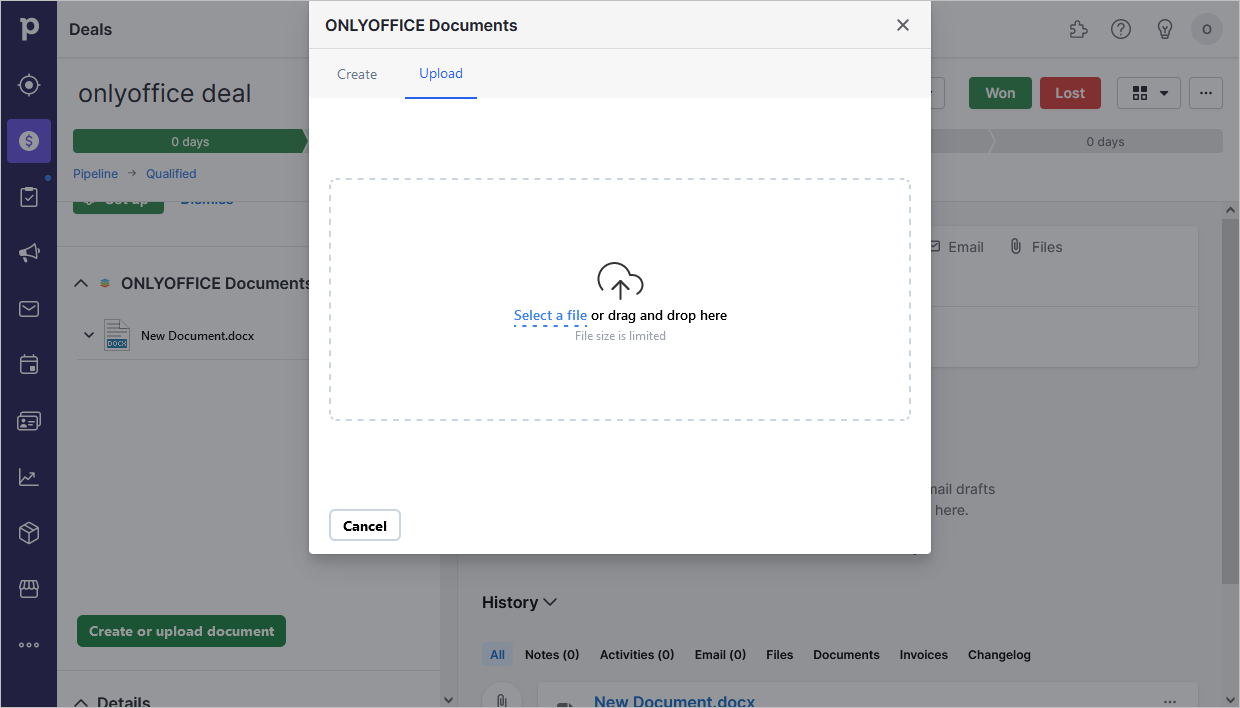
В открывшемся окне выберите, создать файл или загрузить, перейдя на соответствующую вкладку:
-
Вкладка Create: введите название файла, выберите формат (документ, электронная таблица, презентация) и нажмите кнопку Create document.
-
Вкладка Upload: перетащите файл или выберите его вручную.
-
Вы можете редактировать любые файлы, прикрепленные к сделкам Pipedrive и поддерживаемые ONLYOFFICE (полный список см. здесь).
Управление файлами
Чтобы отредактировать или просмотреть файл, нажмите значок  Pen tool рядом с файлом.
Чтобы скачать файл, нажмите значок  рядом с файлом.
Чтобы удалить файл, нажмите значок  Bin рядом с файлом.
Чтобы узнать о наиболее распространенных проблемах и способах их решения, посетите наше руководство по устранению неполадок.