Odoo
Об интеграции ONLYOFFICE и Odoo
Odoo — это инструмент для управления бизнесом, предназначенный для планирования ресурсов. ONLYOFFICE предлагает три официальных модуля для интеграции с Odoo:
- ONLYOFFICE — основной модуль, который необходим для работы остальных модулей и позволяет прикреплять документы.
- ONLYOFFICE Documents — модуль для создания, редактирования и прикрепления документов.
- ONLYOFFICE Templates — модуль для создания и редактирования заполняемых форм.
Чтобы узнать больше о том, как это работает и как скомпилировать коннектор ONLYOFFICE для Odoo, посетите нашу документацию по API.
Основные возможности
- Редактирование и просмотр текстовых документов, электронных таблиц и презентаций.
- Открытие других форматов офисных файлов для просмотра, включая RTF, TXT, CSV и другие.
- Совместное редактирование документов в реальном времени: два режима совместного редактирования (Быстрый и Строгий), режим Отслеживание изменений, комментарии и встроенный чат.
- Создание и редактирование шаблонов форм.
- Чтение PDF-файлов.
- Поддержка JWT для защиты передаваемых данных: доступ к документам есть только у пользователей с соответствующими правами.
Поддерживаемые форматы
- Для редактирования: DOCX, XLSX, PPTX.
- Только для просмотра: DJVU, DOC, DOCM, DOT, DOTM, DOTX, EPUB, FB2, FODT, HTML, MHT, ODT, OTT, OXPS, PDF, RTF, TXT, XPS, XML, CSV, FODS, ODS, OTS, XLS, XLSM, XLT, XLTM, XLTX, FODP, ODP, OTP, POT, POTM, POTX, PPS, PPSM, PPSX, PPT, PPTM.
Что нового в версии 5.2.0
Изменено
- Исправлено сохранение внутреннего секретного ключа
- Увеличено время ожидания
Полный список изменений доступен здесь.
Подключение ONLYOFFICE Docs к Odoo
Требования
-
Экземпляр ONLYOFFICE Docs. Подробнее об установке ONLYOFFICE Docs читайте на официальной странице документации:
-
собственная масштабируемая корпоративная версия
или
-
ONLYOFFICE Docs Cloud, для которого не нужно ничего скачивать и устанавливать
-
-
Основной модуль ONLYOFFICE, необходимый для работы остальных модулей. Для модуля не требуется платная лицензия.
-
Модуль ONLYOFFICE Documents, для корректной работы которого требуется Odoo Enterprise Edition. Этот модуль автоматически установит основной модуль ONLYOFFICE.
-
Модуль ONLYOFFICE Templates, для корректной работы которого требуется лицензия ONLYOFFICE с Automation API. Этот модуль автоматически установит основной модуль ONLYOFFICE.
-
PyJWT необходим для всех модулей.
Установка библиотеки PyJWT
Чтобы установить библиотеку PyJWT, введите в командной строке следующую команду:
pip install pyjwt
Подробнее см. в официальном руководстве по установке PyJWT.
Настройка модуля интеграции ONLYOFFICE для Odoo
Модуль ONLYOFFICE
Чтобы установить модуль ONLYOFFICE:
- Откройте Apps.
- Найдите ONLYOFFICE и нажмите кнопку Activate под ним.
ONLYOFFICE Documents
Чтобы установить модуль ONLYOFFICE Documents:
- Откройте Apps.
- Найдите ONLYOFFICE Documents и нажмите кнопку Activate под ним.
ONLYOFFICE Templates
Чтобы установить модуль ONLYOFFICE Templates:
- Откройте Apps.
- Найдите ONLYOFFICE Templates и нажмите кнопку Activate под ним.
Первый установленный модуль автоматически устанавливает подключение к Document Server.
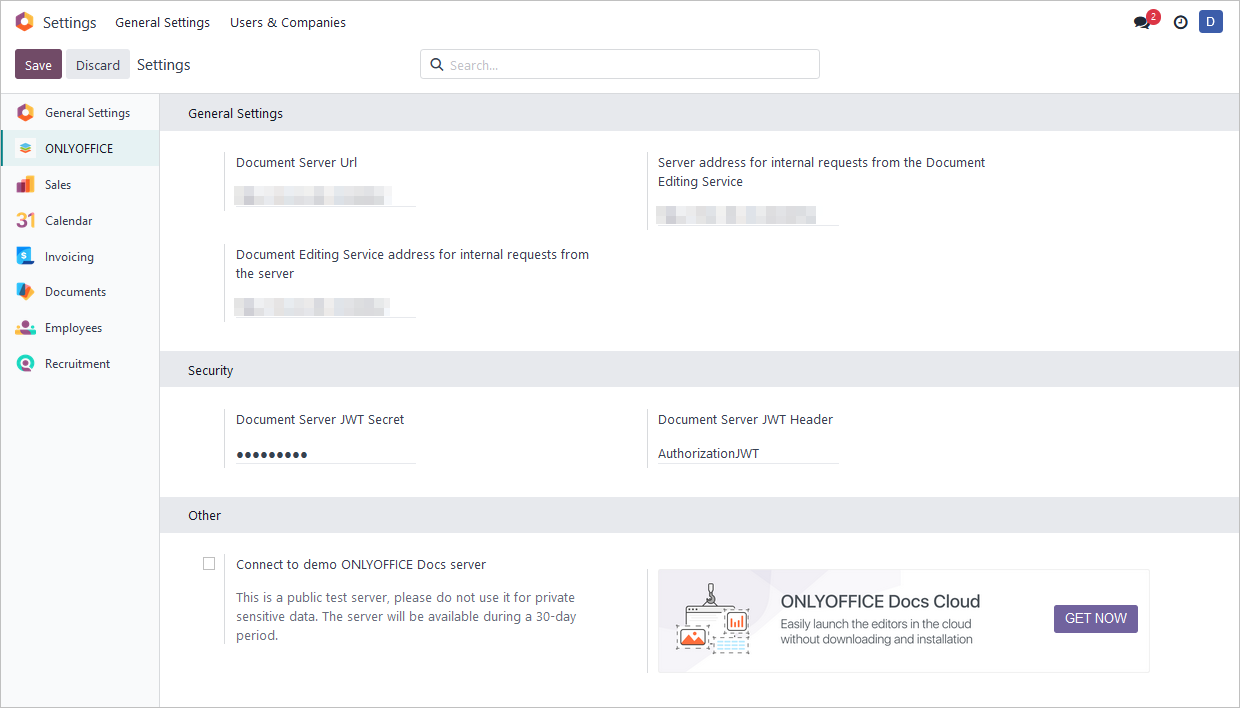
После установки модулей при необходимости измените настройки в Odoo. Для этого перейдите в раздел Home menu > Settings > ONLYOFFICE.
В поле Document Server Url укажите URL-адрес установленного ONLYOFFICE Docs или адрес ONLYOFFICE Docs Cloud. Подробнее о настройке JWT читайте в соответствующем разделе этого руководства.
Server address for internal requests from the Document Editing Service — поле заполняется автоматически.
Document Editing Service address for internal requests from the server — в этом поле должно быть то же значение, что и в Document Server Url.
При необходимости можно подключиться к демонстрационному серверу ONLYOFFICE, установив флажок Connect to demo ONLYOFFICE Docs server. Обратите внимание, что это общедоступный тестовый сервер, на котором нельзя хранить и обрабатывать конфиденциальные данные.
Настройка JWT для интеграции ONLYOFFICE и Odoo
JWT, или JSON Web Token, — это строка, которую клиент отправляет серверу в HTTP-запросе для проверки подлинности клиента. JWT сохраняется только на стороне клиента, поэтому передача данных между сторонами защищена и цифрово подписана.
Токен создается по стандарту JWT (JSON Web Tokens). Токены подписываются ключом сервера, поэтому клиент может убедиться, что токен подлинный.
ONLYOFFICE Docs проверяет токен. Данные из полезной нагрузки считаются достоверными и используются вместо соответствующих данных из основных параметров. Если токен недействителен, команда не выполняется. Подробнее читайте в руководстве по безопасности API.
В Odoo JWT включен по умолчанию.
Чтобы при необходимости настроить его вручную, выполните следующие действия:
-
Перейдите в раздел Home menu > Settings > ONLYOFFICE.
-
Введите значения в следующие поля:
- Document Server JWT Secret: секретный ключ генерируется автоматически, чтобы ограничить доступ к ONLYOFFICE Docs. Если вы хотите указать в этом поле собственный секретный ключ, укажите тот же ключ и в файле конфигурации ONLYOFFICE Docs, чтобы включить проверку.
- Document Server JWT Header: стандартный заголовок JWT, используемый в ONLYOFFICE, — Authorization. Если он конфликтует с вашей конфигурацией, можно заменить его на пользовательский.
Начало работы с ONLYOFFICE Docs в Odoo
Модуль ONLYOFFICE
Чтобы прикрепить файл:
-
Перейдите в модуль Discussion.
-
Выберите канал или обсуждение.
-
Нажмите кнопку Attach files в поле чата.
-
Выберите нужный файл и нажмите OK.
-
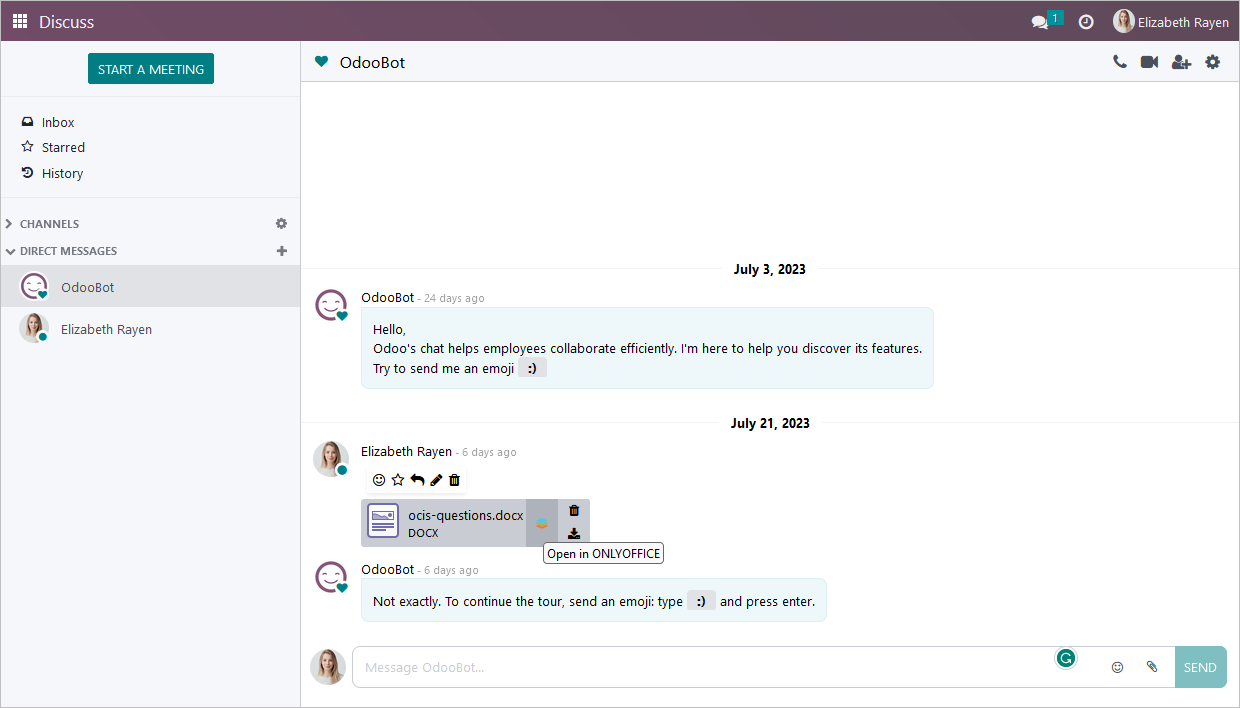
Прикрепленный файл будет выглядеть так:
Модуль ONLYOFFICE Documents
Чтобы создать файл:
-
Откройте модуль Documents.
-
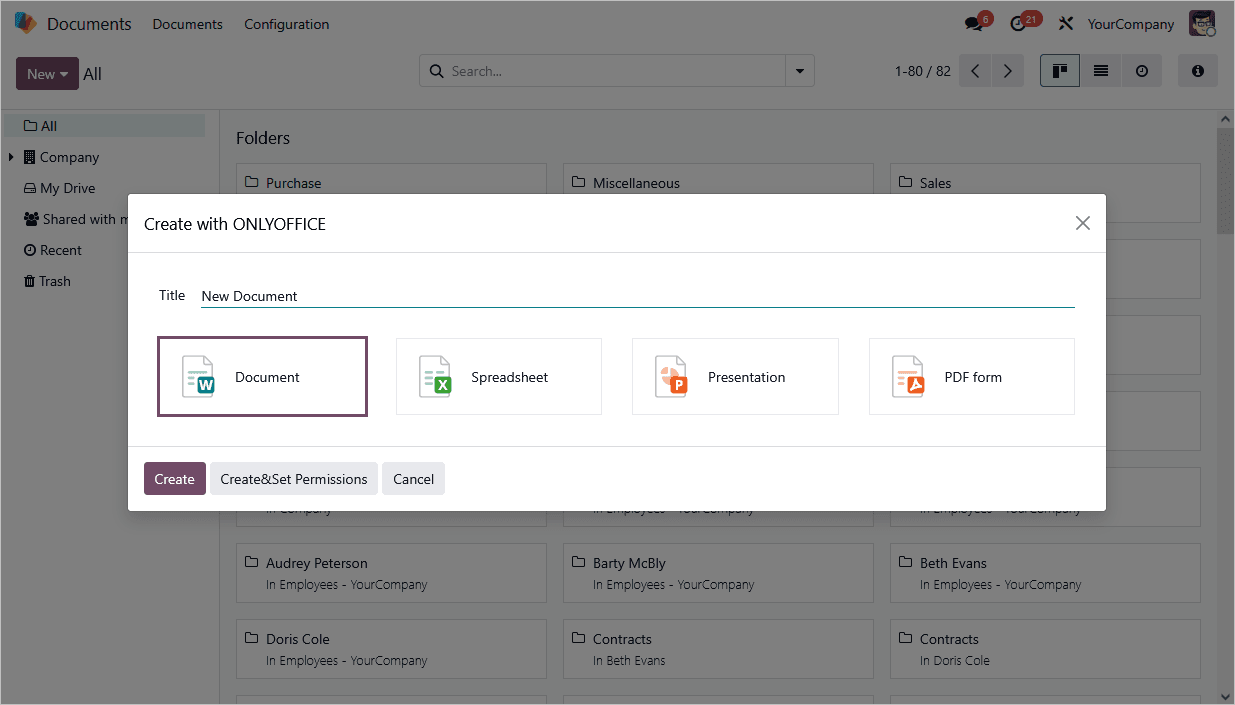
Нажмите кнопку Create with ONLYOFFICE в раскрывающемся меню Upload на верхней панели.
-
При необходимости введите имя файла в поле Title.
-
Выберите один из доступных типов файлов: Document, Spreadsheet или Presentation.
-
Нажмите кнопку Create.
Вы можете редактировать любые файлы, прикрепленные к активностям Odoo и поддерживаемые ONLYOFFICE (полный список см. здесь).
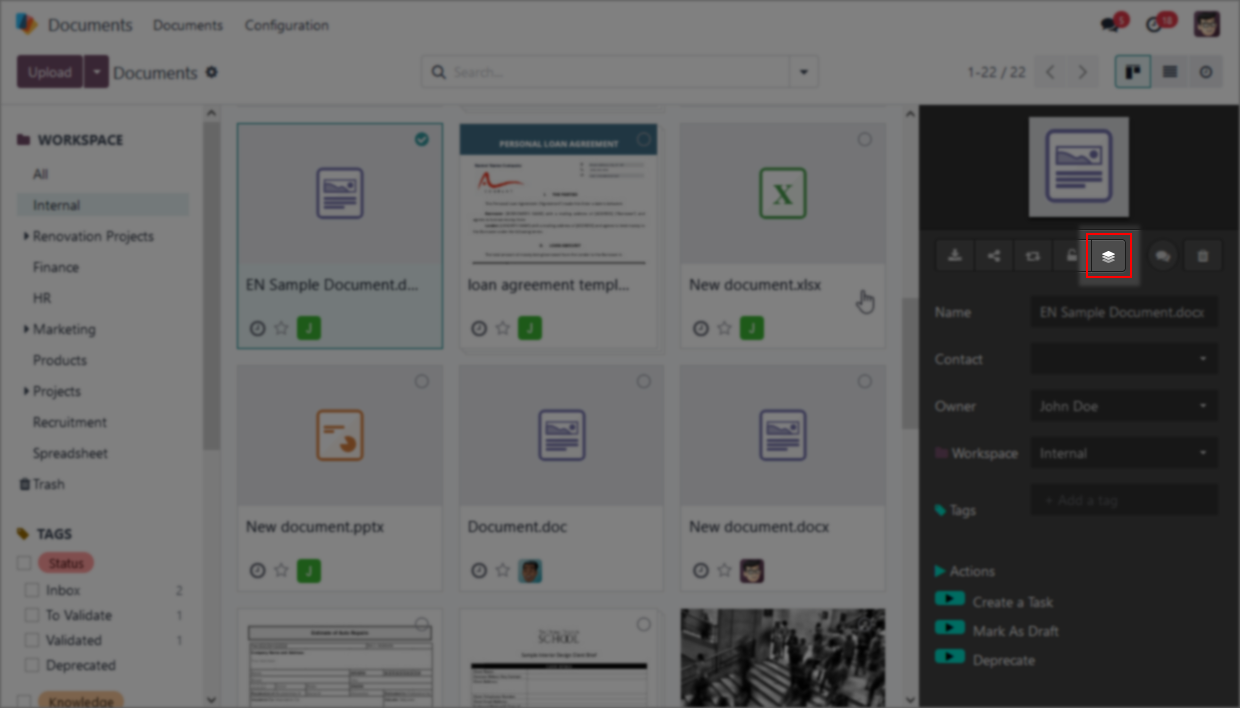
Чтобы отредактировать или просмотреть файл, нажмите кнопку Open in ONLYOFFICE на правой расширенной панели, например:
Модуль ONLYOFFICE Templates
Можно использовать готовый шаблон, доступный на главной странице модуля.
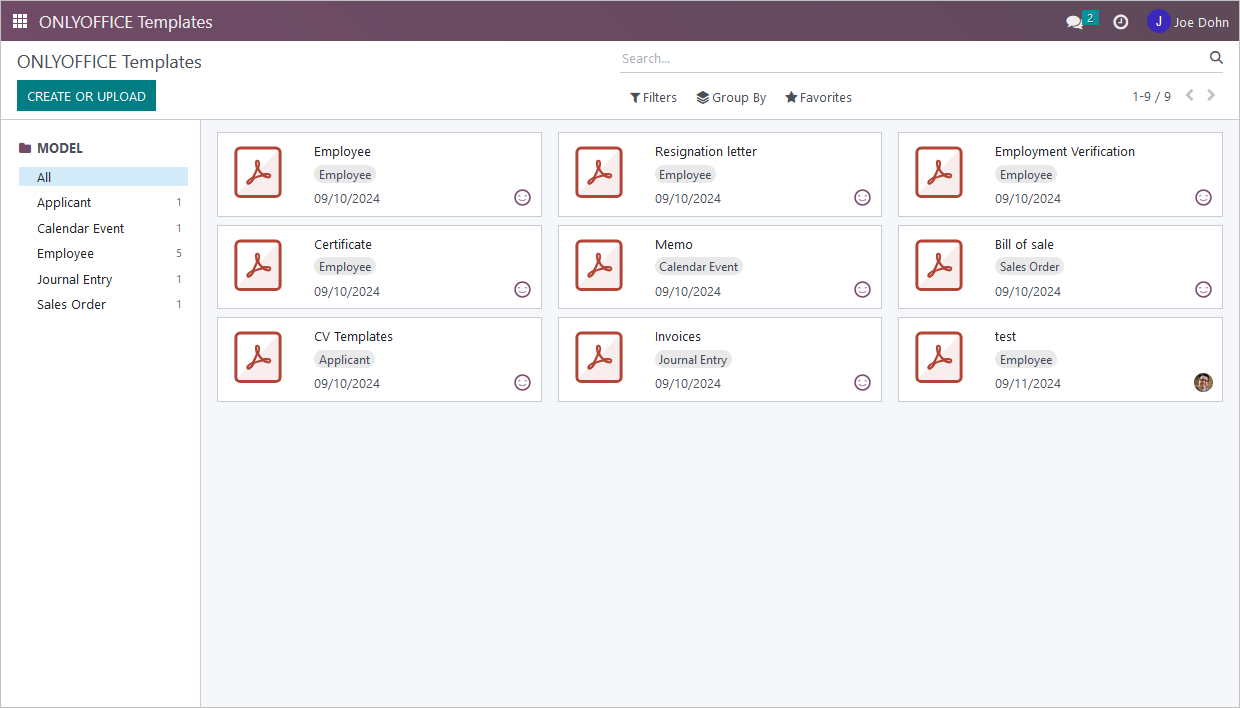
Обратите внимание: количество доступных шаблонов зависит от установленных модулей, например Sales, Invoicing, Calendar, Recruitment и других. Демонстрационные шаблоны ONLYOFFICE добавляются только в уже установленные модули Odoo. Настоятельно рекомендуется устанавливать ONLYOFFICE Templates после установки других модулей Odoo.
Чтобы создать форму:
-
Рекомендуется переключиться в режим разработчика.
- Перейдите в раздел Settings.
- Откройте вкладку General Settings.
- Прокрутите страницу до раздела Developer tools.
- Нажмите пункт меню Activate the developer mode.
-
Откройте Home Menu и выберите пункт ONLYOFFICE Templates.
-
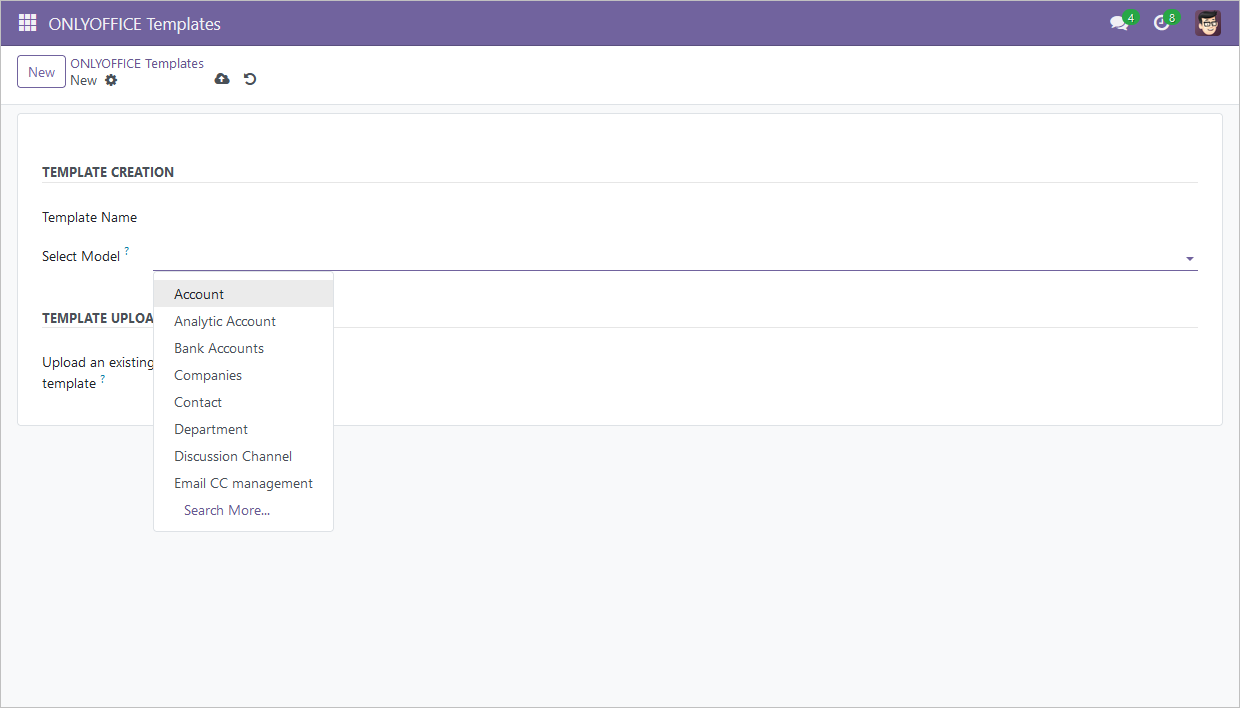
Нажмите кнопку Create or upload, чтобы создать новую форму.
-
Введите Template Name.
-
Введите модель Odoo в поле Select Model.
-
Чтобы узнать название модели, откройте нужный модуль.
-
Перейдите к любой записи с кнопкой ONLYOFFICE Send & Print.
-
Посмотрите на URL-адрес страницы.
model-xxx— это название модели Odoo, которое нужно ввести в поле Select Model. Вставьте его в это поле и нажмите Enter.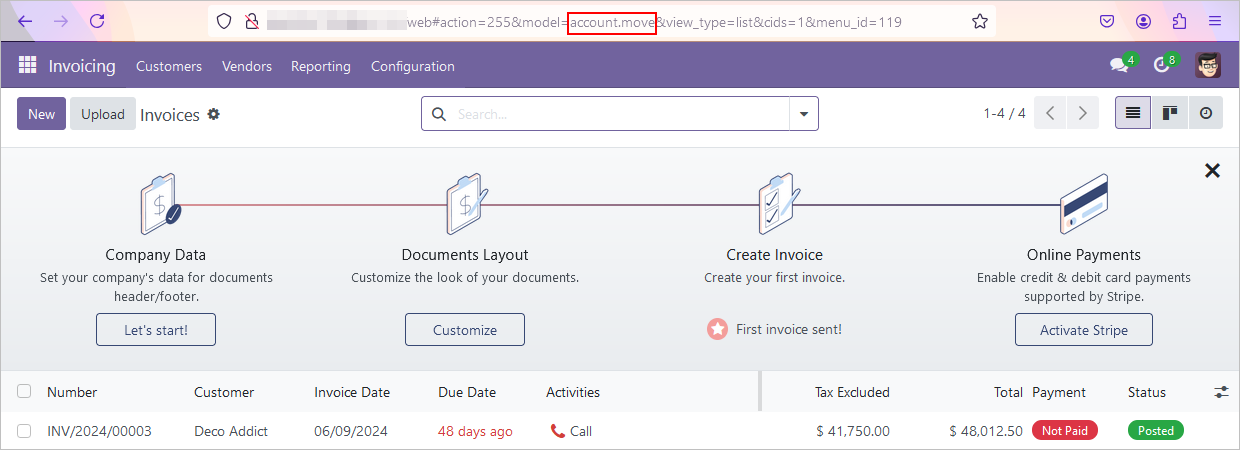
-
Также можно загрузить существующий шаблон, нажав кнопку Upload your file.
-
-
Шаблон должен быть создан и доступен для редактирования. Если этого не произошло, нажмите кнопку Save manually в левом верхнем углу экрана при создании шаблона.
Если нужно создать несколько шаблонов, заполните обязательные поля и нажмите кнопку New в правом верхнем углу экрана. Текущий шаблон будет сохранен, поля снова станут пустыми, и вы сможете создать следующий шаблон.
Работа с полями шаблона
-
Перейдите в модуль ONLYOFFICE Templates и нажмите на нужный шаблон, чтобы открыть его для дальнейшего редактирования. Если нужно изменить свойства шаблона, нажмите кнопку More в правом верхнем углу нужного модуля и выберите пункт Edit.
-
Рядом с каждым полем в каждом модуле есть знак вопроса. Информация в подсказке нужна для заполнения полей.
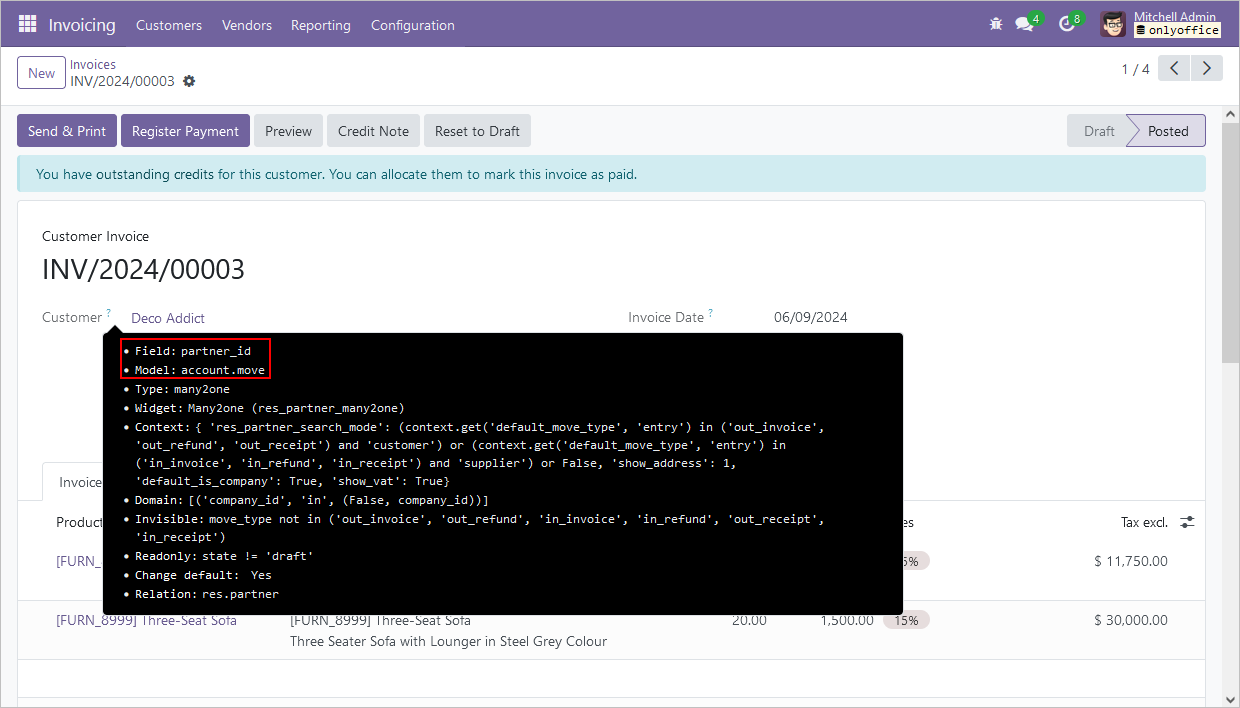
Если у поля нет знака вопроса, попробуйте временно удалить его содержимое. Вместо него может появиться название поля. Такие названия также можно найти в корневом разделе на левой панели при редактировании формы.
-
Для поиска в коннекторе ONLYOFFICE Templates нужны данные из полей Field и Module.
-
Если у поля связь one2many/many2many/many2one, у подраздела будет соответствующее название.
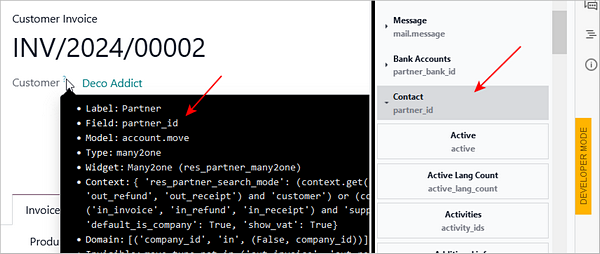
-
Если поле Model содержит название, которое не совпадает с указанным в URL-адресе (например,
model-account.moveв URL-адресе иaccount.move.lineв поле Model), найдите его в подразделе.Если это связь one2many/many2many/many2one, ключ подраздела будет иметь то же название, что и поле Field. Например, для
partner_idключ будет называться так же. -
Обратите внимание: если модель поля не совпадает с моделью в URL-адресе, ключ раздела будет иметь то же название, что и поле Model.
-
Так как коннектор встроен во все модули Odoo, заполненную форму можно распечатать через меню Action > Print with ONLYOFFICE.
-
В открывшемся меню будут показаны все доступные шаблоны для выбранного модуля. Выберите нужный шаблон, чтобы заполнить его данными, соответствующими выбранному элементу модуля.
-
Форма будет скачана на ваше устройство. Поля заполняются автоматически в зависимости от страницы, с которой вы скачали форму.
-
Чтобы добавить в форму набор данных:
-
создайте в форме таблицу со столбцами, названия которых совпадают с названиями полей набора данных;
-
введите в соответствующие поля информацию из подсказок со знаком вопроса в Odoo;
-
остальная часть таблицы будет заполнена автоматически при печати страницы.
Пока что в форму нельзя вставлять HTML-элементы.
-
-
Чтобы управлять правами доступа:
-
перейдите в профиль пользователя;
-
выберите, будет он User или Administrator:
- User может только печатать и просматривать шаблоны.
- Administrator может создавать, редактировать, просматривать, удалять и печатать шаблоны.
-
по умолчанию у всех пользователей есть право доступа User.
-