Nuxeo
Об интеграции ONLYOFFICE и Nuxeo
ONLYOFFICE предлагает официальный коннектор для интеграции ONLYOFFICE Docs с Nuxeo, который позволяет редактировать офисные документы в системе управления контентом. Коннектор ONLYOFFICE можно установить из официального Nuxeo Marketplace или скачать со страницы GitHub. Приложение распространяется по лицензии Apache.
Чтобы узнать больше о том, как это работает и как скомпилировать коннектор ONLYOFFICE для Nuxeo, посетите нашу документацию по API.
Основные возможности
- Редактирование текстовых документов, электронных таблиц, презентаций и форм.
- Совместное редактирование документов в реальном времени: два режима совместного редактирования (Быстрый и Строгий), Отслеживание изменений, комментарии и встроенный чат.
- Поддержка JWT для защиты передаваемых данных: доступ к документам есть только у пользователей с соответствующими правами.
Поддерживаемые форматы
- Для редактирования: DOCX, PPTX, XLSX, DOCXF (сохраняется как PDF)
- Для заполнения форм: DOCXF (сохраняется как PDF)
- Только для просмотра: PDF, ODT, ODS, ODP, DOC, XLS, PPT, CSV, RTF
Подключение ONLYOFFICE Docs к Nuxeo
Требования
-
ONLYOFFICE Document Server v6.1 (серверная или облачная версия) или более поздней версии
Вам нужен экземпляр ONLYOFFICE Docs, который доступен для разрешения имени и подключения как из Nuxeo, так и с любых клиентских устройств. Он должен иметь возможность отправлять POST-запросы напрямую в Nuxeo.
примечаниеПодробнее об установке ONLYOFFICE Docs читайте на официальной странице документации.
-
Nuxeo LTS 2021
Установка дополнения ONLYOFFICE для Nuxeo
Подключить ONLYOFFICE можно к зарегистрированному экземпляру Nuxeo Online Services с доступом в Интернет, незарегистрированному экземпляру или экземпляру без доступа в Интернет.
В приведенных инструкциях используется скрипт nuxeoctl. Другие способы установки пакетов см. на официальной странице документации Nuxeo.
Для зарегистрированного экземпляра Nuxeo Online Services с доступом в Интернет выполните следующие действия:
-
Остановите сервер
./nuxeoctl stop -
Выполните следующую команду, чтобы установить коннектор:
./nuxeo/bin/nuxeoctl mp-install onlyoffice-nuxeo-x.x.xЗдесь
onlyoffice-nuxeo-x-x-x— последняя доступная версия коннектора ONLYOFFICE для Nuxeo.примечаниеЧтобы узнать версию коннектора:
- Перейдите в Nuxeo Marketplace и найдите официальный коннектор ONLYOFFICE.
- Нажмите кнопку Install.
- Найдите версию коннектора в разделе For a Nuxeo Online Sevices registered instance with internet access.
-
После того как пакет будет загружен и установлен, запустите сервер
./nuxeoctl start
Для незарегистрированного экземпляра или экземпляра без доступа в Интернет выполните следующие действия:
-
Остановите сервер
./nuxeoctl stop -
Скачайте коннектор
wget https://connect.nuxeo.com/nuxeo/site/marketplace/package/onlyoffice-nuxeo/download?version=x.x.xЗдесь
version=x.x.x— последняя доступная версия коннектора ONLYOFFICE для Nuxeo. Либо перейдите в Nuxeo Marketplace и найдите ссылку вручную. -
Установите пакет, указав путь к скачанному файлу
.zip./nuxeoctl mp-install /Path/to/file/onlyoffice-nuxeo-x.x.x.zip -
После того как пакет будет загружен и установлен, запустите сервер
./nuxeoctl start
Настройка дополнения ONLYOFFICE для Nuxeo
Откройте файл nuxeo/bin/nuxeo.conf в любом текстовом редакторе и добавьте в него следующие строки:
onlyoffice.docserv.url=http://documentserver/
onlyoffice.jwt.secret=yoursecret
Здесь docserv.url — URL-адрес установленного и работающего экземпляра ONLYOFFICE Docs, а jwt.secret — секретный ключ для проверки JSON Web Token при запросе к ONLYOFFICE Docs.
Адрес ONLYOFFICE Docs должен быть доступен из Nuxeo, а адрес Nuxeo — из ONLYOFFICE Docs.
Начиная с ONLYOFFICE Docs v7.2, JWT включен по умолчанию, а секретный ключ генерируется автоматически. Его нужно включить и на стороне Nuxeo: найдите секретный ключ в файле конфигурации ONLYOFFICE Docs, а затем укажите тот же ключ в настройках коннектора. Подробнее см. в разделе Включение JWT для интеграции ONLYOFFICE и Nuxeo этой статьи.
Включение JWT для интеграции ONLYOFFICE и Nuxeo
Чтобы защитить документы от несанкционированного доступа, редакторы ONLYOFFICE используют JSON Web Token (JWT). Токен добавляется в конфигурацию при инициализации редактора документов и при обмене командами между внутренними службами ONLYOFFICE Docs. Секретный ключ используется для подписи JSON Web Token и проверки токена при запросе к ONLYOFFICE Docs.
Начиная с ONLYOFFICE Docs v7.2, JWT включен по умолчанию, а секретный ключ генерируется автоматически. Вам нужно найти секретный ключ в файле конфигурации ONLYOFFICE Docs, а затем указать тот же ключ в настройках коннектора.
Шаг 1. Найдите секретный ключ в файле конфигурации ONLYOFFICE Docs
-
Откройте файл local.json в любом текстовом редакторе.
-
Для Linux —
/etc/onlyoffice/documentserver/local.json -
Для Windows —
%ProgramFiles%\ONLYOFFICE\DocumentServer\config\local.json -
Для Docker — войдите в контейнер ONLYOFFICE Docs с помощью команды
docker exec -it <containerID> bashи откройте/etc/onlyoffice/documentserver/local.jsonТакже можно найти секретный ключ по умолчанию, не открывая local.json, с помощью следующей команды:
sudo docker exec <containerID> /var/www/onlyoffice/documentserver/npm/json -f /etc/onlyoffice/documentserver/local.json 'services.CoAuthoring.secret.session.string'
Файл local.json должен выглядеть так:
{"services": {"CoAuthoring": {"token": {"enable": {"request": {"inbox": true,"outbox": true},"browser": true}},"secret": {"inbox": {"string": "yoursecret"},"outbox": {"string": "yoursecret"},"session": {"string": "yoursecret"}}}}} -
-
Значение
trueуказано в трех разделах. Это означает, что проверка токена включена.services.CoAuthoring.token.enable.browserservices.CoAuthoring.token.enable.request.inboxservices.CoAuthoring.token.enable.request.outbox
-
Автоматически сгенерированный секретный ключ указан в трех разделах. Вы можете заменить секретное значение по умолчанию на собственный ключ. Ключ должен быть одинаковым во всех трех разделах.
services.CoAuthoring.secret.inbox.stringservices.CoAuthoring.secret.outbox.stringservices.CoAuthoring.secret.session.string
-
Если вы внесли изменения, сохраните их и перезапустите службы, чтобы изменения конфигурации вступили в силу.
supervisorctl restart all
Шаг 2. Укажите тот же секретный ключ в настройках коннектора
В файле nuxeo/bin/nuxeo.conf укажите тот же ключ в строке onlyoffice.jwt.secret=yoursecret и сохраните настройки.
Начало работы с ONLYOFFICE Docs в Nuxeo
Чтобы отредактировать или просмотреть документ либо форму:
-
Откройте нужный файл.
-
Нажмите кнопку View in ONLYOFFICE.
Документ или форма откроется для просмотра и редактирования.
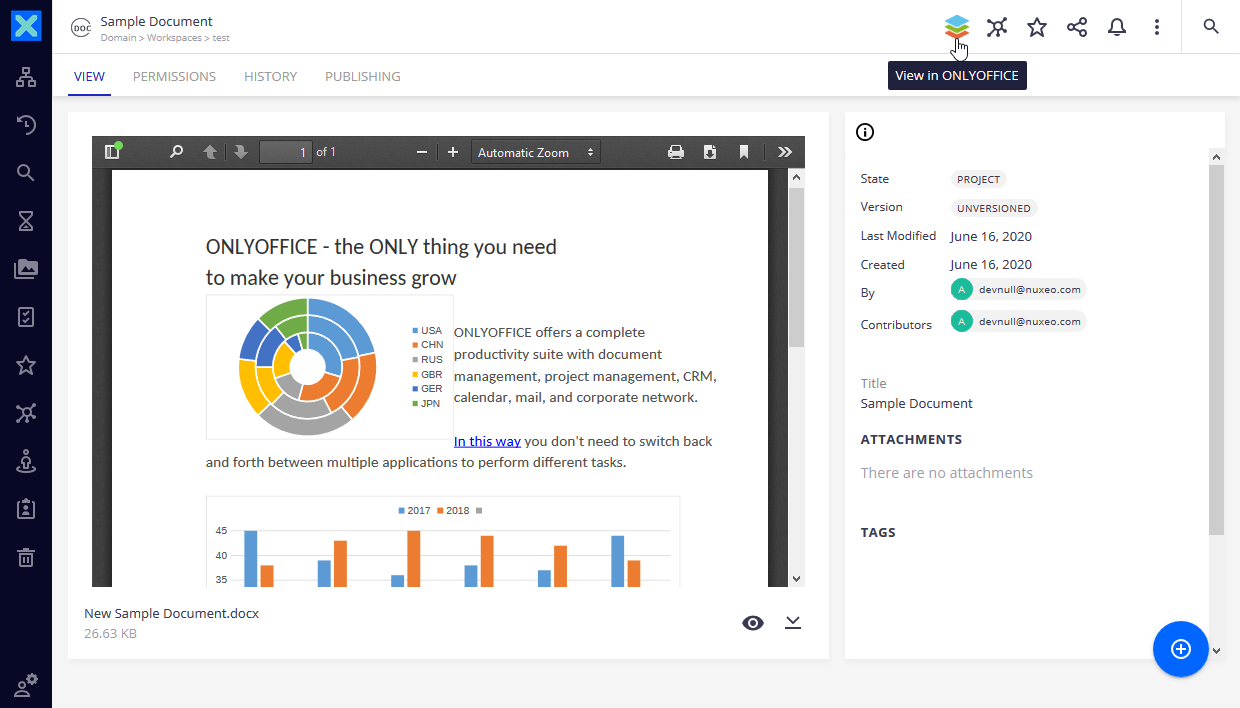
Для совместного редактирования документа у пользователей должны быть права на его редактирование, а формат документа должен поддерживаться коннектором.
Чтобы узнать больше о формах, прочитайте соответствующие статьи о создании и заполнении форм.
Чтобы совместно редактировать документ:
-
Откройте страницу сведений о документе.
-
Нажмите значок Collaborative Edition With ONLYOFFICE в правом нижнем углу окна.
Документ откроется для совместного редактирования.