Nextcloud
Об интеграции ONLYOFFICE и Nextcloud
ONLYOFFICE предлагает официальный коннектор для интеграции ONLYOFFICE Docs с Nextcloud, который позволяет редактировать офисные документы в облачном хранилище. Коннектор ONLYOFFICE можно скачать из магазина приложений Nextcloud или со страницы ONLYOFFICE на GitHub. Коннектор распространяется по лицензии AGPL-3.0.
Чтобы узнать больше о коннекторе интеграции ONLYOFFICE и Nextcloud и подробностях его работы, посетите страницу нашей документации по API.
Основные возможности
- Создание, редактирование и просмотр документов, электронных таблиц и презентаций.
- Создание и заполнение онлайн-форм.
- Предоставление доступа к файлам другим пользователям.
- Отправка файлов в чат Talk перетаскиванием.
- Защита документов водяными знаками.
- Совместное редактирование документов в реальном времени: два режима совместного редактирования (Быстрый и Строгий), Отслеживание изменений, комментарии и встроенный чат.
- Совместное редактирование между несколькими федеративными экземплярами Nextcloud, подключенными к одному Document Server.
- Поддержка JWT для защиты передаваемых данных: доступ к документам есть только у пользователей с соответствующими правами.
- Слияние почты и отправка персонализированных писем напрямую через почтовый сервис Nextcloud Mail.
Поддерживаемые форматы
- Для просмотра:
- WORD: DOC, DOCM, DOCX, DOT, DOTM, DOTX, EPUB, FB2, FODT, HTM, HTML, HWP, HWPX, MD, MHT, MHTML, ODT, OTT, PAGES, RTF, STW, SXW, TXT, WPS, WPT, XML
- CELL: CSV, ET, ETT, FODS, NUMBERS, ODS, OTS, SXC, XLS, XLSM, XLSX, XLT, XLTM, XLTX
- SLIDE: DPS, DPT, FODP, KEY, ODG, ODP, OTP, POT, POTM, POTX, PPS, PPSM, PPSX, PPT, PPTM, PPTX, SXI
- PDF: DJVU, DOCXF, OFORM, OXPS, PDF, XPS
- DIAGRAM: VSDM, VSDX, VSSM, VSSX, VSTM, VSTX
- Для редактирования:
- WORD: DOCM, DOCX, DOTM, DOTX
- CELL: XLSB, XLSM, XLSX, XLTM, XLTX
- SLIDE: POTM, POTX, PPSM, PPSX, PPTM, PPTX
- PDF: PDF
Что нового в версии 10.1.0
Добавлено
- Отправка писем слияния почты через почтовый сервис Nextcloud Mail
- Настройка для администраторов, позволяющая ограничить доступ к ONLYOFFICE для файлов из внешних хранилищ
- Расширенные права доступа к документам для файлов, к которым предоставлен доступ через Nextcloud Teams (ранее Circles): рецензирование, комментирование, пользовательская фильтрация и заполнение форм
Изменено
- Совместимость с Nextcloud 34
- Улучшена поддержка открытия документов по общим ссылкам
- Исправлены проблемы с правами доступа при отключенном повторном предоставлении доступа администратором
- Улучшена обработка URL-адресов документов и шаблонов
Полный список изменений доступен здесь.
Подключение ONLYOFFICE Docs к Nextcloud
Требования
-
ONLYOFFICE Document Server v7.0 (серверная или облачная версия) или более поздней версии
Вам нужен экземпляр ONLYOFFICE Docs, который доступен для разрешения имени и подключения как из Nextcloud, так и с любых клиентских устройств. ONLYOFFICE Docs должен иметь возможность отправлять POST-запросы напрямую в Nextcloud.
Начиная с версии 4.3.0, ONLYOFFICE Docs и Nextcloud можно установить на разные компьютеры или на один и тот же. Если вы выберете второй вариант, для ONLYOFFICE Docs потребуется настроить другой порт, так как по умолчанию и ONLYOFFICE Docs, и Nextcloud работают на порту 80.
примечаниеПодробнее об установке ONLYOFFICE Docs читайте на официальной странице документации.
-
Nextcloud v32 (коннектор совместим с Nextcloud вплоть до v34)
-
Коннектор ONLYOFFICE v10.1.0 и более поздних версий для Nextcloud
Установка коннектора ONLYOFFICE для Nextcloud
Администратор Nextcloud может установить приложение интеграции из встроенного магазина приложений. Для этого выполните следующие действия:
- Нажмите на имя пользователя и выберите Apps.
- Перейдите в категорию Tools.
- Найдите ONLYOFFICE в списке доступных приложений.
- Нажмите кнопку Download and enable.
Также администратор может установить приложение вручную:
-
Получите приложение интеграции ONLYOFFICE для Nextcloud. Это можно сделать несколькими способами:
-
Скачайте последнюю подписанную версию из официального магазина Nextcloud.
-
Скачайте последнюю подписанную версию со страницы релизов приложения на GitHub. Например:
wget https://github.com/ONLYOFFICE/onlyoffice-nextcloud/archive/refs/tags/vX.X.X.tar.gzЗдесь vX.X.X — нужная версия коннектора.
Распакуйте архив, например:
tar -xvzf vX.X.X.tar.gzПереименуйте папку в onlyoffice, например:
mv onlyoffice-nextcloud-X.X.X onlyoffice -
Клонируйте исходный код приложения и скомпилируйте его самостоятельно:
git clone https://github.com/ONLYOFFICE/onlyoffice-nextcloud.git onlyofficecd onlyofficegit submodule update --init --recursive
-
-
Переместите папку
onlyofficeв каталогapps/сервера Nextcloud (или в другой каталог, используемый для подключения приложений):cp -r /root/onlyoffice/ /var/www/html/apps/ -
Перейдите в каталог
apps/:cd /var/www/html/apps -
Измените владельца, чтобы обновлять приложение прямо из веб-интерфейса Nextcloud:
chown -R www-data:www-data onlyoffice -
В Nextcloud перейдите в раздел Settings > Apps > Disabled apps и нажмите Enable для приложения ONLYOFFICE.
ONLYOFFICE Docs и Nextcloud можно установить на разные компьютеры или на один и тот же. Если вы выберете второй вариант, для Document Server потребуется настроить другой порт, так как по умолчанию и ONLYOFFICE Docs, и Nextcloud работают на порту 80. Также можно использовать Document Server за прокси-сервером; как его настроить, читайте в этой статье.
Настройка коннектора ONLYOFFICE для Nextcloud
Чтобы настроить приложение ONLYOFFICE, перейдите в раздел Settings > Administration > ONLYOFFICE.
В разделе Server settings укажите следующие параметры:
-
ONLYOFFICE Docs address — укажите URL-адрес, по которому установлена служба редактирования документов. Это поле обязательно для заполнения. Если вы устанавливаете ONLYOFFICE Docs на нестандартном порту, его нужно указать, например:
http://127.0. 0.1:8081/примечаниеАдрес ONLYOFFICE Docs должен быть доступен из Nextcloud, а адрес Nextcloud — из ONLYOFFICE Docs.
-
Disable certificate verification (insecure) — установите этот флажок, чтобы отключить проверку сертификата и позволить Nextcloud подключаться к ONLYOFFICE Docs, если для ONLYOFFICE Docs используется самоподписанный сертификат (в противном случае Nextcloud не будет проверять самоподписанный сертификат и не разрешит подключение к ONLYOFFICE Docs и от него). Это небезопасное решение, и мы настоятельно рекомендуем заменить сертификат на выданный центром сертификации.
-
Secret key — укажите секретный ключ, используемый для подписи данных.
примечаниеНачиная с ONLYOFFICE Docs v7.2, JWT включен по умолчанию, а секретный ключ генерируется автоматически. Его нужно включить и на стороне Nextcloud: найдите секретный ключ в файле конфигурации ONLYOFFICE Docs, а затем укажите тот же ключ в настройках коннектора. Подробнее см. в разделе Включение JWT для интеграции ONLYOFFICE и Nextcloud этой статьи.
-
Раздел Advanced server settings можно использовать, если конфигурация вашей сети не позволяет отправлять запросы между установленным Nextcloud и ONLYOFFICE Docs по общедоступным адресам. В этом случае укажите адреса для внутренних запросов в соответствующих полях:
- В поле ONLYOFFICE Docs address for internal requests from the server укажите адрес, по которому Nextcloud обращается к службе редактирования документов.
- В поле Server address for internal requests from ONLYOFFICE Docs укажите адрес, по которому служба редактирования документов обращается к Nextcloud.
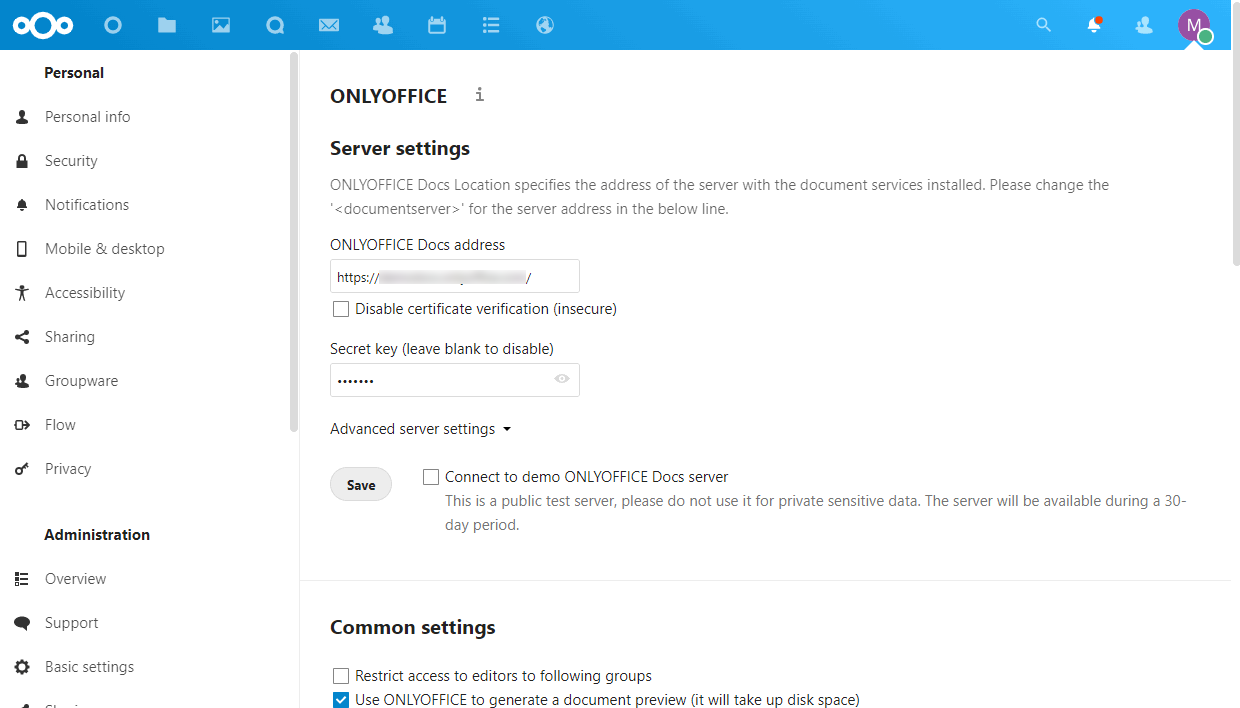
Нажмите кнопку Save. После сохранения Server settings появятся разделы Common settings, Editor customization settings, Common templates и Secure view settings.
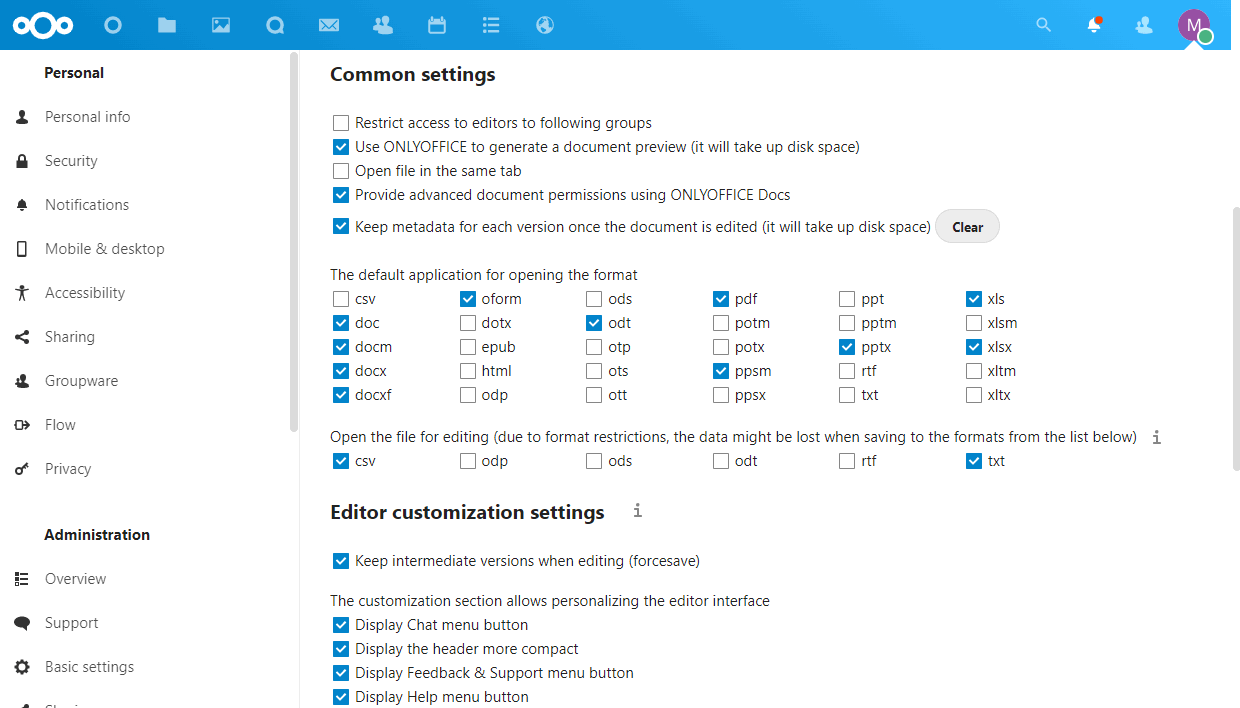
В разделе Common settings можно задать следующие параметры:
-
Allow the following groups to access the editors — установите этот флажок и выберите группы пользователей, которым будет разрешено использовать редакторы ONLYOFFICE в Nextcloud.
-
Restrict access to ONLYOFFICE for files from external storages — установите этот флажок, чтобы запретить пользователям открывать и редактировать в ONLYOFFICE файлы, которые хранятся во внешних хранилищах. Это дает администраторам больше контроля над тем, где можно открывать и редактировать документы, и полезно в средах со строгими требованиями к безопасности или соответствию нормативам.
-
Use ONLYOFFICE to generate a document preview — установите этот флажок, чтобы создавать миниатюры с помощью ONLYOFFICE. Они будут занимать место на диске.
-
Open file in the same tab — установите этот флажок, чтобы открывать файл на текущей вкладке браузера. Если флажок снят, файл будет открываться на новой вкладке браузера.
-
Provide advanced document permissions using ONLYOFFICE Docs — установите этот флажок, чтобы можно было задавать дополнительные права на вкладке Advanced панели документа и для файлов, к которым предоставлен доступ через Nextcloud Teams (ранее Circles): Reviewing и Commenting для текстовых документов, Commenting и Custom filtering для электронных таблиц, Form filling для PDF-форм. Подробнее см. в разделе Начало работы с ONLYOFFICE Docs в Nextcloud этой статьи.
-
Keep metadata for each version once the document is edited — эта функция позволяет сохранять метаданные и показывать изменения для каждой версии документа в истории версий. Метаданные будут занимать место на диске. Чтобы удалить метаданные и освободить место на диске, можно использовать кнопку Clear.
-
The default application for opening the format — позволяет указать, какие форматы связать с редакторами ONLYOFFICE. По умолчанию выбраны форматы docx, xlsx и pptx.
примечаниеВ редакторах ONLYOFFICE будут открываться только файлы тех форматов, которые выбраны в этом разделе.
-
Open the file for editing — позволяет администраторам выбрать форматы документов, которые можно редактировать, конвертируя их в форматы OOXML. По умолчанию выбраны форматы csv и txt.
примечаниеИз-за ограничений форматов при сохранении в форматы из списка (csv, odp, ods, odt, rtf, txt) часть данных может быть потеряна.
После включения соответствующего параметра документы указанных форматов будут сразу конвертироваться и открываться для редактирования в редакторе ONLYOFFICE по нажатию на них. Если формат не отмечен, файл будет открыт для просмотра.
В разделе Editor customization settings можно задать следующие параметры:
- Функция Keep intermediate versions when editing (forcesave) позволяет отправлять все изменения непосредственно в хранилище при нажатии кнопки Save в интерфейсе редакторов ONLYOFFICE, чтобы предотвратить потерю данных. Если этот параметр отключен, изменения автоматически сохраняются в кеше редакторов.
- Выберите элементы интерфейса редакторов, которые нужно скрыть или показать (Chat, More compact header, Feedback & Support, Help, Monochrome toolbar header).
- Функция Review mode for viewing позволяет задать режим отображения рецензирования документа по умолчанию:
- Markup — выделять предлагаемые изменения,
- Final — показывать документ с принятыми изменениями,
- Original — показывать исходный документ без изменений.
- Функция Default editor theme позволяет задать тему по умолчанию: Light, Classic Light или Dark.
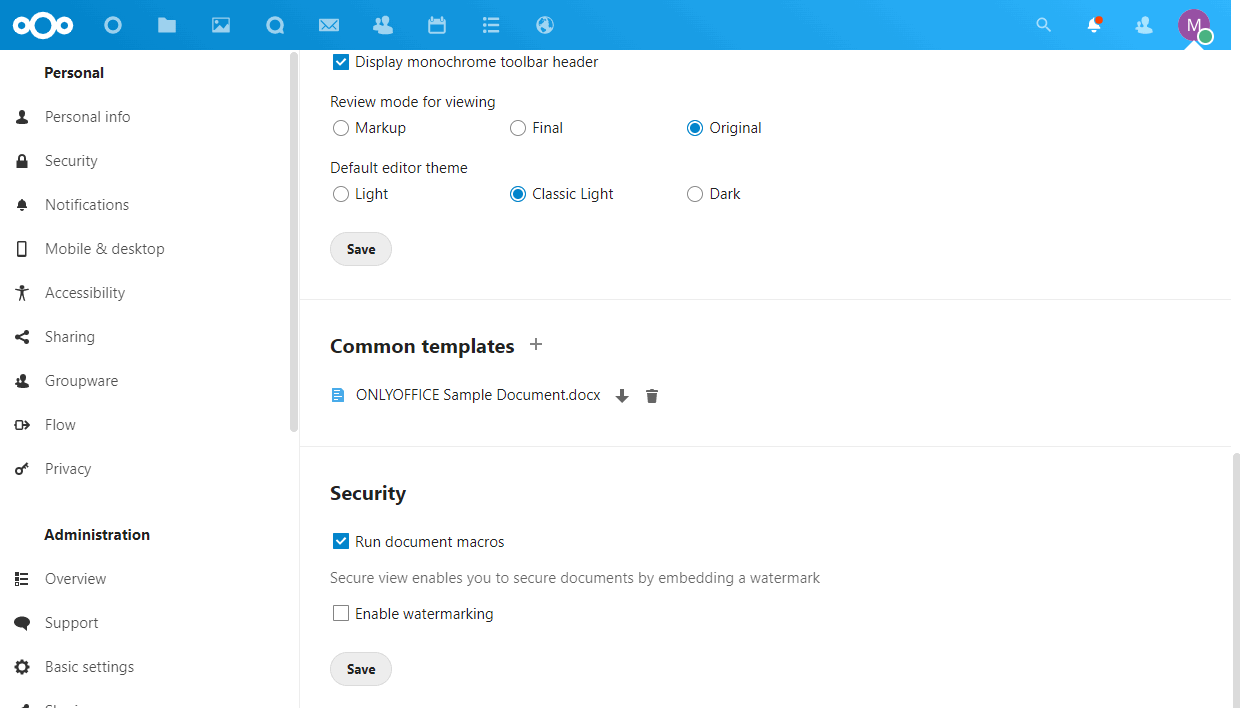
В разделе Common templates можно нажать значок  и загрузить шаблоны docx, xlsx или pptx для создания новых документов.
Шаблон из этого списка можно скачать или удалить с помощью соответствующих значков.
После добавления шаблонов в настройках администратора пользователи смогут выбирать шаблон при создании нового документа с помощью кнопки  add в интерфейсе Nextcloud или через меню Файл > Создать новый в интерфейсе редакторов ONLYOFFICE.
В разделе Security можно защитить документы, добавив водяной знак, а также отключить или включить запуск макросов.
После изменения настроек приложения нажмите кнопку Save под каждым разделом, чтобы сохранить изменения.
Проверка подключения
Проверить подключение к ONLYOFFICE Docs можно с помощью следующей команды occ:
occ onlyoffice:documentserver --check
Вы увидите текст с информацией об успешном подключении или о причине ошибки.
Как это работает
Интеграция ONLYOFFICE использует API, описанный здесь.
- При создании нового файла пользователь переходит в папку с документами в Nextcloud и выбирает пункт Document, Spreadsheet или Presentation в меню new (+).
- Браузер вызывает метод create в контроллере /lib/Controller/EditorController.php. Этот метод добавляет копию файла из папки assets в папку, в которой сейчас находится пользователь.
- При открытии существующего файла пользователь переходит к нему в Nextcloud и выбирает пункт меню Open in ONLYOFFICE.
- Открывается новая вкладка браузера, и вызывается метод index контроллера /lib/Controller/EditorController.php.
- Приложение готовит JSON-объект со следующими свойствами:
- url — URL-адрес, по которому ONLYOFFICE Docs скачивает документ;
- callbackUrl — URL-адрес, по которому ONLYOFFICE Docs сообщает о статусе редактирования документа;
- documentServerUrl — URL-адрес, по которому клиент должен обращаться к ONLYOFFICE Document Server (задается на странице административных настроек);
- key — значение UUID+Modified Timestamp, по которому ONLYOFFICE Docs определяет, нужно ли снова скачивать документ.
- Nextcloud берет этот объект и создает страницу из шаблона templates/editor.php, подставляя все эти значения, чтобы браузер клиента мог загрузить редактор.
- Браузер клиента обращается к JavaScript-библиотеке ONLYOFFICE Docs и отправляет в ONLYOFFICE Docs конфигурацию DocEditor с перечисленными выше свойствами.
- Затем ONLYOFFICE Docs скачивает документ из Nextcloud, и пользователь начинает редактирование.
- ONLYOFFICE Docs отправляет POST-запрос на callbackUrl, чтобы сообщить Nextcloud, что пользователь редактирует документ.
- Когда все пользователи и клиентские браузеры заканчивают редактирование, они закрывают окно редактирования.
- Через 10 секунд бездействия ONLYOFFICE Docs отправляет POST-запрос на callbackUrl, сообщая Nextcloud, что клиенты завершили редактирование документа и закрыли его.
- Nextcloud скачивает новую версию документа, заменяя старую.
Включение JWT для интеграции ONLYOFFICE и Nextcloud
Чтобы защитить документы от несанкционированного доступа, редакторы ONLYOFFICE используют JSON Web Token (JWT). Токен добавляется в конфигурацию при инициализации редактора документов и при обмене командами между внутренними службами ONLYOFFICE Docs. Секретный ключ используется для подписи JSON Web Token и проверки токена при запросе к ONLYOFFICE Docs.
Начиная с ONLYOFFICE Docs v7.2, JWT включен по умолчанию, а секретный ключ генерируется автоматически. Вам нужно найти секретный ключ в файле конфигурации ONLYOFFICE Docs, а затем указать тот же ключ в настройках коннектора.
Шаг 1. Найдите секретный ключ в файле конфигурации ONLYOFFICE Docs
-
Откройте файл local.json в любом текстовом редакторе.
-
Для Linux —
/etc/onlyoffice/documentserver/local.json -
Для Windows —
%ProgramFiles%\ONLYOFFICE\DocumentServer\config\local.json -
Для Docker — войдите в контейнер ONLYOFFICE Docs с помощью команды
docker exec -it <containerID> bashи откройте/etc/onlyoffice/documentserver/local.jsonТакже можно найти секретный ключ по умолчанию, не открывая local.json, с помощью следующей команды:
sudo docker exec <containerID> /var/www/onlyoffice/documentserver/npm/json -f /etc/onlyoffice/documentserver/local.json 'services.CoAuthoring.secret.session.string'
Файл local.json должен выглядеть так:
{"services": {"CoAuthoring": {"token": {"enable": {"request": {"inbox": true,"outbox": true},"browser": true}},"secret": {"inbox": {"string": "yoursecret"},"outbox": {"string": "yoursecret"},"session": {"string": "yoursecret"}}}}} -
-
Значение
trueуказано в трех разделах. Это означает, что проверка токена включена.services.CoAuthoring.token.enable.browserservices.CoAuthoring.token.enable.request.inboxservices.CoAuthoring.token.enable.request.outbox
-
Автоматически сгенерированный секретный ключ указан в трех разделах. Вы можете заменить секретное значение по умолчанию на собственный ключ. Ключ должен быть одинаковым во всех трех разделах.
services.CoAuthoring.secret.inbox.stringservices.CoAuthoring.secret.outbox.stringservices.CoAuthoring.secret.session.string
-
Если вы внесли изменения, сохраните их и перезапустите службы, чтобы изменения конфигурации вступили в силу.
-
Для Linux:
sudo supervisorctl restart all -
Для Docker:
docker exec <containerID> supervisorctl restart allили перезапустите контейнер целиком:
docker restart <containerID>
-
Шаг 2. Укажите тот же секретный ключ в настройках коннектора
В настройках коннектора укажите тот же ключ в поле Secret key и сохраните настройки.
Подключение к демонстрационному ONLYOFFICE Docs
Начиная с версии 3.0.0 коннектора ONLYOFFICE, вы можете опробовать онлайн-редакторы ONLYOFFICE в Nextcloud, не устанавливая ONLYOFFICE Docs.
Чтобы включить подключение, установите флажок Connect to demo ONLYOFFICE Docs server и нажмите кнопку Save.
Это общедоступный тестовый сервер, который будет доступен в течение 30 дней. Не размещайте на нем конфиденциальные данные.
Установка ONLYOFFICE Docs с Nextcloud через Docker Compose
С помощью Docker Compose можно быстро и просто развернуть предварительно настроенную версию ONLYOFFICE Docs, подключенную к Nextcloud, со всеми необходимыми зависимостями в контейнерах Docker.
Установка Docker и Docker Compose
- Следуйте этой инструкции, чтобы скачать и установить Docker на компьютер. Docker — это программа для автоматизации разработки приложений и управления ими в средах с поддержкой контейнеров.
- Затем следуйте этой инструкции, чтобы скачать и установить менеджер пакетов Docker Compose, который позволяет описывать и запускать многоконтейнерные приложения.
Установка серверов ONLYOFFICE Docs и Nextcloud
-
Скачайте последнюю версию репозитория docker-onlyoffice-nextcloud. Для этого введите в командной строке следующую команду:
git clone https://github.com/ONLYOFFICE/docker-onlyoffice-nextcloud -
После загрузки репозитория перейдите в папку docker-onlyoffice-nextcloud:
cd docker-onlyoffice-nextcloud -
Запустите Docker Compose:
sudo docker-compose up -dпримечаниеПосле выполнения этой команды может потребоваться подождать пару минут, пока все контейнеры будут запущены и начнут работать.
Введите в адресной строке браузера http://localhost, чтобы открыть страницу настройки Nextcloud и создать учетную запись администратора. Укажите Login и Password.
Когда вы завершите работу мастера, перейдите в папку docker-onlyoffice-nextcloud и запустите скрипт настройки:
sudo bash set_configuration.sh
Теперь вы можете создавать и редактировать документы в Nextcloud с помощью ONLYOFFICE Docs, не настраивая никакие параметры.
Параметры сервера задаются при развертывании, но вы можете изменить Common settings, Editor customization settings, Common templates и Secure view settings. Подробнее о доступных настройках коннектора см. в разделе Настройка коннектора ONLYOFFICE для Nextcloud.
Установка ONLYOFFICE Docs с Nextcloud на виртуальной машине с помощью UCS
Виртуальные устройства (app appliances), предложенные компанией Univention, — это формат распространения, позволяющий устанавливать системы, в которые уже включены такие компоненты, как ONLYOFFICE Docs и Nextcloud.
Univention, разработчик корпоративной инфраструктуры с открытым исходным кодом, предложил удобный способ установки систем, уже оснащенных сторонними компонентами, — виртуальные устройства приложений. Это образы VirtualBox или VMware, которые включают приложение, систему управления UCS и среду выполнения UCS.
Следующие виртуальные образы содержат Univention Corporate Server, Nextcloud и ONLYOFFICE. Приложения работают сразу после установки благодаря дополнительно созданной автоматической настройке, которая обеспечивает правильную настройку необходимого дополнения ONLYOFFICE в Nextcloud. Процесс установки гораздо проще классического ручного способа: администратору не нужно выполнять никаких действий вручную.
Скачайте необходимые компоненты
Сначала нужно установить гипервизор для виртуальной машины. Выберите VMware Workstation Pro или VirtualBox и следуйте документации, чтобы узнать подробности установки.
Затем скачайте ONLYOFFICE-Nextcloud VM для выбранного гипервизора.

Импортируйте виртуальное устройство
Теперь откройте гипервизор и импортируйте виртуальное устройство ONLYOFFICE-Nextcloud. Как это сделать в обеих платформах, описано в этом руководстве.
Установите приложение
После успешного импорта образа запустите виртуальную машину. Пройдите процесс загрузки в мастере установки, выполнив следующие шаги.
-
Выберите язык и введите ближайший город.
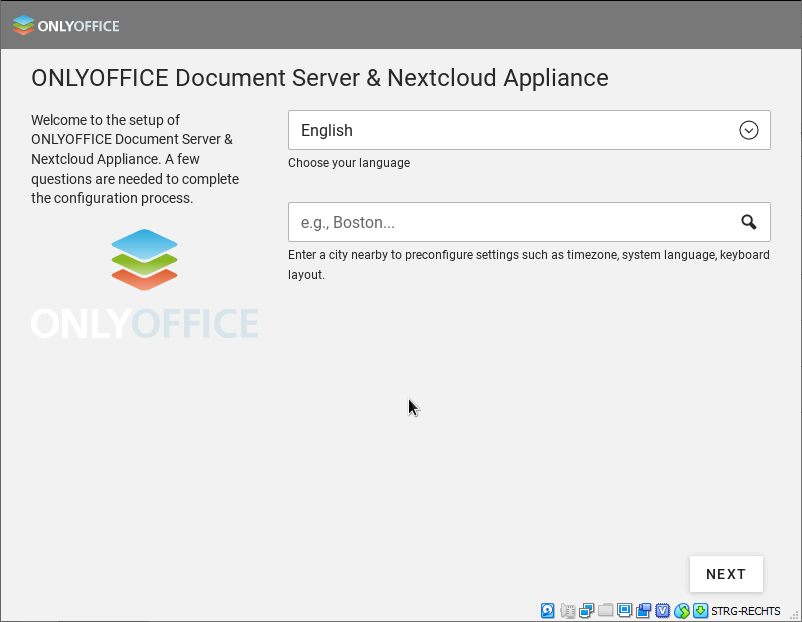
Мастер определит язык системы, часовой пояс и раскладку клавиатуры по умолчанию.
-
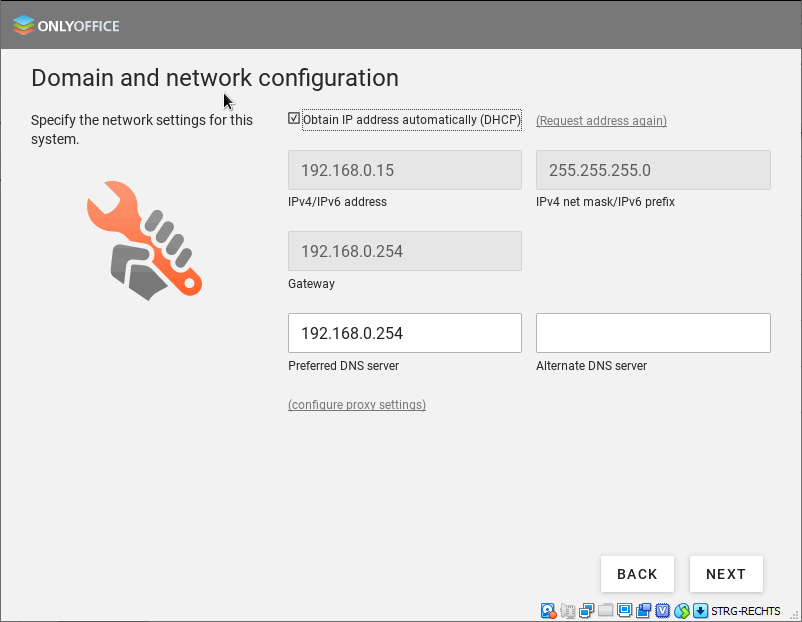
Настройте домен и параметры сети. По умолчанию IP-адрес назначается автоматически. Также можно вручную указать IP-адрес, маску сети и шлюз. Введите адрес предпочтительного DNS-сервера.
-
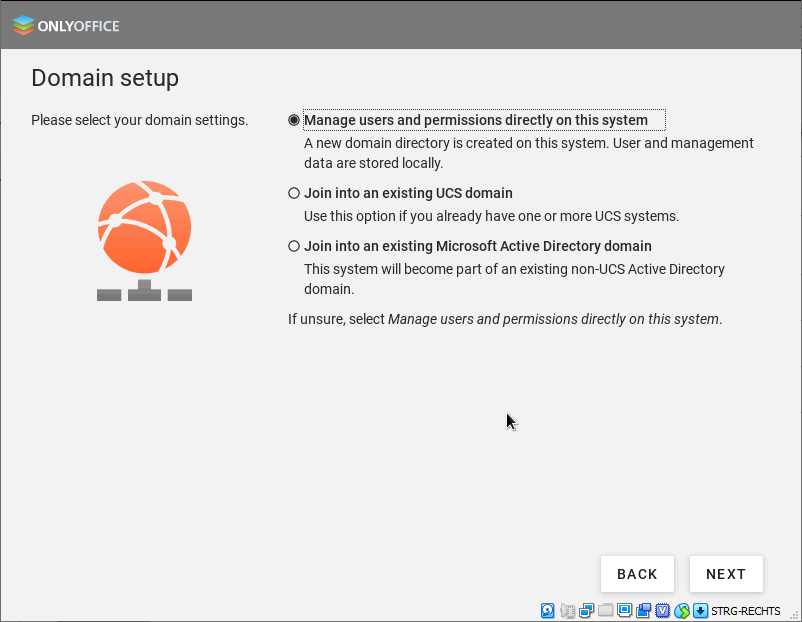
Выберите параметры домена. По умолчанию выбран вариант Manage users and permissions directly on this system. Он позволяет создать новый домен в этой системе. Также можно подключиться к существующему домену UCS или Microsoft Active Directory.
-
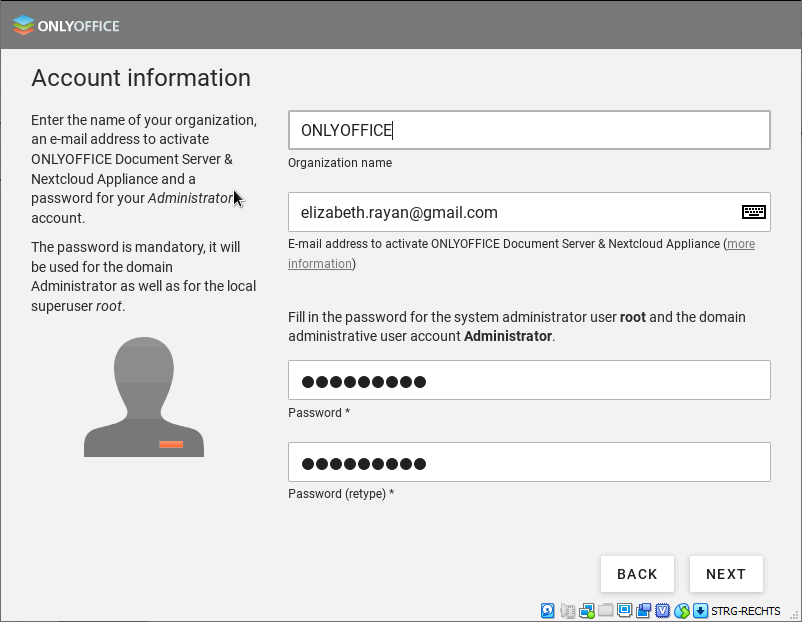
Введите название компании, адрес электронной почты администратора для активации ONLYOFFICE (на этот адрес будет отправлен файл лицензии), создайте и подтвердите новый пароль для учетной записи администратора.
-
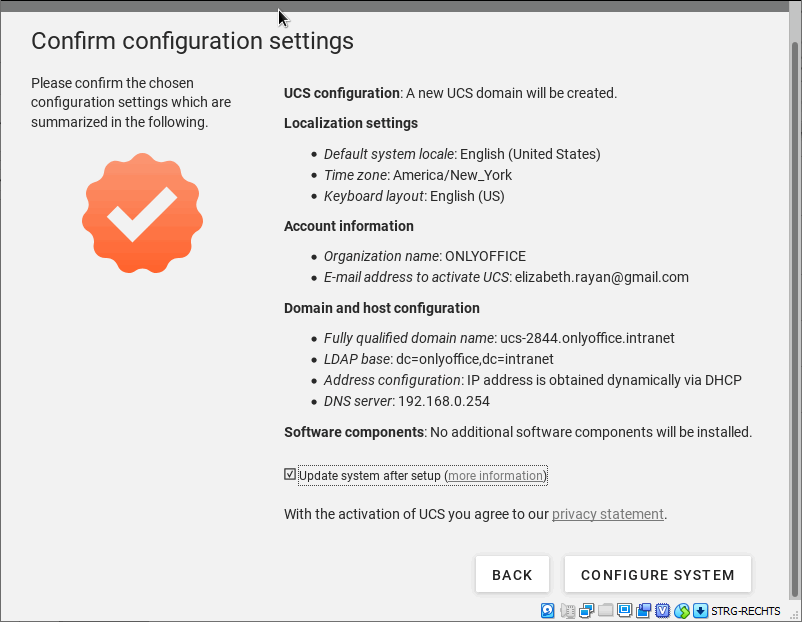
Укажите полное доменное имя этой системы и базу LDAP:

-
Проверьте параметры и убедитесь, что все заполнено правильно. Затем нажмите кнопку Configure System.
-
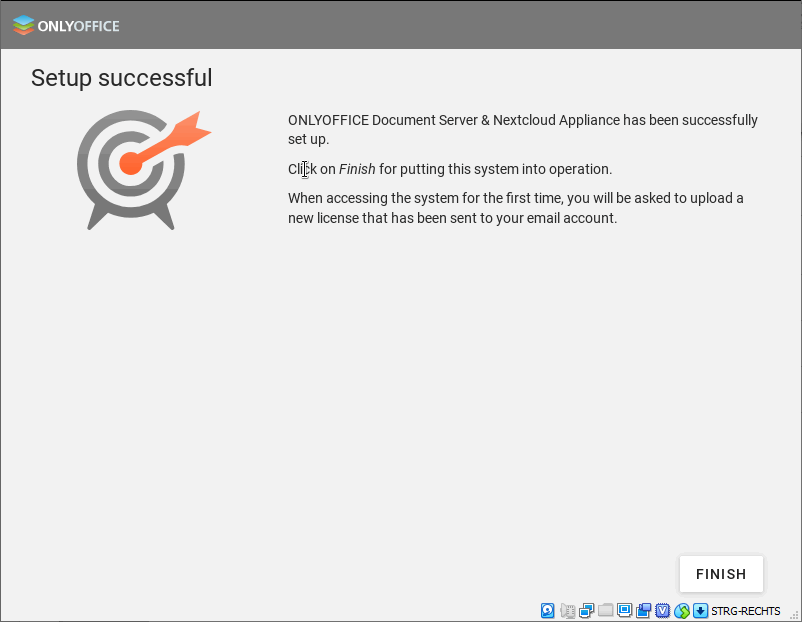
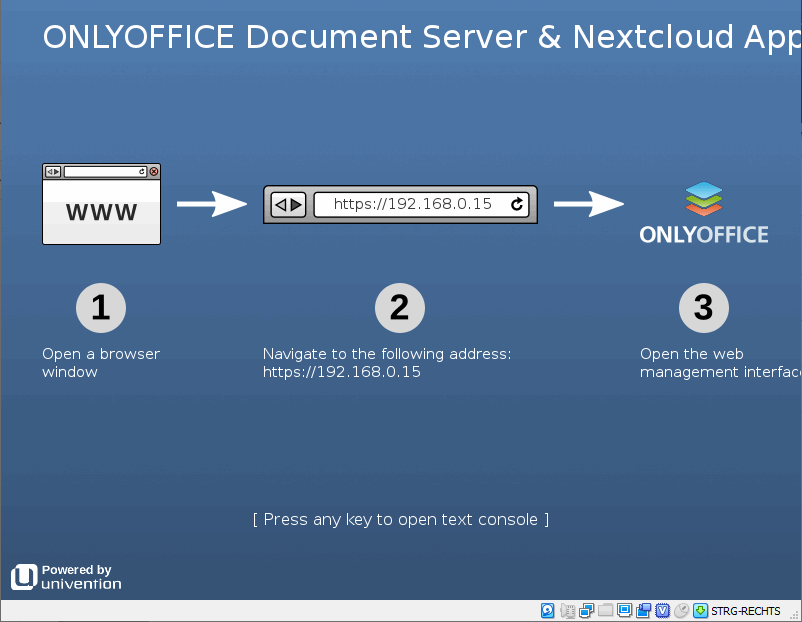
После завершения настройки ONLYOFFICE готов к запуску на созданной платформе UCS.
-
Введите свой IP-адрес в адресной строке браузера и загрузите файл ucs.license, полученный по электронной почте.
-
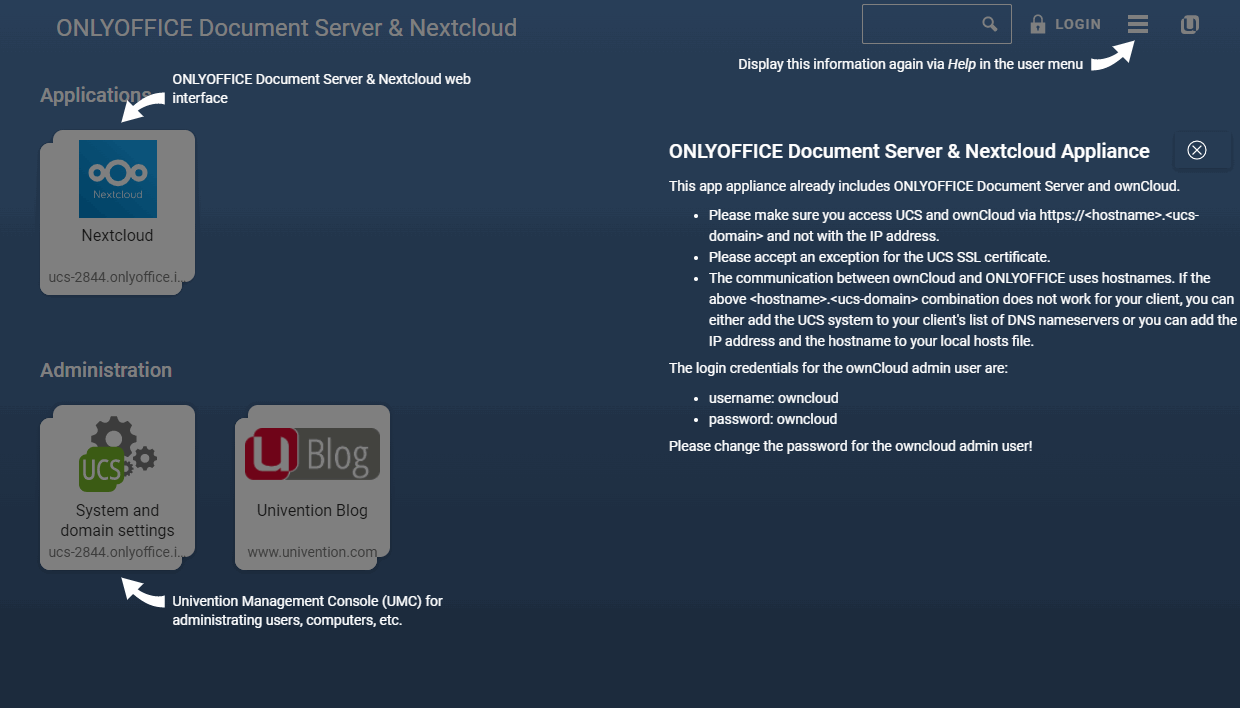
Чтобы войти в виртуальное устройство с ONLYOFFICE Docs и Nextcloud, нажмите Nextcloud в разделе Applications.
Чтобы войти в Univention Management Console, нажмите LOGIN вверху или System and domain settings в разделе Administration.
Введите Administrator в поле логина и пароль, указанный при регистрации (см. шаг 4).
Начало работы с ONLYOFFICE Docs в Nextcloud
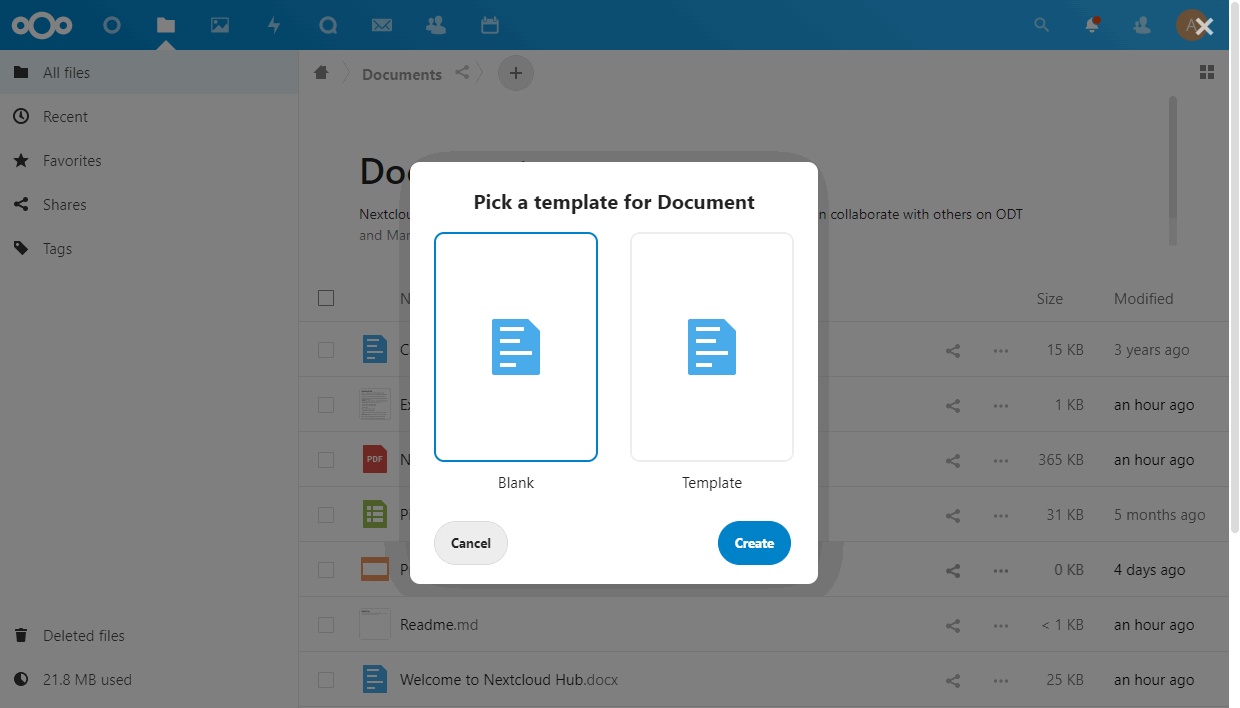
Чтобы создать документ:
-
Откройте нужную папку в Nextcloud.
-
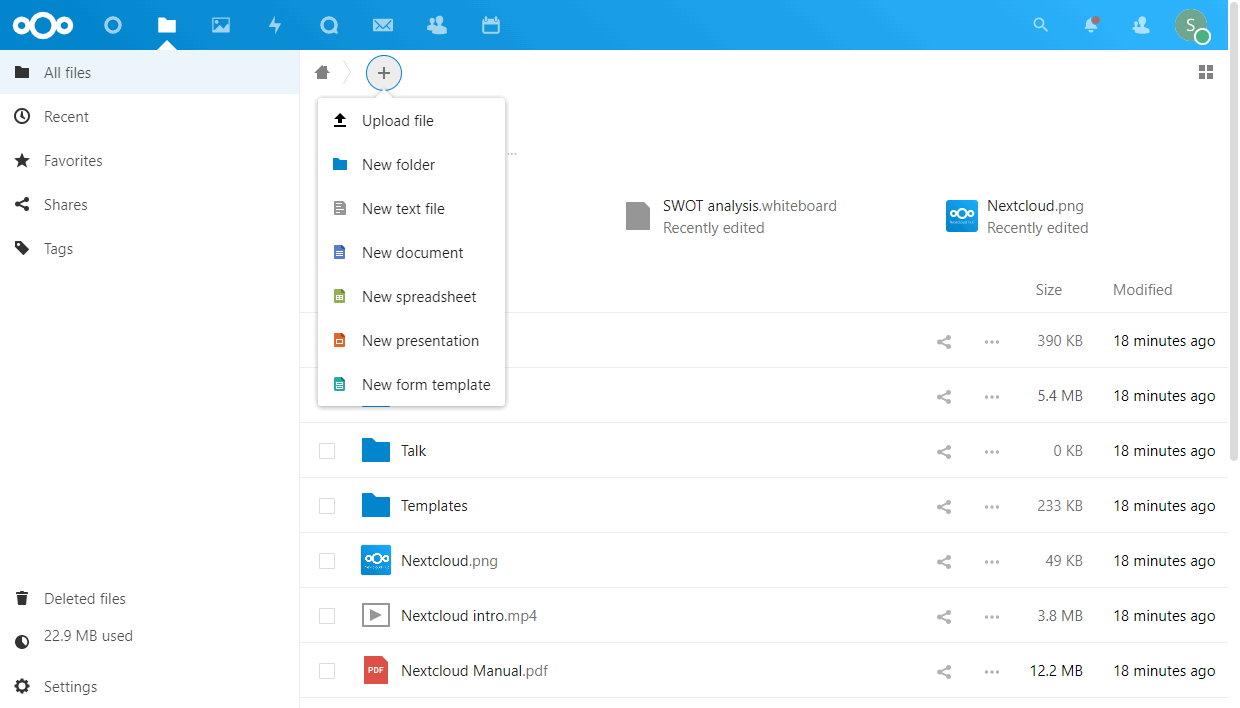
Нажмите кнопку
add. -
Выберите нужный тип файла: Document, Spreadsheet или Presentation.
-
Введите название документа и нажмите Enter.
-
Необязательно. Если администратор добавил шаблоны, выберите нужный шаблон и нажмите Create.
Чтобы открыть документ для редактирования или просмотра:
- Откройте папку с нужным документом.
- Нажмите на название документа.
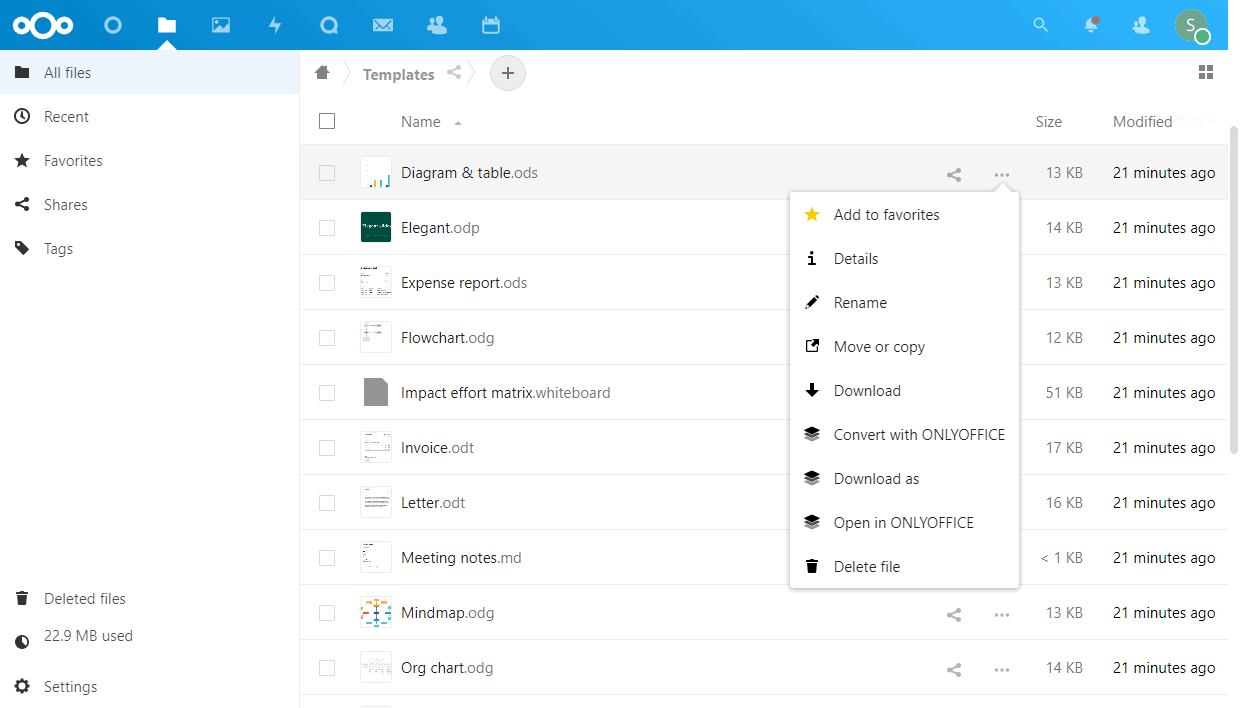
Чтобы конвертировать документ в формат Office Open XML:
-
Откройте папку с нужным документом.
-
Нажмите кнопку
 more.
-
Выберите пункт Convert with ONLYOFFICE.
 примечание
Полный список форматов, которые можно конвертировать в OOXML, см. выше.
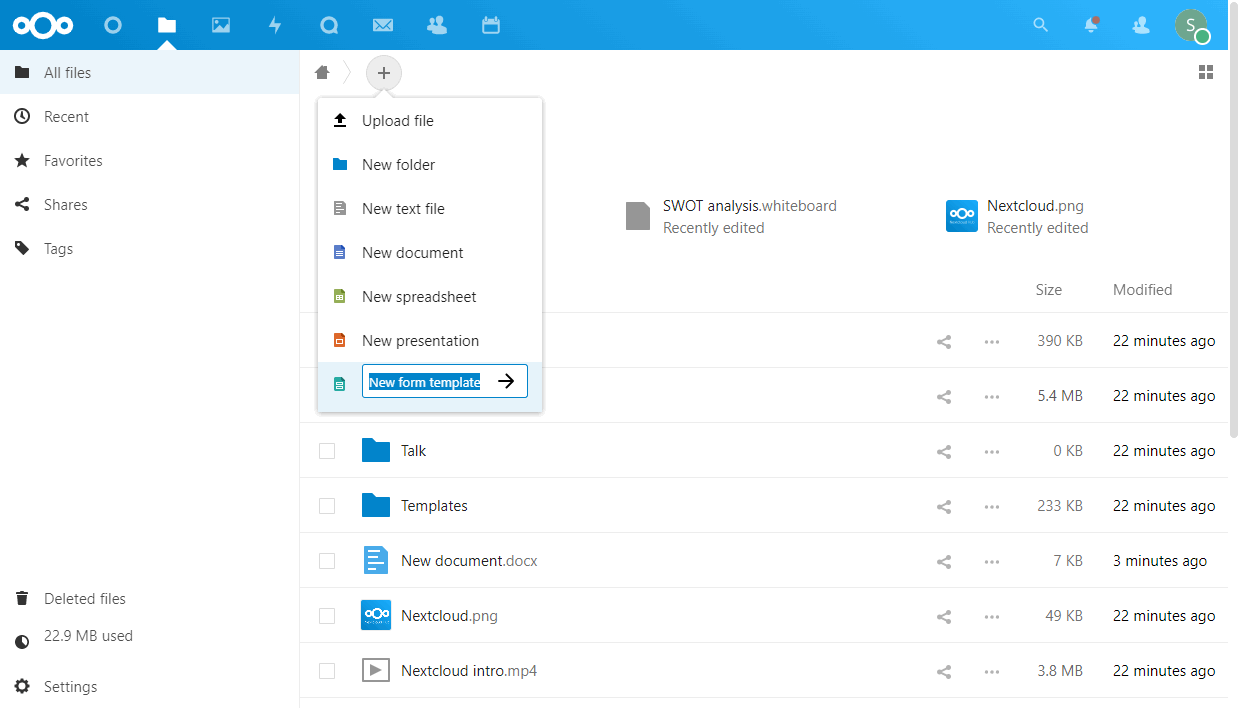
Чтобы создать шаблон формы:
-
Откройте нужную папку в Nextcloud.
-
Нажмите кнопку
add. -
Выберите пункт New form template.
-
Введите название документа и нажмите Enter.
-
Выберите, создать ли форму на основе текстового документа (From text document) или с нуля (Blank).
-
Вы будете перенаправлены в соответствующий редактор ONLYOFFICE.
-
Сохраните шаблон формы в формате .pdf, чтобы в будущем можно было редактировать его, вносить правки или работать над ним совместно.
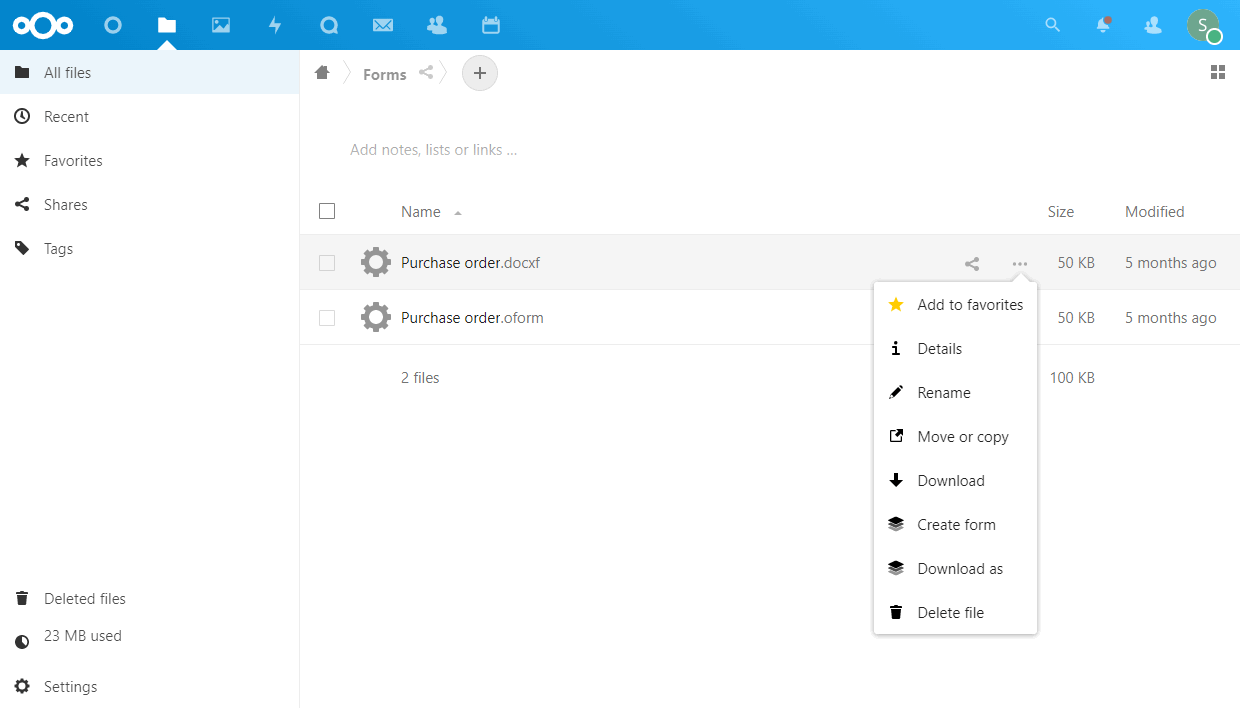
Чтобы создать заполняемую форму и запретить другим пользователям редактировать файл:
-
Нажмите значок Actions справа от файла и выберите пункт Create form.
Чтобы заполнить форму:
-
Нажмите значок Actions справа от файла и выберите пункт Fill in form in ONLYOFFICE.
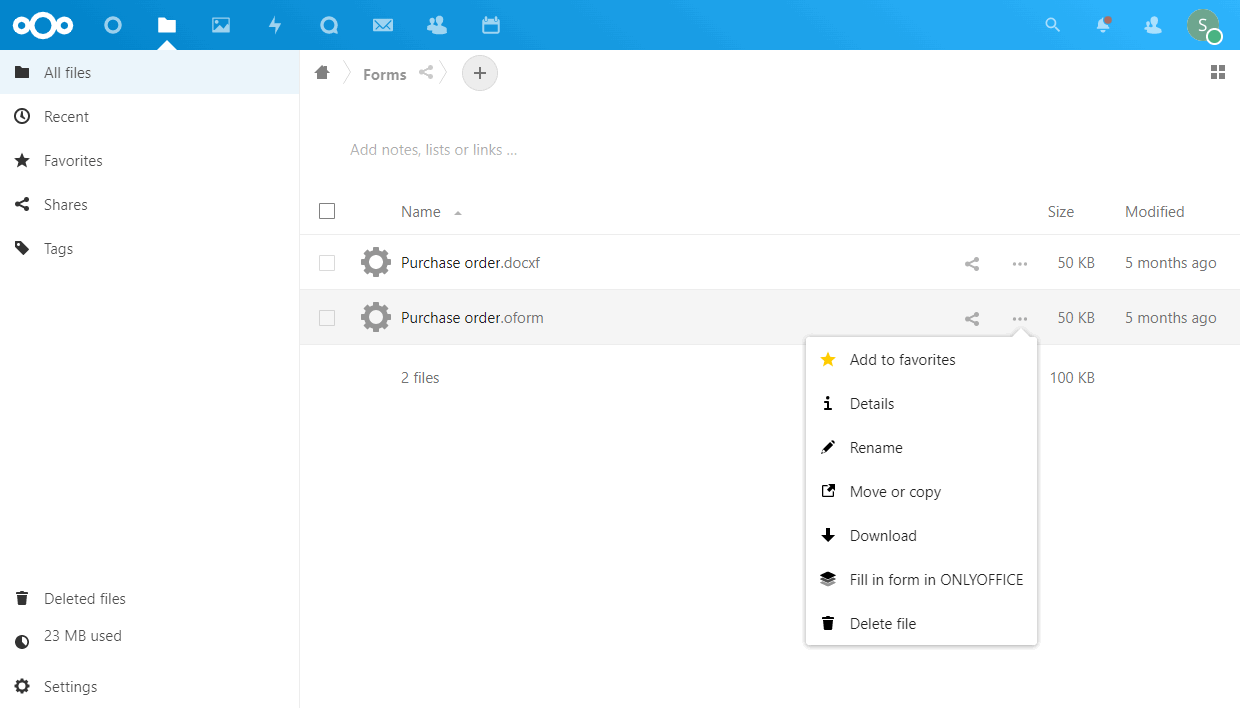
Чтобы узнать больше о формах, прочитайте соответствующие статьи о создании и заполнении форм.
Чтобы отправить письма слияния почты через Nextcloud Mail:
- Откройте документ, который вы хотите использовать как шаблон слияния почты, и перейдите на вкладку Совместная работа.
- Нажмите Слияние и выберите источник данных с получателями.
- На панели слияния почты выберите Merge to email.
- Выберите Nextcloud mail, чтобы отправлять персонализированные письма напрямую через вашу учетную запись Nextcloud Mail.
Чтобы узнать больше о слиянии почты, прочитайте соответствующее руководство.
Чтобы предоставить доступ к документу пользователю Nextcloud:
-
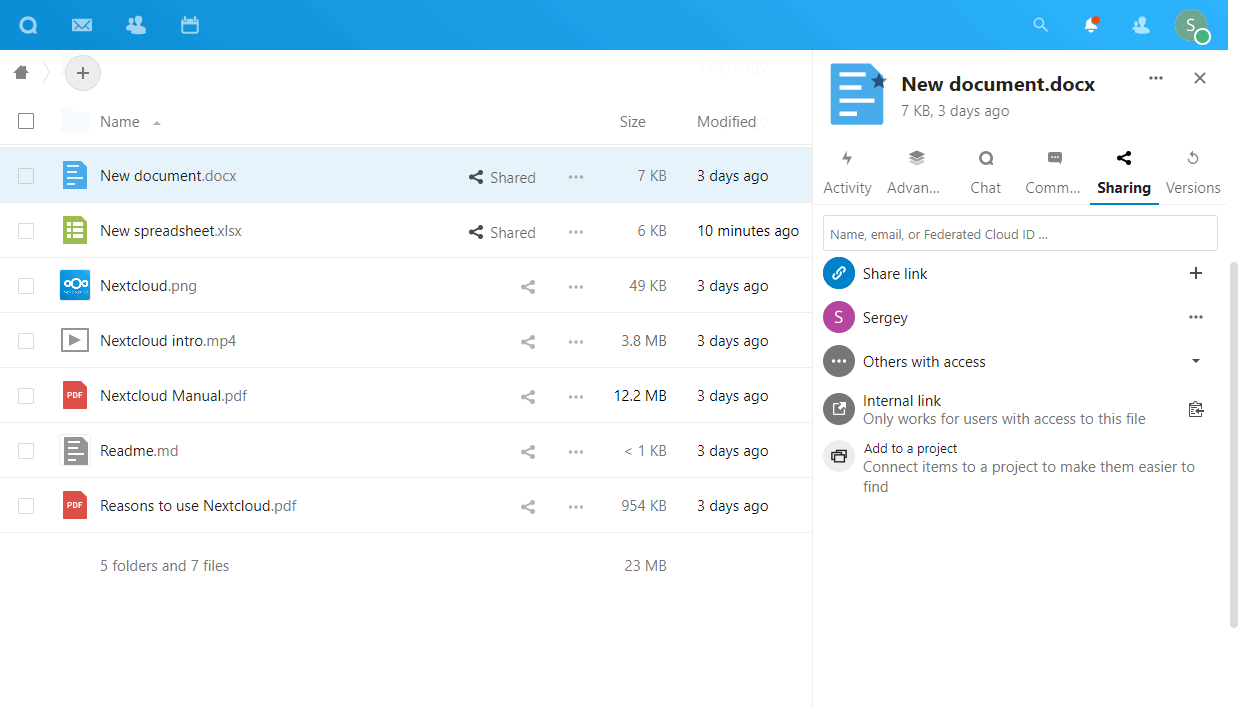
Откройте нужную папку в Nextcloud и найдите нужный файл. Нажмите значок
 Share справа от имени файла.
Также можно открыть файл для редактирования, перейти на вкладку Совместная работа в интерфейсе редактора и нажать кнопку Совместный доступ на верхней панели инструментов.
Откроется вкладка Sharing справа.
-
В поле Name, email, or Federated Cloud ID … введите нужные данные и выберите нужного пользователя.
-
Нажмите значок
справа от имени пользователя, чтобы открыть всплывающее меню.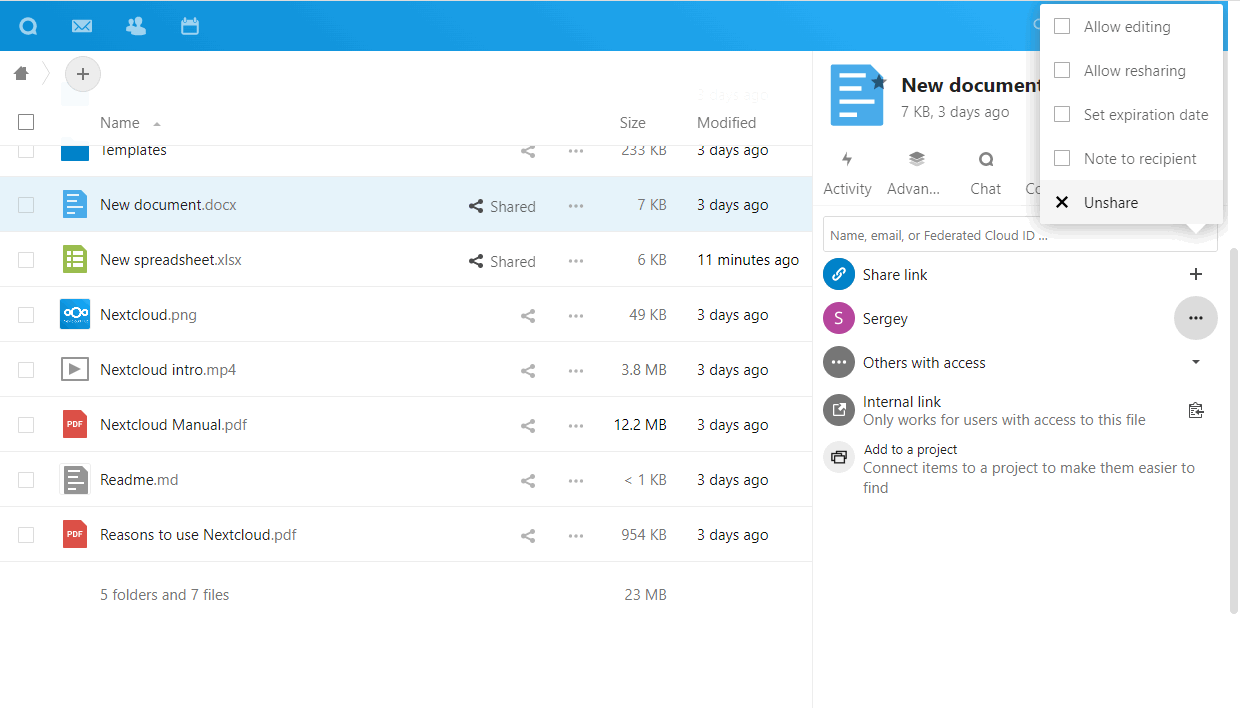
-
Чтобы предоставить права Full access, оставьте установленным флажок Allow editing. Пользователь получит права Full access и сможет редактировать файл.
-
Чтобы предоставить права Read only, снимите флажок Allow editing. Пользователь получит права Read only и не сможет редактировать файл.
-
Чтобы разрешить повторное предоставление доступа к файлу, оставьте установленным флажок Allow resharing. Пользователь сможет предоставлять доступ к файлу другим пользователям.
-
Чтобы предоставить дополнительные права только пользователям, которые не могут повторно предоставлять доступ к файлу, снимите флажок Allow resharing (возможно, также потребуется снять флажок Allow editing).
примечаниеПараметр Provide advanced document permissions using ONLYOFFICE Docs должен быть включен в разделе Common settings приложения ONLYOFFICE.
Перейдите на вкладку Advanced и нажмите значок
справа от имени пользователя. Выберите нужный вариант в зависимости от типа файла и от того, установлен или снят флажок Allow editing на вкладке Sharing.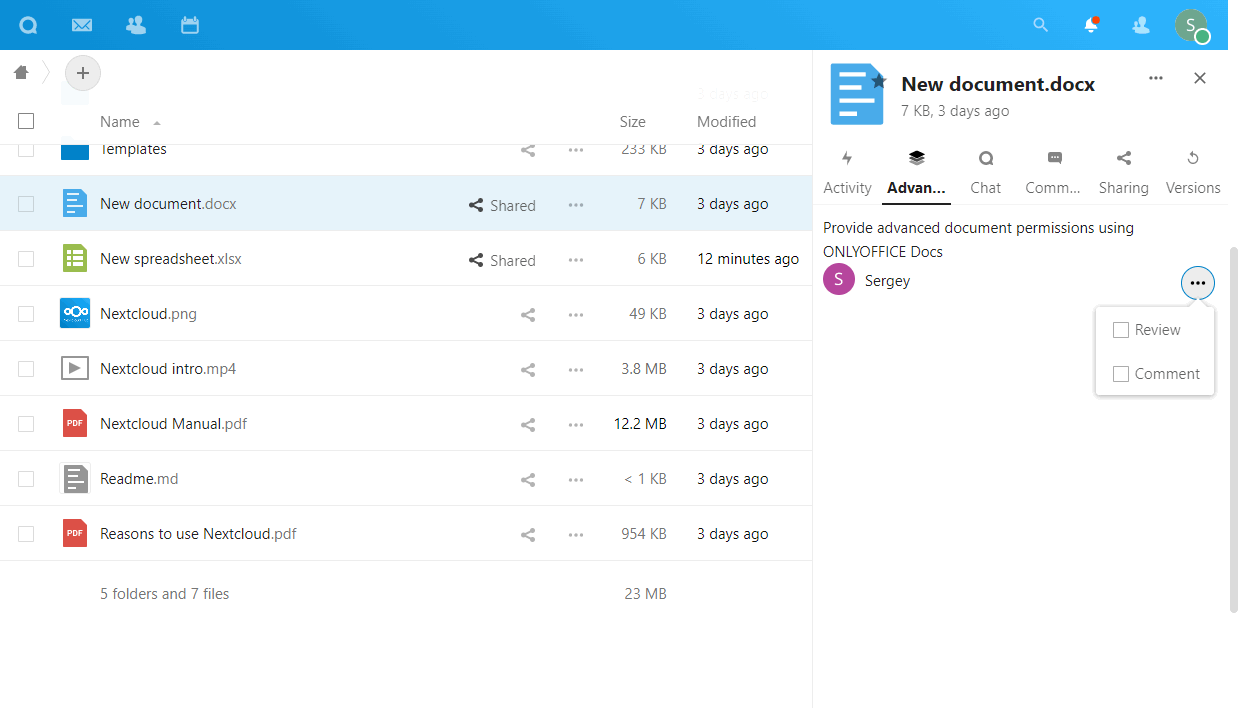 примечание
Обязательно снимите флажок Share, иначе расширенные настройки доступа Advanced станут недоступны.
-
для файлов .docx и пользователей с правами Full access можно выбрать следующие права: Review или Comment.
-
для файлов .xlsx и пользователей с правами Full access можно выбрать следующие права: Comment или Custom filter.
-
для файлов .pptx и пользователей с правами Full access можно выбрать следующее право: Comment.
-
для PDF-форм .pdf и пользователей с правами Edit можно выбрать право Form filling, чтобы они могли заполнять форму, не изменяя структуру исходного файла.
примечаниеРасширенные права доступа к документам можно задать таким же образом и для файлов, к которым предоставлен доступ через Nextcloud Teams (ранее Circles).
-
Подключение десктопных редакторов ONLYOFFICE к Nextcloud
ONLYOFFICE позволяет редактировать файлы, хранящиеся в вашей учетной записи Nextcloud, и совместно работать над ними как в онлайн-редакторах, так и в десктопных редакторах. Таким образом, можно использовать не только онлайн-инструменты для совместной работы, но и функции, доступные только в десктопном приложении:
- защита документов паролем или цифровой подписью,
- отправка редактируемого файла прямо из редактора с помощью плагина Send,
- вставка аудио и видео в Редакторе презентаций.
Предполагается, что у вас уже установлены и настроены сервер Nextcloud, ONLYOFFICE Docs и приложение интеграции.
Запуск десктопных редакторов ONLYOFFICE
Чтобы подключить десктопные редакторы к серверу Nextcloud, выполните следующие действия:
-
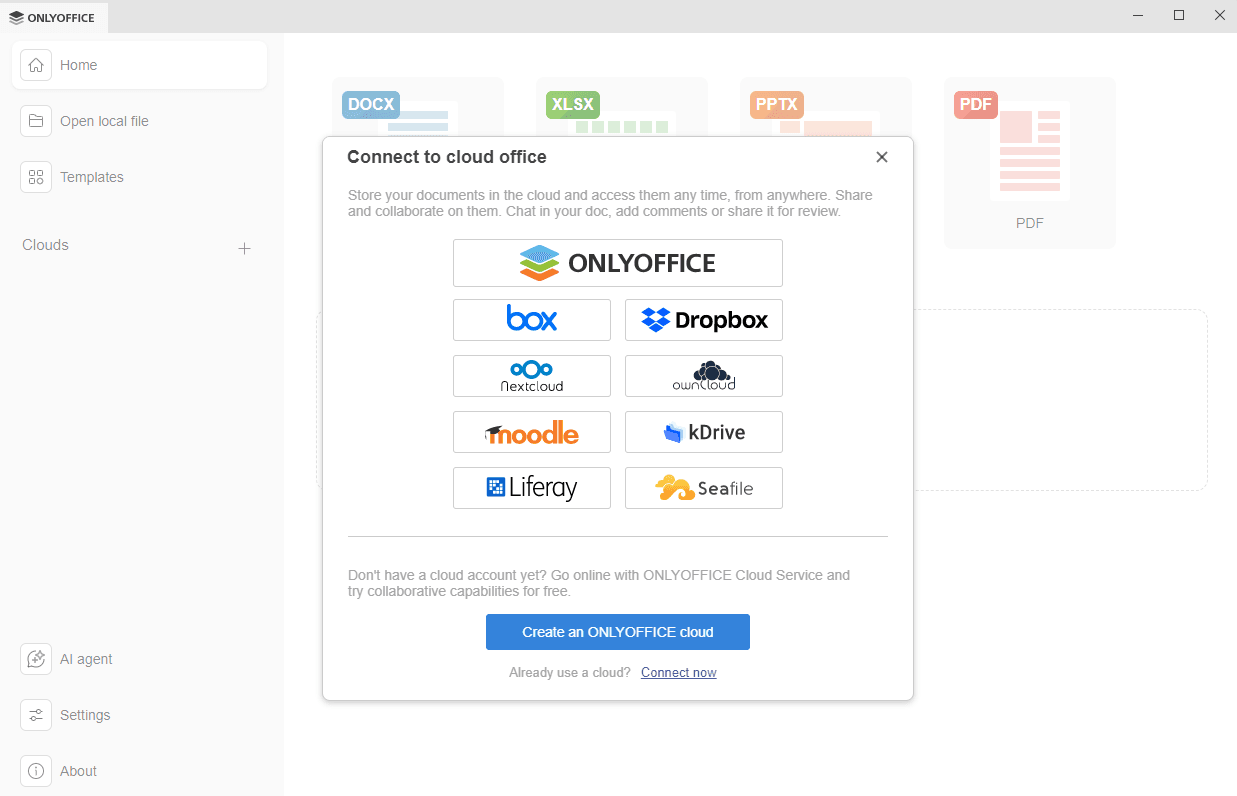
Перейдите в раздел Подключиться к облаку на левой боковой панели.
-
Нажмите кнопку облачного сервиса Nextcloud. Также можно воспользоваться ссылкой Подключить внизу.
-
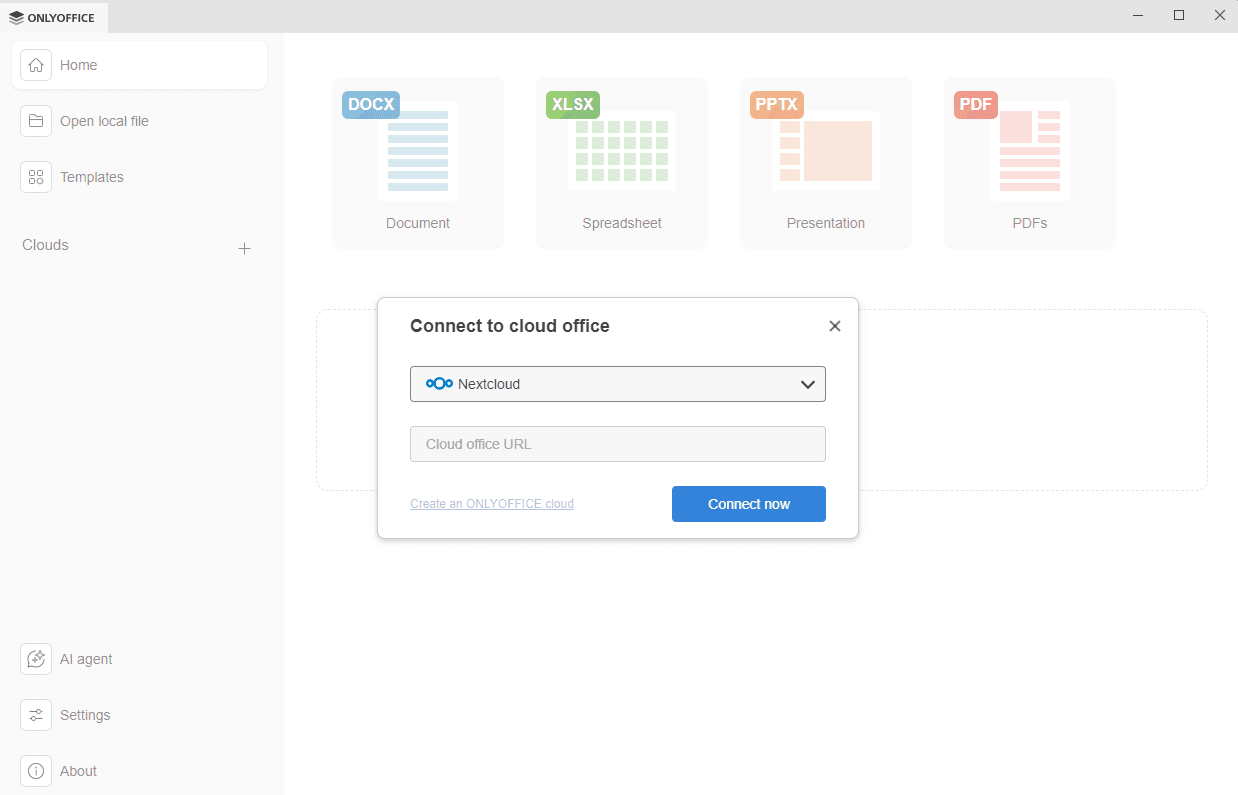
Если вы нажали кнопку Nextcloud, откроется окно Подключиться к облачному офису с выбранным Nextcloud. Если вы воспользовались ссылкой Подключить, выберите Nextcloud в раскрывающемся списке.
-
в поле Адрес облачного офиса введите доменное имя или IP-адрес вашего сервера Nextcloud. Когда все будет готово, нажмите кнопку Подключить.
-
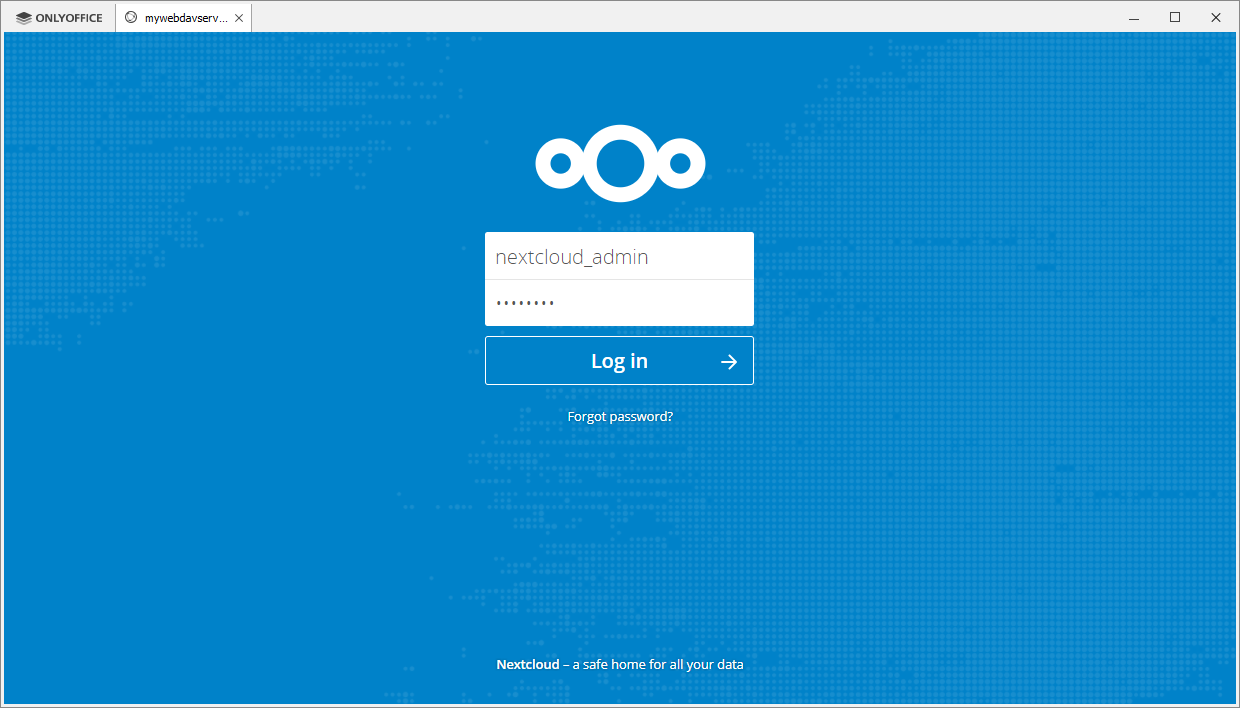
Страница входа в Nextcloud откроется на новой вкладке интерфейса десктопных редакторов.
- Укажите Username or email и Password, которые вы используете для доступа к учетной записи Nextcloud,
- Нажмите кнопку Log in.
-
Откроется раздел Files вашей учетной записи Nextcloud. Теперь вы можете редактировать существующие файлы и создавать новые, предоставлять доступ к документам и совместно работать над ними с пользователями Nextcloud с помощью редакторов ONLYOFFICE.
Подключение ONLYOFFICE Documents к Nextcloud на iOS или Android
Вы можете подключить Nextcloud к мобильному приложению ONLYOFFICE Documents, чтобы работать с документами, электронными таблицами и презентациями Nextcloud и совместно редактировать их на ходу.
Предполагается, что у вас уже установлены и настроены сервер Nextcloud, ONLYOFFICE Docs и приложение интеграции.
Чтобы подключить ONLYOFFICE к Nextcloud на мобильном устройстве, скачайте и установите последнюю версию приложения ONLYOFFICE Documents для iOS или приложения ONLYOFFICE Documents для Android и выполните следующие действия:
- Перейдите в раздел Облака.
- Выберите Nextcloud.
- Введите URL-адрес вашего сервера Nextcloud в поле Connection URL.
- Введите логин и пароль своей учетной записи Nextcloud.
- Нажмите Далее.
Чтобы редактировать документы из Nextcloud с помощью ONLYOFFICE Docs на мобильном устройстве, коснитесь нужного имени файла в списке.
Известные проблемы
-
Подключение внешних хранилищ. Добавление хранилища с помощью приложения External storages в некоторых случаях вызывает проблемы с совместным редактированием. Если подключение выполнено с одними и теми же ключами авторизации (выбран тип аутентификации Username and password или Global credentials), совместное редактирование доступно пользователям. Если используются разные ключи авторизации (варианты аутентификации Log-in credentials, save in database или User entered, store in database), совместное редактирование недоступно. Если используется тип аутентификации Log-in credentials, save in session, файлы нельзя открыть в редакторе.
-
Проверка сертификата. Если для вашего Document Server используется самоподписанный сертификат, Nextcloud не будет проверять такой сертификат и не разрешит подключение к Document Server и от него. Эту проблему можно решить двумя способами:
-
Установите флажок Disable certificate verification (insecure) на странице ONLYOFFICE administration в разделе Server settings в Nextcloud.
-
Вручную измените файл конфигурации Nextcloud. Найдите файл конфигурации Nextcloud (/nextcloud/config/config.php) и откройте его. Вставьте в него следующий раздел:
'onlyoffice' => array ( 'verify_peer_off' => true )Это отключит проверку сертификата и позволит Nextcloud подключаться к Document Server.
примечаниеПомните, что это временное небезопасное решение, и мы настоятельно рекомендуем заменить сертификат на выданный центром сертификации. После этого не забудьте снять соответствующий флажок или удалить указанный выше раздел из файла конфигурации Nextcloud.
-
-
Федеративный общий доступ к облаку. Если доступ к документу предоставлен с помощью приложения Federated Cloud Sharing, совместное редактирование между экземплярами Nextcloud, подключенными к разным серверам ONLYOFFICE, будет недоступно. Пользователи одного и того же Document Server могут редактировать документ в режиме совместного редактирования, а пользователи двух (или более) разных Document Server совместно работать над одним документом в реальном времени не смогут.
-
Конвертация файлов. ONLYOFFICE Docs использует формат Office Open XML как основу при открытии и редактировании файлов. Если формат файла отличается от OOXML, он все равно будет конвертирован в соответствующий формат OOXML для эффективной и быстрой работы Document Server. После этого вы можете редактировать файл, вносить любые изменения, доступные для базового формата OOXML, и сохранять файл в этом базовом формате OOXML.
-
Если исходный формат файла Nextcloud отличался от базового, а вы все же хотите сохранить его в исходном формате, файл будет конвертирован в этот формат из OOXML. Так как форматы принципиально различаются, часть данных (например, диаграммы, таблицы, автофигуры или изображения) и форматирования может быть потеряна просто потому, что некоторые форматы (csv, txt и другие) не поддерживают их или обрабатывают иначе, чем стандарт OOXML. Поэтому все файлы не в формате OOXML по умолчанию открываются только для просмотра, хотя в контекстном меню есть возможность конвертировать файл. Если вы осознаете риски потери данных и форматирования после конвертации, но все же хотите открывать файлы не в формате OOXML для редактирования, можно отметить их в списке в настройках. Редактирование файлов csv и txt доступно по умолчанию.
-
При доступе к документу без разрешения на скачивание печать файла и использование системного буфера обмена недоступны. Копирование и вставка в редакторе доступны с помощью кнопок на панели инструментов редактора и в контекстном меню.
Чтобы узнать о наиболее распространенных проблемах и способах их решения, посетите наше руководство по устранению неполадок.