Moodle
Об интеграции ONLYOFFICE и Moodle
ONLYOFFICE предлагает официальный коннектор для интеграции ONLYOFFICE Docs с Moodle, который позволяет редактировать офисные документы, прикрепленные к страницам курсов. Коннектор ONLYOFFICE можно скачать из библиотеки плагинов Moodle или со страницы GitHub.
Чтобы узнать больше о том, как работает коннектор ONLYOFFICE для Moodle, посетите нашу документацию по API.
Также можно установить плагин Moodle Assign Submission ONLYOFFICE Integration. Он расширяет основной плагин Moodle и позволяет пользователям добавлять пользовательский ответ на задание типа ONLYOFFICE document в формате PDF.
Основные возможности
-
Редактирование и просмотр текстовых документов, электронных таблиц, презентаций и форм.
примечаниеЧтобы узнать больше о формах, прочитайте соответствующие статьи о создании и заполнении форм.
-
Совместное редактирование документов в реальном времени: два режима совместного редактирования (Быстрый и Строгий), режим Отслеживание изменений, комментарии и встроенный чат.
-
Поддержка JWT для защиты передаваемых данных: доступ к документам есть только у пользователей с соответствующими правами.
Поддерживаемые форматы
- Для просмотра и редактирования: DOCX, XLSX, PPTX, PDF
- Только для просмотра: TXT, CSV
- Для заполнения форм: PDF
Что нового в версии 6.1.0
Добавлено
- Кнопка Check Connection в настройках для проверки подключения к серверу документов
- Проверка настроек администратора для полей, связанных с сервером документов
- Добавлены новые языковые шаблоны: ca, cs, da, hu, id, ro, sq, ur
Изменено
- Логика проверки настроек администратора: теперь проверяется только корректность ввода
- После обновления из URL-адресов в настройках удаляются завершающие косые черты
- Исправлена ошибка переименования файла
- Исправлена ошибка загрузки неподдерживаемого файла
- Исправлены замечания, мешавшие одобрению: конфликты пространств имен, использование суперглобальных переменных
- Исправлено некорректное отключение проверки сертификата в запросах curl
Полный список изменений доступен здесь.
Подключение ONLYOFFICE Docs к Moodle
Требования
-
ONLYOFFICE Docs (Document Server) 6.1.0 или выше (серверная или облачная версия)
Вам нужен экземпляр ONLYOFFICE Docs, который доступен для разрешения имени и подключения как из Moodle, так и с любых клиентских устройств. Он должен иметь возможность отправлять POST-запросы напрямую в Moodle.
примечаниеПодробнее об установке ONLYOFFICE Docs читайте на официальной странице документации.
-
Moodle v4.9 или более поздней версии
-
Коннектор ONLYOFFICE v4.4.0 используется для Moodle v4.3.0; v4.3.0 — для Moodle v4 < 4.3.0; v4.2.0 — для Moodle v3.9–3.11
ONLYOFFICE Docs и Moodle можно установить на разные компьютеры или на один и тот же. Если вы выберете второй вариант, для ONLYOFFICE Docs потребуется настроить другой порт, так как по умолчанию и ONLYOFFICE Docs, и Moodle работают на порту 80. См. соответствующие инструкции для Docker, Ubuntu, CentOS или Windows.
Установка коннектора ONLYOFFICE для Moodle
Плагин ONLYOFFICE для Moodle — это модуль типа activity (элемент курса).
Установка коннектора ONLYOFFICE через библиотеку плагинов Moodle
-
Войдите в Moodle как администратор и перейдите в раздел Site administration → Plugins → Install plugins.
примечаниеЕсли этого раздела нет, значит, установка плагинов на вашем сайте отключена.
-
Нажмите кнопку Install plugins from Moodle plugins directory.
-
Выберите вашу текущую версию Moodle.
-
Найдите плагин ONLYOFFICE document.
-
Нажмите кнопку Install, а затем Continue.
-
Подтвердите запрос на установку.
-
Проверьте отчет о проверке плагина.
ВажноВыбирайте версию Moodle внимательно. Если вы по ошибке скачаете и установите версию плагина, которая не подходит для вашего сервера Moodle, это может привести к серьезным проблемам, вплоть до зависания сайта Moodle.
Установка коннектора ONLYOFFICE из ZIP-архива с GitHub
-
Скачайте коннектор со страницы GitHub.
-
Войдите в Moodle как администратор, перейдите в раздел Site administration, откройте вкладку Plugins и нажмите ссылку Install plugins.
-
Загрузите файл moodle-mod_onlyofficeeditor-x.x.x.zip через окно выбора файла или перетащите его в соответствующее поле и нажмите кнопку Install plugin from the ZIP file.
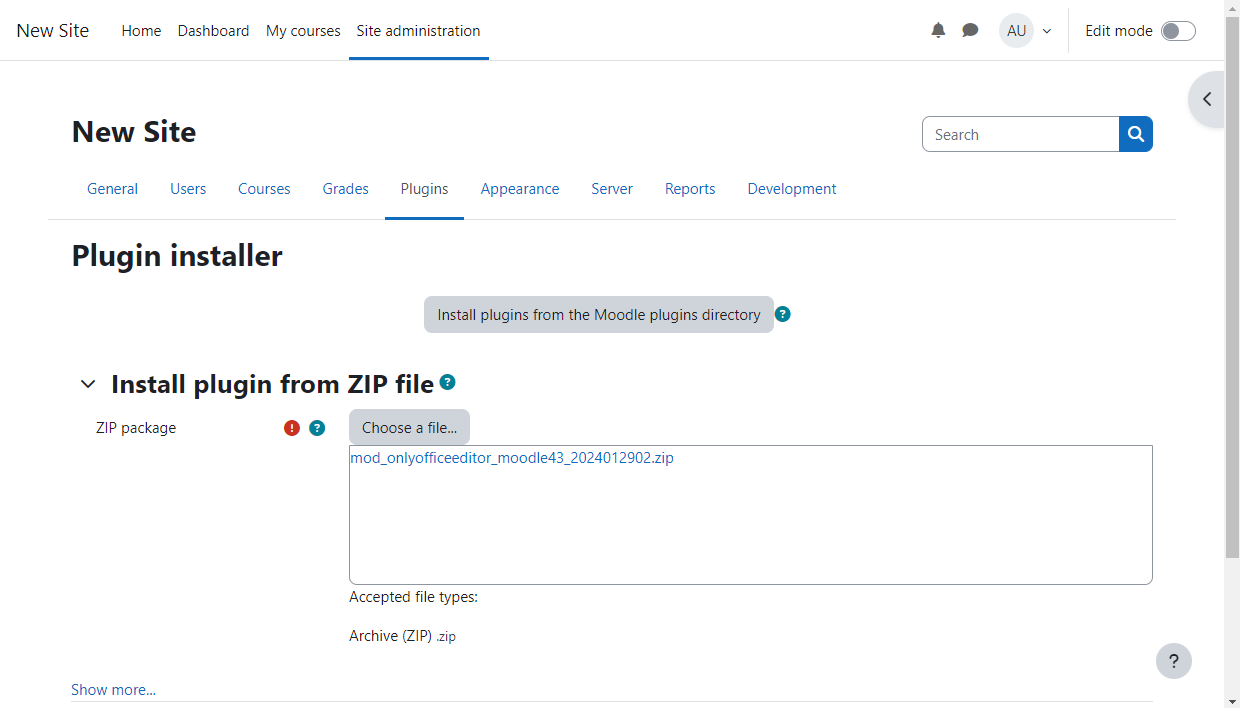
-
Проверьте отчет о проверке плагина и нажмите Continue.
Если в целевой каталог нельзя записывать, вы увидите предупреждение, например
[Error] Write access check [/var/www/html/moodle/mod]. В этом случае можно временно разрешить запись с помощью следующей команды:sudo chmod -R 777 /var/www/html/moodleПосле этого повторите шаг 3.
После установки плагина нужно вернуть права доступа, чтобы запись в каталог снова была запрещена. Используйте следующую команду:
sudo chmod -R 0755 /var/www/html/moodle -
Нажмите Continue на странице Current release information → Server checks.
-
Нажмите Upgrade Moodle database now на странице Plugins check.
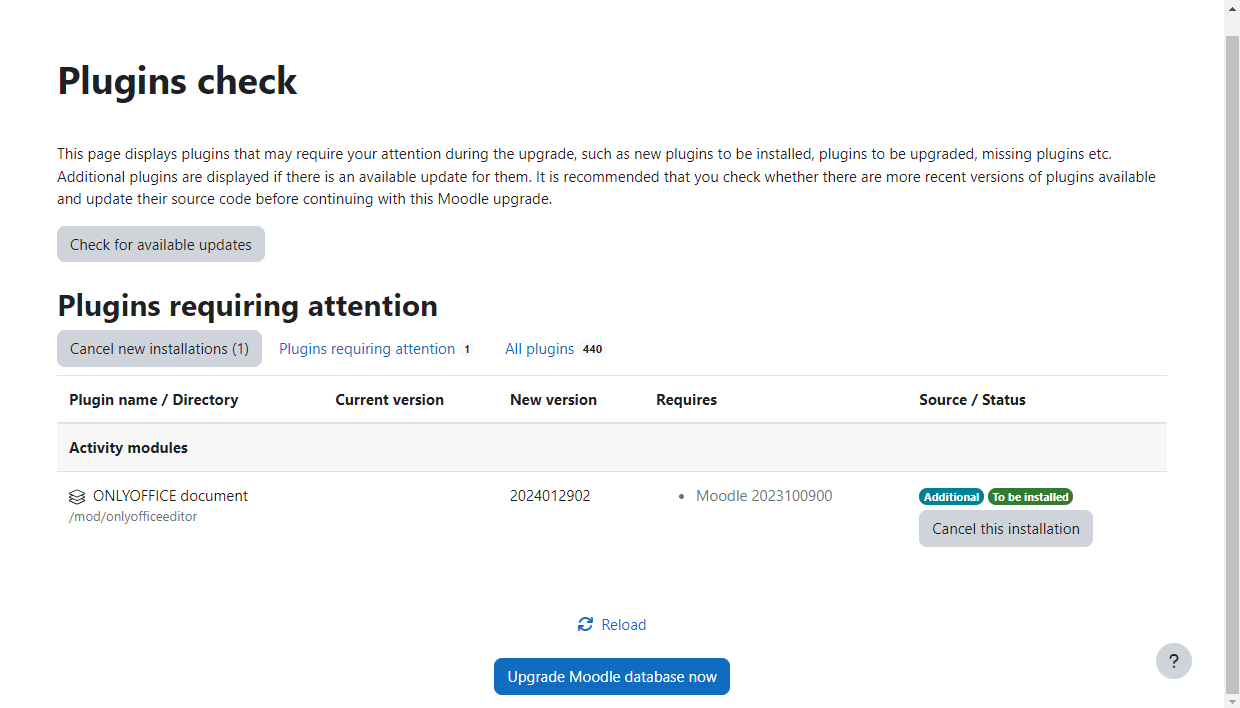
-
Нажмите Continue на странице Upgrading to new version.
Установка плагина Moodle Assign Submission ONLYOFFICE Integration
Обратите внимание: для работы плагина Moodle Assign Submission ONLYOFFICE Integration должен быть установлен основной плагин ONLYOFFICE.
-
Войдите в Moodle как администратор и перейдите в раздел Site administration > Plugins > Install plugins.
примечаниеЕсли этого раздела нет, значит, установка плагинов на вашем сайте отключена.
-
Нажмите кнопку Install plugins from Moodle plugins directory.
-
Выберите вашу текущую версию Moodle.
-
Найдите плагин ONLYOFFICE Assign Submission.
-
Нажмите кнопку Install, а затем Continue.
-
Подтвердите запрос на установку.
-
Проверьте отчет о проверке плагина.
ВажноВыбирайте версию Moodle внимательно. Если вы по ошибке скачаете и установите версию плагина, которая не подходит для вашего сервера Moodle, это может привести к серьезным проблемам, вплоть до зависания сайта Moodle.
Также можно скачать плагин со страницы GitHub и установить его из ZIP-архива.
Настройка коннектора ONLYOFFICE для Moodle
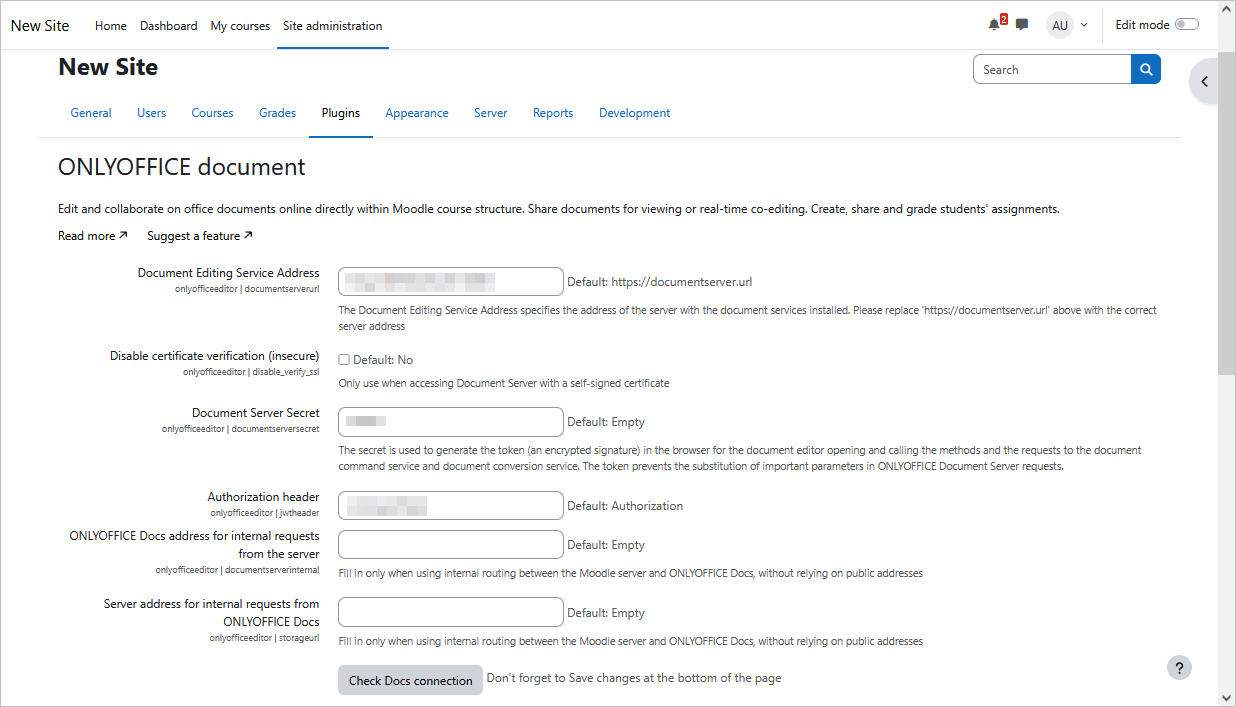
После установки плагина откроется страница его настроек. Также можно найти пункт ONLYOFFICE document на странице Plugins overview и нажать Settings. На странице Settings можно настроить следующие параметры:
-
Введите в поле Document Editing Service address адрес, по которому Moodle обращается к службе редактирования документов. Это поле обязательно для заполнения.
примечаниеАдрес ONLYOFFICE Docs должен быть доступен из Moodle, а адрес Moodle — из ONLYOFFICE Docs.
-
Disable certificate verification (insecure) — установите этот флажок, чтобы отключить проверку сертификата. По умолчанию проверка включена. Этот параметр влияет на безопасность вашего сайта; используйте его только при подключении к Document Server с самоподписанным сертификатом.
-
При необходимости укажите секретный ключ, используемый для подписи данных, в поле Document Server Secret. Секретный ключ используется для проверки JSON Web Token при запросе к Document Server. Подробнее о настройке JWT на стороне ONLYOFFICE Docs см. в документации по API.
примечаниеНачиная с ONLYOFFICE Docs v7.2, JWT включен по умолчанию, а секретный ключ генерируется автоматически. Его нужно включить и на стороне Moodle: найдите секретный ключ в файле конфигурации ONLYOFFICE Docs, а затем укажите тот же ключ в настройках коннектора. Подробнее см. в разделе Включение JWT для интеграции ONLYOFFICE и Moodle этой статьи.
-
Authorization header (оставьте пустым, чтобы использовать заголовок по умолчанию) — заголовок авторизации JWT, используемый в ONLYOFFICE, — Authorization. Если он конфликтует с вашей конфигурацией, можно заменить его на пользовательский.
-
ONLYOFFICE Docs address for internal requests from the server (по умолчанию пусто) — укажите адрес, по которому сервер Moodle обращается к службе редактирования документов.
-
Server address for internal requests from ONLYOFFICE Docs (по умолчанию пусто) — укажите адрес, по которому служба редактирования документов обращается к серверу Moodle.
Настройки персонализации редактора
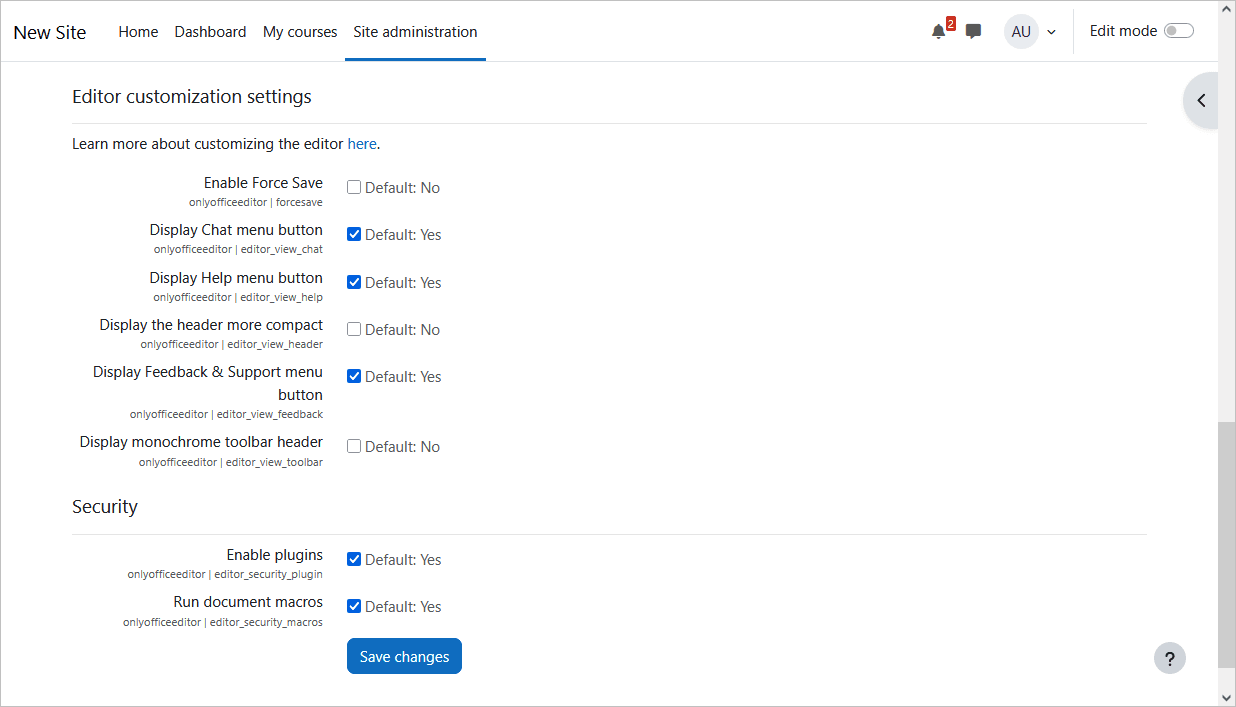
- Enable Force Save — если этот параметр отключен, изменения автоматически сохраняются в кеше редакторов. Если он включен, все изменения документа отправляются непосредственно в хранилище при нажатии кнопки Save.
- Display Chat menu button — этот параметр позволяет показать или скрыть кнопку меню «Чат».
- Display Help menu button — этот параметр позволяет показать или скрыть кнопку меню «Справка».
- Display the header more compact — этот параметр позволяет отображать дополнительные кнопки действий либо в верхней части заголовка окна редактора рядом с логотипом, либо на панели инструментов.
- Display Feedback Support menu button — этот параметр позволяет показать или скрыть кнопку меню «Обратная связь и поддержка».
- Display monochrome toolbar header — этот параметр позволяет отображать панель инструментов редактора в монохромном виде.
Безопасность
- Enable plugins — этот параметр включает или отключает вкладку Плагины в интерфейсе редакторов.
- Run document macros — этот параметр включает или отключает автозапуск всех макросов в документе. Макросы всегда можно запустить вручную.
Когда все будет готово, нажмите Save changes.
Обратите внимание: плагин Moodle Assign Submission ONLYOFFICE Integration не требует дополнительных настроек; все параметры задаются в основном плагине.
Как это работает
Взаимодействие пользователя с документом происходит как на стороне клиента, так и на стороне сервера.
Ниже объясняются основные термины, используемые в этой документации.
Клиентская часть включает:
- Менеджер документов — список документов, отображаемый в браузере пользователя. В нем пользователь может выбрать нужный документ и выполнить с ним некоторые действия (в зависимости от предоставленных прав пользователь может открыть документ для просмотра или редактирования, предоставить доступ к документу другим пользователям).
- Редактор документов — интерфейс просмотра и редактирования документов со всеми наиболее известными функциями редактирования, который служит посредником между пользователем и службой редактирования документов.
Серверная часть включает:
- Служба хранения документов — серверная служба, которая хранит все документы, доступные пользователям с соответствующими правами доступа. Она передает менеджеру документов, который пользователь видит в браузере, идентификаторы документов и ссылки на них.
- Служба редактирования документов — серверная служба, которая позволяет просматривать и редактировать документы (если у пользователя есть соответствующие права). Для доступа ко всем функциям службы редактирования документов используется интерфейс редактора документов.
- Служба команд документов — серверная служба, которая позволяет выполнять дополнительные команды со службой редактирования документов.
- Служба конвертации документов — серверная служба, которая позволяет конвертировать файл документа в соответствующий формат Office Open XML (docx для текстовых документов, xlsx для электронных таблиц и pptx для презентаций) для редактирования или скачивания.
- Служба сборки документов — серверная служба, которая позволяет легко собирать документ без необходимости запускать редактор для обработки документов.
Обратите внимание, что ONLYOFFICE Document Server включает редактор документов, службу редактирования документов, службу команд документов, службу конвертации документов и службу сборки документов. Менеджер документов и служба хранения документов либо входят в состав Community Server, либо должны быть реализованы разработчиками, которые используют ONLYOFFICE Document Server на собственном сервере.
Включение JWT для интеграции ONLYOFFICE и Moodle
Чтобы защитить документы от несанкционированного доступа, редакторы ONLYOFFICE используют JSON Web Token (JWT). Токен добавляется в конфигурацию при инициализации редактора документов и при обмене командами между внутренними службами ONLYOFFICE Docs. Секретный ключ используется для подписи JSON Web Token и проверки токена при запросе к ONLYOFFICE Docs.
Начиная с ONLYOFFICE Docs v7.2, JWT включен по умолчанию, а секретный ключ генерируется автоматически. Вам нужно найти секретный ключ в файле конфигурации ONLYOFFICE Docs, а затем указать тот же ключ в настройках коннектора.
Шаг 1. Найдите секретный ключ в файле конфигурации ONLYOFFICE Docs
-
Откройте файл local.json в любом текстовом редакторе.
- Для Linux —
/etc/onlyoffice/documentserver/local.json - Для Windows —
%ProgramFiles%\ONLYOFFICE\DocumentServer\config\local.json - Для Docker — войдите в контейнер ONLYOFFICE Docs с помощью команды
docker exec -it <containerID> bashи откройте/etc/onlyoffice/documentserver/local.json
Файл local.json должен выглядеть так:
{"services": {"CoAuthoring": {"token": {"enable": {"request": {"inbox": true,"outbox": true},"browser": true}},"secret": {"inbox": {"string": "yoursecret"},"outbox": {"string": "yoursecret"},"session": {"string": "yoursecret"}}}}} - Для Linux —
-
Значение
trueуказано в трех разделах. Это означает, что проверка токена включена.services.CoAuthoring.token.enable.browserservices.CoAuthoring.token.enable.request.inboxservices.CoAuthoring.token.enable.request.outbox
-
Автоматически сгенерированный секретный ключ указан в трех разделах. Вы можете заменить секретное значение по умолчанию на собственный ключ. Ключ должен быть одинаковым во всех трех разделах.
services.CoAuthoring.secret.inbox.stringservices.CoAuthoring.secret.outbox.stringservices.CoAuthoring.secret.session.string
-
Если вы внесли изменения, сохраните их и перезапустите службы, чтобы изменения конфигурации вступили в силу.
-
Для Linux:
sudo supervisorctl restart all -
Для Docker:
docker exec <containerID> supervisorctl restart allили перезапустите контейнер целиком:
docker restart <containerID>
-
Шаг 2. Укажите тот же секретный ключ в настройках коннектора
В настройках коннектора укажите тот же ключ в поле Secret key и сохраните настройки.
Начало работы с ONLYOFFICE Docs в Moodle
Добавление элементов курса ONLYOFFICE
Чтобы создать новый элемент курса ONLYOFFICE:
-
Откройте раздел My Courses и перейдите к нужному курсу.
-
Включите Edit Mode с помощью переключателя в правом верхнем углу.
-
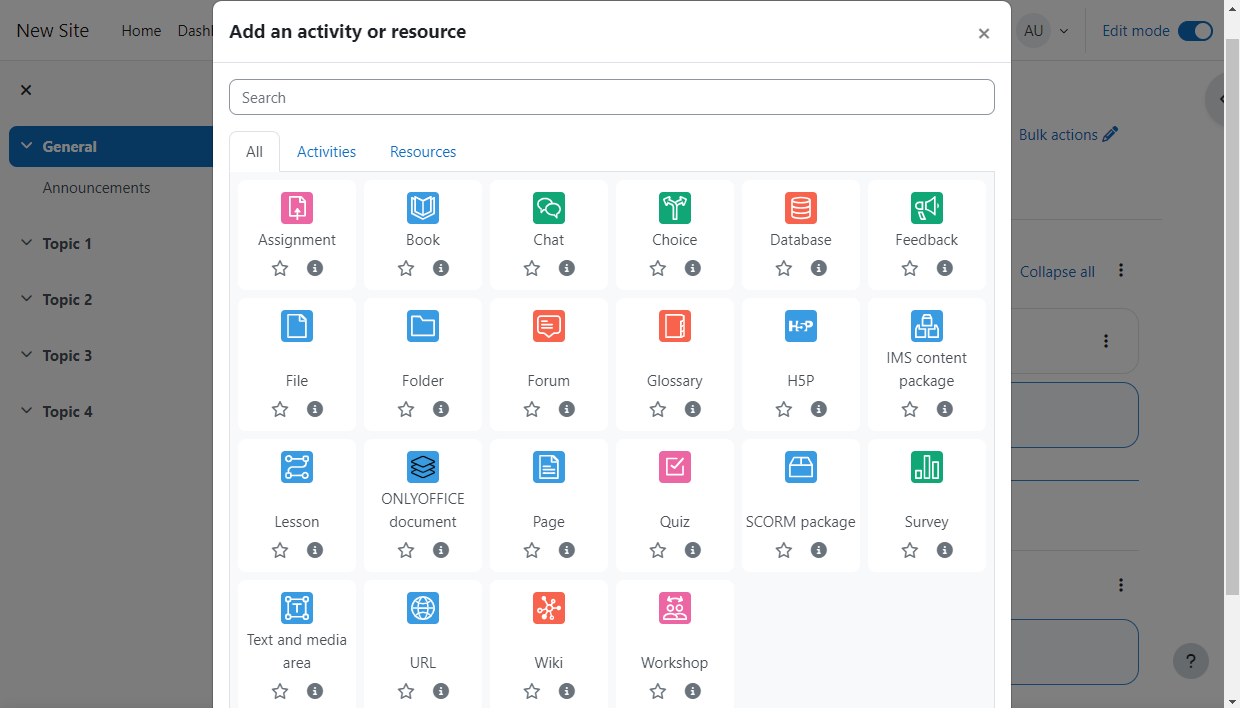
Нажмите Add an activity or resource.
-
Выберите элемент ONLYOFFICE document в появившемся окне.
-
Введите название элемента, создайте или загрузите нужный документ со своего компьютера (можно перетащить его в окно) и нажмите кнопку Save and display.
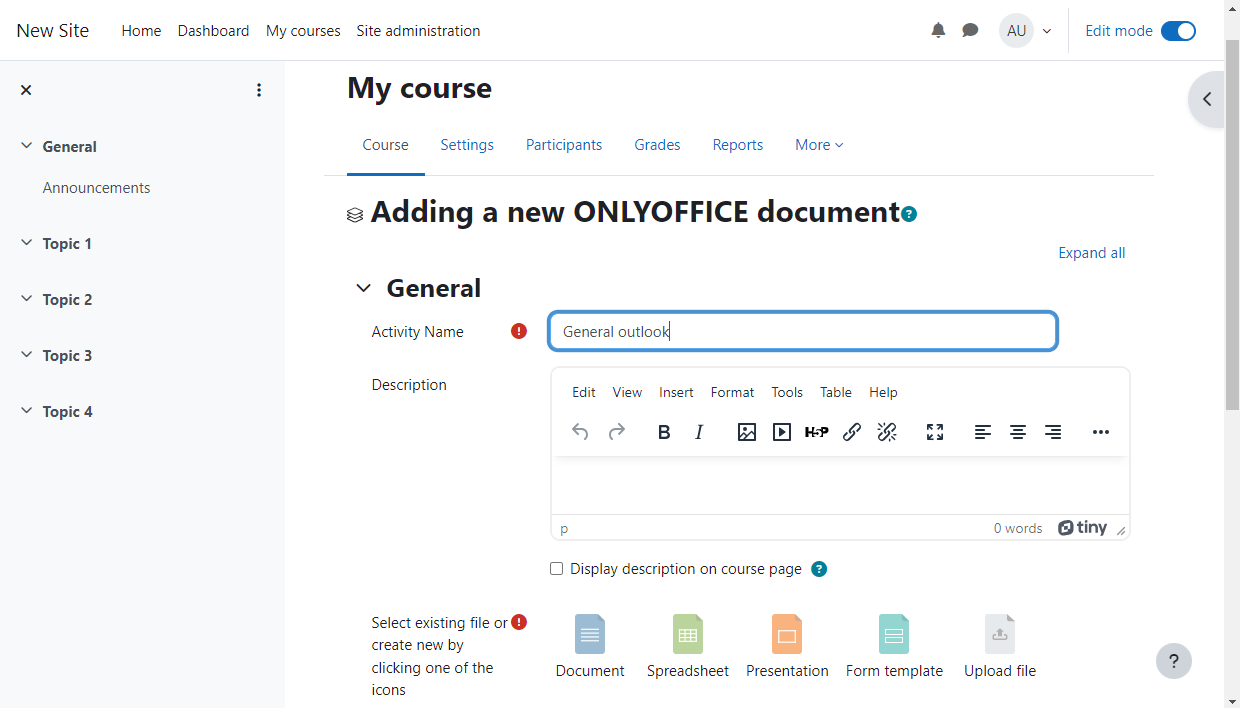
Элементом может быть пустой файл
.docx,.xlsx,.pptxили.pdf.
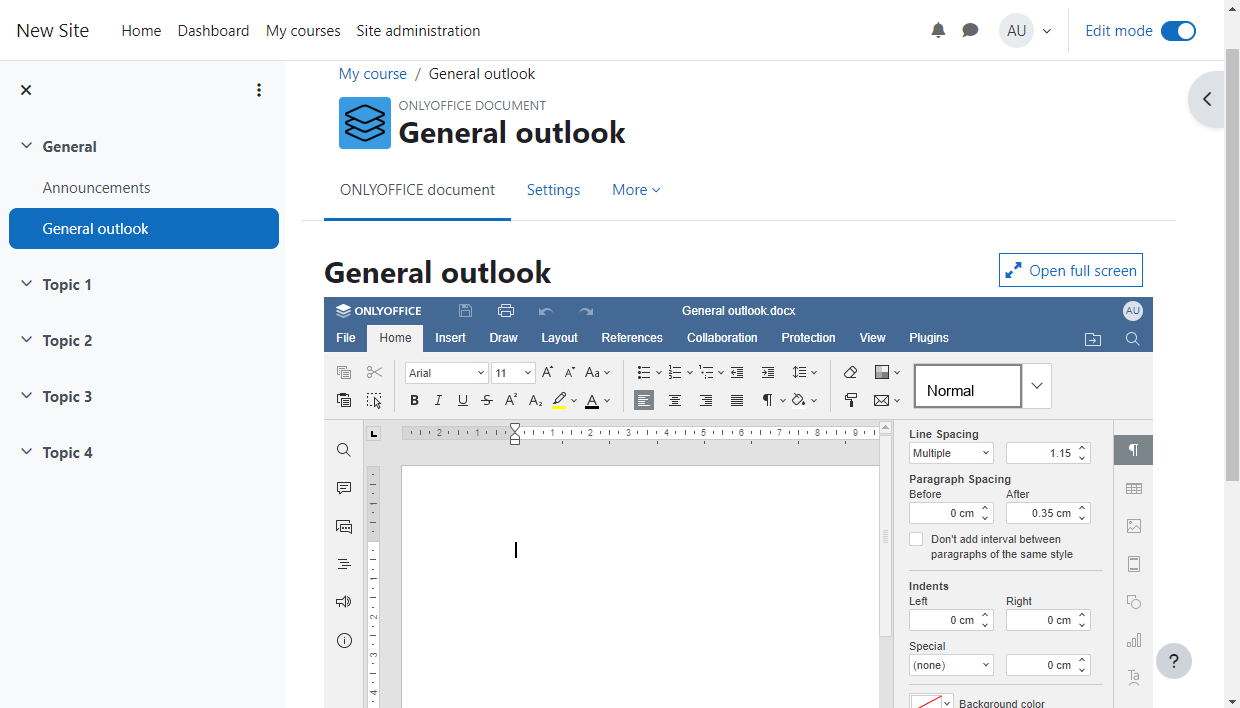
Документ откроется в редакторе ONLYOFFICE Docs.
Просмотр и редактирование файлов
Элементы курса ONLYOFFICE отмечены значком  на страницах курса. Чтобы открыть документ в редакторе ONLYOFFICE Docs, просто нажмите на его название.
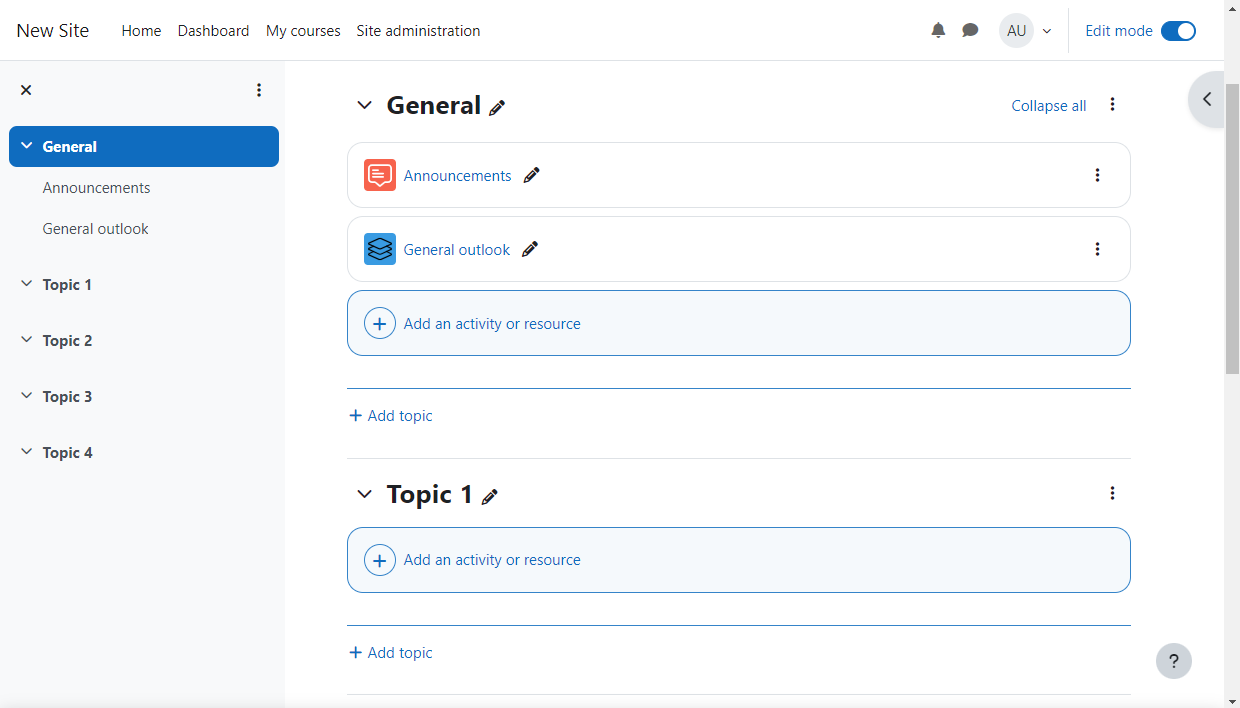
Чтобы открыть редактор в полноэкранном режиме, нажмите кнопку Open full screen в правом верхнем углу над окном редактора.
Добавление ответов на задания
Обратите внимание: плагин Moodle Assign Submission ONLYOFFICE Integration нужен для создания расширенных цифровых форм для заданий Moodle.
Чтобы добавить пользовательский ответ на задание типа ONLYOFFICE document в формате .pdf:
- Откройте раздел My Courses и перейдите к нужному курсу.
- Включите Edit Mode с помощью переключателя в правом верхнем углу.
- Нажмите Add an activity or resource.
- Выберите элемент Assignment в появившемся окне.
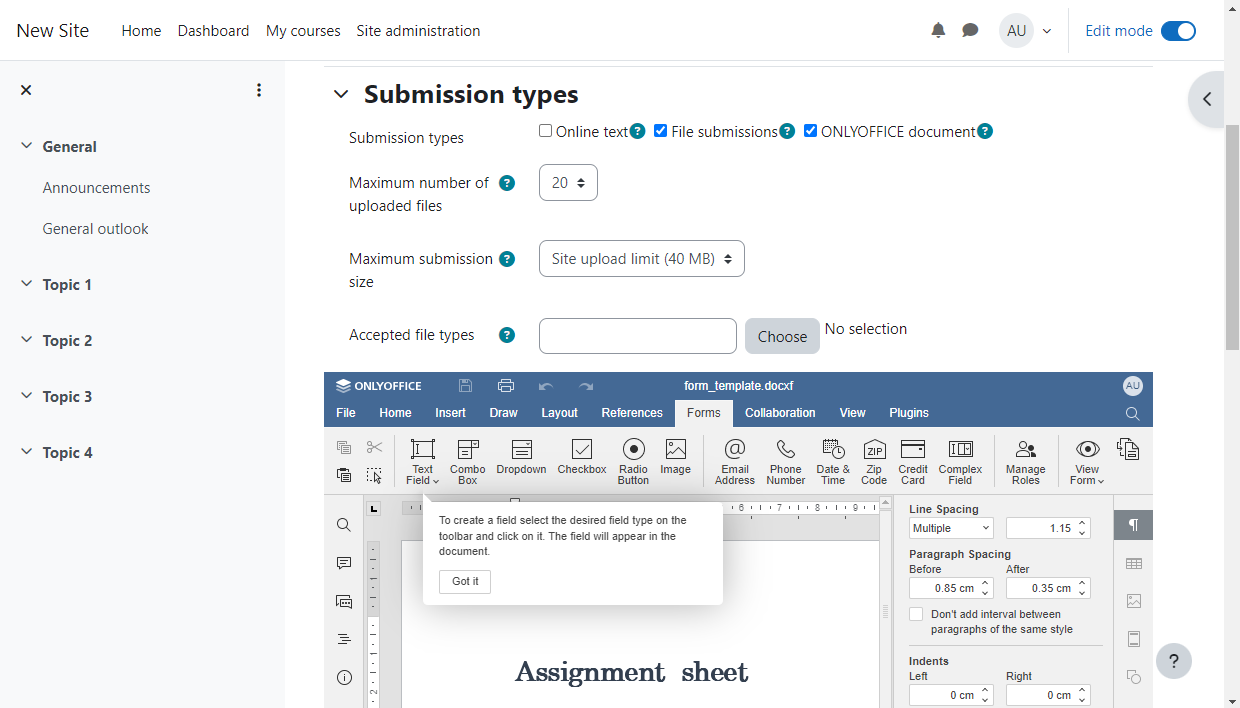
- На вкладке Submission types выберите тип ONLYOFFICE document. После этого на странице создания или редактирования задания станет доступен конструктор форм (
.pdf). Здесь можно создать форму, которую студенты смогут заполнить после сохранения. - Нажмите Save and return to course или Save and display. Созданное задание появится в разделе курса.
Заполнение форм
Чтобы заполнить форму:
-
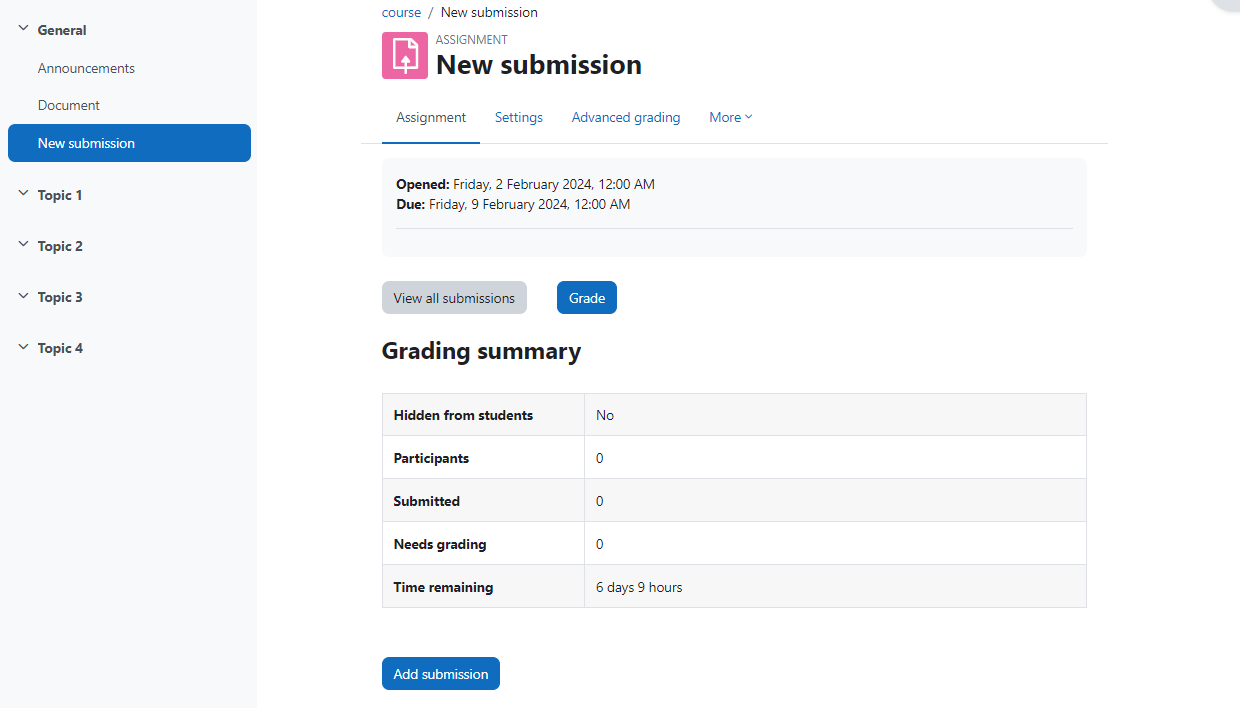
Выберите созданное задание и нажмите Add submission.
-
Откроется форма в формате
.pdf(для Docs v8.0 и более поздних версий; для более старых версий используется формат.oform). Каждый студент получает собственную копию PDF-формы и работает над своим заданием. -
Заполните форму и нажмите Save changes.
Преподаватель может просмотреть все ответы, нажав кнопку View all submissions.
Защита файлов паролем
Файлы ONLYOFFICE можно защитить паролем, чтобы предотвратить несанкционированный доступ. Для этого:
-
Перейдите на вкладку Файл на верхней панели инструментов.
-
Выберите параметр Защитить.
-
Нажмите кнопку Добавить пароль.
-
Задайте пароль в поле Пароль и повторите его в расположенном ниже поле Повторить пароль, затем нажмите OK.
ВажноПароль невозможно восстановить, если вы его потеряете или забудете. Храните его в надежном месте.
Чтобы изменить пароль:
- Перейдите на вкладку Файл на верхней панели инструментов.
- Выберите параметр Защитить.
- Нажмите кнопку Изменить пароль.
- Задайте пароль в поле Пароль и повторите его в расположенном ниже поле Повторить пароль, затем нажмите OK.
Чтобы удалить пароль:
- Перейдите на вкладку Файл на верхней панели инструментов.
- Выберите параметр Защитить.
- Нажмите кнопку Удалить пароль.
Чтобы отключить возможность защиты:
- Перейдите на страницу редактирования элемента курса.
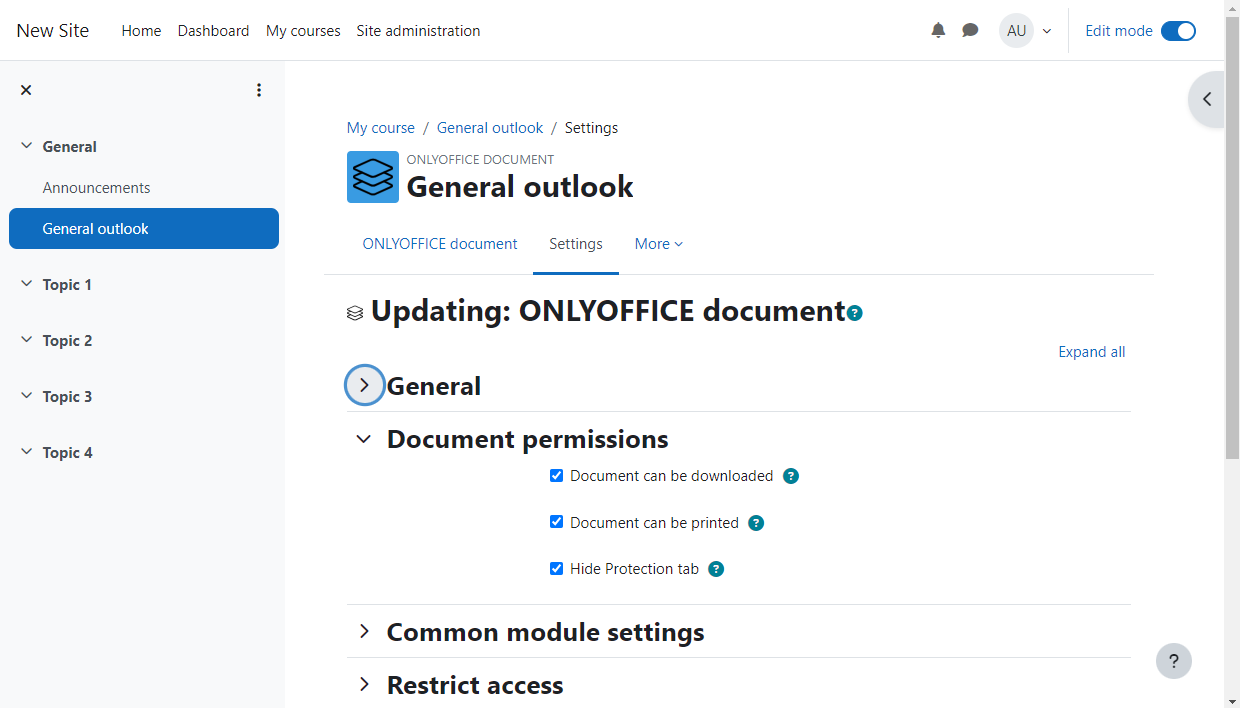
- Откройте раздел Document permissions.
- Установите флажок Hide Protection tab.
Управление правами доступа
Администраторы и преподаватели могут выбирать, можно ли скачивать или печатать документы из редактора ONLYOFFICE. Это делается в разделе Document permissions.
Чтобы изменить права на документ на «только чтение»:
- Откройте нужный документ ONLYOFFICE.
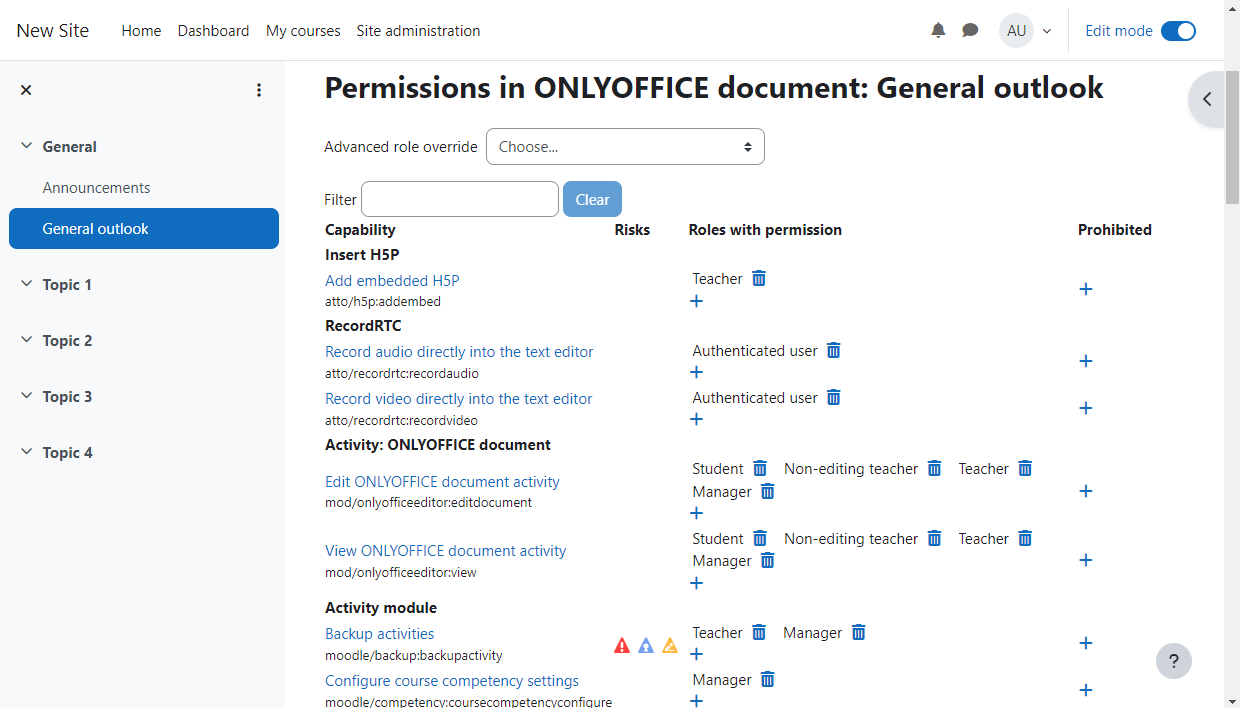
- Перейдите в раздел More > Permissions.
- Найдите запись Edit ONLYOFFICE document activity/View ONLYOFFICE document activity.
- Добавьте нужные роли в раздел Prohibited или удалите роли из раздела Roles with permission.
Чтобы узнать, как добавить документ в избранное прямо в редакторе, следуйте инструкциям из этой статьи.
Чтобы узнать о наиболее распространенных проблемах и способах их решения, посетите наше руководство по устранению неполадок.