Mattermost
Об интеграции ONLYOFFICE и Mattermost
ONLYOFFICE предлагает официальный коннектор для интеграции ONLYOFFICE Docs с Mattermost, который позволяет совместно работать над офисными документами, отправленными в личных или групповых чатах. Его можно скачать с официального сайта или с GitHub. Приложение распространяется под лицензией Apache.
Чтобы узнать больше о том, как это работает и как скомпилировать коннектор ONLYOFFICE для Mattermost, посетите нашу документацию по API.
Основные возможности
- Просмотр и редактирование текстовых документов, таблиц и презентаций с помощью параметра Open file in ONLYOFFICE.
- Управление правами доступа (Edit или Read) из контекстного меню с помощью параметра Change access rights.
- Совместное редактирование документов в реальном времени: два режима совместного редактирования (Быстрый и Строгий).
- Live Viewer: пользователи с доступом только для чтения могут в реальном времени наблюдать за изменениями, вносимыми другими редакторами, включая их курсоры. Доступно только для серверных установок, включено по умолчанию.
- Просмотр истории изменений файла.
- Современные светлая и темная темы интерфейса для редакторов.
- Уведомления администратора, когда редактор ONLYOFFICE становится недоступным (Enable health notifications в System Console).
- Автоматическая перезагрузка редактора после восстановления соединения.
- Поддержка JWT для защиты передаваемых данных: доступ к документам есть только у пользователей с соответствующими правами.
Поддерживаемые форматы
- Для редактирования:
- WORD: DOCM, DOCX, DOTM, DOTX
- CELL: XLSB, XLSM, XLSX, XLTM, XLTX
- SLIDE: POTM, POTX, PPSM, PPSX, PPTM, PPTX
- PDF: PDF
- Для просмотра:
- WORD: DOC, DOCM, DOCX, DOT, DOTM, DOTX, EPUB, FB2, FODT, HML, HTM, HTML, HWP, HWPX, MD, MHT, MHTML, ODT, OTT, PAGES, RTF, STW, SXW, TXT, WPS, WPT, XML
- CELL: CSV, ET, ETT, FODS, NUMBERS, ODS, OTS, SXC, TSV, XLS, XLSB, XLSM, XLSX, XLT, XLTM, XLTX
- SLIDE: DPS, DPT, FODP, KEY, ODG, ODP, OTP, POT, POTM, POTX, PPS, PPSM, PPSX, PPT, PPTM, PPTX, SXI
- PDF: DJVU, OXPS, PDF, XPS
- DIAGRAM: VSDM, VSDX, VSSM, VSSX, VSTM, VSTX
Что нового в версии 2.3.0
Добавлено
- Live Viewer: пользователи с доступом только для чтения теперь могут видеть изменения других редакторов в реальном времени, включая их курсоры. Доступно только для серверных установок, дополнительная настройка не требуется.
- Поддержка тем интерфейса Современная светлая и Современная темная (вкладка Вид → Тема интерфейса → Современная светлая / Современная темная).
- Уведомления администратора об отключении редактора с помощью параметра Enable health notifications в System Console.
- Автоматическая перезагрузка редактора после восстановления соединения.
Полный список изменений доступен здесь.
Подключение ONLYOFFICE Docs к Mattermost
Требования
-
ONLYOFFICE Document Server v6.4.0 (серверная или облачная версия) или выше
Вам понадобится экземпляр ONLYOFFICE Docs, доступный и разрешаемый по имени как из Mattermost, так и со всех клиентских устройств. Он должен иметь возможность напрямую отправлять POST-запросы в Mattermost.
Обратите вниманиеПодробнее об установке ONLYOFFICE Docs см. на официальной странице документации.
ONLYOFFICE Docs и Mattermost можно установить на разных компьютерах или на одном. Если вы используете один компьютер, задайте для Document Server нестандартный порт.
-
Mattermost v. 10.11.0 или выше
-
Коннектор ONLYOFFICE v2.3.0 для Mattermost
Установка коннектора ONLYOFFICE для Mattermost
Чтобы подключить Mattermost, выполните следующие действия:
-
Установите Node.js. Подробнее см. в документации по установке.
-
Установите Go. Подробнее см. в документации по установке. Шаги установки зависят от вашей ОС.
-
Установите make:
sudo apt install make -
Клонируйте ветку плагина:
git clone https://github.com/ONLYOFFICE/onlyoffice-mattermost.git -
Перейдите в корень проекта и получите подмодули git:
cd onlyoffice-mattermost/git submodule update --init --recursive -
Запустите сборку:
make
Настройка коннектора ONLYOFFICE для Mattermost
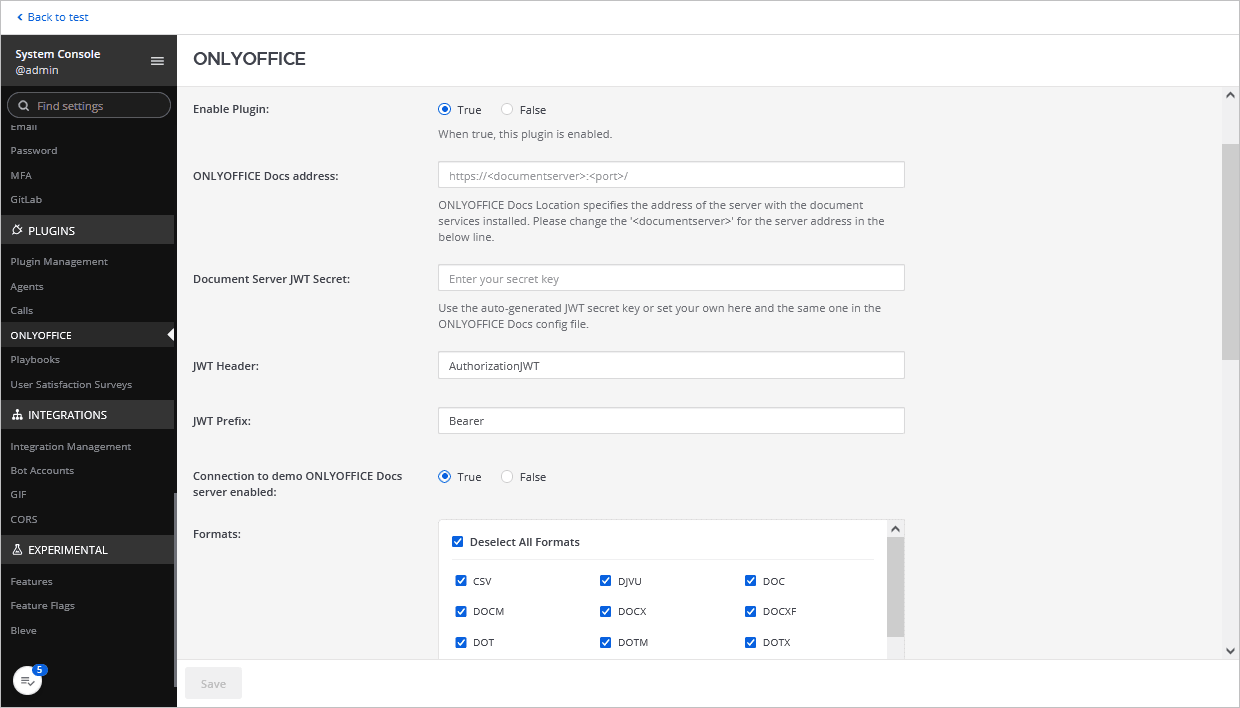
Перейдите в System Console → найдите плагин ONLYOFFICE с помощью поиска → Configure. Включите плагин в соответствующем поле и укажите следующие параметры:
-
ONLYOFFICE Docs address — введите URL-адрес, по которому установлен ONLYOFFICE Docs (например,
https://documentserver).Обратите вниманиеАдрес ONLYOFFICE Docs должен быть доступен из Mattermost, а адрес Mattermost должен быть доступен из ONLYOFFICE Docs.
-
Document Server JWT Secret — секретный ключ JWT сервера документов, используемый для подписи данных.
Обратите вниманиеНачиная с ONLYOFFICE Docs v7.2, JWT включен по умолчанию, а секретный ключ генерируется автоматически. Его нужно включить и на стороне Mattermost: найдите секретный ключ в файле конфигурации ONLYOFFICE Docs, а затем укажите тот же ключ в настройках коннектора. Подробнее см. в разделе Включение JWT для интеграции ONLYOFFICE и Mattermost этой статьи.
-
JWT Header — укажите заголовок JWT.
Обратите вниманиеЕсли включена защита JWT, необходимо указать пользовательское имя заголовка, так как политика безопасности Mattermost блокирует внешние заголовки 'Authorization'. Этот заголовок нужно указать и в настройках подписи ONLYOFFICE Docs (подробнее см. здесь).
-
JWT Prefix — укажите префикс JWT.
-
Вы также можете подключиться к общедоступному тестовому серверу ONLYOFFICE Docs на один месяц, установив флажок Connection to demo ONLYOFFICE Docs server enabled.
-
Formats — выберите форматы файлов, которые должны открываться в ONLYOFFICE Docs. По умолчанию включены все форматы. Снимите флажки, чтобы отключить форматы.
-
File protection only by owner — если параметр включен, защищать и снимать защиту с файлов на вкладке Защита могут только владельцы файлов. Если отключен, защита файлов доступна всем.
-
Enable ONLYOFFICE plugins — если параметр включен, пользователи могут использовать плагины в редакторах. Если отключен, плагины скрыты.
-
Enable macros — если параметр включен, пользователи могут создавать и запускать макросы в редакторах. Если отключен, все функции макросов скрыты.
-
Enable health notifications — включите этот параметр, чтобы получать уведомления администратора, когда редактор ONLYOFFICE становится недоступным.
Как это работает
Взаимодействие пользователя с документом происходит как на стороне клиента, так и на стороне сервера.
Ниже объясняются основные понятия, используемые в этой документации.
Клиентская часть включает:
- Менеджер документов — список документов, отображаемый в браузере пользователя, в котором пользователь может выбрать нужный документ и выполнить с ним некоторые действия (в зависимости от предоставленных прав пользователь может открыть документ для просмотра или редактирования, предоставить доступ к документу другим пользователям).
- Редактор документов — интерфейс просмотра и редактирования документов со всеми самыми известными функциями редактирования, который служит посредником между пользователем и службой редактирования документов.
Серверная часть включает:
- Служба хранения документов — серверная служба, которая хранит все документы, доступные пользователям с соответствующими правами доступа. Она передает менеджеру документов, который пользователь видит в браузере, идентификаторы документов и ссылки на них.
- Служба редактирования документов — серверная служба, которая позволяет просматривать и редактировать документы (если у пользователя есть соответствующие права). Интерфейс редактора документов используется для доступа ко всем функциям службы редактирования документов.
- Служба команд документов — серверная служба, которая позволяет выполнять дополнительные команды со службой редактирования документов.
- Служба конвертации документов — серверная служба, которая позволяет конвертировать файл документа в соответствующий формат Office Open XML (docx для текстовых документов, xlsx для таблиц и pptx для презентаций) для редактирования или скачивания.
- Служба сборки документов — серверная служба, которая позволяет легко создавать документ без необходимости запускать редактор для обработки документов.
Обратите внимание, что ONLYOFFICE Document Server включает редактор документов, службу редактирования документов, службу команд документов, службу конвертации документов и службу сборки документов. Менеджер документов и служба хранения документов либо входят в состав Community Server, либо должны быть реализованы интеграторами программного обеспечения, которые используют ONLYOFFICE Document Server на собственном сервере.
Включение JWT для интеграции ONLYOFFICE и Mattermost
Чтобы защитить документы от несанкционированного доступа, редакторы ONLYOFFICE используют JSON Web Token (JWT). Токен добавляется в конфигурацию при инициализации редактора документов и при обмене командами между внутренними службами ONLYOFFICE Docs. Секретный ключ используется для подписи JSON Web Token и проверки токена при запросе к ONLYOFFICE Docs.
Начиная с ONLYOFFICE Docs v7.2, JWT включен по умолчанию, а секретный ключ генерируется автоматически. Вам нужно найти секретный ключ в файле конфигурации ONLYOFFICE Docs, а затем указать тот же ключ в настройках коннектора.
Шаг 1: найдите секретный ключ в файле конфигурации ONLYOFFICE Docs
-
Откройте файл local.json в любом текстовом редакторе.
-
Для Linux —
/etc/onlyoffice/documentserver/local.json -
Для Windows —
%ProgramFiles%\ONLYOFFICE\DocumentServer\config\local.json -
Для Docker — войдите в контейнер ONLYOFFICE Docs с помощью команды
docker exec -it <containerID> bashи откройте/etc/onlyoffice/documentserver/local.jsonТакже можно найти секретный ключ по умолчанию, не открывая local.json, с помощью следующей команды:
sudo docker exec <containerID> /var/www/onlyoffice/documentserver/npm/json -f /etc/onlyoffice/documentserver/local.json 'services.CoAuthoring.secret.session.string'
Файл local.json должен выглядеть так:
{"services": {"CoAuthoring": {"token": {"enable": {"request": {"inbox": true,"outbox": true},"browser": true}},"secret": {"inbox": {"string": "yoursecret"},"outbox": {"string": "yoursecret"},"session": {"string": "yoursecret"}}}}} -
-
Значение
trueуказано в трех разделах. Это означает, что проверка токена включена.services.CoAuthoring.token.enable.browserservices.CoAuthoring.token.enable.request.inboxservices.CoAuthoring.token.enable.request.outbox
-
Автоматически сгенерированный секретный ключ указан в трех разделах. Вы можете заменить секретное значение по умолчанию на собственный ключ. Ключ должен быть одинаковым во всех трех разделах.
services.CoAuthoring.secret.inbox.stringservices.CoAuthoring.secret.outbox.stringservices.CoAuthoring.secret.session.string
-
Если вы вносите изменения, сохраните их и перезапустите службы, чтобы изменения конфигурации вступили в силу.
supervisorctl restart all
Шаг 2: укажите тот же секретный ключ в настройках коннектора
В настройках коннектора укажите тот же секретный ключ в поле Secret key и сохраните настройки.
Начало работы с ONLYOFFICE Docs в Mattermost
Просмотр и редактирование файлов
-
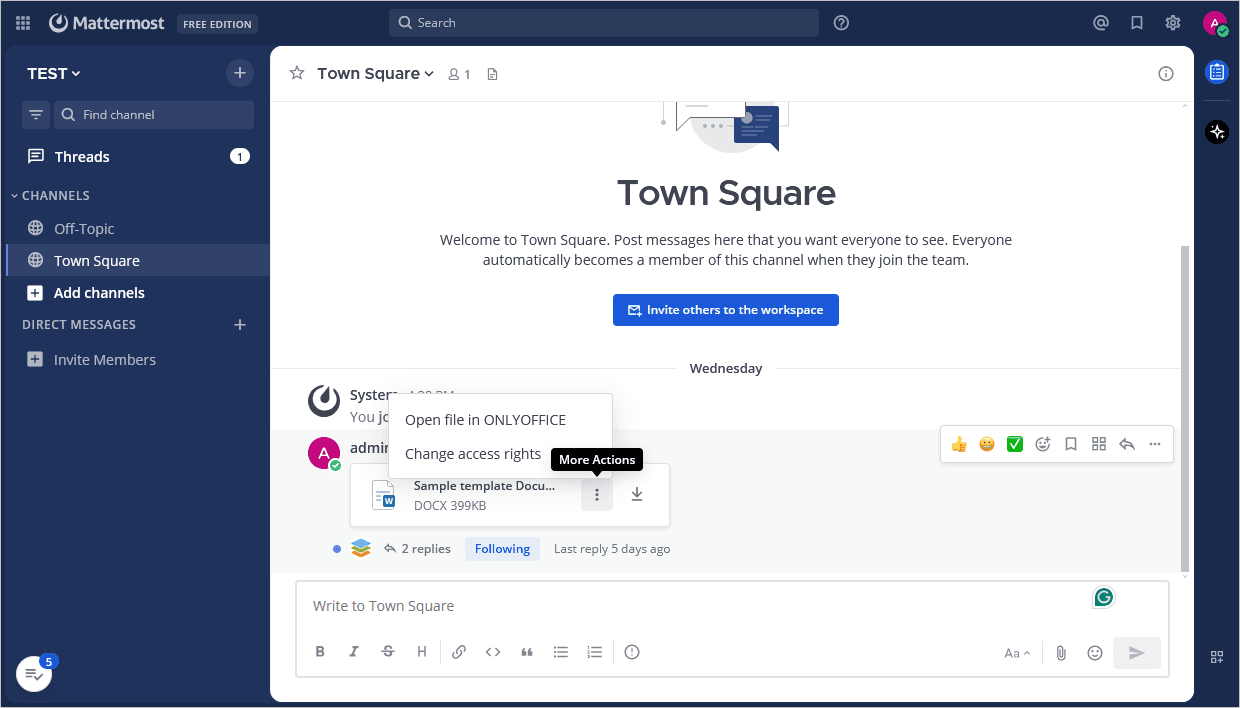
Нажмите кнопку More Actions
 рядом с файлом, отправленным в чате Mattermost.
-
Выберите параметр Open file in ONLYOFFICE в контекстном меню.
или
-
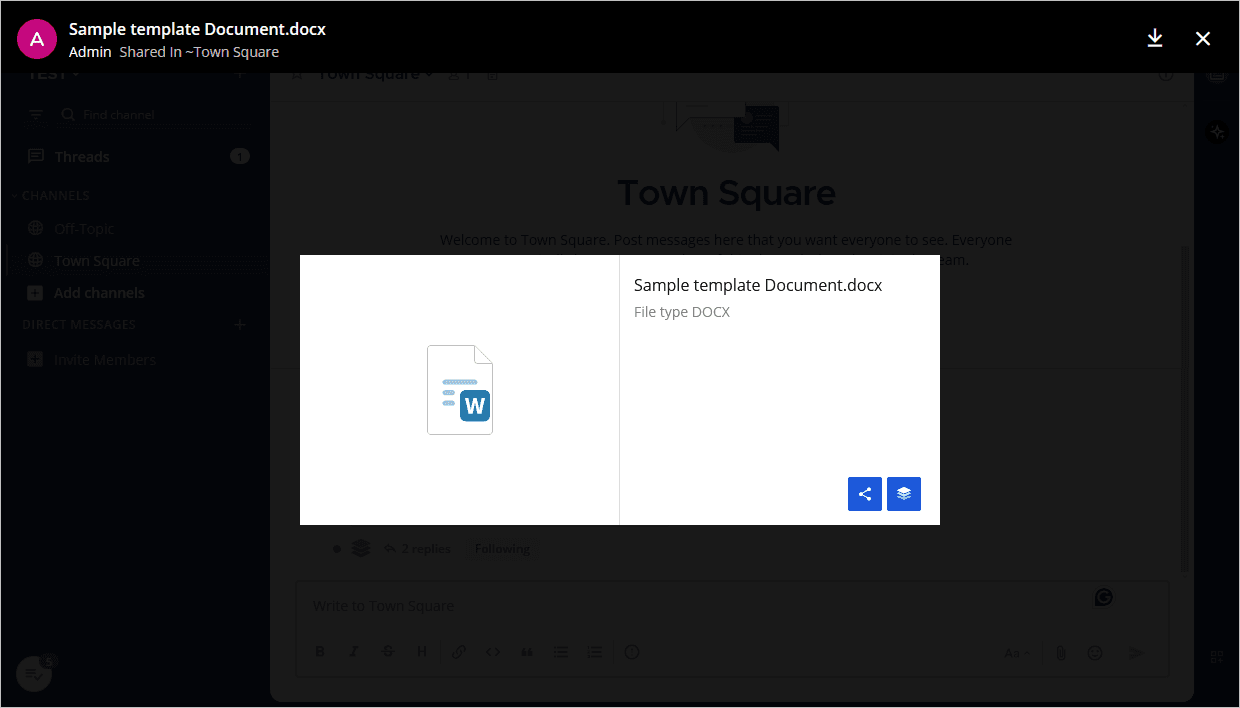
Нажмите на имя файла.
-
Появится окно предварительного просмотра файла. Чтобы поделиться файлом с другими пользователями, нажмите кнопку Share. Чтобы перейти к редактированию, нажмите кнопку Edit in ONLYOFFICE.
Файл откроется в соответствующем редакторе ONLYOFFICE.
Пользователи с доступом только для чтения могут использовать Live Viewer, чтобы наблюдать за изменениями, вносимыми другими редакторами, в реальном времени, включая их курсоры, не переходя в режим редактирования. Live Viewer доступен только для серверных установок и включен по умолчанию — дополнительная настройка не требуется. Подробнее о Live Viewer см. в документации по API.
Изменение прав доступа
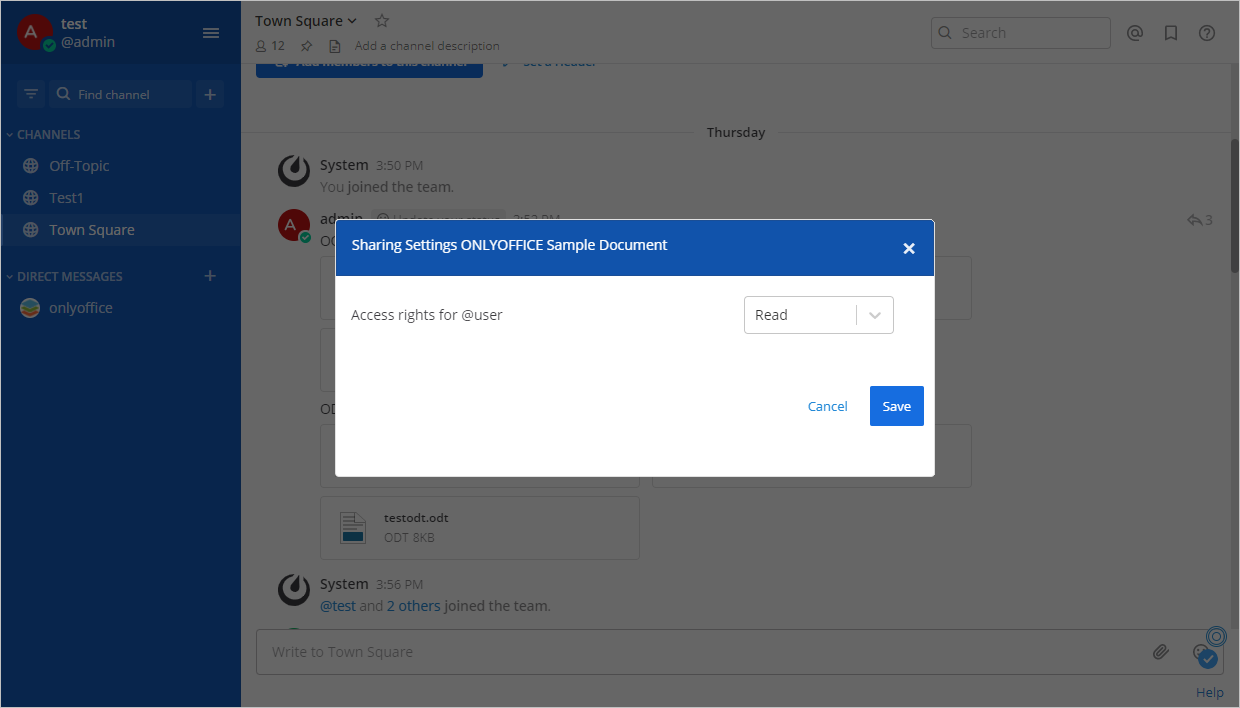
По умолчанию у отправителя есть права на редактирование, а у получателя — права на чтение. Чтобы изменить их, используйте параметр Change access rights в контекстном меню файла. Этот параметр доступен только отправителю.
Чтобы совместно редактировать документ, авторизованные пользователи должны открыть один и тот же файл одновременно.
В личном чате:
-
Используйте раскрывающееся меню в поле Access rights for @user.
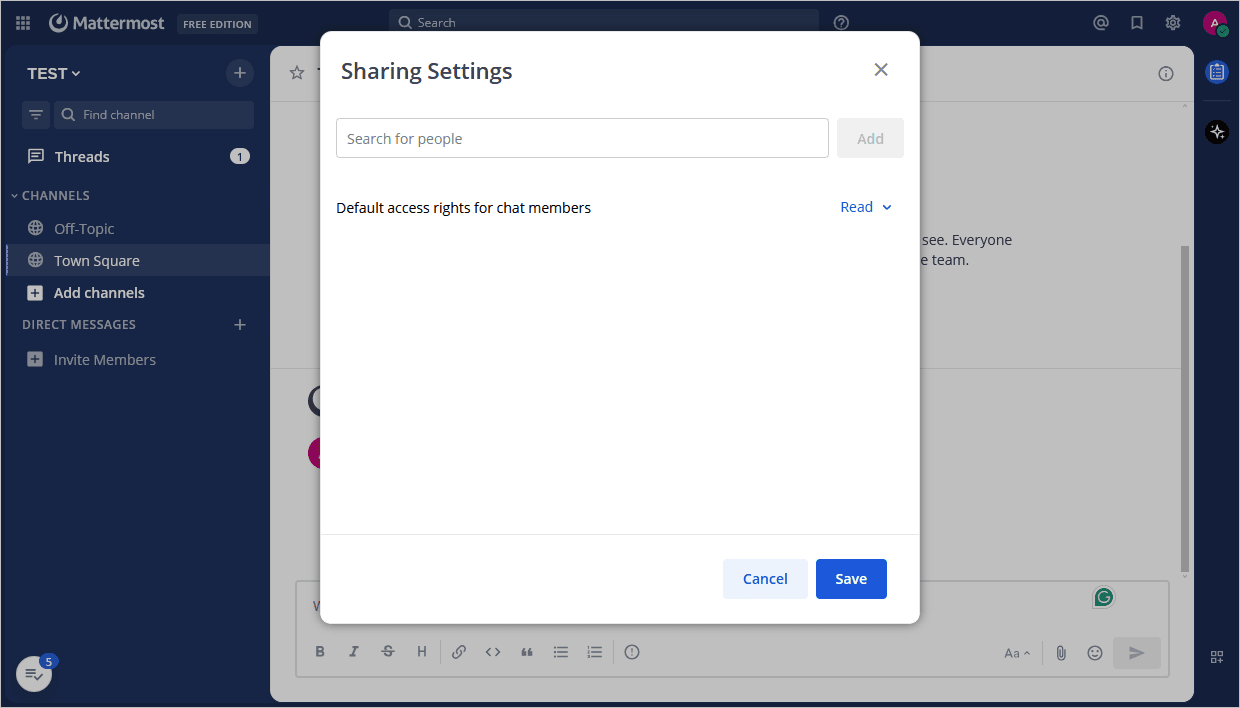
В групповом чате для всех участников:
-
Используйте раскрывающееся меню в поле Default access rights for chat members.
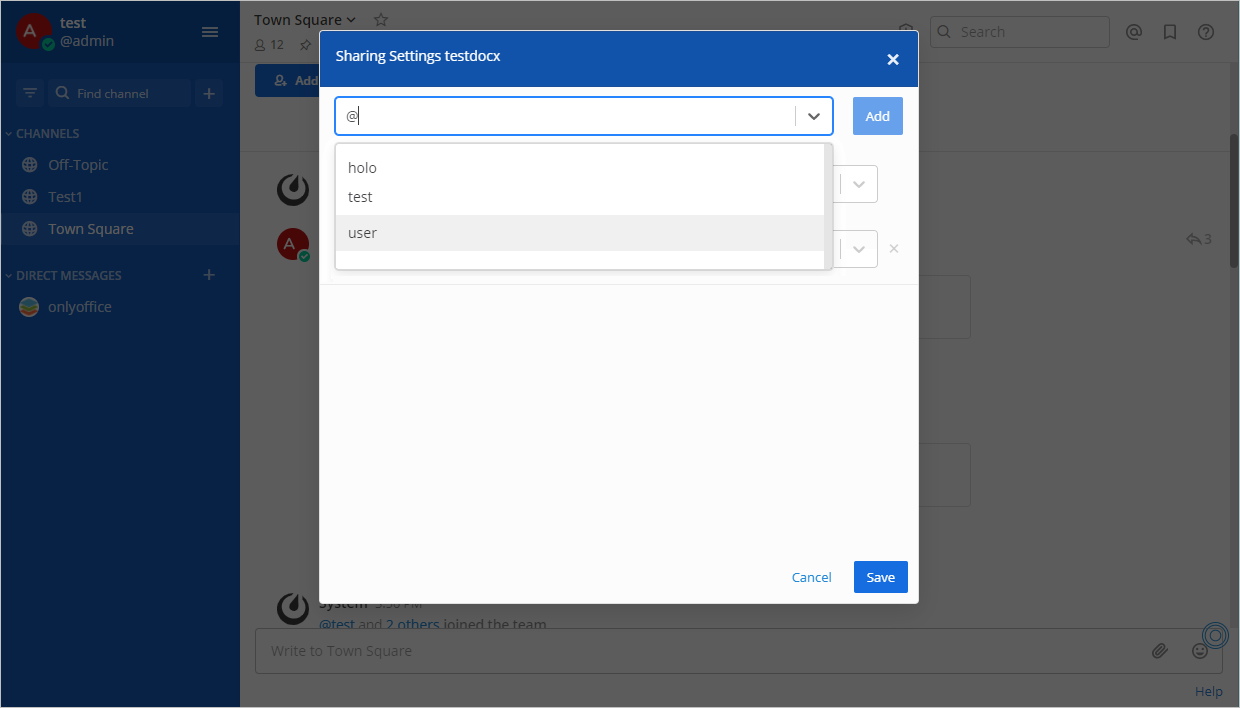
В групповом чате для определенного пользователя:
-
Используйте раскрывающееся меню вверху, выберите нужного пользователя и нажмите кнопку Add справа.
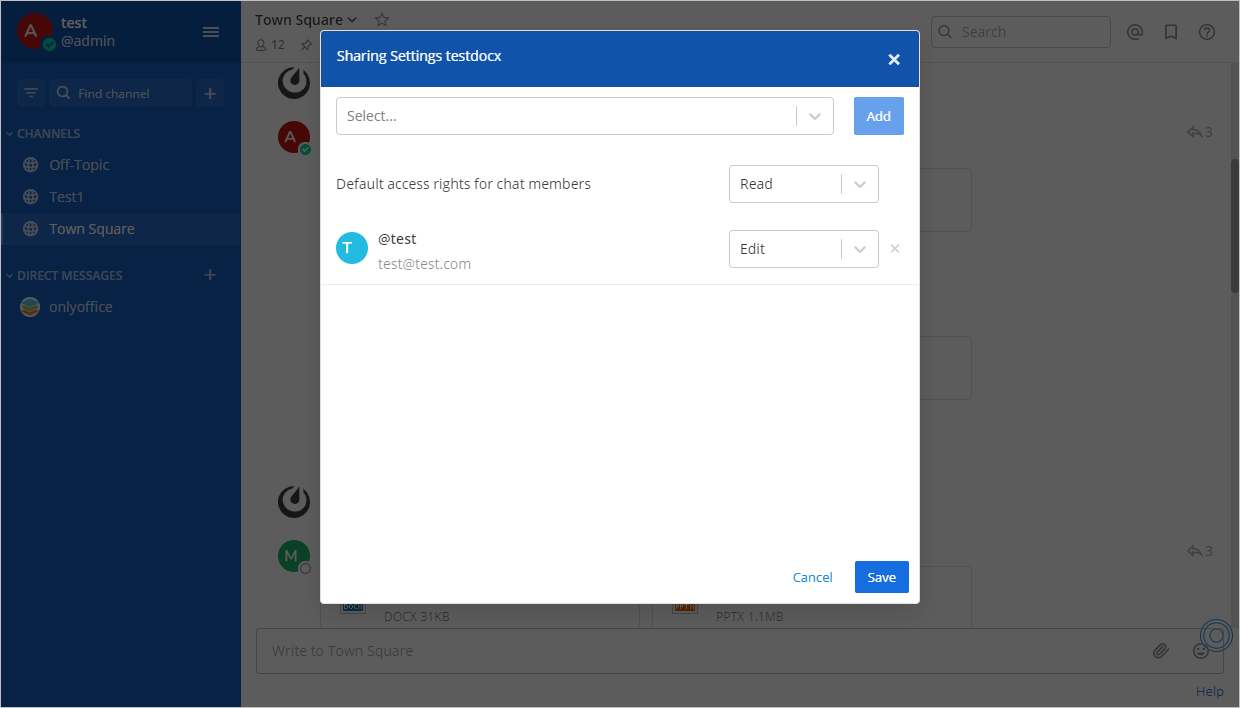
-
Пользователь появится в списке ниже. Измените его права доступа с помощью раскрывающегося меню справа.
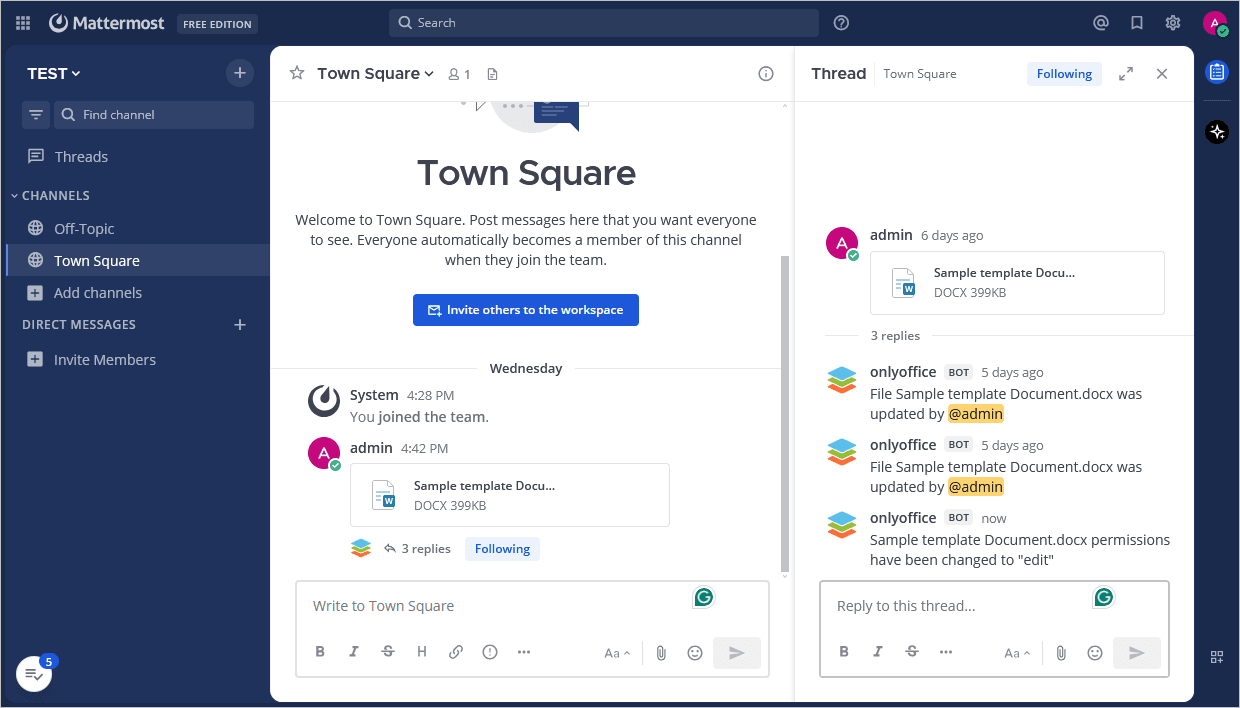
При изменении прав доступа соответствующей стороне будет отправлено уведомление от бота.
Просмотр истории изменений
Все изменения файла будут отправляться в виде уведомлений с указанием имени пользователя.
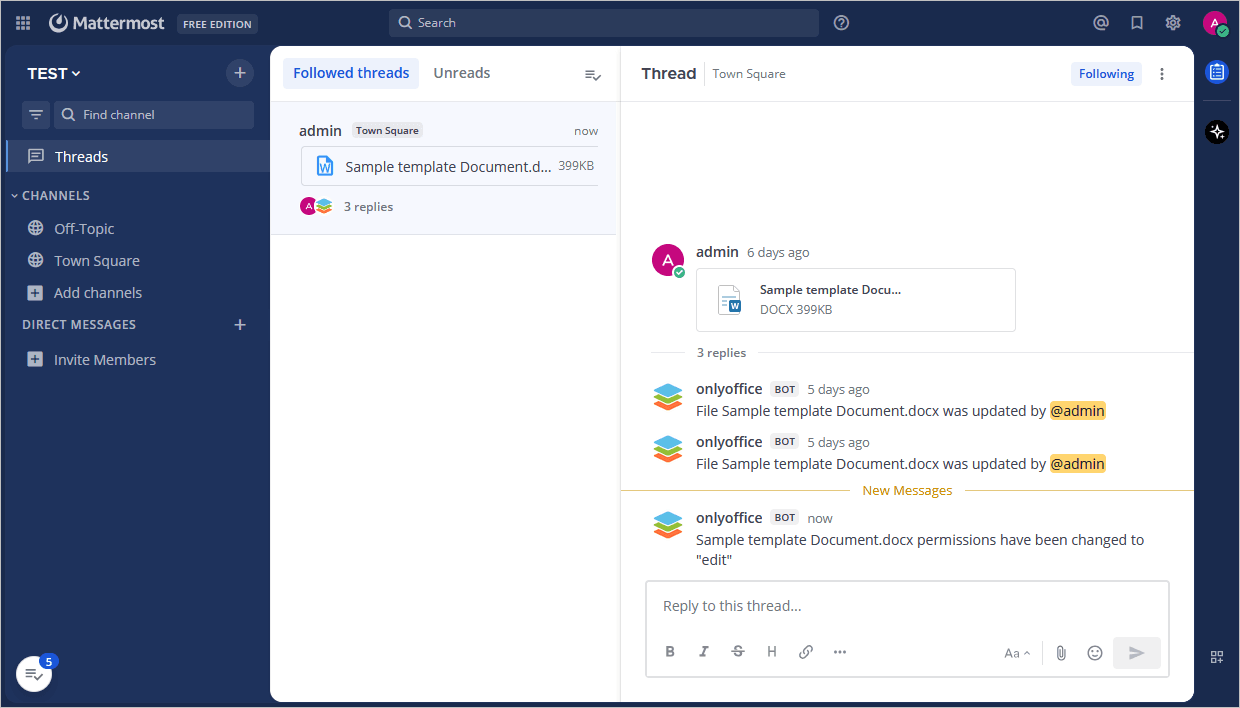
Уведомления доступны в отдельной ветке обсуждения. Чтобы открыть ветку, нажмите стрелку справа от файла.
Чтобы узнать больше о наиболее распространенных проблемах и способах их решения, посетите наше руководство по устранению неполадок.