Liferay
Об интеграции ONLYOFFICE и Liferay
ONLYOFFICE предлагает официальный коннектор для интеграции ONLYOFFICE Docs с Liferay, который позволяет редактировать офисные документы в библиотеке документов и медиафайлов Liferay (Document and Media Library). Коннектор ONLYOFFICE можно скачать из Liferay Marketplace или со страницы GitHub. Коннектор распространяется под лицензией Apache.
Чтобы узнать больше о том, как работает коннектор ONLYOFFICE для Liferay, посетите страницу нашей документации по API.
Основные возможности
- Создание файлов с помощью пункта меню Create with ONLYOFFICE.
- Создание и заполнение онлайн-форм.
- Просмотр и редактирование существующих текстовых документов, таблиц или презентаций с помощью пункта меню ONLYOFFICE Edit/View в разделе Documents and Media.
- Совместное редактирование документов в реальном времени: два режима совместного редактирования (Быстрый и Строгий), Отслеживание изменений, комментарии и встроенный чат.
- Поддержка JWT для защиты передаваемых данных: доступ к документам есть только у пользователей с соответствующими правами.
Поддерживаемые форматы
- Для просмотра:
- WORD: DOC, DOCM, DOCX, DOT, DOTM, DOTX, EPUB, FB2, FODT, HTM, HTML, HWP, HWPX, MD, MHT, MHTML, ODT, OTT, PAGES, RTF, STW, SXW, TXT, WPS, WPT, XML
- CELL: CSV, ET, ETT, FODS, NUMBERS, ODS, OTS, SXC, XLS, XLSM, XLSX, XLT, XLTM, XLTX
- SLIDE: DPS, DPT, FODP, KEY, ODG, ODP, OTP, POT, POTM, POTX, PPS, PPSM, PPSX, PPT, PPTM, PPTX, SXI
- PDF: DJVU, DOCXF, OFORM, OXPS, PDF, XPS
- DIAGRAM: VSDM, VSDX, VSSM, VSSX, VSTM, VSTX
- Для редактирования:
- WORD: DOCM, DOCX, DOTM, DOTX
- CELL: XLSB, XLSM, XLSX, XLTM, XLTX
- SLIDE: POTM, POTX, PPSM, PPSX, PPTM, PPTX
- PDF: PDF
- Для конвертации в форматы Office Open XML:
- WORD: DOC, DOCM, DOCX, DOT, DOTM, DOTX, EPUB, FB2, FODT, HTM, HTML, HWP, HWPX, MD, MHT, MHT, MHTML, ODT, OTT, PAGES, RTF, STW, SXW, TXT, WPS, WPT, XML
- CELL: CSV, ET, ETT, FODS, NUMBERS, ODS, OTS, SXC, XLS, XLSB, XLSM, XLSX, XLT, XLTM, XLTX
- SLIDE: DPS, DPT, FODP, KEY, ODG, ODP, OTP, POT, POTM, POTX, PPS, PPSM, PPSX, PPT, PPTM, PPTX, SXI
- PDF: DOCXF, OXPS, PDF, XPS
Что нового в версии 3.1.0
Добавлено
- Поддержка ONLYOFFICE Docs v9.1.0
Изменено
- Обновлена версия com.onlyoffice:docs-integration-sdk
- новые поддерживаемые форматы: .vsdx, .md, .odg, .xlsb, Apple iWork, .hwp, .hwpx, .mht
- добавлен новый тип документов: DIAGRAM
- расширены шаблоны пустых файлов
Полный список изменений доступен здесь.
Подключение ONLYOFFICE Docs к Liferay
Требования
-
ONLYOFFICE Document Server v6.1.0 (серверная или облачная версия) или выше.
Вам понадобится экземпляр ONLYOFFICE Docs, доступный и разрешаемый по имени как из Liferay, так и со всех клиентских устройств. Он должен иметь возможность напрямую отправлять POST-запросы в Liferay.
Обратите вниманиеПодробнее об установке ONLYOFFICE Docs см. на официальной странице документации.
-
Liferay CE Portal 7.2 GA1+, Liferay DXP 7.2 GA1+, Liferay CE Portal 7.3 GA1+, Liferay DXP 7.3 GA1+, Liferay CE Portal 7.4 GA1+, Liferay CE 7.4 GA44 - GA73, Liferay DXP 7.4 U44 - U73.
-
Коннектор ONLYOFFICE v2.2.0 для Liferay.
Установка коннектора ONLYOFFICE для Liferay
Коннектор ONLYOFFICE можно установить с помощью App Manager.
Чтобы установить его с помощью App Manager:
- Перейдите в Control Panel > System > App Manager.
- Нажмите кнопку
 Options.
- Нажмите кнопку Upload.
- В открывшемся окне выберите файл приложения ONLYOFFICE.
После завершения установки приложение готово к использованию.
Если вы собираете коннектор самостоятельно, просто поместите скомпилированный файл .jar из папки build\libs в /opt/liferay/deploy. Liferay установит его автоматически.
Файлы, скачанные из Marketplace, предоставляются в формате .lpkg. Пакет .lpkg можно распаковать, чтобы получить соответствующий файл .jar. Затем извлеченный файл .jar можно развернуть через App Manager.
Компиляция коннектора ONLYOFFICE для Liferay
Просто выполните gradle build. Получившийся файл .jar будет помещен в каталог build/libs.
Настройка коннектора ONLYOFFICE для Liferay
Перейдите в Control Panel > Configuration > System Settings. В разделе Platform выберите категорию Connectors и выберите ONLYOFFICE.
Здесь можно настроить следующие параметры:
-
ONLYOFFICE Docs address — укажите URL-адрес, по которому установлена служба редактирования документов (Document Editing Service).
Обратите вниманиеАдрес ONLYOFFICE Docs должен быть доступен из Liferay, а адрес Liferay должен быть доступен из ONLYOFFICE Docs.
-
ONLYOFFICE Docs address for internal requests from the server — укажите адрес, который используется для доступа к службе редактирования документов из Liferay.
-
Server address for internal requests from ONLYOFFICE Docs — укажите адрес, который используется для доступа к Liferay из службы редактирования документов.
-
Secret key — укажите секретный ключ, используемый для подписи данных.
Обратите вниманиеНачиная с ONLYOFFICE Docs v7.2, JWT включен по умолчанию, а секретный ключ генерируется автоматически. Его нужно включить и на стороне Liferay: найдите секретный ключ в файле конфигурации ONLYOFFICE Docs, а затем укажите тот же ключ в настройках коннектора. Подробнее см. в разделе Включение JWT для интеграции ONLYOFFICE и Liferay этой статьи.
-
Authorization header (оставьте пустым, чтобы использовать заголовок по умолчанию) — заголовок авторизации JWT, используемый в ONLYOFFICE, — Authorization. Если он конфликтует с вашей конфигурацией, можно заменить его на пользовательский.
-
Enable Force Save — установите флажок, чтобы сохранять промежуточные версии документа при редактировании.
-
Enable ONLYOFFICE Web Preview — установите флажок, чтобы включить предварительный просмотр файлов.
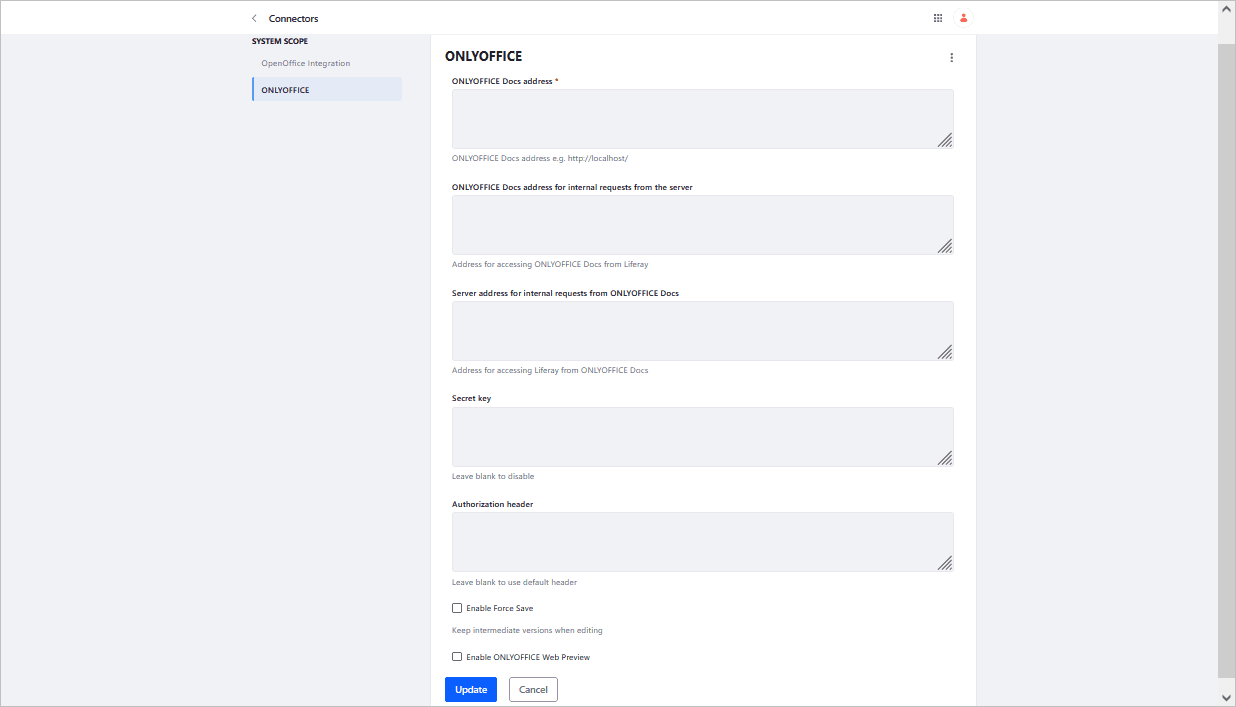
После настройки приложения интеграции нажмите кнопку Save, чтобы применить изменения.
Как это работает
Интеграция ONLYOFFICE следует API, описанному здесь.
- Пользователь переходит в раздел Documents and Media в Liferay и выбирает действие Edit in ONLYOFFICE.
- Liferay подготавливает для Document Server объект JSON со следующими свойствами:
- url: URL, по которому ONLYOFFICE Docs скачивает документ;
- callbackUrl: URL, по которому ONLYOFFICE Docs сообщает о статусе редактирования документа;
- key: fileVersionId, по которому ONLYOFFICE Docs определяет, нужно ли скачивать документ заново;
- title: название (имя) документа.
- Браузер клиента обращается к библиотеке JavaScript ONLYOFFICE Docs и отправляет ONLYOFFICE Docs конфигурацию DocEditor с указанными выше свойствами.
- Затем ONLYOFFICE Docs скачивает документ из Liferay, и пользователь начинает редактирование.
- ONLYOFFICE Docs отправляет POST-запрос на callbackUrl, чтобы сообщить Liferay, что пользователь редактирует документ.
- Liferay блокирует документ, но по-прежнему позволяет другим пользователям с правами на запись совместно работать в реальном времени с ONLYOFFICE Docs, оставляя доступным действие (Action).
- Когда все пользователи и браузеры клиентов заканчивают редактирование, они закрывают окно редактирования.
- После 10 секунд бездействия ONLYOFFICE Docs отправляет POST-запрос на callbackUrl, сообщая Liferay, что клиенты завершили редактирование документа и закрыли его.
- Liferay скачивает новую версию документа, заменяя старую.
Включение JWT для интеграции ONLYOFFICE и Liferay
Чтобы защитить документы от несанкционированного доступа, редакторы ONLYOFFICE используют JSON Web Token (JWT). Токен добавляется в конфигурацию при инициализации редактора документов и при обмене командами между внутренними службами ONLYOFFICE Docs. Секретный ключ используется для подписи JSON Web Token и проверки токена при запросе к ONLYOFFICE Docs.
Начиная с ONLYOFFICE Docs v7.2, JWT включен по умолчанию, а секретный ключ генерируется автоматически. Вам нужно найти секретный ключ в файле конфигурации ONLYOFFICE Docs, а затем указать тот же ключ в настройках коннектора.
Шаг 1: найдите секретный ключ в файле конфигурации ONLYOFFICE Docs
-
Откройте файл local.json в любом текстовом редакторе.
-
Для Linux —
/etc/onlyoffice/documentserver/local.json -
Для Windows —
%ProgramFiles%\ONLYOFFICE\DocumentServer\config\local.json -
Для Docker — войдите в контейнер ONLYOFFICE Docs с помощью команды
docker exec -it <containerID> bashи откройте/etc/onlyoffice/documentserver/local.jsonТакже можно найти секретный ключ по умолчанию, не открывая local.json, с помощью следующей команды:
sudo docker exec <containerID> /var/www/onlyoffice/documentserver/npm/json -f /etc/onlyoffice/documentserver/local.json 'services.CoAuthoring.secret.session.string'
Файл local.json должен выглядеть так:
{"services": {"CoAuthoring": {"token": {"enable": {"request": {"inbox": true,"outbox": true},"browser": true}},"secret": {"inbox": {"string": "yoursecret"},"outbox": {"string": "yoursecret"},"session": {"string": "yoursecret"}}}}} -
-
Значение
trueуказано в трех разделах. Это означает, что проверка токена включена.services.CoAuthoring.token.enable.browserservices.CoAuthoring.token.enable.request.inboxservices.CoAuthoring.token.enable.request.outbox
-
Автоматически сгенерированный секретный ключ указан в трех разделах. Вы можете заменить секретное значение по умолчанию на собственный ключ. Ключ должен быть одинаковым во всех трех разделах.
services.CoAuthoring.secret.inbox.stringservices.CoAuthoring.secret.outbox.stringservices.CoAuthoring.secret.session.string
-
Если вы вносите изменения, сохраните их и перезапустите службы, чтобы изменения конфигурации вступили в силу.
-
Для Linux:
sudo supervisorctl restart all -
Для Docker:
docker exec <containerID> supervisorctl restart allили перезапустите весь контейнер:
docker restart <containerID>
-
Шаг 2: укажите тот же секретный ключ в настройках коннектора
В настройках коннектора укажите тот же секретный ключ в поле Secret key и сохраните настройки.
Начало работы с ONLYOFFICE Docs в Liferay
Чтобы создать файл:
-
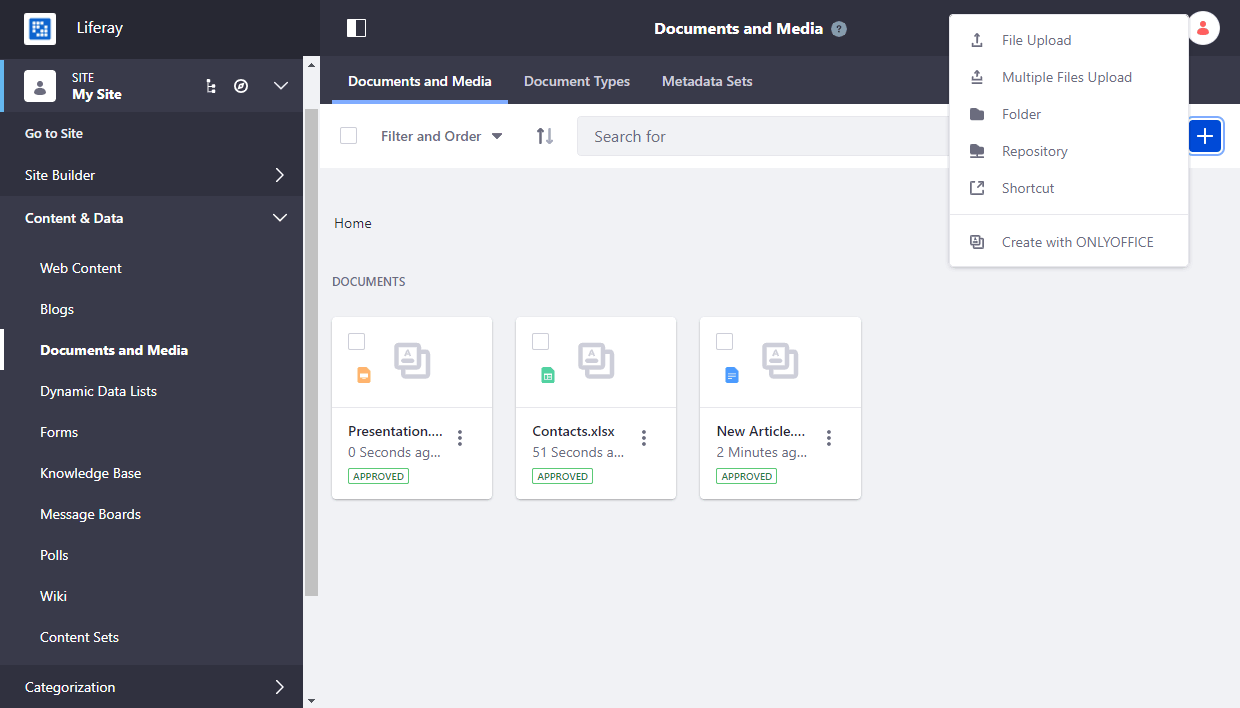
Перейдите в раздел Documents and Media.
-
Нажмите кнопку
 Add File.
-
В открывшемся меню нажмите кнопку Create with ONLYOFFICE.
-
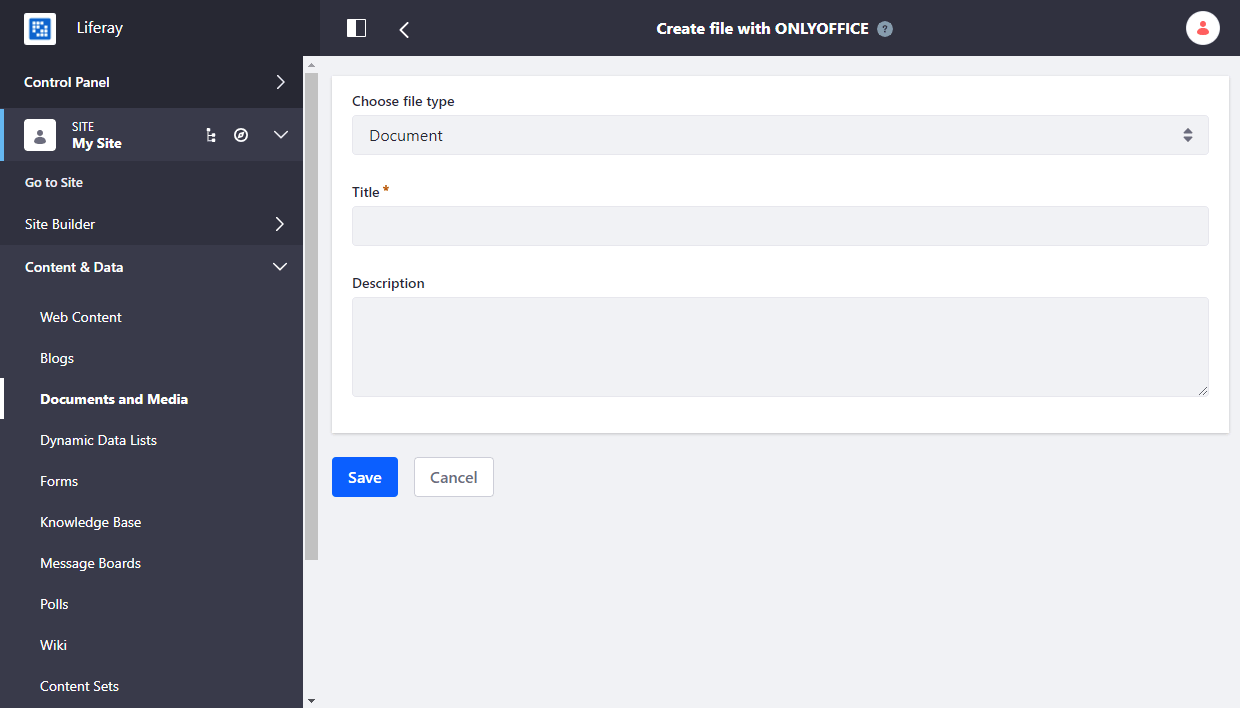
На открывшейся странице выберите тип файла, укажите его название и описание (необязательно).
-
Нажмите кнопку Save.
Чтобы изменить файл:
-
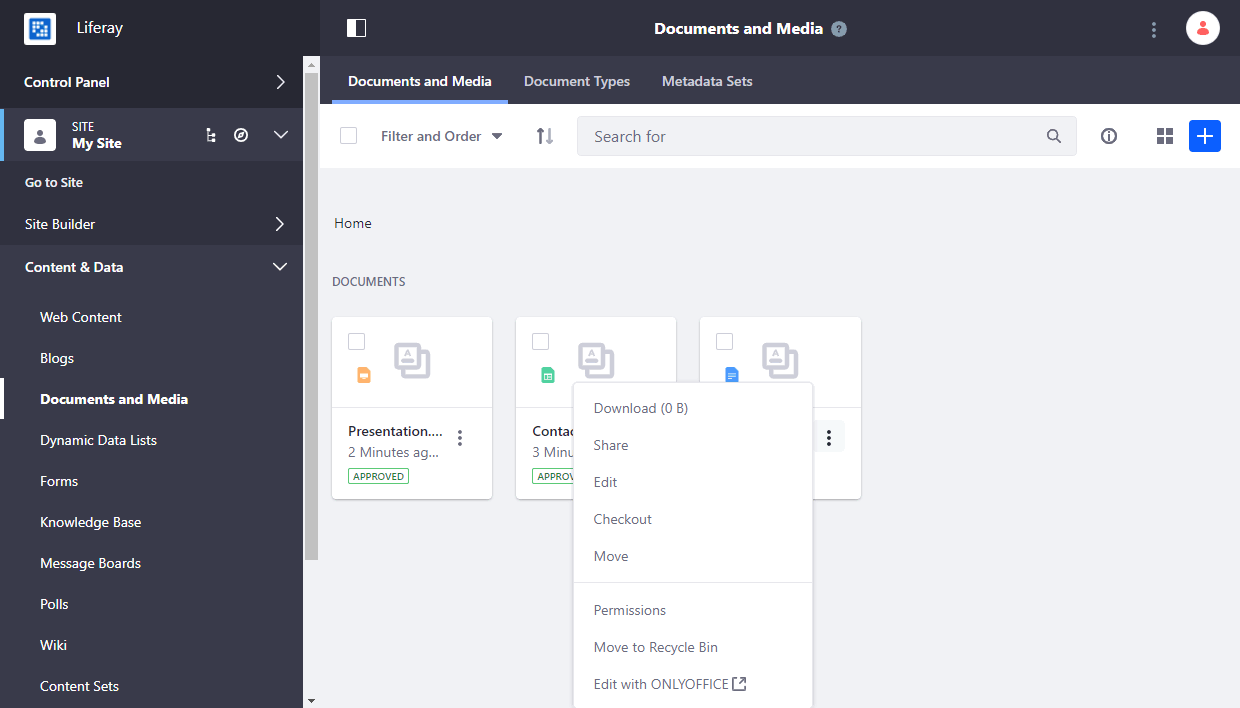
Найдите нужный файл в разделе Documents and Media.
-
Нажмите на документ.
-
В открывшемся меню нажмите кнопку Edit in ONLYOFFICE.
Чтобы создать PDF-форму:
-
Перейдите в раздел Documents and Media.
-
Нажмите кнопку
Add File. -
В открывшемся меню нажмите кнопку Create with ONLYOFFICE.
-
На открывшейся странице выберите тип файла PDF form.
-
Нажмите кнопку Save.
Подробнее о формах см. в соответствующих статьях о создании форм.
Чтобы узнать больше о наиболее распространенных проблемах и способах их решения, посетите наше руководство по устранению неполадок.