Drupal
Об интеграции ONLYOFFICE и Drupal
Drupal — это система управления контентом с открытым исходным кодом, используемая для создания веб-сайтов и API. ONLYOFFICE предлагает официальный модуль для интеграции ONLYOFFICE Docs с Drupal, который позволяет редактировать офисные документы в медиатеке Drupal. Модуль интеграции ONLYOFFICE можно получить на официальном сайте Drupal, выбрав нужную версию, добавить с помощью Composer или найти на странице GitHub. Модуль распространяется под лицензией GNU General Public License v.2.0.
Чтобы узнать больше о том, как работает коннектор ONLYOFFICE для Drupal, посетите страницу нашей документации по API.
Основные возможности
- Редактирование и просмотр текстовых документов, таблиц, презентаций и PDF-форм.
- Совместное редактирование документов в реальном времени: два режима совместного редактирования (Быстрый и Строгий), режим Отслеживание изменений, комментарии и встроенный чат.
- Поддержка JWT для защиты передаваемых данных: доступ к документам есть только у пользователей с соответствующими правами.
- Предварительный просмотр файлов на публичных страницах.
Поддерживаемые форматы
- Для редактирования: DOCX, XLSX, PPTX, PDF-формы.
- Только для просмотра: DJVU, DOC, DOCM, DOT, DOTM, DOTX, EPUB, FB2, FODT, HTML, MHT, ODT, OTT, OXPS, PDF, RTF, TXT, XPS, XML, CSV, FODS, ODS, OTS, XLS, XLSM, XLT, XLTM, XLTX, FODP, ODP, OTP, POT, POTM, POTX, PPS, PPSM, PPSX, PPT, PPTM.
Подключение ONLYOFFICE Docs к Drupal
Требования
-
ONLYOFFICE Docs (Document Server) v7.1 или выше.
Вам понадобится экземпляр ONLYOFFICE Docs, доступный и разрешаемый по имени как из Drupal, так и со всех клиентских устройств. Он должен иметь возможность напрямую отправлять POST-запросы в Drupal.
Обратите вниманиеПодробнее об установке ONLYOFFICE Docs см. на официальной странице документации.
-
Основной модуль Drupal версии 10 или выше.
-
firebase/php-jwt: 6.0.0или выше.
Установка модуля интеграции ONLYOFFICE для Drupal
Модуль интеграции ONLYOFFICE для Drupal можно установить двумя способами: через пользовательский интерфейс Drupal или с помощью Composer.
Установка через пользовательский интерфейс Drupal
-
На странице проекта на панели инструментов Admin на drupal.org прокрутите страницу вниз до раздела Releases. Нажмите ссылку View all releases.
-
Выберите нужную версию из списка.
-
Скопируйте адрес ссылки на tar.gz. В зависимости от устройства и браузера это можно сделать, щелкнув правой кнопкой мыши и выбрав Copy link address.
-
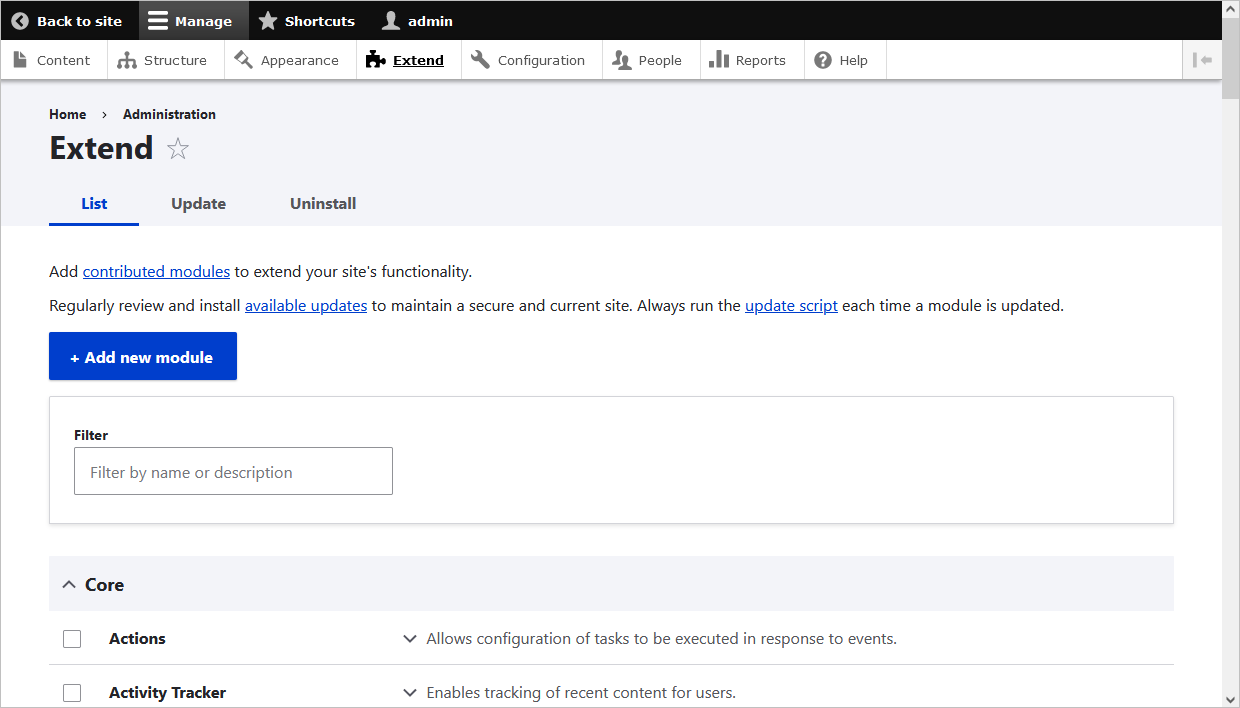
В административном меню Manage перейдите в раздел Extend (admin/modules). Откроется страница Extend.
-
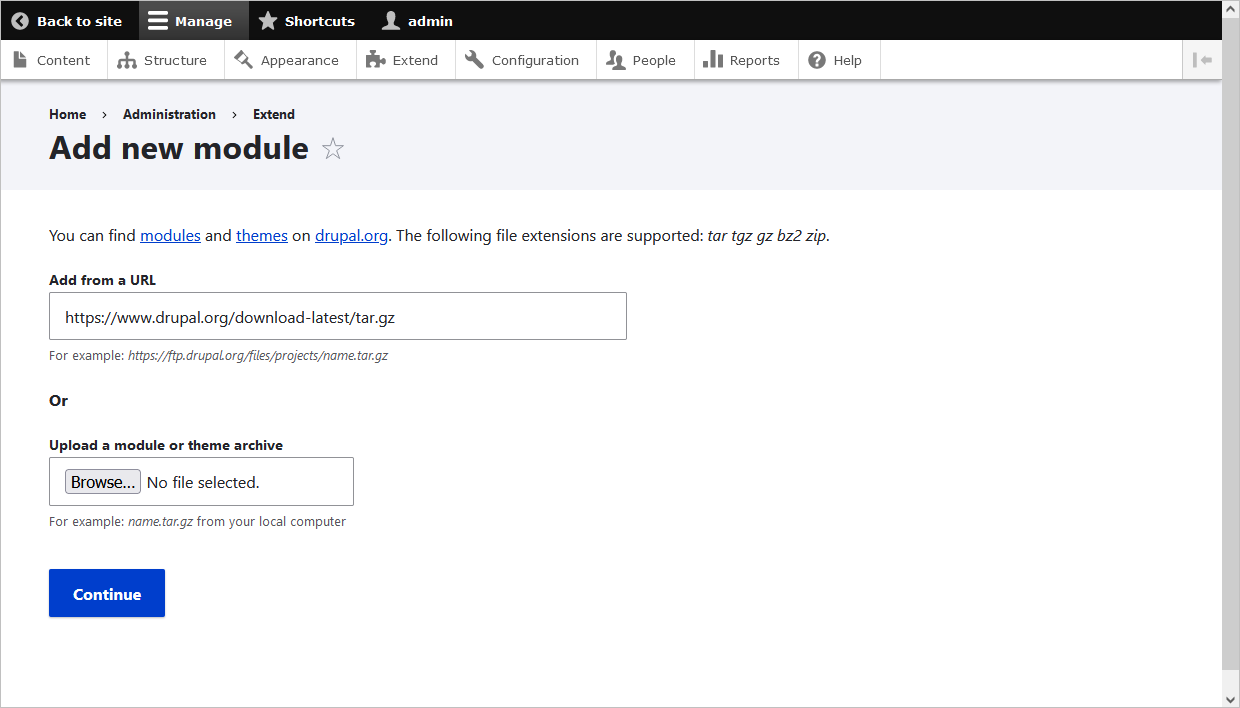
Нажмите кнопку Add new module. Откроется страница Add new module.
-
Вставьте скопированную ссылку для скачивания в поле Add from a URL.
-
Нажмите Install, чтобы загрузить и распаковать новый модуль на сервере. Файлы будут загружены в каталог модулей.
-
Чтобы применить настройки локализации, выполните следующие команды:
drush locale-checkdrush locale-update
Загружать новые модули через веб-интерфейс Drupal больше нельзя. О загрузке модулей в Drupal см. в следующих инструкциях.
Установка через Composer
Введите следующую команду в корне вашего сайта Drupal:
composer require onlyoffice/onlyoffice-drupal
Если каталог установки — web/modules/contrib/drupal, выполните следующие команды, чтобы применить настройки локализации:
drush locale-check
drush locale-update
Включение модуля интеграции ONLYOFFICE для Drupal
Модуль интеграции ONLYOFFICE для Drupal можно включить двумя способами: через пользовательский интерфейс Drupal или из командной строки.
Включение модуля интеграции ONLYOFFICE через пользовательский интерфейс Drupal
-
Откройте страницу Extend (admin/modules) через административное меню Manage.
-
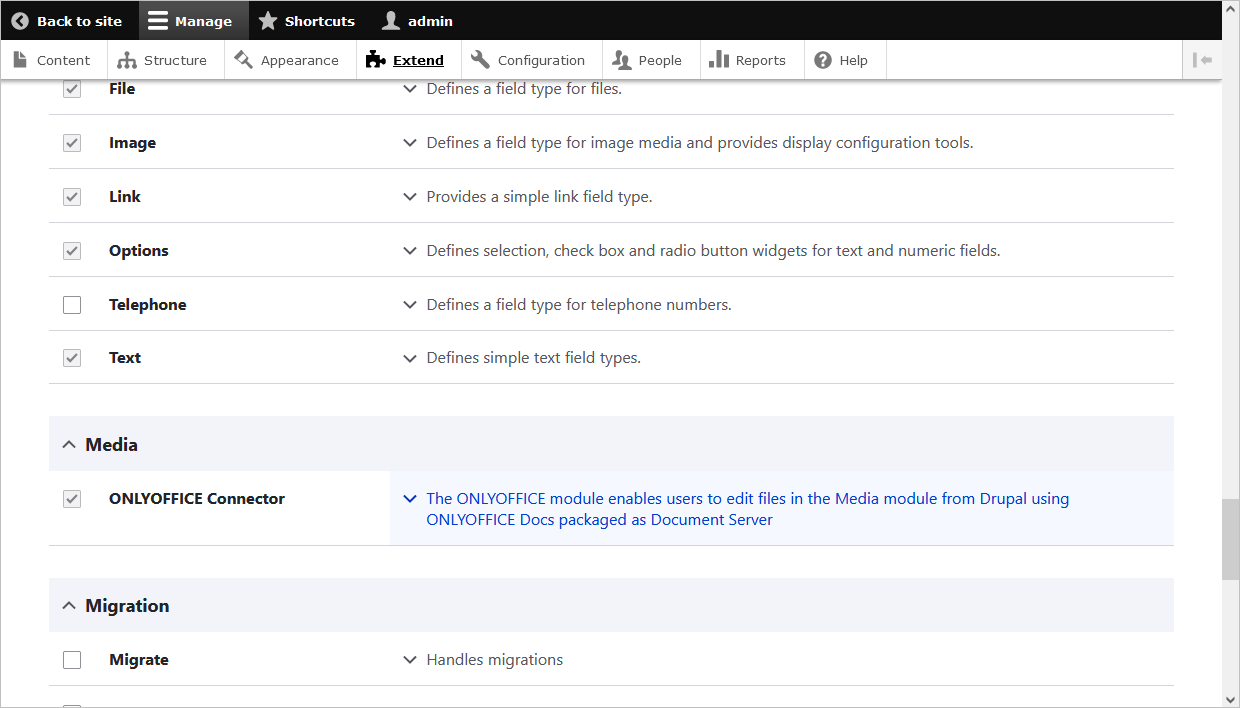
Найдите ONLYOFFICE Connector module и установите соответствующий флажок.
-
Нажмите Install, чтобы включить модуль.
Включение модуля интеграции ONLYOFFICE из командной строки
-
Выполните следующую команду Drush, указав имя проекта в качестве параметра:
drush pm:enable onlyoffice -
Следуйте инструкциям мастера.
Настройка модуля интеграции ONLYOFFICE для Drupal
В Drupal откройте страницу ~/config/system/onlyoffice-settings с административными настройками раздела ONLYOFFICE. Также можно выполнить следующие действия:
-
Откройте страницу Extend (admin/modules) через административное меню Manage.
-
Нажмите стрелку в описании ONLYOFFICE Connector module, чтобы открыть раскрывающийся список.
-
Выберите пункт Configure.
-
Введите адрес в поле Document Editing Service address, чтобы подключить ONLYOFFICE Document Server:
https://documentserver/
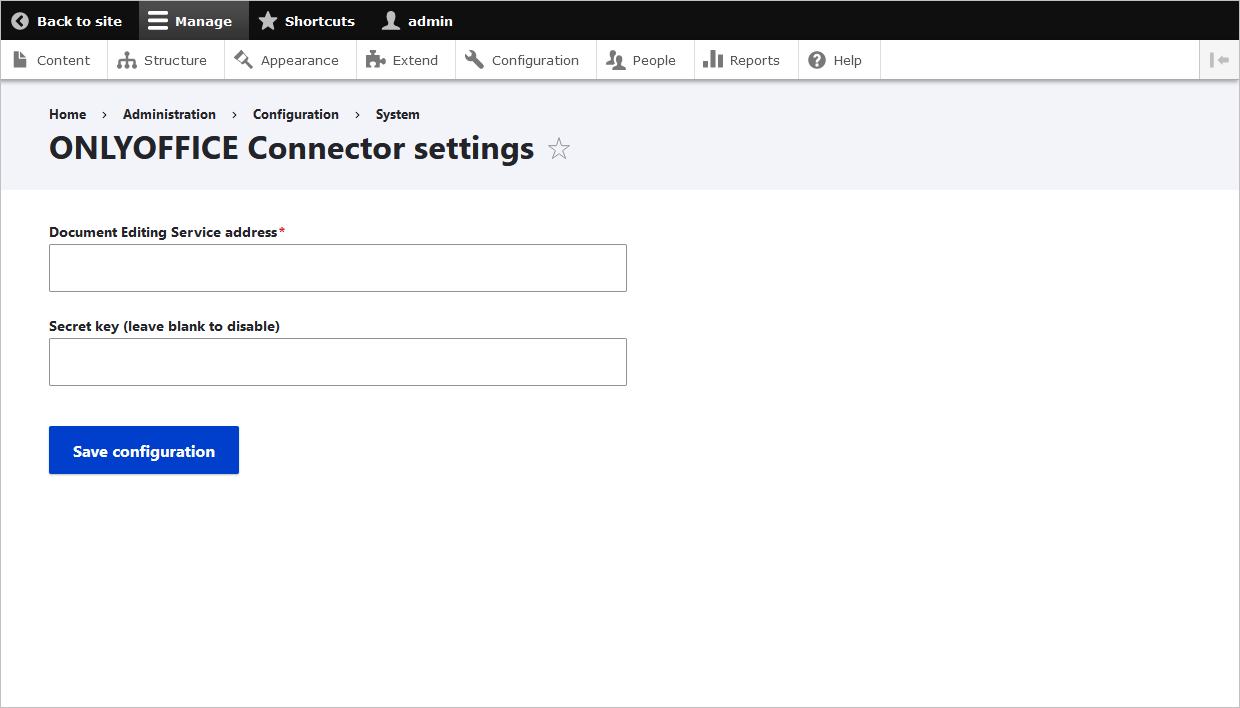
Где documentserver — имя сервера, на котором установлен ONLYOFFICE Document Server. Адрес должен быть доступен из браузера пользователя и с сервера Drupal. Адрес сервера Drupal также должен быть доступен из ONLYOFFICE Document Server для корректной работы.
Чтобы ограничить доступ к ONLYOFFICE Document Server, а также в целях безопасности и целостности данных используется зашифрованная подпись. Укажите Secret key в административной конфигурации Drupal. В файле конфигурации ONLYOFFICE Document Server укажите тот же секретный ключ и включите проверку.
Как это работает
Взаимодействие пользователя с документом происходит как на стороне клиента, так и на стороне сервера.
Ниже объясняются основные понятия, используемые в этой документации.
Клиентская часть включает:
- Менеджер документов — список документов, отображаемый в браузере пользователя, в котором пользователь может выбрать нужный документ и выполнить с ним некоторые действия (в зависимости от предоставленных прав пользователь может открыть документ для просмотра или редактирования, предоставить доступ к документу другим пользователям).
- Редактор документов — интерфейс просмотра и редактирования документов со всеми самыми известными функциями редактирования, который служит посредником между пользователем и службой редактирования документов.
Серверная часть включает:
- Служба хранения документов — серверная служба, которая хранит все документы, доступные пользователям с соответствующими правами доступа. Она передает менеджеру документов, который пользователь видит в браузере, идентификаторы документов и ссылки на них.
- Служба редактирования документов — серверная служба, которая позволяет просматривать и редактировать документы (если у пользователя есть соответствующие права). Интерфейс редактора документов используется для доступа ко всем функциям службы редактирования документов.
- Служба команд документов — серверная служба, которая позволяет выполнять дополнительные команды со службой редактирования документов.
- Служба конвертации документов — серверная служба, которая позволяет конвертировать файл документа в соответствующий формат Office Open XML (docx для текстовых документов, xlsx для таблиц и pptx для презентаций) для редактирования или скачивания.
- Служба сборки документов — серверная служба, которая позволяет легко создавать документ без необходимости запускать редактор для обработки документов.
Обратите внимание, что ONLYOFFICE Document Server включает редактор документов, службу редактирования документов, службу команд документов, службу конвертации документов и службу сборки документов. Менеджер документов и служба хранения документов либо входят в состав Community Server, либо должны быть реализованы интеграторами программного обеспечения, которые используют ONLYOFFICE Document Server на собственном сервере.
Включение JWT для интеграции ONLYOFFICE и Drupal
JWT, или JSON Web Token, — это строка, которую клиент отправляет серверу в HTTP-запросе для проверки подлинности клиента. JWT сохраняется только на стороне клиента, поэтому передача данных между сторонами защищена и цифрово подписана.
Токен создается по стандарту JWT (JSON Web Tokens). Токены подписываются ключом сервера, поэтому клиент может убедиться, что токен подлинный.
ONLYOFFICE Docs проверяет токен. Данные из полезной нагрузки считаются достоверными и используются вместо соответствующих данных из основных параметров. Если токен недействителен, команда не выполняется. Подробнее читайте в руководстве по безопасности API.
Чтобы защитить документы с помощью JWT в Drupal, откройте страницу ~/config/system/onlyoffice-settings с административными настройками раздела ONLYOFFICE. Также можно выполнить следующие действия:
-
Откройте страницу Extend (admin/modules) через административное меню Manage.
-
Нажмите стрелку в описании ONLYOFFICE Connector module, чтобы открыть раскрывающийся список.
-
Выберите пункт Configure.
-
Введите секретный ключ в поле Secret key.
-
В файле конфигурации ONLYOFFICE Document Server укажите тот же секретный ключ и включите проверку.
Начало работы с ONLYOFFICE Docs в Drupal
Чтобы редактировать офисные документы в Drupal с помощью ONLYOFFICE Docs, загрузите файлы в Drupal.
Загрузка файлов в Drupal
- Перейдите в Manage > Content.
- Нажмите кнопку Add content.
- Нажмите нужный тип содержимого.
- Введите заголовок, язык и основной текст и задайте формат текста.
- В поле Add a new file нажмите кнопку Browse и выберите файл на жестком диске вашего компьютера.
- Установите или снимите флажок Published в зависимости от ваших предпочтений.
- Нажмите кнопку Save.
Просмотр, редактирование файлов в Drupal и управление ими
-
Перейдите в Manage > Content.
-
Перейдите на вкладку Media в верхней части экрана.
-
Найдите нужный файл в списке или воспользуйтесь полем поиска вверху.
-
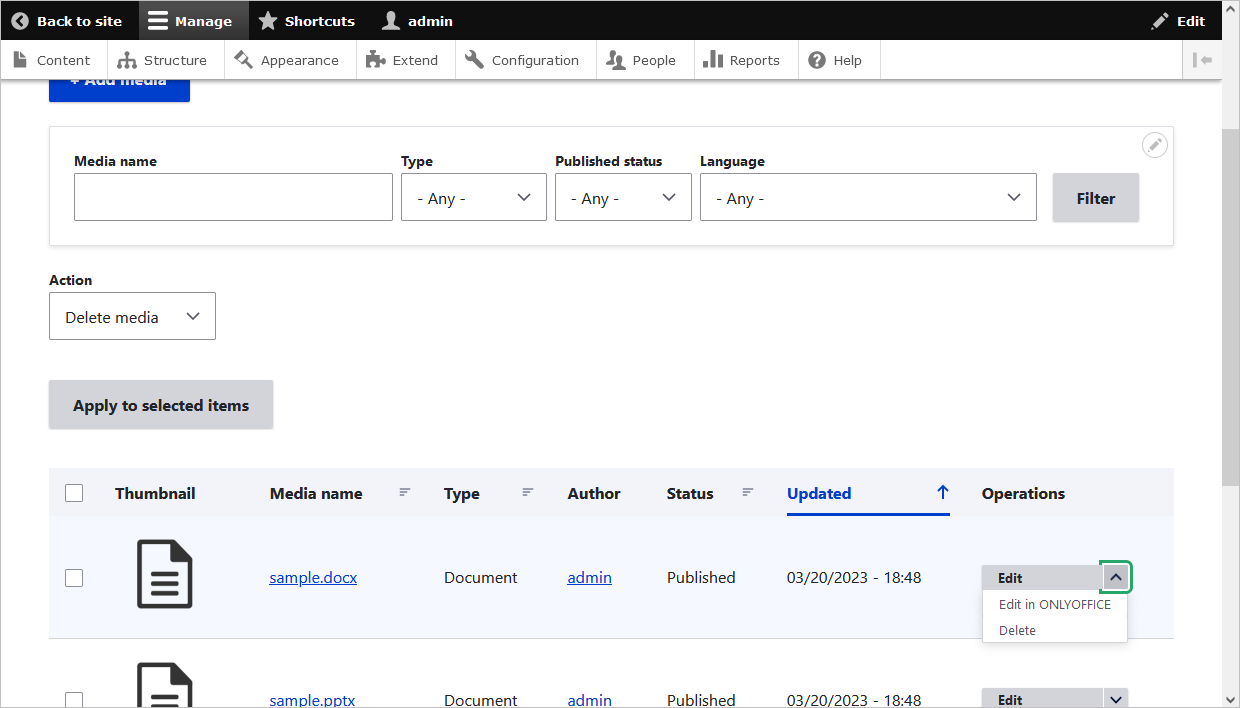
Нажмите стрелку в столбце Operations, чтобы выбрать, что вы хотите сделать с файлом: Edit (изменить свойства файла), Edit in ONLYOFFICE или Delete.
Добавление файлов в записи
При создании записи можно добавить новый элемент ONLYOFFICE.
-
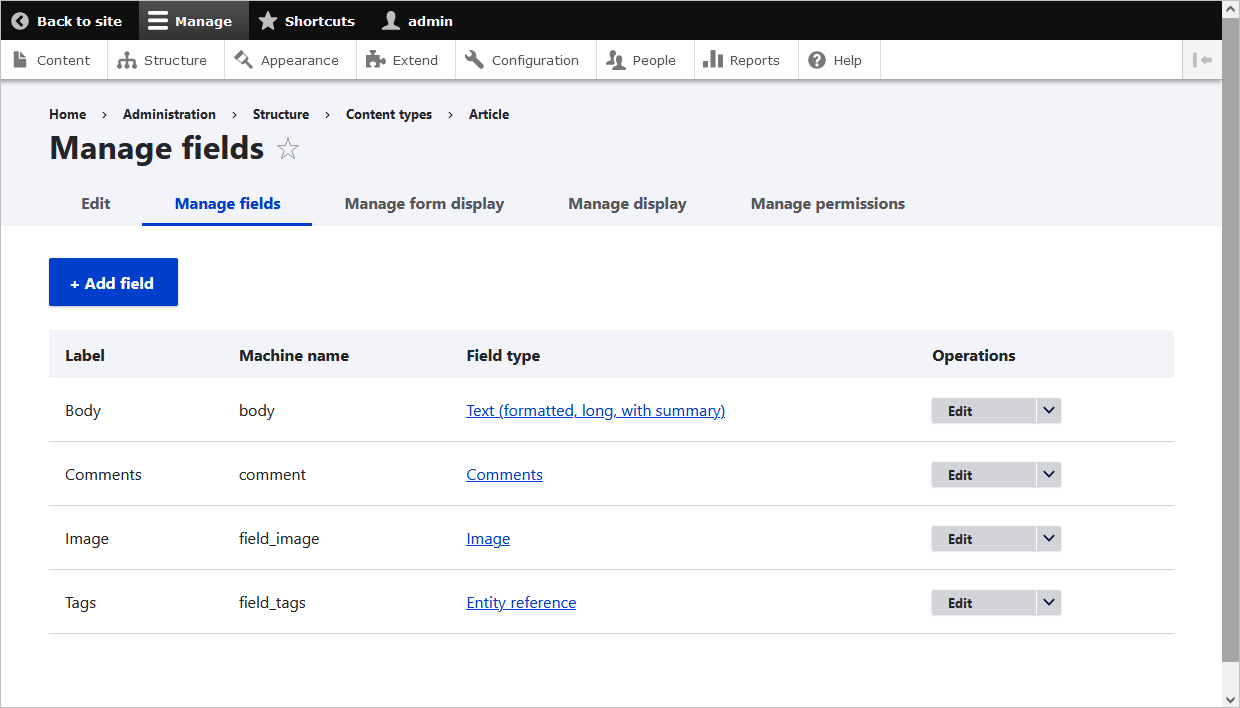
Перейдите в Structure > Content types > нажмите Manage fields рядом с нужным полем содержимого. На открывшейся странице нажмите Add field. Добавьте новое поле: General, Number, Reference или Text. Задайте метку и сохраните.
-
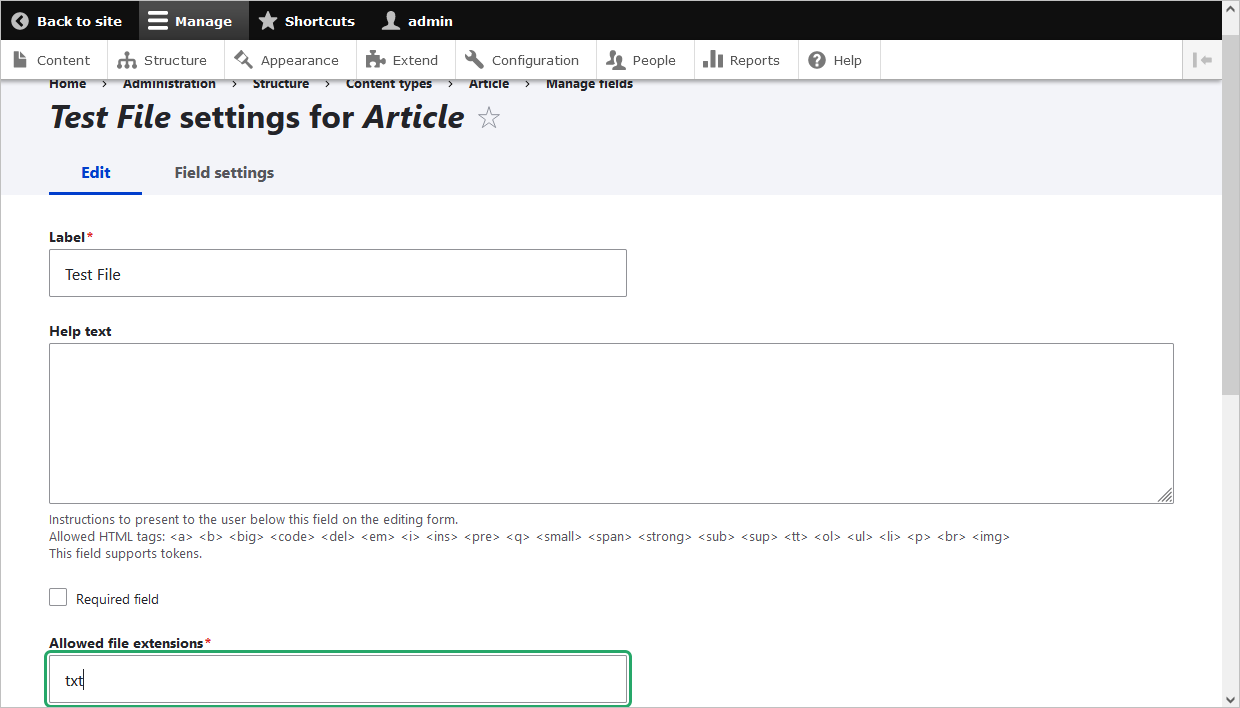
Для добавленного поля File укажите расширения файлов. Перейдите в Structure > Content types > Manage fields или останьтесь на открытой странице. В поле Allowed file extensions укажите форматы файлов, которые будут отображаться в редакторах (docx, xlsx, pptx).
-
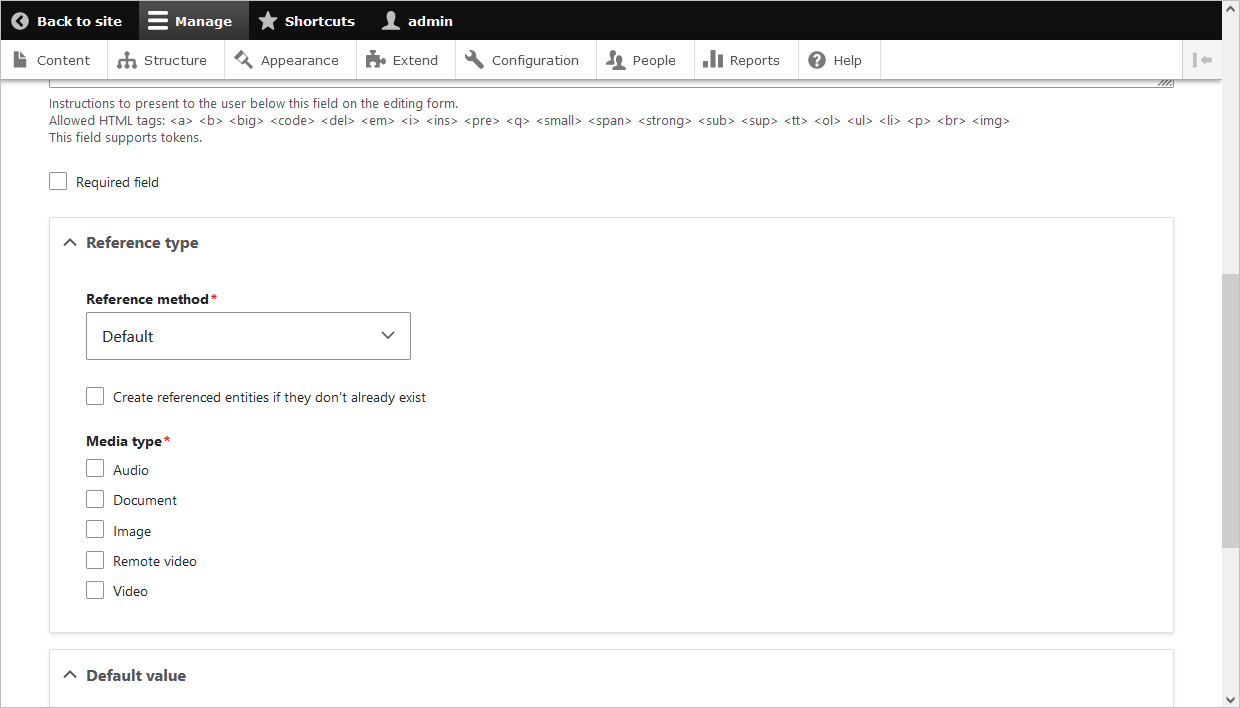
Для добавленного поля Media установите флажок Document.
-
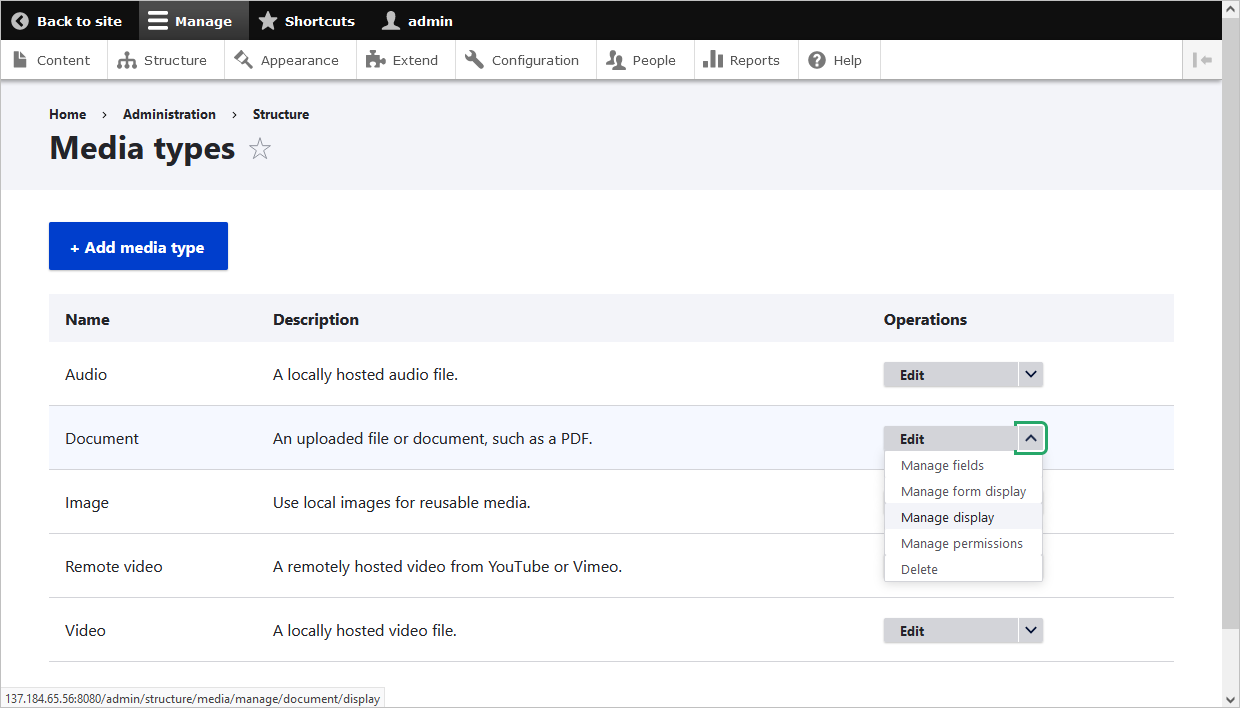
Перейдите в Structure > Media types > Document > откройте раскрывающийся список и выберите пункт Manage display.
-
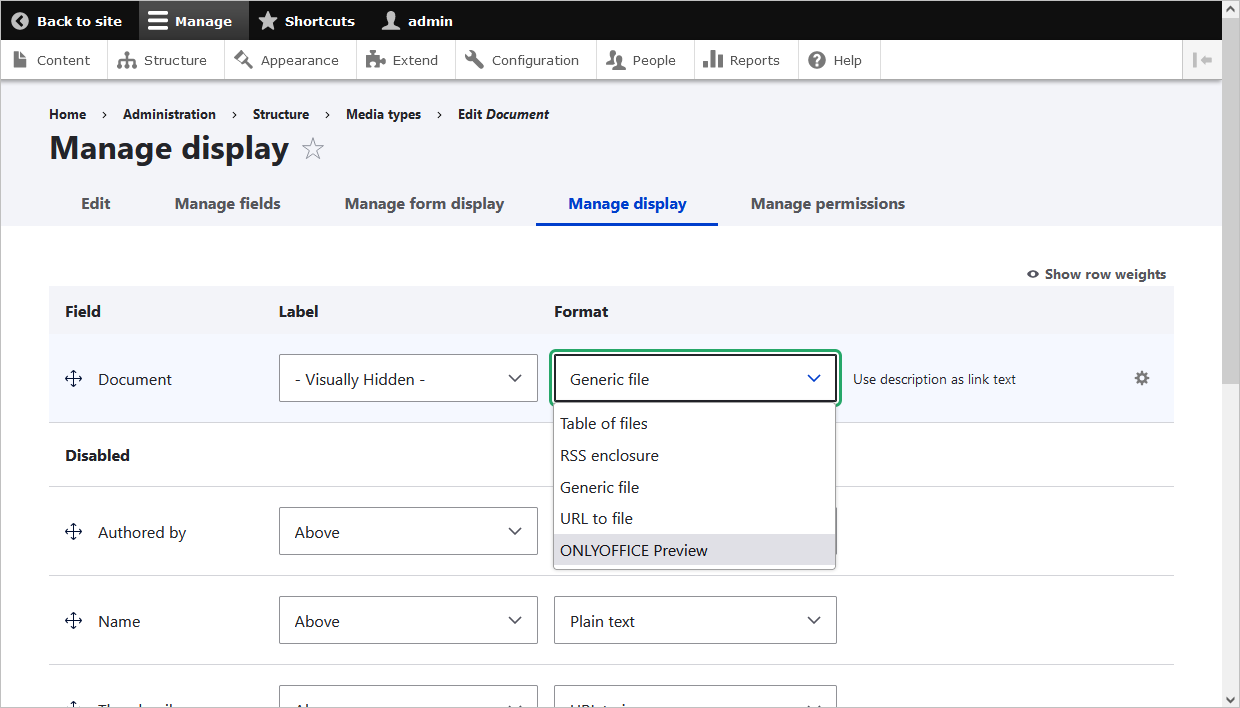
Для поля Document укажите формат ONLYOFFICE Preview. Нажав на значок шестеренки, можно задать размеры окна встроенного редактора.
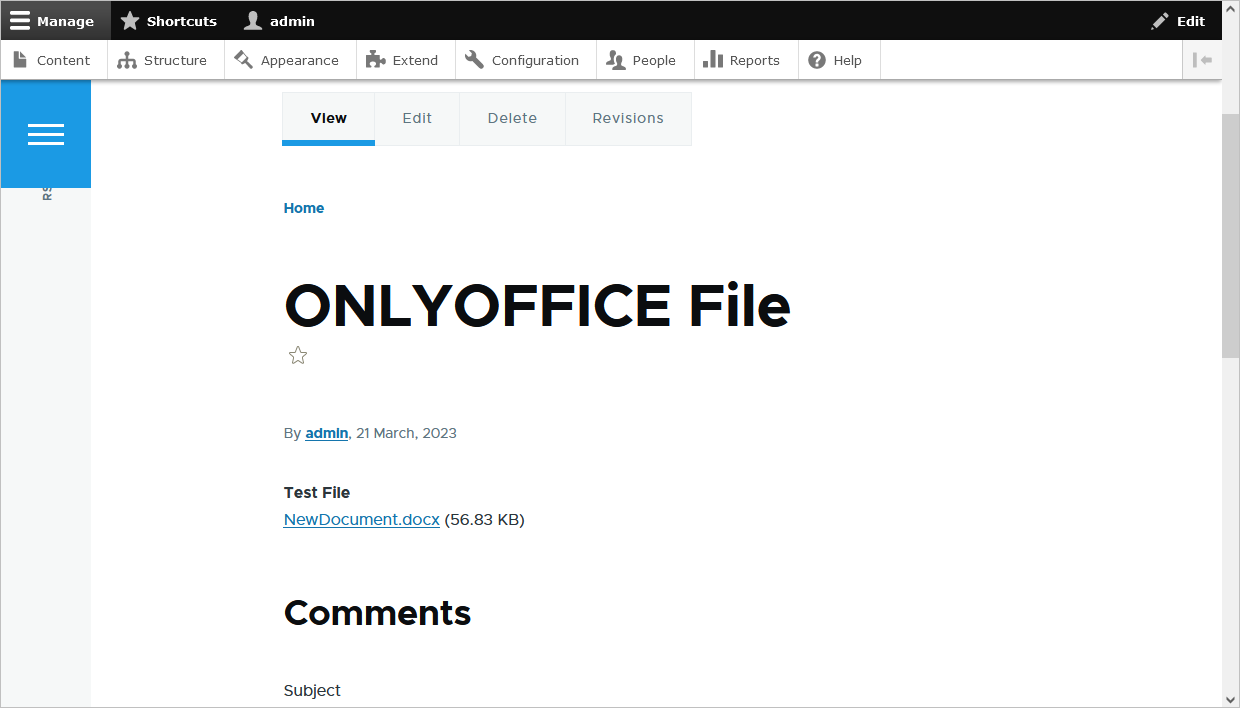
Когда предварительные настройки выполнены, можно создавать записи на вкладке Content. Нажмите кнопку Add content и выберите созданный тип содержимого.
Затем:
- Укажите заголовок и выберите файл (если содержимое включает поля File).
- В разделе Media укажите имя ранее загруженного файла.
- Посетители вашего сайта также смогут просматривать созданную страницу (People > Permissions > View published content).
Работа с PDF-формами
Создание и загрузка PDF-формы
- Перейдите в Manage → Content → ONLYOFFICE form.
- Нажмите кнопку Create&Upload.
- Чтобы создать новый файл, выберите вариант Blank в раскрывающемся меню Create form from и введите имя файла в соответствующее поле.
- Чтобы загрузить существующий PDF-файл, выберите вариант Upload в раскрывающемся меню Create form from.
- Теперь файл доступен на странице PDF Forms.
Публикация PDF-формы
Предварительная настройка
- Перейдите в Manage → Structure → Content type.
- Выберите вариант Manage fields рядом с нужным типом содержимого.
- Нажмите кнопку Create a new field в левом верхнем углу открывшейся страницы Manage fields.
- Выберите вариант ONLYOFFICE form.
- Введите нужное название в поле Label.
- Тип содержимого, выбранный на шаге 2, теперь имеет назначенный тип ONLYOFFICE form.
Публикация
- Перейдите в Manage → Content → Content.
- Нажмите кнопку Add content в левом верхнем углу.
- Выберите тип содержимого, которому вы ранее назначили тип ONLYOFFICE form.
- Введите название созданной формы в поле ONLYOFFICE form. Если ранее созданной формы нет, нажмите кнопку Create new ONLYOFFICE form.
- Нажмите кнопку Save, чтобы создать страницу формы в Drupal.
Заполнение PDF-формы
- Заполните поле формы.
- Нажмите кнопку Complete&Submit на верхней панели инструментов.
- Вы можете скачать копию заполненной формы. Нажмите кнопку ⋮ в правом верхнем углу и выберите, в каком формате скачать ее: .docx или .pdf.
Подробнее о заполнении форм см. в следующем руководстве.
Работа с заполненными формами
- Перейдите в Manage → Content → ONLYOFFICE form → Submitted forms.
- Все заполненные формы сгруппированы по названию шаблона. Нажмите на название шаблона, чтобы увидеть все связанные с ним формы.
- Вы можете просмотреть, скачать или удалить любую из форм.
Чтобы узнать больше о наиболее распространенных проблемах и способах их решения, посетите наше руководство по устранению неполадок.