Confluence
Об интеграции ONLYOFFICE и Confluence
ONLYOFFICE предлагает официальный коннектор для интеграции ONLYOFFICE Docs с Confluence, который позволяет редактировать офисные документы в библиотеке документов. Коннектор ONLYOFFICE можно установить из Atlassian Marketplace или скачать со страницы GitHub. Наш репозиторий GitHub содержит коннекторы как для Confluence, так и для Confluence Cloud. Приложение распространяется под лицензией Apache.
Чтобы узнать больше о том, как это работает и как скомпилировать коннектор ONLYOFFICE для Confluence, посетите нашу документацию по API.
Основные возможности
-
Создание текстовых документов, таблиц и презентаций с помощью параметра New document.
-
Создание и заполнение онлайн-форм.
-
Редактирование и просмотр документов с помощью параметра Edit in ONLYOFFICE.
Обратите вниманиеConfluence Cloud поддерживает загрузку и редактирование файлов.
-
Совместное редактирование документов в реальном времени: два режима совместного редактирования (Быстрый и Строгий), Отслеживание изменений, комментарии и встроенный чат.
-
Поддержка JWT для защиты передаваемых данных: доступ к документам есть только у пользователей с соответствующими правами.
Поддерживаемые форматы
-
Для создания: DOCX, XLSX, PPTX, PDF-формы
-
Для редактирования и просмотра: DOCM, DOCX, PDF-формы, DOTM, DOTX, HTM, POTM, POTX, PPSM, PPSX, PPTM, PPTX, XLSM, XLSX, XLTM, XLTX, XML
-
Для редактирования с возможной потерей информации: CSV, EPUB, FB2, HTML, ODP, ODS, ODT, OTP, OTS, OTT, RTF, TXT
-
Для конвертации в Office Open XML: DOC, DOCM, PDF-формы, DOT, DOTM, DOTX, EPUB, FB2, FODP, FODS, FODT, HTM, HTML, MHT, ODP, ODS, ODT, OTP, OTS, OTT, OXPS, PDF, POT, POTM, POTX, PPS, PPSM, PPSX, PPT, PPTM, RTF, XLS, XLSM, XLT, XLTM, XLTX, XML, XPS
Обратите вниманиеConfluence Cloud не поддерживает конвертацию. Все эти форматы поддерживаются только для просмотра.
-
Только для просмотра: CSV, DJVU, DOC, DOCM, DOCX, DOT, DOTM, DOTX, EPUB, FB2, FODP, FODS, FODT, HTM, HTML, MHT, ODP, ODS, ODT, OTP, OTS, OTT, OXPS, PDF, POT, POTM, POTX, PPS, PPSM, PPSX, PPT, PPTM, PPTX, RTF, TXT, XLS, XLSM, XLSX, XLT, XLTM, XLTX, XML, XPS
-
Для просмотра в Confluence Cloud: PAGES, KEY, NUMBERS, HWP, HWPX, MD, ODG, VSDX, VSSX, VSTX, VSDM, VSSM, VSTM.
Коннектор для Confluence: что нового в версии 6.3.0
Добавлено
- Поддержка запуска макросов документов
Изменено
- Проверена совместимость с Confluence версии 9.5.2
- Обновлен список поддерживаемых форматов, теперь он соответствует ONLYOFFICE/document-formats v3.0.0
- Исправлена уязвимость: CVE-2025-27820
Полный список изменений доступен здесь.
Коннектор для Confluence Cloud: что нового в версии 2.1.0
Добавлено
- Новые шаблоны пустых файлов
- Страница настроек Forge для настройки подключения к ONLYOFFICE Docs и доступа к демонстрационному серверу
- Страница пространства и действие над содержимым для просмотра страниц Confluence, записей блога и вложений
- Действия в дереве содержимого для создания, открытия, скачивания и удаления вложений
- Открытие документов, на которые есть ссылки, непосредственно из редакторов
Изменено
- Приложение перенесено с устаревшего удаленного приложения Atlassian Connect на Forge с Custom UI
- Расширен список поддерживаемых форматов
- Улучшен файловый браузер: локализованный интерфейс, поиск, фильтры, сортировка, «хлебные крошки» и постраничная навигация
- Обновлен процесс авторизации и конфигурации редактора: теперь используются резолверы Forge и серверная конфигурация редактора
Исправлено
- Обработка повторяющихся имен вложений при создании файла
- Состояния ошибок при отсутствии конфигурации редактора, недоступности API ONLYOFFICE Docs и отсутствии содержимого
- Повторная авторизация сеанса редактора до истечения срока сеанса
Удалено
- Устаревшее удаленное приложение Atlassian Connect и связанные с ним ресурсы развертывания
Полный список изменений доступен здесь.
Подключение ONLYOFFICE Docs к Confluence
Требования
-
ONLYOFFICE Document Server v7.0 (серверная или облачная версия) или выше
Вам понадобится экземпляр ONLYOFFICE Docs, доступный и разрешаемый по имени как из Confluence, так и со всех клиентских устройств. Он должен иметь возможность напрямую отправлять POST-запросы в Confluence.
Обратите вниманиеПодробнее об установке ONLYOFFICE Docs см. на официальной странице документации.
-
Confluence Data Center 7.12.0 — 9.5.2 или Confluence Server 7.12.0 — 9.5.2
Обратите вниманиеAtlassian больше не поддерживает Confluence Server. Поддержка коннектора ONLYOFFICE распространяется на существующие установки.
Установка коннектора ONLYOFFICE для Confluence из Atlassian Marketplace
Последнюю версию коннектора можно скачать из официального Atlassian Marketplace. Для этого выполните следующие действия:
-
Войдите в свой экземпляр Confluence как администратор.
-
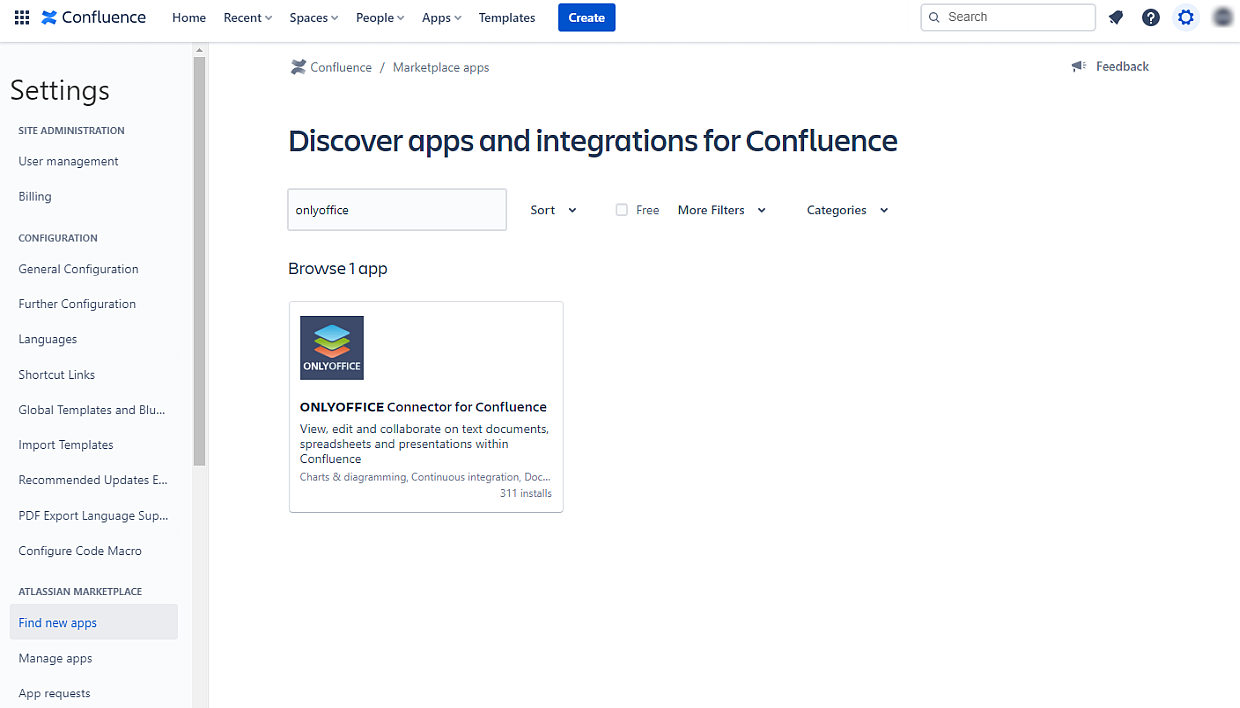
Нажмите кнопку Settings в правом верхнем углу, затем прокрутите вниз до Atlassian Marketplace. Нажмите кнопку Find new apps.
-
Найдите ONLYOFFICE Connector for Confluence с помощью поиска. В результатах будут показаны версии дополнения, совместимые с вашим экземпляром Confluence.
-
Нажмите Install, чтобы скачать и установить приложение.
-
Теперь можно нажать Close в диалоговом окне Installed and ready to go.
Или можно загрузить скомпилированный файл target/onlyoffice-confluence-plugin.jar в Confluence на странице Manage add-ons.
Последние скомпилированные файлы пакетов доступны здесь и в Atlassian Marketplace.
Компиляция приложения интеграции ONLYOFFICE для Confluence
Если вы планируете самостоятельно скомпилировать приложение интеграции ONLYOFFICE для Confluence (например, изменить исходный код, а затем скомпилировать его), выполните следующие действия:
-
Для успешной сборки необходима стабильная версия Java. Если она не установлена, используйте следующие команды, чтобы установить Open JDK 8:
sudo apt-get updatesudo apt-get install openjdk-8-jdk -
Установите Atlassian Plugin SDK. Процесс установки описан здесь.
-
Получите подмодуль:
git submodule update --init --recursive -
Скомпилируйте пакет:
atlas-package
Настройка коннектора ONLYOFFICE для Confluence
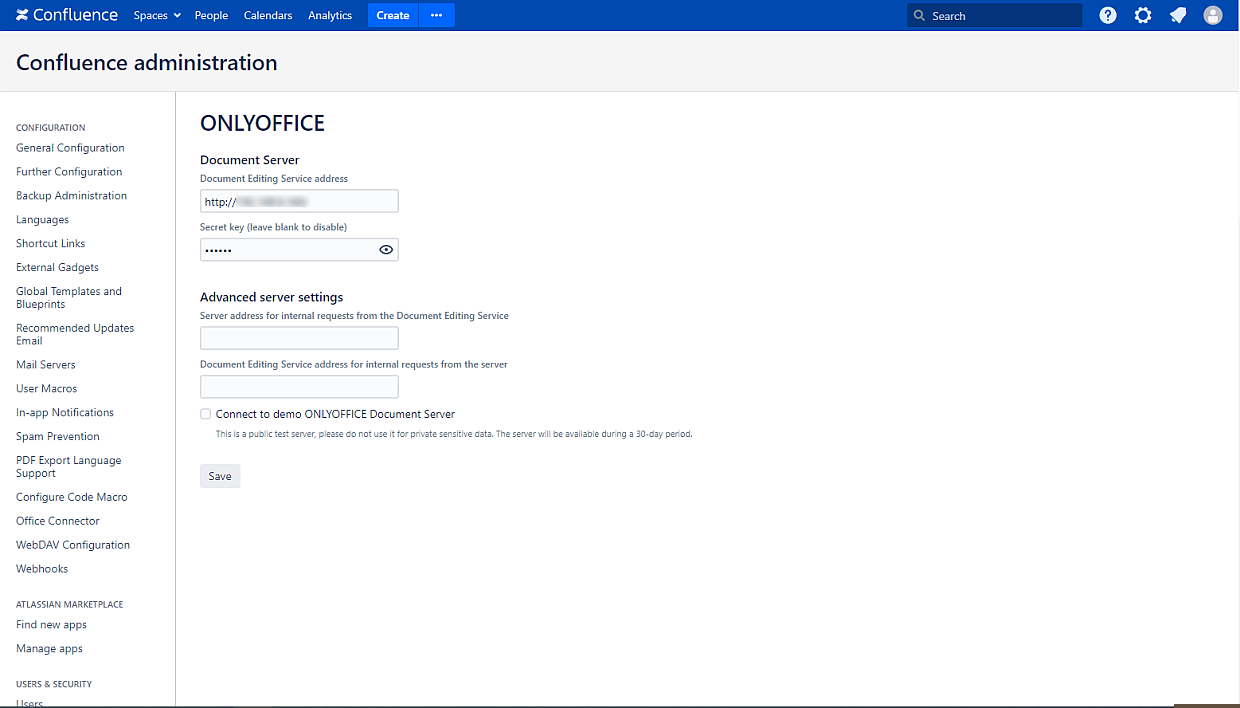
Перейдите в Confluence administration → Manage apps → ONLYOFFICE Connector for Confluence → Configure:
-
Document Server — укажите URL-адрес, по которому установлен ONLYOFFICE Docs (например, https://documentserver).
ВажноАдрес ONLYOFFICE Docs должен быть доступен из Confluence, а адрес Confluence должен быть доступен из ONLYOFFICE Docs.
-
Secret key — укажите секретный ключ JWT, используемый для подписи данных.
Обратите вниманиеНачиная с ONLYOFFICE Docs v7.2, JWT включен по умолчанию, а секретный ключ генерируется автоматически. Его нужно включить и на стороне Confluence: найдите секретный ключ в файле конфигурации ONLYOFFICE Docs, а затем укажите тот же ключ в настройках коннектора. Подробнее см. в разделе Включение JWT для интеграции ONLYOFFICE и Confluence этой статьи.
Расширенные настройки сервера:
-
Server address for internal requests from the Document Editing Service — адрес, который используется для доступа к серверу Confluence из службы редактирования документов.
-
Document Editing Service address for internal requests from the server — адрес, который используется для доступа к службе редактирования документов с сервера Confluence.
Обратите вниманиеConfluence Cloud не поддерживает настройку расширенных параметров.
Как это работает
Интеграция ONLYOFFICE следует API, описанному здесь.
- Пользователь переходит к вложениям Confluence и выбирает действие Edit in ONLYOFFICE.
- Confluence отправляет запрос в OnlyOfficeEditorServlet (URL вида:
/plugins/servlet/onlyoffice/doceditor?attachmentId=$attachment.id). - Confluence отправляет документ в службу хранения документов ONLYOFFICE и получает временную ссылку.
- Confluence подготавливает объект JSON со следующими свойствами:
- url — временная ссылка, по которой ONLYOFFICE Docs скачивает документ;
- callbackUrl — URL, по которому ONLYOFFICE Docs сообщает о статусе редактирования документа;
- docserviceApiUrl — URL, по которому клиенту нужно отвечать ONLYOFFICE Docs (задается свойством files.docservice.url.api);
- key — UUID, по которому ONLYOFFICE Docs определяет, нужно ли скачивать документ заново;
- title — название (имя) документа.
- Confluence использует этот объект для создания страницы из шаблона freemarker, подставляя в нее полученные значения, чтобы браузер клиента мог загрузить редактор.
- Браузер клиента обращается к библиотеке JavaScript ONLYOFFICE Docs и отправляет ONLYOFFICE Docs конфигурацию DocEditor с указанными выше свойствами.
- Затем ONLYOFFICE Docs скачивает документ из Confluence, и пользователь начинает редактирование.
- Когда все пользователи и браузеры клиентов заканчивают редактирование, они закрывают окно редактирования.
- После 10 секунд бездействия ONLYOFFICE Docs отправляет POST-запрос на callbackUrl, сообщая Confluence, что клиенты завершили редактирование документа и закрыли его.
- Confluence скачивает новую версию документа, заменяя старую.
Включение JWT для интеграции ONLYOFFICE и Confluence
Чтобы защитить документы от несанкционированного доступа, редакторы ONLYOFFICE используют JSON Web Token (JWT). Токен добавляется в конфигурацию при инициализации редактора документов и при обмене командами между внутренними службами ONLYOFFICE Docs. Секретный ключ используется для подписи JSON Web Token и проверки токена при запросе к ONLYOFFICE Docs.
Начиная с ONLYOFFICE Docs v7.2, JWT включен по умолчанию, а секретный ключ генерируется автоматически. Вам нужно найти секретный ключ в файле конфигурации ONLYOFFICE Docs, а затем указать тот же ключ в настройках коннектора.
Шаг 1: найдите секретный ключ в файле конфигурации ONLYOFFICE Docs
-
Откройте файл local.json в любом текстовом редакторе.
-
Для Linux —
/etc/onlyoffice/documentserver/local.json -
Для Windows —
%ProgramFiles%\ONLYOFFICE\DocumentServer\config\local.json -
Для Docker — войдите в контейнер ONLYOFFICE Docs с помощью команды
docker exec -it <containerID> bashи откройте/etc/onlyoffice/documentserver/local.jsonТакже можно найти секретный ключ по умолчанию, не открывая local.json, с помощью следующей команды:
sudo docker exec <containerID> /var/www/onlyoffice/documentserver/npm/json -f /etc/onlyoffice/documentserver/local.json 'services.CoAuthoring.secret.session.string'
Файл local.json должен выглядеть так:
{"services": {"CoAuthoring": {"token": {"enable": {"request": {"inbox": true,"outbox": true},"browser": true}},"secret": {"inbox": {"string": "yoursecret"},"outbox": {"string": "yoursecret"},"session": {"string": "yoursecret"}}}}} -
-
Значение
trueуказано в трех разделах. Это означает, что проверка токена включена.services.CoAuthoring.token.enable.browserservices.CoAuthoring.token.enable.request.inboxservices.CoAuthoring.token.enable.request.outbox
-
Автоматически сгенерированный секретный ключ указан в трех разделах. Вы можете заменить секретное значение по умолчанию на собственный ключ. Ключ должен быть одинаковым во всех трех разделах.
services.CoAuthoring.secret.inbox.stringservices.CoAuthoring.secret.outbox.stringservices.CoAuthoring.secret.session.string
-
Если вы вносите изменения, сохраните их и перезапустите службы, чтобы изменения конфигурации вступили в силу.
supervisorctl restart all
Шаг 2: укажите тот же секретный ключ в настройках коннектора
В настройках коннектора укажите тот же секретный ключ в поле Secret key и сохраните настройки.
Подключение к демонстрационному ONLYOFFICE Docs
Если вы хотите опробовать онлайн-редакторы ONLYOFFICE в Confluence без установки ONLYOFFICE Docs:
- Перейдите в Confluence administration → Manage apps → ONLYOFFICE Connector for Confluence → Configure.
- Установите флажок Connect to demo ONLYOFFICE Document Server.
- Нажмите кнопку Save.
Для Confluence Cloud откройте страницу настроек ONLYOFFICE на экране конфигурации приложения, а затем установите параметр подключения к демонстрационному серверу ONLYOFFICE Docs.
Это общедоступный тестовый сервер, который будет доступен в течение 30 дней. Не размещайте на нем конфиденциальные данные.
Начало работы с ONLYOFFICE Docs в Confluence
Начиная с версии 2.1.0, пользователям Confluence Cloud доступно пространство ONLYOFFICE — отдельное рабочее пространство для просмотра всех страниц Confluence, записей блога и вложений в одном месте. Чтобы открыть его, нажмите значок ONLYOFFICE на левой панели. Оттуда можно создавать новые файлы на любой странице с помощью кнопки Create, не открывая саму страницу.
Чтобы создать файл:
- Откройте страницу, на которой нужно создать файл.
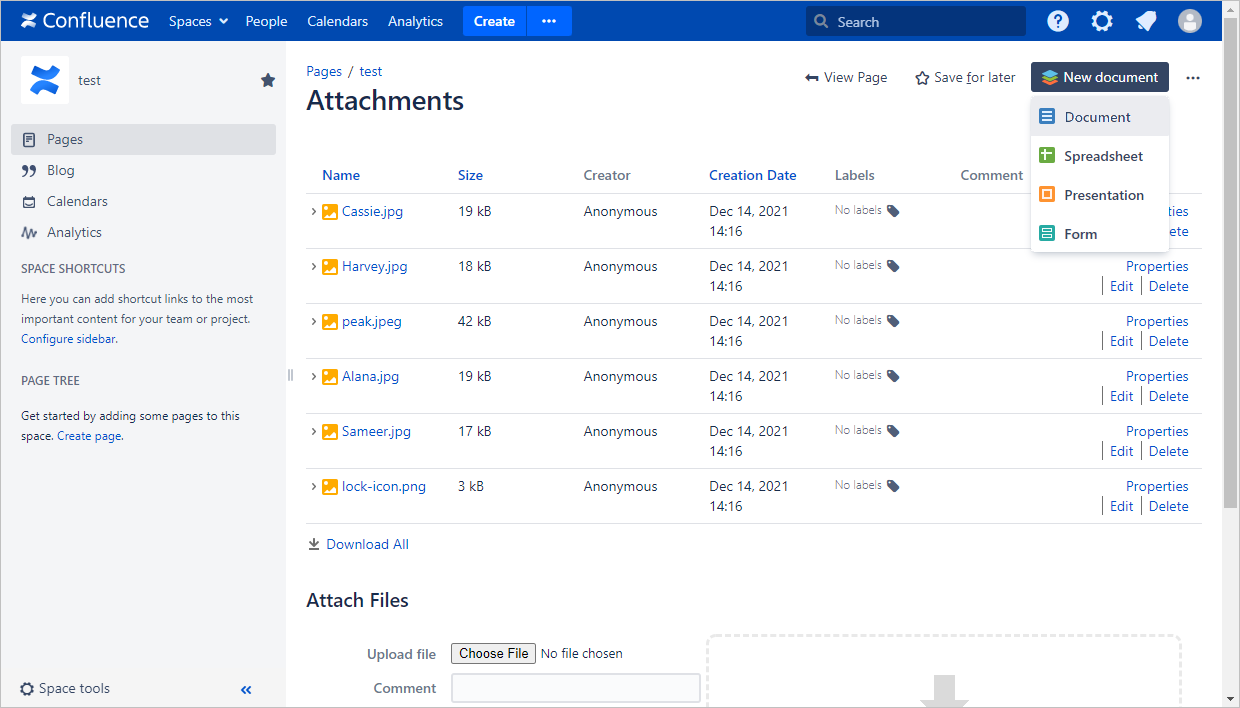
- Нажмите кнопку New document.
- Выберите нужный тип файла.
- Введите имя файла в текстовом поле рядом со значком типа файла.
- Нажмите кнопку
 Save.
Документ откроется в редакторе ONLYOFFICE Docs.
Чтобы создать предварительный просмотр файла:
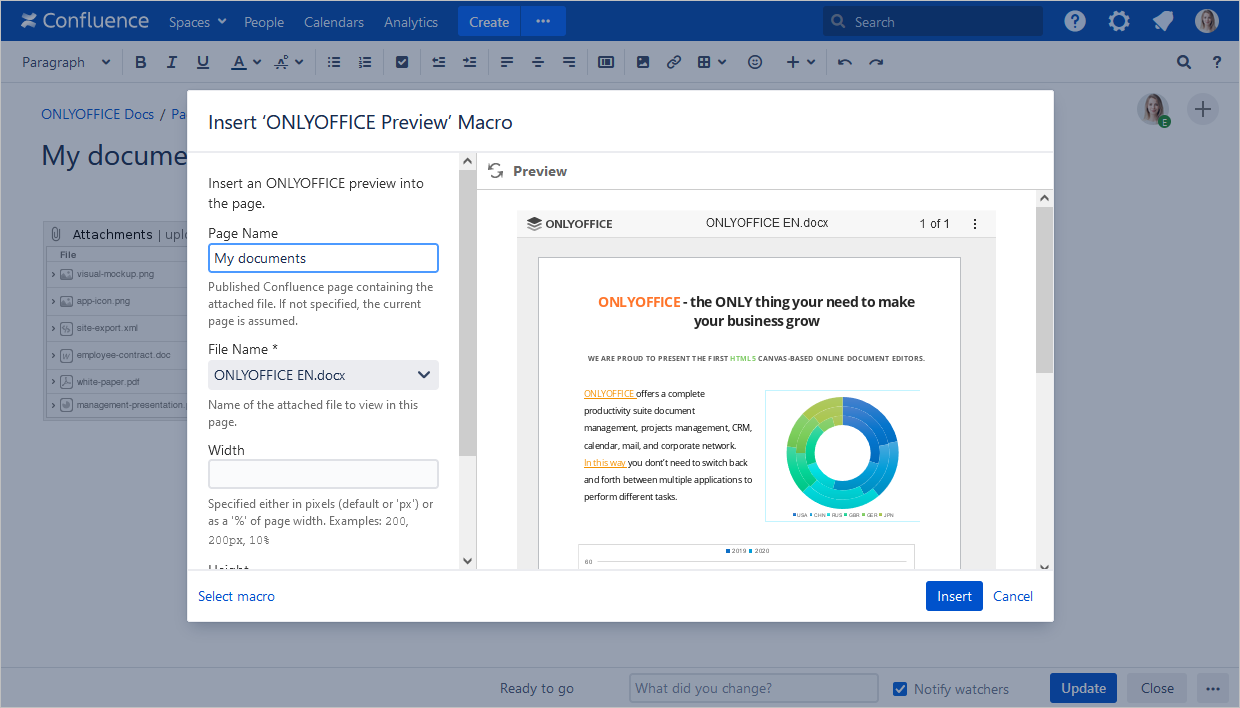
- Откройте любую страницу Confluence для редактирования.
- Нажмите параметр Insert more content.
- Выберите параметр Other macros.
- Выберите параметр ONLYOFFICE Preview.
- Выберите нужный файл на странице Attachments.
- При необходимости настройте ширину и высоту предварительного просмотра файла.
- Нажмите кнопку Insert.
Чтобы скачать файл:
- Откройте контекстное меню файла, нажав стрелку слева от его имени.
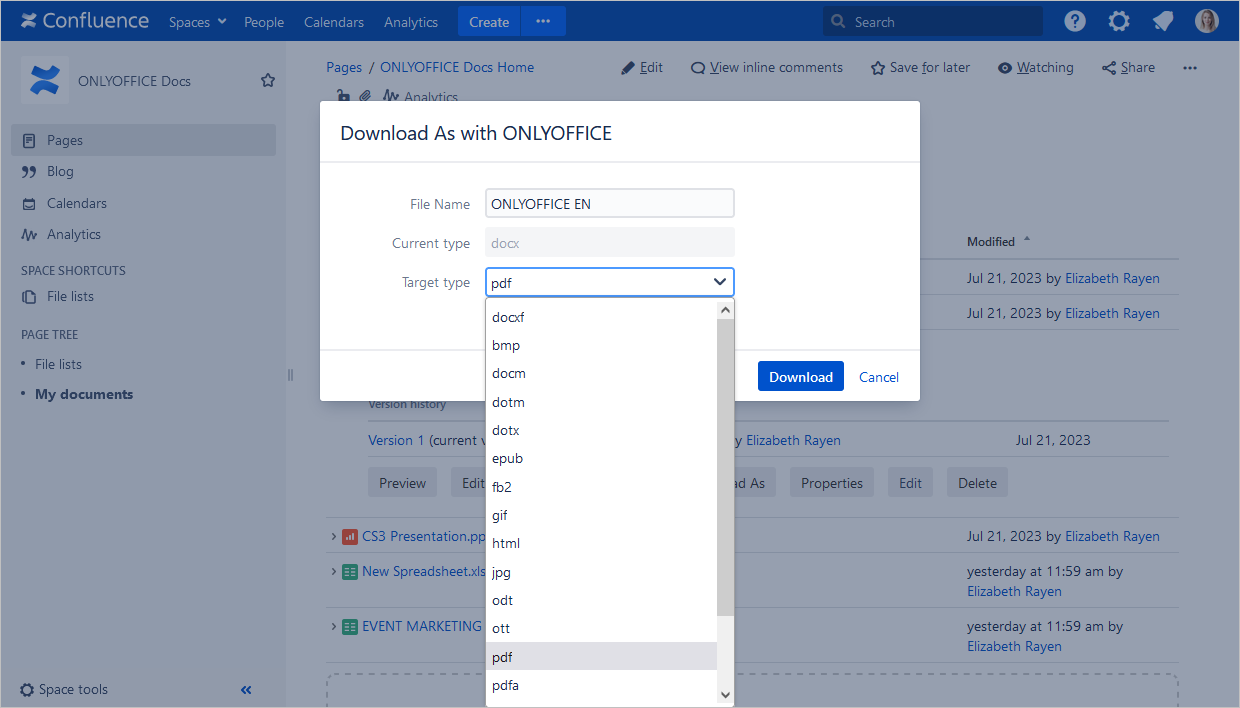
- Нажмите кнопку Download as. Откроется окно Download as with ONLYOFFICE.
- При необходимости измените File Name в соответствующем поле.
- Откройте раскрывающееся меню Target type и выберите нужный формат.
- Нажмите кнопку Download.
Чтобы изменить или просмотреть документ:
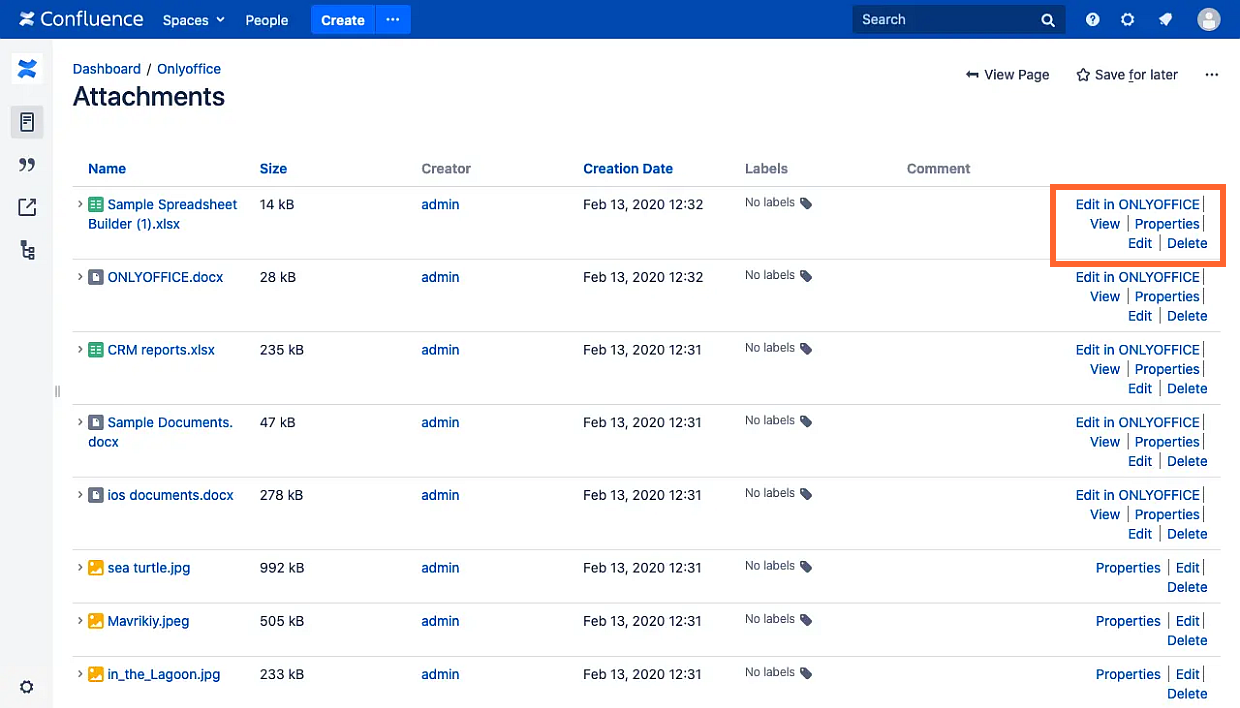
- Найдите нужный файл.
- Нажмите кнопку Edit in ONLYOFFICE.
Документ откроется в редакторе ONLYOFFICE.
Чтобы совместно редактировать документ, авторизованные пользователи должны открыть один и тот же файл одновременно.
Чтобы создать форму:
-
Откройте страницу, на которой нужно создать файл.
-
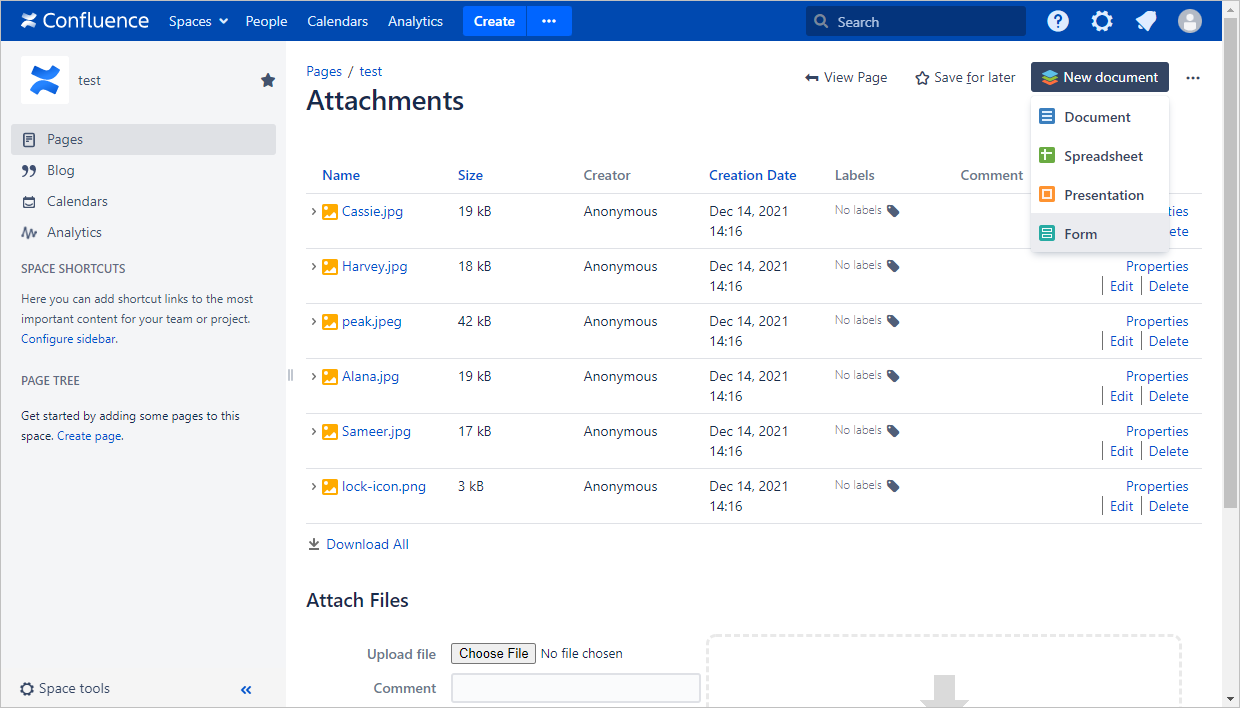
Нажмите кнопку New document и выберите параметр Form.
-
Введите имя файла в текстовом поле рядом со значком типа файла.
-
Выберите файл .docx, прикрепленный к этой или другим страницам, либо выберите параметр Create from blank.
-
Форма откроется в редакторе ONLYOFFICE Docs.
-
Сохраните форму как PDF, чтобы в дальнейшем иметь возможность редактировать, пересматривать ее или работать над ней совместно.
Чтобы создать заполняемую форму и ограничить редактирование файла другими пользователями:
-
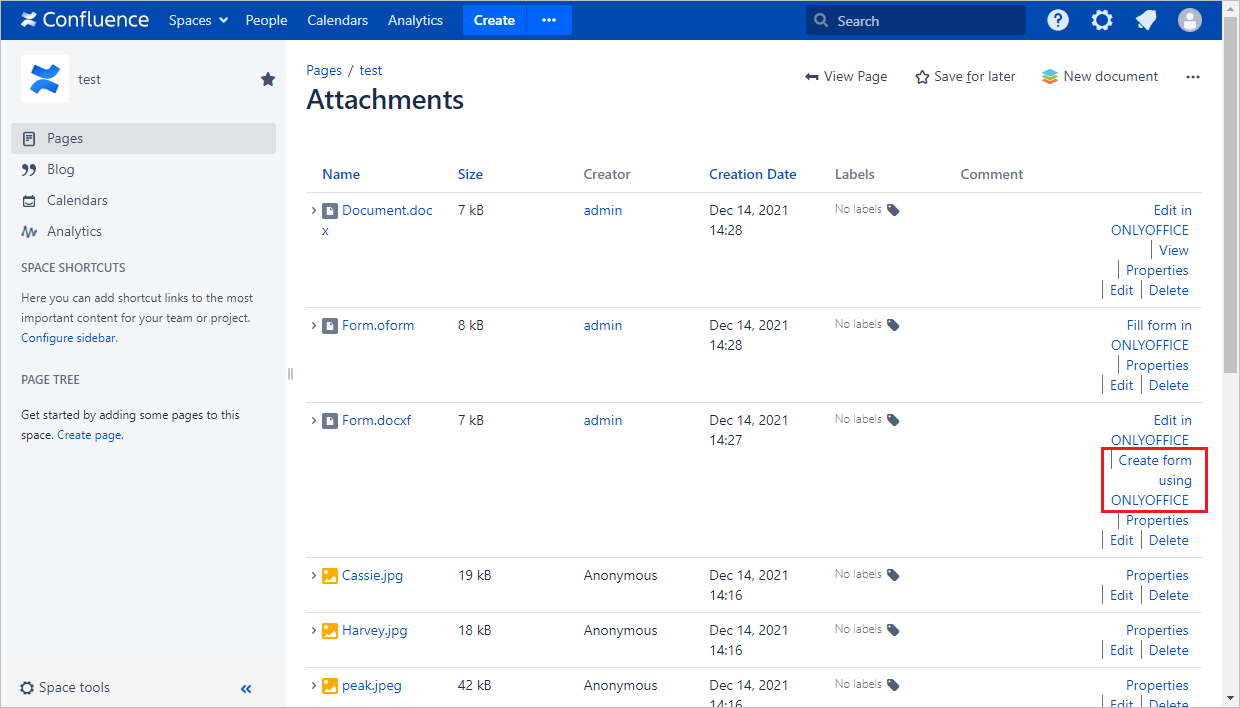
Перейдите в Attachments.
-
Нажмите ссылку Create form using ONLYOFFICE справа от PDF-файла. Файл будет создан в разделе Attachments.
Чтобы заполнить форму:
-
Перейдите в Attachments.
-
Нажмите ссылку Fill form in ONLYOFFICE справа от PDF-файла.
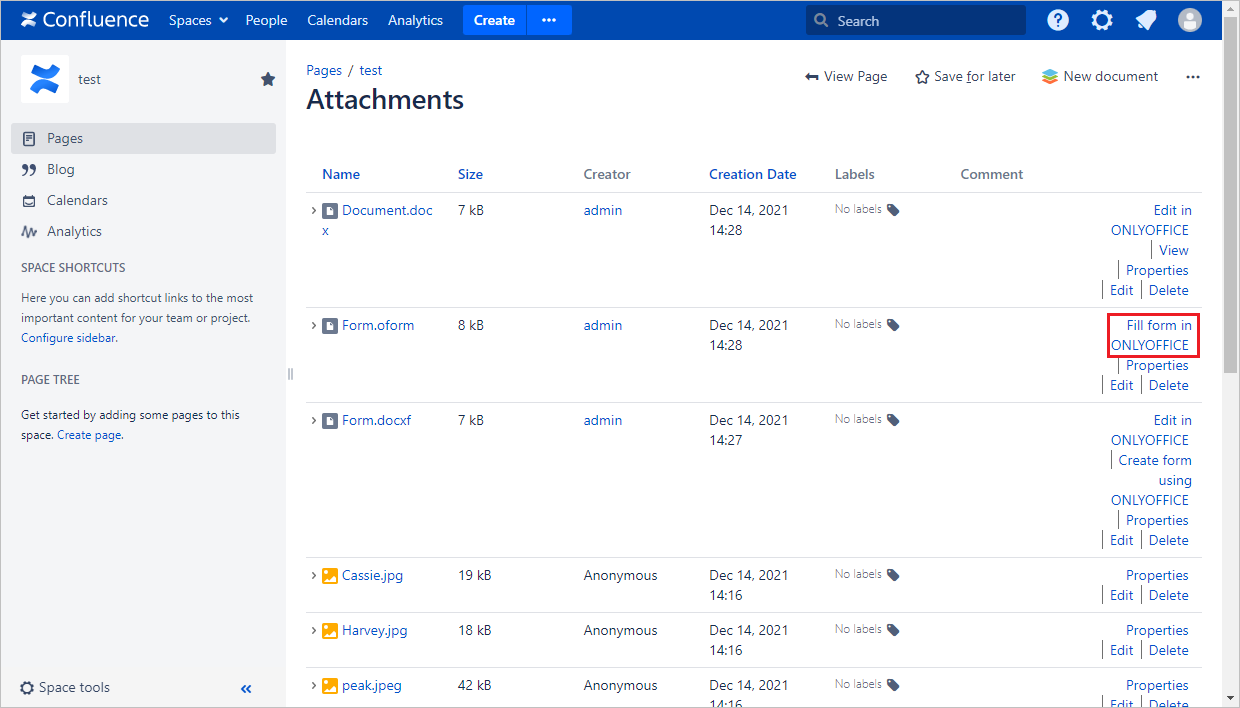
-
Форма откроется в редакторе ONLYOFFICE Docs.
Подробнее о формах см. в соответствующих статьях о создании и заполнении форм.
Чтобы узнать больше о наиболее распространенных проблемах и способах их решения, посетите наше руководство по устранению неполадок.