Chamilo
Об интеграции ONLYOFFICE и Chamilo
ONLYOFFICE предлагает официальный коннектор для интеграции ONLYOFFICE Docs с Chamilo, который позволяет редактировать офисные документы в библиотеке документов. Коннектор ONLYOFFICE можно скачать со страницы GitHub.
Чтобы узнать больше о том, как работает коннектор ONLYOFFICE для Chamilo, посетите нашу документацию по API.
Основные возможности
- Редактирование и просмотр текстовых документов, таблиц, презентаций и PDF-форм.
- Совместное редактирование документов в реальном времени: два режима совместного редактирования (Быстрый и Строгий), режим Отслеживание изменений, комментарии и встроенный чат.
- Поддержка JWT для защиты передаваемых данных: доступ к документам есть только у пользователей с соответствующими правами.
Поддерживаемые форматы
- Для редактирования: DOCX, XLSX, PPTX, PPSX, PDF-форма
- Только для просмотра: PDF, DJVU, TXT, CSV, ODT, ODS, ODP, DOC, XLS, PPT, PPS, EPUB, RTF, HTML, HTM, MHT, XPS
Что нового в версии 1.5.0
Добавлено
- Поддержка учебных траекторий (Learning path)
Изменено
- Небольшие исправления
Полный список изменений доступен здесь.
Подключение ONLYOFFICE Docs к Chamilo
Требования
-
ONLYOFFICE Document Server v6.2 (серверная или облачная версия) или выше
Вам понадобится экземпляр ONLYOFFICE Docs, доступный и разрешаемый по имени как из Chamilo, так и со всех клиентских устройств. Он должен иметь возможность напрямую отправлять POST-запросы в Chamilo.
Обратите вниманиеПодробнее об установке ONLYOFFICE Docs см. на официальной странице документации.
-
Chamilo v1.11.16 или выше
ONLYOFFICE Docs и Chamilo можно установить на разных компьютерах или на одном. Если вы выбираете второй вариант, задайте для ONLYOFFICE Docs нестандартный порт, так как по умолчанию и ONLYOFFICE Docs, и Chamilo работают на порту 80. См. соответствующие инструкции для Docker, Ubuntu, CentOS или Windows.
Установка коннектора ONLYOFFICE для Chamilo
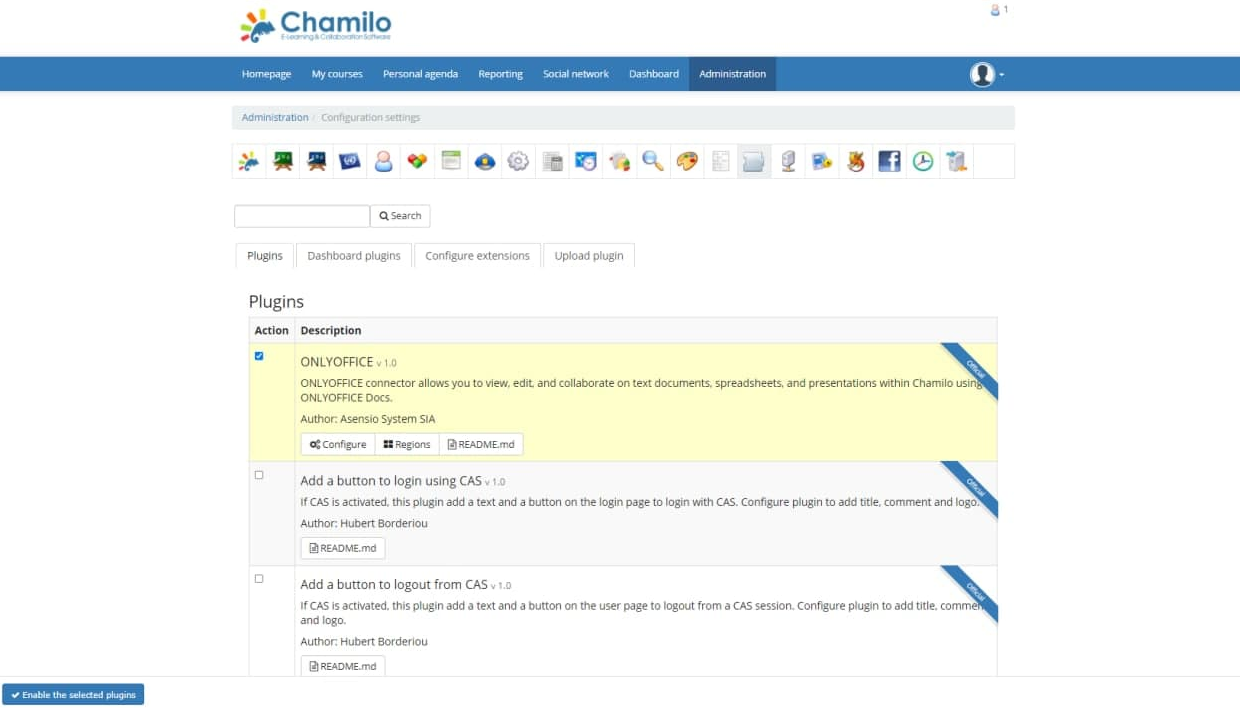
Начиная с Chamilo v1.11.16, коннектор ONLYOFFICE предустановлен. Чтобы включить его, выполните следующие действия:
- Перейдите на страницу Administration в Chamilo и выберите раздел Plugins в блоке Portal.
- В списке плагинов выберите плагин ONLYOFFICE и нажмите кнопку Enable the selected plugins.
Если ваша версия Chamilo ниже 1.11.16, установите коннектор ONLYOFFICE по следующим инструкциям:
- Скачайте коннектор со страницы GitHub.
- Перейдите в Administration в Chamilo, выберите Plugins и нажмите кнопку Upload plugin.
- Загрузите файл onlyoffice.zip. Вы увидите список плагинов.
- Запустите composer install в терминале из корневой папки Chamilo.
- Вернитесь к списку плагинов, выберите плагин ONLYOFFICE и нажмите Enable.
Обновление коннектора ONLYOFFICE для Chamilo
Чтобы обновить коннектор до последней версии, нужно заменить предустановленную папку плагина по умолчанию заново собранным плагином.
Шаг 1: подготовьте папку с новой версией коннектора.
-
Вы можете скачать ее со страницы GitHub и распаковать архив:
cd /tmp && wget https://github.com/ONLYOFFICE/onlyoffice-chamilo/releases/download/vX.X.X/onlyoffice.zipГде vX.X.X — нужная версия коннектора.
unzip onlyoffice.zip -
Либо вы можете собрать коннектор:
-
Получите последнюю версию этого репозитория, выполнив команду:
git clone https://github.com/ONLYOFFICE/onlyoffice-chamilocd onlyoffice-chamilo -
Получите подмодуль:
git submodule update --init --recursive -
Получите зависимости плагина:
composer install -
Соберите все файлы:
mkdir /tmp/onlyoffice-deploymkdir /tmp/onlyoffice-deploy/onlyofficecp -r ./ /tmp/onlyoffice-deploy/onlyofficecd /tmp/onlyoffice-deploy/onlyofficerm -rf ./.git*rm -rf */.git*
-
Шаг 2: удалите старую папку коннектора.
-
Откройте терминал в корневой папке.
-
Удалите папку с помощью следующей команды:
rm -rf /var/www/html/chamilo-x.x.x/plugin/onlyofficeГде
chamilo-x.x.x— ваша версия Chamilo.
Шаг 3: переместите новую папку коннектора в каталог chamilo-x.x.x/plugin/.
-
Откройте терминал в корневой папке.
-
Переместите папку с помощью следующих команд:
cp -r /tmp/onlyoffice-deploy/onlyoffice /var/www/html/chamilo-x.x.x/plugin/Где
chamilo-x.x.x— ваша версия Chamilo.
Настройка коннектора ONLYOFFICE для Chamilo
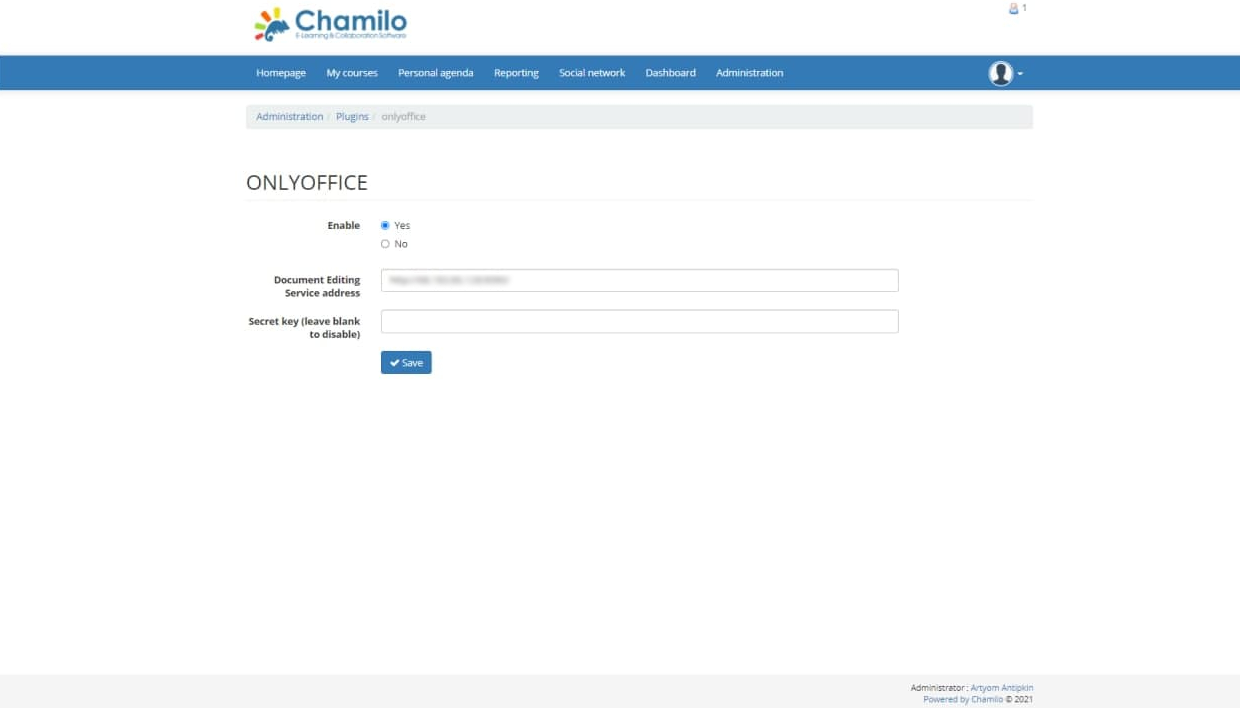
На странице Plugins найдите ONLYOFFICE и нажмите Configure. Откроется страница Settings, где можно настроить следующие параметры:
-
Введите в поле Document Editing Service address адрес, который используется для доступа к службе редактирования документов (Document Editing Service) из Chamilo.
ВажноАдрес ONLYOFFICE Docs должен быть доступен из Chamilo, а адрес Chamilo должен быть доступен из ONLYOFFICE Docs.
-
Укажите в поле Secret Key секретный ключ, используемый для подписи данных.
Обратите вниманиеНачиная с ONLYOFFICE Docs v7.2, JWT включен по умолчанию, а секретный ключ генерируется автоматически. Его нужно включить и на стороне Chamilo: найдите секретный ключ в файле конфигурации ONLYOFFICE Docs, а затем укажите тот же ключ в настройках коннектора. Подробнее см. в разделе Включение JWT для интеграции ONLYOFFICE и Chamilo этой статьи.
Как это работает
Интеграция ONLYOFFICE следует API, описанному здесь.
-
Чтобы создать новый файл, преподаватель открывает нужную папку и нажимает значок ONLYOFFICE Create new.
-
Пользователь перенаправляется на страницу создания файла, где нужно ввести имя и формат файла (текстовый документ, таблица или презентация). Браузер вызывает метод /plugin/onlyoffice/create.php. Он добавляет копию пустого файла в папку курса.
-
Чтобы открыть существующий файл, пользователь выбирает значок Open with ONLYOFFICE.
-
Запрос отправляется на /plugin/onlyoffice/editor.php?docId="document identificator". Сервер обрабатывает запрос и формирует конфигурацию инициализации редактора со следующими свойствами:
- url — URL, по которому ONLYOFFICE Docs скачивает документ;
- callbackUrl — URL, по которому ONLYOFFICE Docs сообщает о статусе редактирования документа;
- documentServerUrl — URL, по которому клиенту нужно отвечать ONLYOFFICE Docs (можно задать на странице административных настроек);
- key — etag, по которому ONLYOFFICE Docs определяет, нужно ли скачивать документ заново.
-
Сервер возвращает страницу со скриптом для открытия редактора.
-
Браузер открывает эту страницу и загружает редактор.
-
Браузер отправляет запрос в ONLYOFFICE Docs и передает ему конфигурацию документа.
-
ONLYOFFICE Docs загружает документ, и пользователь начинает редактирование.
-
ONLYOFFICE Docs отправляет POST-запрос на callbackUrl, чтобы сообщить Chamilo, что пользователь редактирует документ.
-
Когда все пользователи заканчивают редактирование, они закрывают окно редактора.
-
Через 10 секунд ONLYOFFICE Docs отправляет POST-запрос на callbackUrl, чтобы сообщить о завершении сеанса редактирования, и передает ссылку на новую версию документа.
-
Chamilo загружает новую версию документа и перезаписывает файл.
Включение JWT для интеграции ONLYOFFICE и Chamilo
Чтобы защитить документы от несанкционированного доступа, редакторы ONLYOFFICE используют JSON Web Token (JWT). Токен добавляется в конфигурацию при инициализации редактора документов и при обмене командами между внутренними службами ONLYOFFICE Docs. Секретный ключ используется для подписи JSON Web Token и проверки токена при запросе к ONLYOFFICE Docs.
Начиная с ONLYOFFICE Docs v7.2, JWT включен по умолчанию, а секретный ключ генерируется автоматически. Вам нужно найти секретный ключ в файле конфигурации ONLYOFFICE Docs, а затем указать тот же ключ в настройках коннектора.
Шаг 1: найдите секретный ключ в файле конфигурации ONLYOFFICE Docs
-
Откройте файл local.json в любом текстовом редакторе.
-
Для Linux —
/etc/onlyoffice/documentserver/local.json -
Для Windows —
%ProgramFiles%\ONLYOFFICE\DocumentServer\config\local.json -
Для Docker — войдите в контейнер ONLYOFFICE Docs с помощью команды
docker exec -it <containerID> bashи откройте/etc/onlyoffice/documentserver/local.jsonТакже можно найти секретный ключ по умолчанию, не открывая local.json, с помощью следующей команды:
sudo docker exec <containerID> /var/www/onlyoffice/documentserver/npm/json -f /etc/onlyoffice/documentserver/local.json 'services.CoAuthoring.secret.session.string'
Файл local.json должен выглядеть так:
{"services": {"CoAuthoring": {"token": {"enable": {"request": {"inbox": true,"outbox": true},"browser": true}},"secret": {"inbox": {"string": "yoursecret"},"outbox": {"string": "yoursecret"},"session": {"string": "yoursecret"}}}}} -
-
Значение
trueуказано в трех разделах. Это означает, что проверка токена включена.services.CoAuthoring.token.enable.browserservices.CoAuthoring.token.enable.request.inboxservices.CoAuthoring.token.enable.request.outbox
-
Автоматически сгенерированный секретный ключ указан в трех разделах. Вы можете заменить секретное значение по умолчанию на собственный ключ. Ключ должен быть одинаковым во всех трех разделах.
services.CoAuthoring.secret.inbox.stringservices.CoAuthoring.secret.outbox.stringservices.CoAuthoring.secret.session.string
-
Если вы вносите изменения, сохраните их и перезапустите службы, чтобы изменения конфигурации вступили в силу.
supervisorctl restart all
Шаг 2: укажите тот же секретный ключ в настройках коннектора
В настройках коннектора укажите тот же секретный ключ в поле Secret key и сохраните настройки.
Отключение коннектора ONLYOFFICE для Chamilo
Если нужно отключить коннектор ONLYOFFICE:
- На странице Plugins найдите ONLYOFFICE и нажмите Configure.
- Установите флажок No в разделе Enable.
Начало работы с ONLYOFFICE Docs в Chamilo
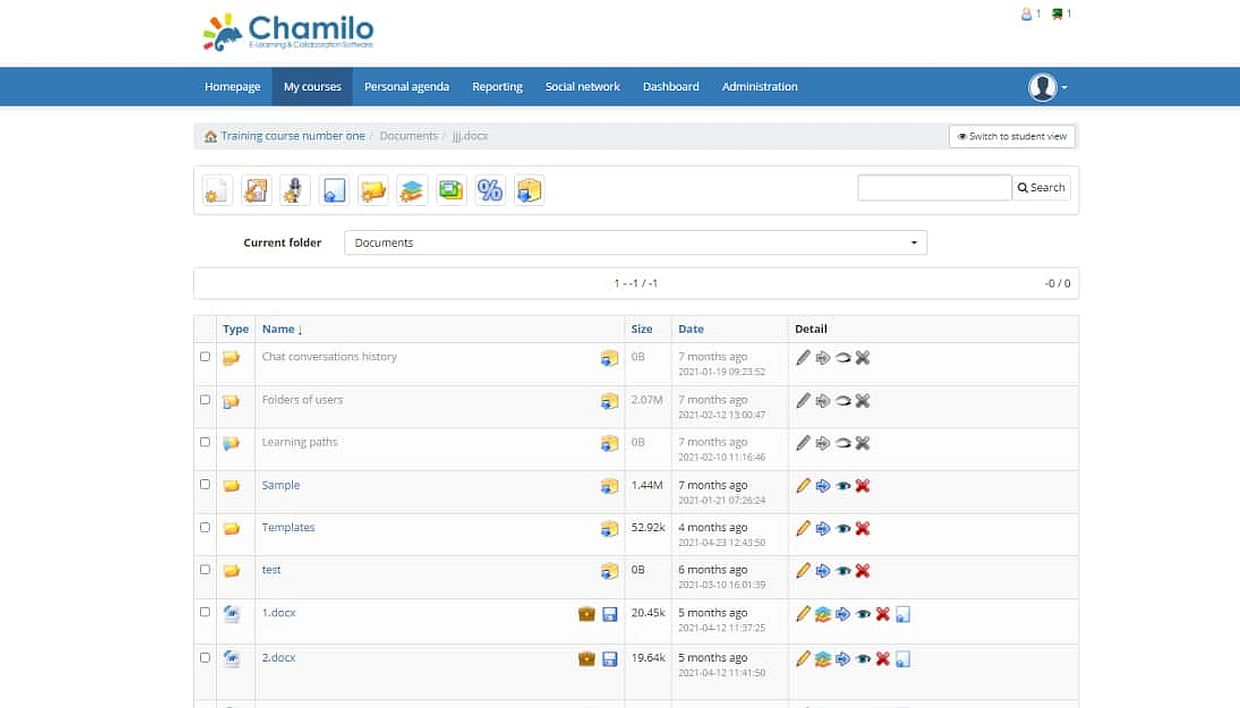
Чтобы открыть документ для редактирования в редакторах ONLYOFFICE Docs:
- Откройте папку с нужным файлом.
- Нажмите значок
 Edit in ONLYOFFICE, чтобы открыть файл в редакторе для редактирования.
Документ откроется в редакторе ONLYOFFICE Docs.
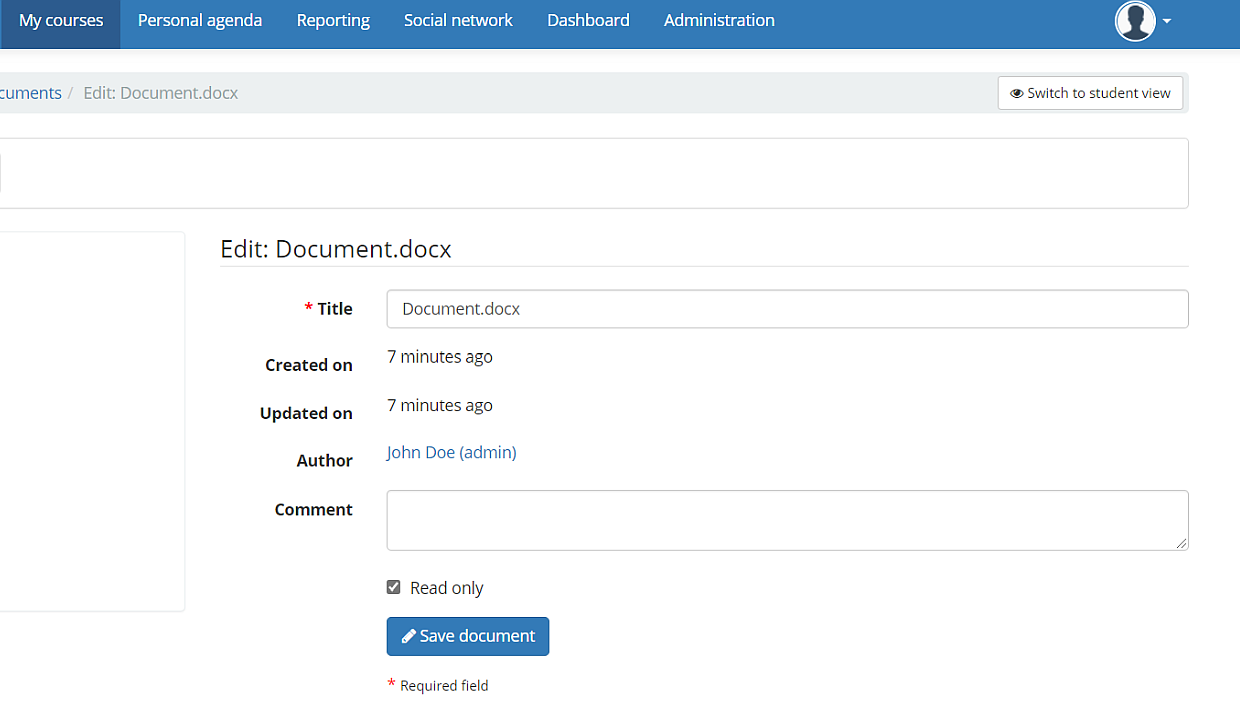
Чтобы изменить права на документ на только чтение:
- Найдите нужный документ.
- Нажмите значок
 Edit.
- На открывшейся странице установите флажок Read only.
- Нажмите кнопку Save document.
Чтобы узнать больше о наиболее распространенных проблемах и способах их решения, посетите наше руководство по устранению неполадок.