Zoom
Об интеграции ONLYOFFICE и Zoom
ONLYOFFICE предлагает официальный коннектор для интеграции ONLYOFFICE Apps с десктопной версией Zoom, который позволяет создавать, редактировать, совместно изменять и сохранять файлы, не выходя из встречи Zoom. Приложение ONLYOFFICE Apps можно скачать в официальном Zoom App Marketplace. Подробнее см. на странице GitHub коннектора ONLYOFFICE Apps для Zoom. Коннектор распространяется под лицензией AGPL-3.0.
Основные возможности
- Создание комнат для совместного редактирования в реальном времени или пользовательских комнат с гибкими настройками для любых целей.
- Создание и редактирование документов, таблиц, презентаций и форм.
- Предоставление доступа к файлам другим участникам встречи Zoom.
- Хранение личных документов и управление ими в отдельном пространстве.
- Совместное редактирование документов в реальном времени: два режима совместного редактирования (Быстрый и Строгий), режим отслеживания изменений, комментарии и встроенный чат.
Поддерживаемые форматы
- Для создания, редактирования и просмотра: DOCX, PPTX, XLSX, PDF.
- Для заполнения форм: PDF.
- Для редактирования через конвертацию в OOXML: ODT, ODS, ODP и RTF.
Подключение ONLYOFFICE Apps к Zoom
Требования
-
Десктопное приложение Zoom.
-
Коннектор ONLYOFFICE Apps для Zoom.
-
ОС: Windows или macOS.
В настоящее время дистрибутивы Linux полностью не поддерживаются.
Особенности приложения
Приложение Apps для Zoom работает с облачной тарификацией Apps (тариф Startup). Поэтому есть следующие особенности:
-
При регистрации тенанта первый пользователь добавляется как владелец.
-
Все остальные участники встречи Zoom добавляются как администраторы, если это позволяет квота и если они принадлежат к той же учетной записи Zoom. В противном случае добавляется обычный пользователь.
-
Комнату создает инициатор совместной работы.
-
Остальные участники добавляются в комнату с правами доступа, выбранными инициатором совместной работы.
-
При достижении лимита в 12 комнат отображается заглушка с сообщением о том, что лимит комнат для этого Apps исчерпан. Пользователь может удалить комнаты или перейти на платный тариф Apps.
Обратите вниманиеУ вновь созданных тенантов Apps для Zoom лимит составляет 100 комнат в течение первых 6 месяцев.
-
Если пользователь добавлен в Apps как гость, он не может создавать файлы в этом Apps. Он увидит заглушку «You cannot create rooms and files. Please wait until the Owner or Admin selects a file for collaboration.»
Подробнее о типах пользователей Apps см. в следующей статье.
Установка коннектора ONLYOFFICE Apps для Zoom
Приложение ONLYOFFICE Apps можно добавить в учетную запись Zoom пользователя через Zoom App Marketplace:
- Откройте десктопную версию Zoom и войдите в свою учетную запись.
- Перейдите в раздел Apps, откройте вкладку Add Apps и найдите ONLYOFFICE DocSpace, введя название в строке поиска.
- Ознакомьтесь со сведениями о приложении и нажмите кнопку Add, чтобы установить его. Оно появится на вкладке My apps.
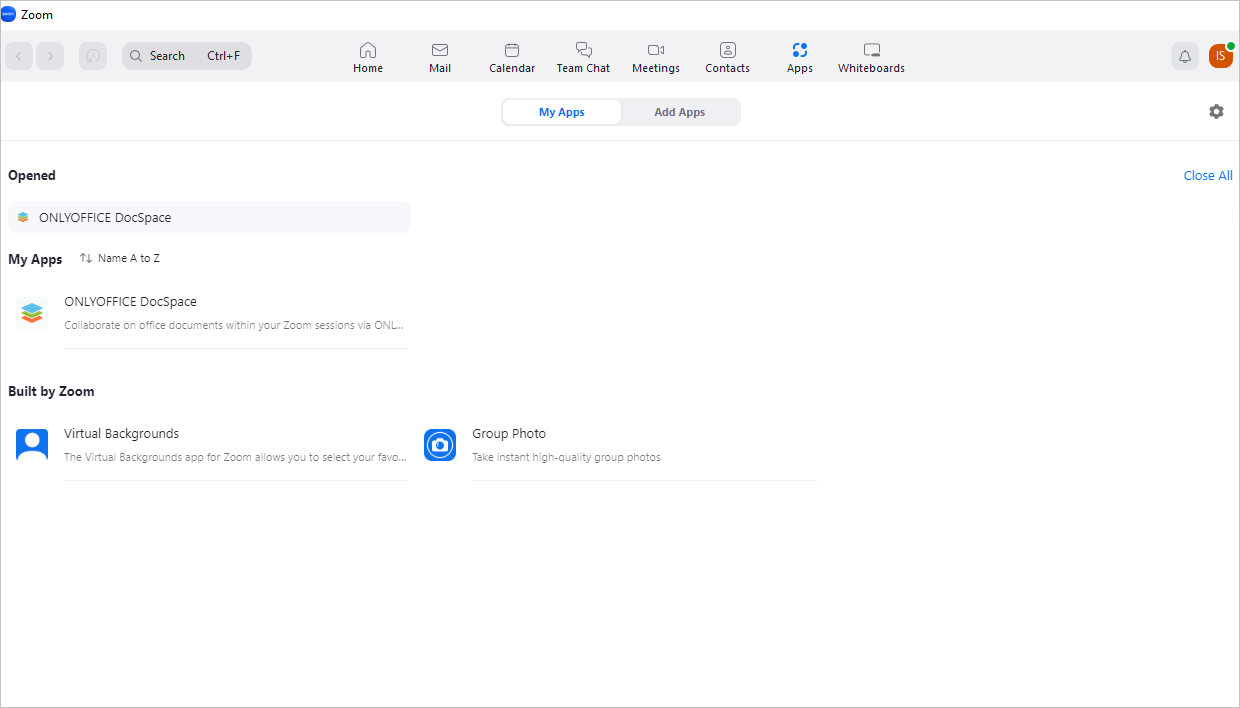
Начало работы с ONLYOFFICE Apps в Zoom
Работа с документами во время встречи Zoom
Чтобы начать встречу, нажмите кнопку  в правом верхнем углу.
Чтобы начать совместную работу,
-
Пригласите других участников, отправив приглашения с помощью встроенных инструментов.
Каждый приглашенный участник получает приглашение присоединиться к приложению. Если пользователь нажмет кнопку Join, он сможет присоединиться к сеансу совместного редактирования документа. Если пользователь нажмет кнопку Ignore, он будет наблюдать за демонстрацией экрана инициатора.
Обратите вниманиеЧтобы присоединиться к сеансу редактирования документа, необходимо установить приложение ONLYOFFICE Apps. Нажмите кнопку
 Invite Users to use App в правом верхнем углу. Появится список пользователей, участвующих во встрече Zoom:
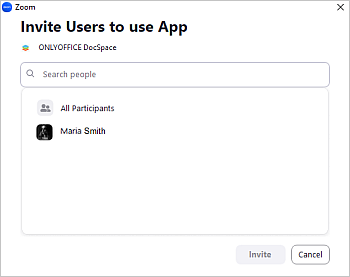
Выберите пользователей или группу пользователей, которым нужно отправить приглашение, и нажмите Invite.
-
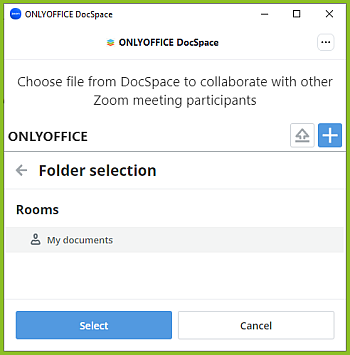
Откройте приложение ONLYOFFICE Apps. Внутри приложения запустится файловый менеджер, а участники встречи останутся видны на экране:
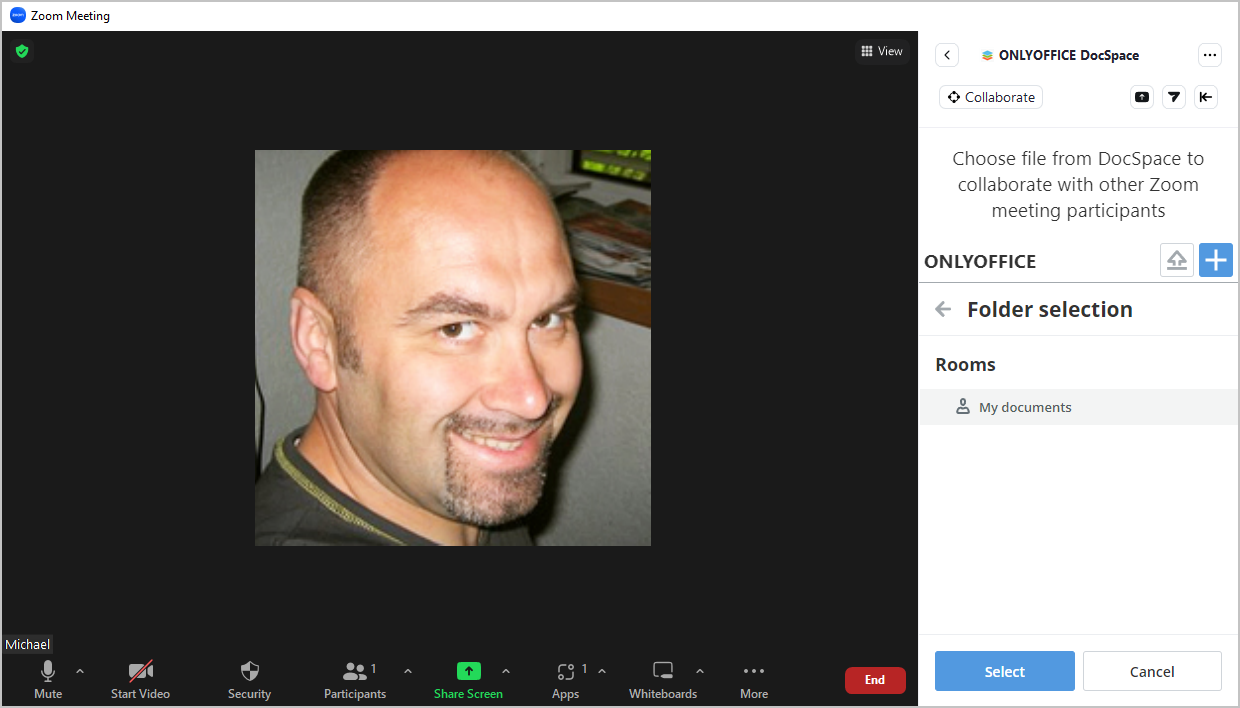
Выберите одну из доступных комнат или перейдите в раздел My documents и нажмите кнопку Select. Выберите нужный документ из списка файлов и нажмите кнопку Select file, чтобы открыть соответствующий редактор.
Чтобы поделиться документом из существующей комнаты, необходимо вручную скопировать этот документ в раздел My documents.
Если нужно загрузить файл с жесткого диска, используйте значок
 и укажите путь к документу.
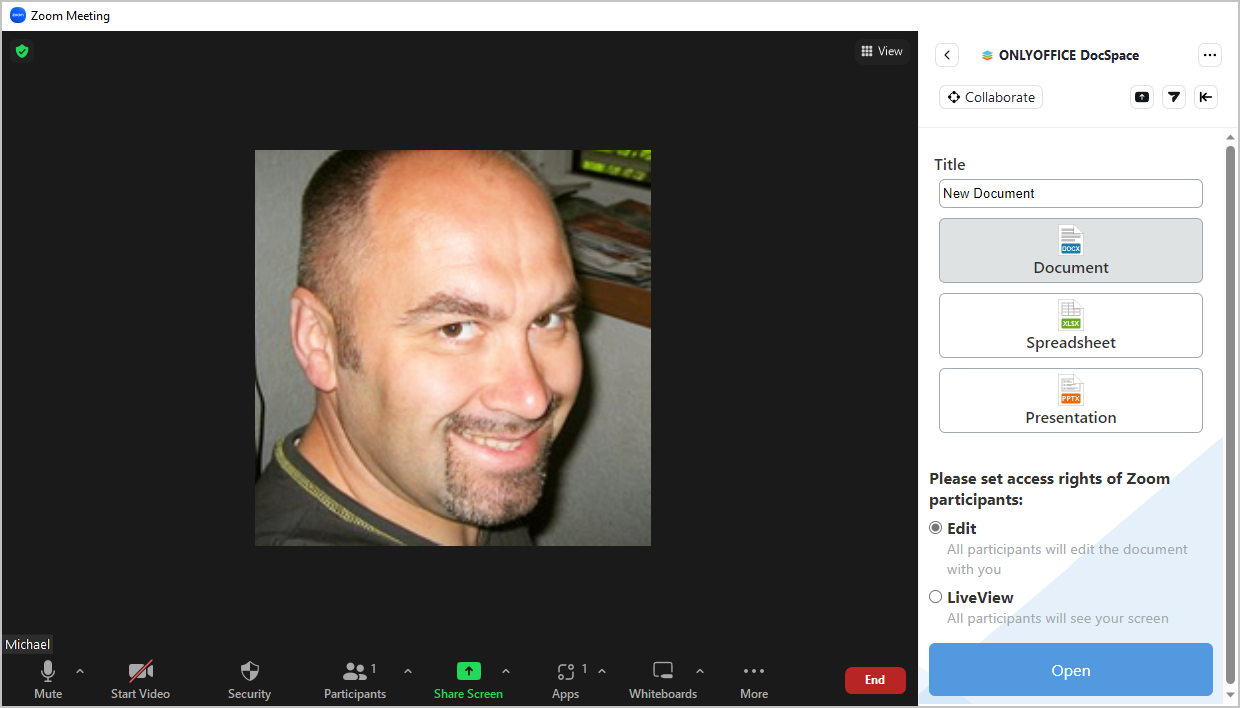
Чтобы создать новый документ, нажмите кнопку
 , выберите Type документа (Document / Spreadsheet / Presentation), измените его Title и задайте Access rights level:
- Edit — позволяет всем участникам редактировать документ без ограничений.
- LiveView — позволяет другим пользователям только просматривать документ, который вы редактируете.
-
Нажмите кнопку Open, чтобы открыть онлайн-редакторы и запустить режим Collaboration. Редактор запустится внутри приложения, а участники встречи останутся видны на экране.
Обратите вниманиеПервый, кто выбирает файл, становится инициатором совместной работы. Начать совместную работу над документом может любой участник (не только организатор встречи Zoom).
В режиме Collaboration окно редактора становится общим экраном. Режим Collaboration также можно включить, нажав кнопку
 . Это может быть полезно, если нужно показать интерфейс приложения.
Чтобы показать приложение в отдельном перемещаемом всплывающем окне и начать его трансляцию, нажмите кнопку
 Share App Screen. Всплывающее окно будет выглядеть так:
Чтобы выбрать другой файл для совместного редактирования,
- Чтобы продолжить работу над своими документами, инициатор может нажать кнопку Open File Location и выбрать новый файл из списка документов. В это время другие участники встречи Zoom будут видеть заглушку.
- Когда другой участник хочет поделиться своим файлом, инициатор нажимает кнопку End в правом верхнем углу. После этого все остальные участники встречи Zoom смогут видеть свои списки документов.
Чтобы завершить совместную работу,
- Нажмите кнопку
 в правом верхнем углу, чтобы завершить сеанс совместной работы.
- Нажмите кнопку
 вверху, чтобы остановить трансляцию и вернуть всплывающее окно в окно встречи.
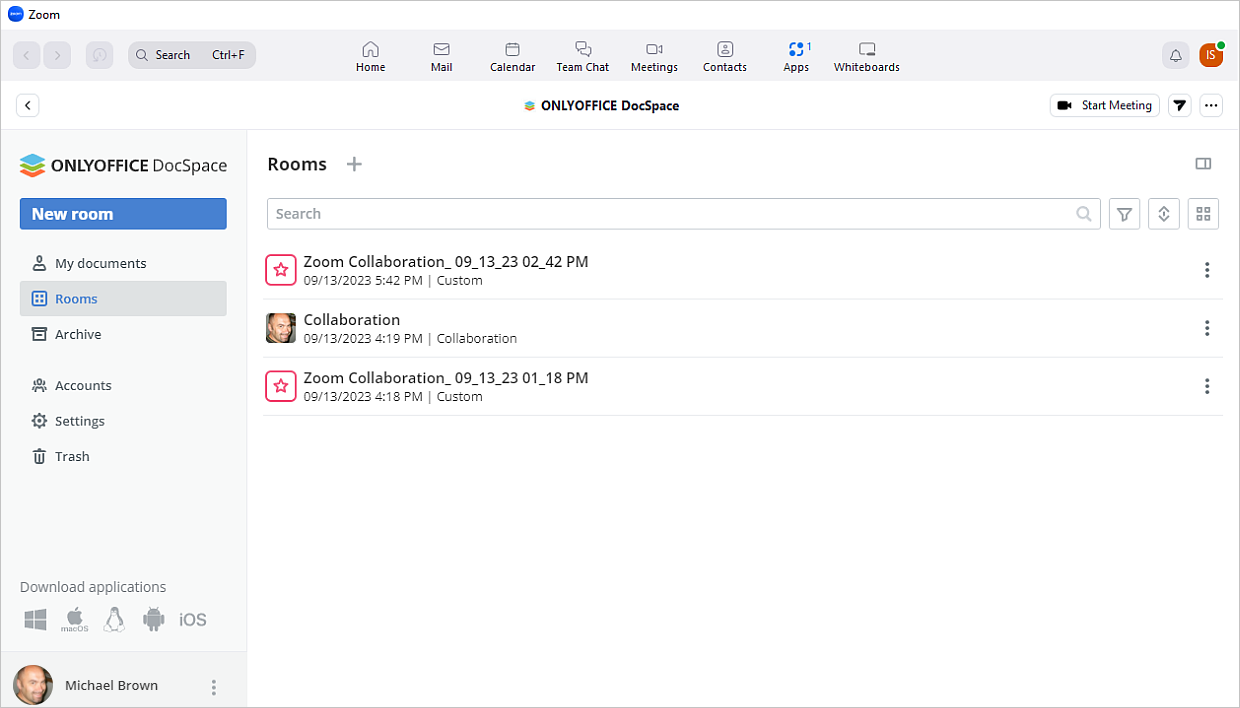
Все изменения, внесенные в документы, сохраняются автоматически и доступны после завершения встречи Zoom. Когда все пользователи выходят из редактора, изменения сохраняются для создателя файла, и создается пользовательская комната с именем Zoom Collaboration mm_dd_yyyy hh:mm, содержащая отредактированный документ. Каждый участник встречи Zoom получит доступ к этой комнате. Все файлы, которые редактировались во время первого сеанса совместной работы, сохраняются в этой комнате. Если во время одной встречи Zoom было несколько сеансов совместной работы, будет создано несколько комнат.
Управление Apps вне встречи Zoom
Приложение ONLYOFFICE Apps позволяет использовать все преимущества и большинство возможностей, доступных в Apps:
- Создание комнат — создавайте пространства с гибкими настройками для любых целей и редактируйте их. Выберите один из доступных типов комнат для совместной работы в зависимости от ваших целей, приглашайте пользователей и назначайте им уровни прав доступа.
- Создание документов и управление ими — создавайте новые документы, таблицы, презентации и формы для личного использования в разделе My documents или делитесь этими файлами с другими пользователями определенной комнаты. Участники комнаты смогут выполнять действия в зависимости от своего уровня доступа.
- Редактирование документов — используйте широкие возможности редактирования документов, которые предоставляют онлайн-редакторы ONLYOFFICE.
- Редактирование профиля — изменяйте свои личные данные, включая имя, адрес электронной почты, пароль, язык, фото, кастомизацию, и получайте доступ к функциям безопасности.
Все эти возможности помогут заранее подготовить документы для удобной совместной работы во время встреч.
Удаление коннектора ONLYOFFICE для Zoom
- Войдите в свою учетную запись Zoom и перейдите в Zoom App Marketplace.
- Нажмите Manage > Added Apps или найдите приложение ONLYOFFICE DocSpace.
- Нажмите на приложение ONLYOFFICE DocSpace.
- Нажмите Remove.
Чтобы узнать больше о наиболее распространенных проблемах и способах их решения, посетите наше руководство по устранению неполадок.