Zapier
Об интеграции ONLYOFFICE и Zapier
ONLYOFFICE предоставляет официальный коннектор для интеграции ONLYOFFICE Apps с Zapier. С помощью этого приложения пользователи могут создавать собственные интеграции с Apps и настраивать действия по принципу «если происходит X, то выполнить Y», так называемые Zap-сценарии (Zaps), не имея навыков программирования. Исходный код интеграции ONLYOFFICE с Zapier доступен на GitHub. Коннектор распространяется под лицензией Apache-2.0.
Основные возможности
- Подключение ONLYOFFICE Apps к тысячам приложений, поддерживаемых Zapier.
- Автоматическое создание комнат, папок или файлов в Apps при наступлении определенных событий.
- Загрузка, скачивание и предоставление доступа к документам между Apps и другими сервисами.
- Приглашение пользователей в Apps и управление доступом с помощью автоматизированных рабочих процессов.
- Отправка уведомлений о событиях Apps в средства обмена сообщениями и совместной работы.
- Создание гибких автоматизированных рабочих процессов, соответствующих повседневным процессам вашей команды.
Примеры Zap-сценариев
Список реализованных Zap-сценариев:
- Apps и Zoom. Использован триггер User Added. При добавлении нового пользователя в Apps для сотрудника компании автоматически назначается встреча в Zoom, на которой он проходит обучение работе с Apps.
- Apps и Google Docs. Использован триггер File Created in My Documents. После того как пользователь создает документ в Apps, его копия добавляется в Google Docs.
- Apps и Gmail. Использован триггер File Created. Пользователь создает файл в Apps и получает его копию на электронную почту Gmail для дальнейшей работы или отправки клиентам.
- Apps, Slack и Discord. Использован триггер Room Created. После создания новой комнаты в Apps автоматически создается канал в Slack и отправляется уведомление в Discord.
- Apps и Google Chat. Использован триггер Room Archived. После того как пользователь переносит комнату в архив, в Google Chat автоматически отправляется уведомление.
- Asana и Apps: использованы действия Search Folder и Delete Folder. В Apps создается папка по названию задачи в Asana. После завершения задачи папка в Apps автоматически удаляется.
- Apps и Telegram. Использованы триггер Room Created и действие Share Room. При создании комнаты в Apps администратору или определенному пользователю автоматически отправляется уведомление в Telegram.
- Linear.app и Apps. Использовано действие Create Room. При создании новой задачи в Linear.app в Apps автоматически создается комната.
- OneDrive и Apps. Использовано действие Upload File. При добавлении файла в OneDrive его копия автоматически отправляется в Apps.
- HubSpot и Apps. Использовано действие Invite User. При добавлении нового контакта в HubSpot ему автоматически отправляется приглашение зарегистрироваться в рабочем пространстве Apps.
Подключение ONLYOFFICE Apps к Zapier
Требования
- Zapier
- ONLYOFFICE Apps
- Приложение интеграции Zapier и ONLYOFFICE
Установка коннектора ONLYOFFICE Apps для Zapier
Приложение ONLYOFFICE Apps можно найти и подключить в разделе Apps Zapier:
- Зарегистрируйтесь в Zapier или войдите в свою учетную запись.
- Перейдите в раздел Apps > My Apps.
- Нажмите кнопку + Add connection и найдите ONLYOFFICE Apps.
- Введите URL вашего Apps, адрес электронной почты и пароль, чтобы подключить свою учетную запись.
- Начните создавать новый Zap с использованием Apps.
Начало работы с ONLYOFFICE Apps в Zapier
Создание Zap-сценариев
-
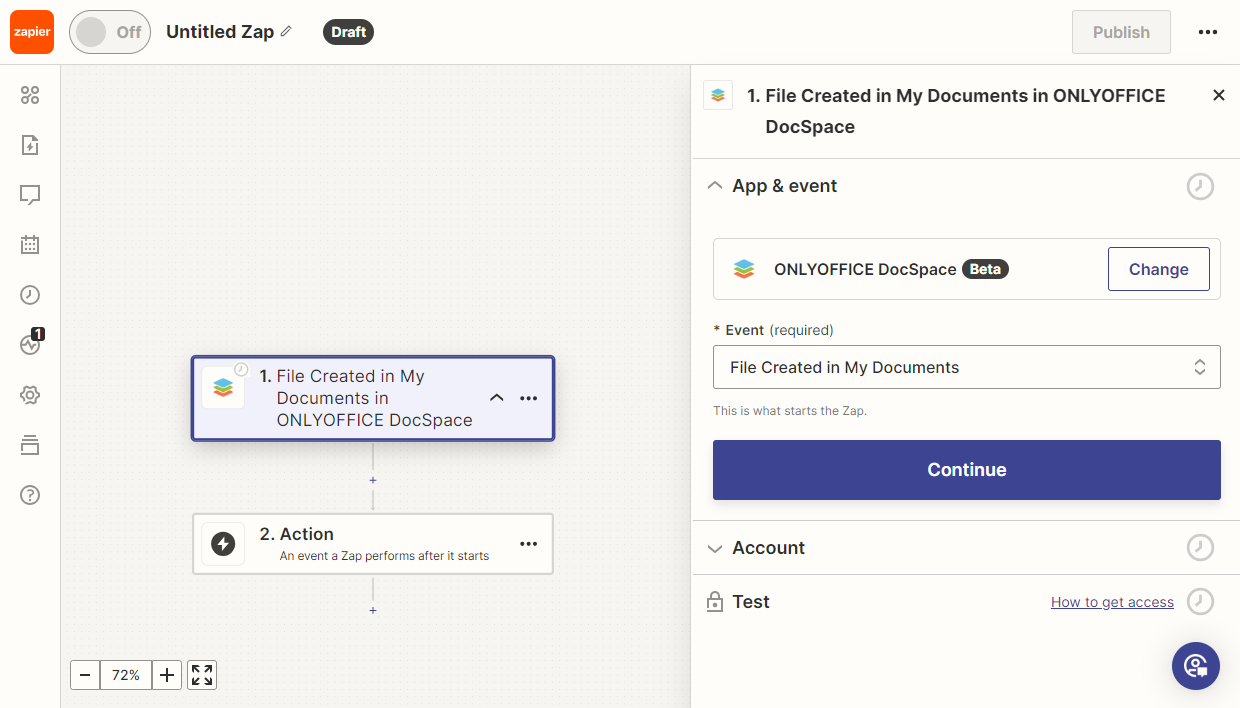
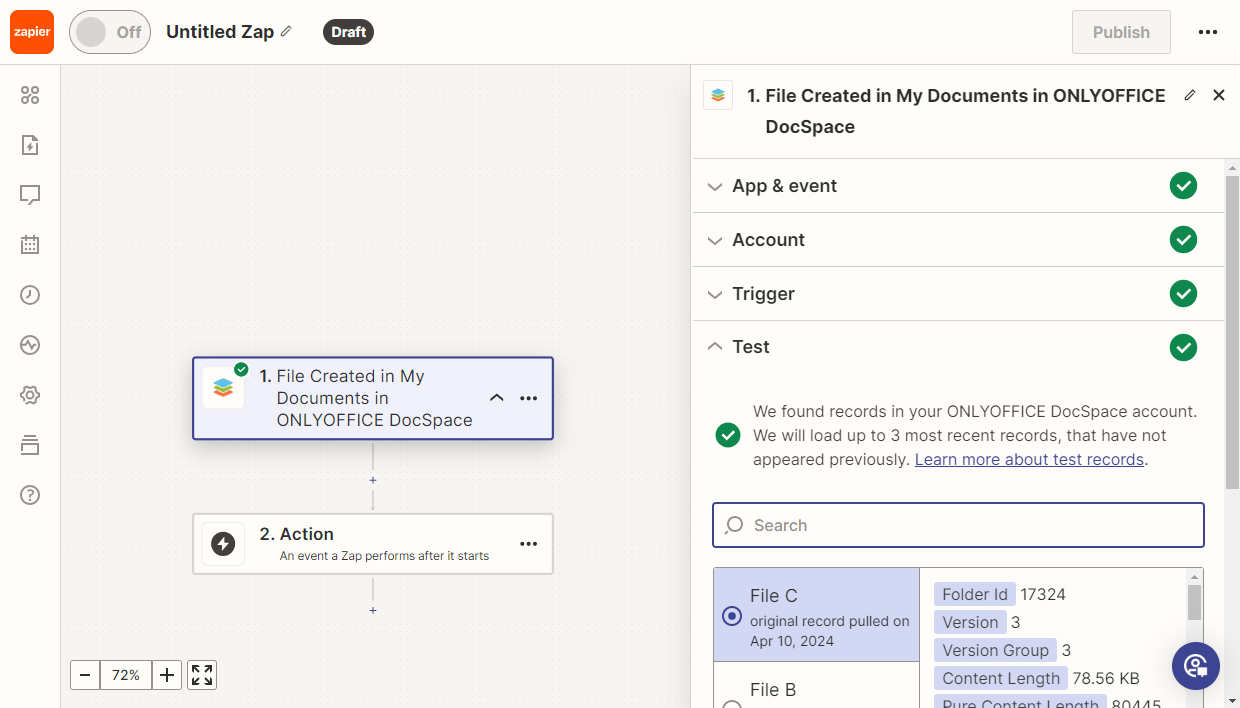
Чтобы создать цепочку действий, выберите событие-триггер, с которого она начинается.
Например, мы выбрали триггер на создание файла в разделе My documents. В разделе App & event выберите событие File Created in My Documents.
-
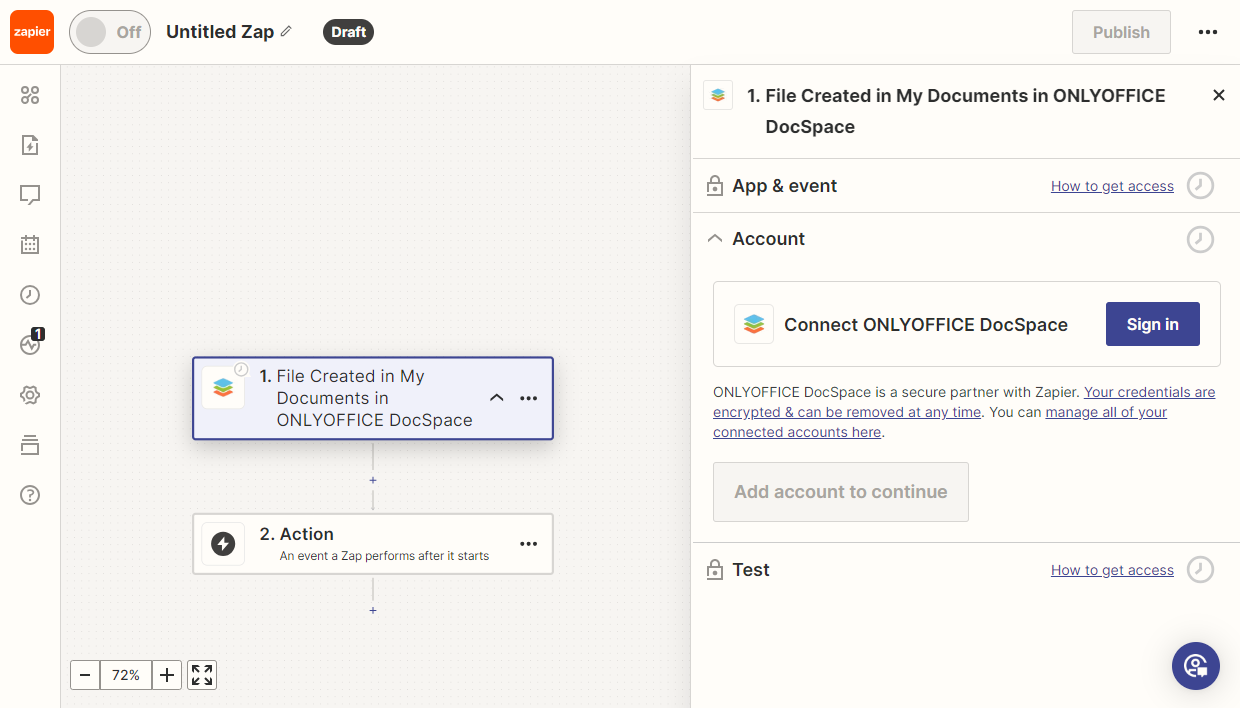
Затем нужно авторизоваться в Apps, в котором мы будем отслеживать создание файла. В разделе Account нажмите Sign in.
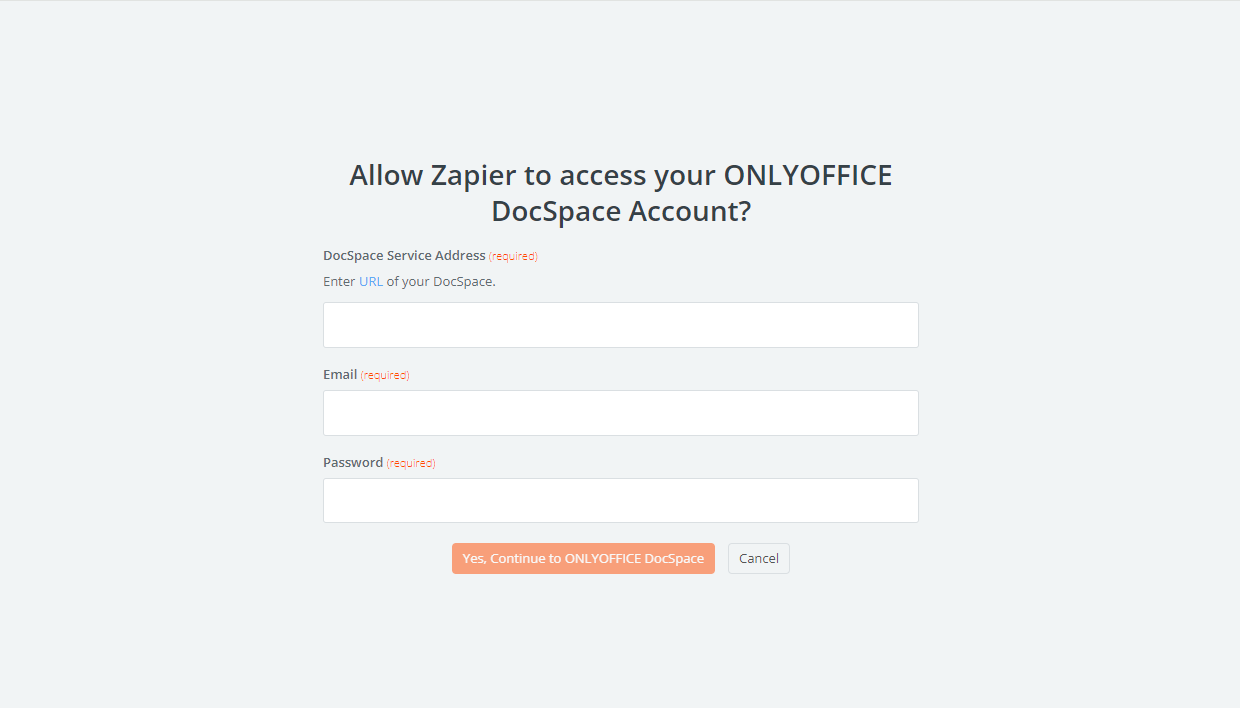
В окне авторизации укажите URL портала Apps, адрес электронной почты и пароль. Нажмите Yes, Continue to ONLYOFFICE DocSpace.
-
В разделе Trigger можно настроить триггер. В этом случае можно при необходимости выбрать нужную папку или оставить настройки по умолчанию.
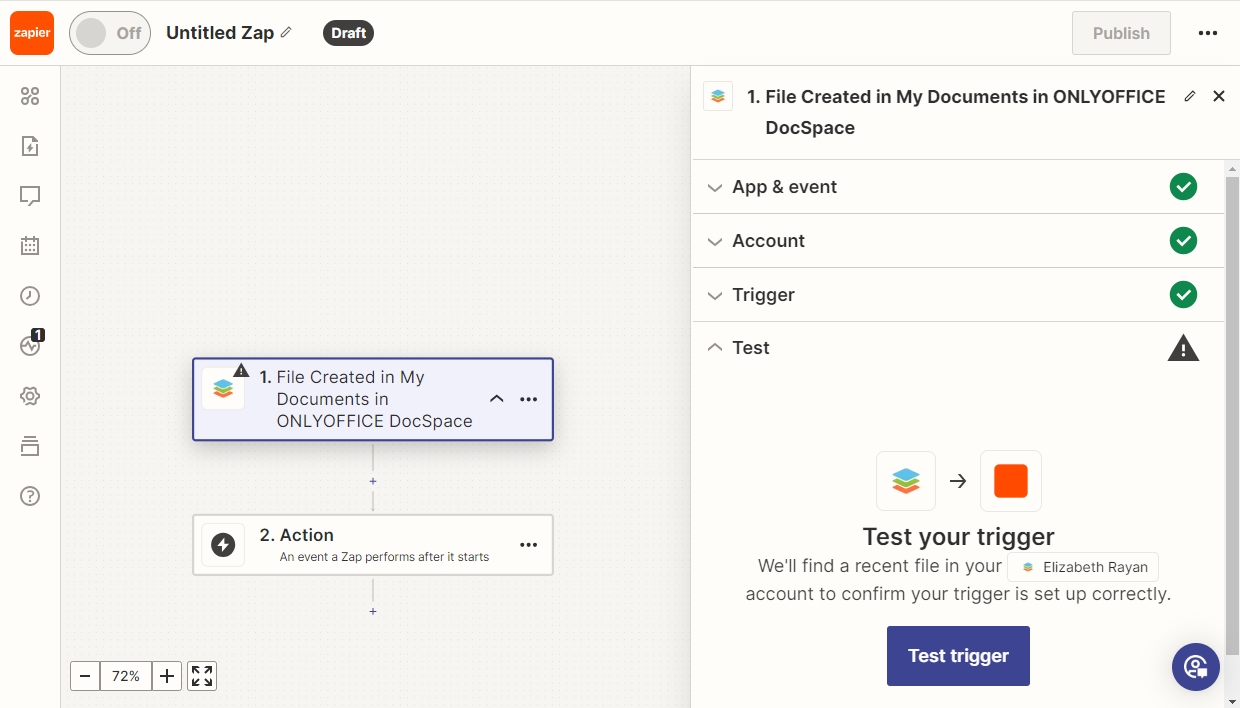
Затем нужно протестировать триггер. Нажмите кнопку Test trigger.
-
Выберите запись и нажмите кнопку Continue with selected record.
-
Затем можно создать следующие события в цепочке, протестировать их и опубликовать Zap. Подробнее о доступных Zap-сценариях рассказано ниже.
Триггер User Added
Цель
При добавлении нового пользователя в Apps для сотрудника компании автоматически создается встреча в Zoom на тему обучения нового пользователя работе с Apps.
Реализация
-
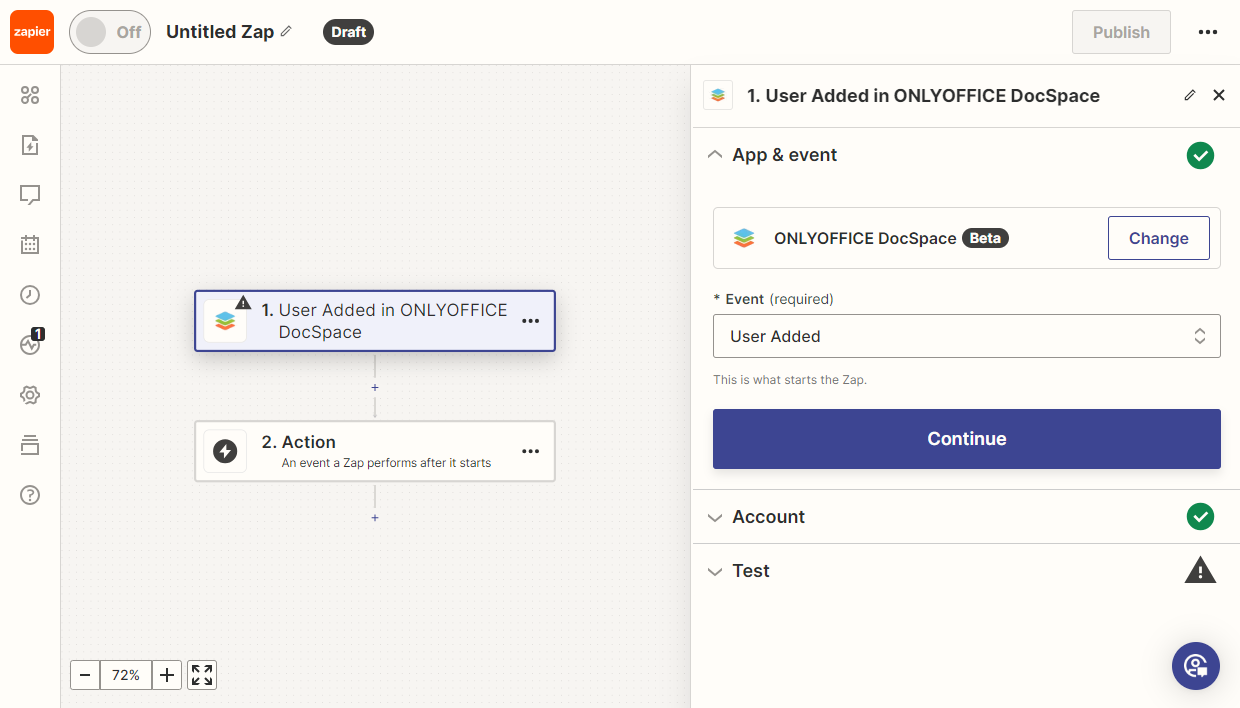
Добавьте триггер Apps User Added, чтобы получать данные о новых пользователях в Apps.
-
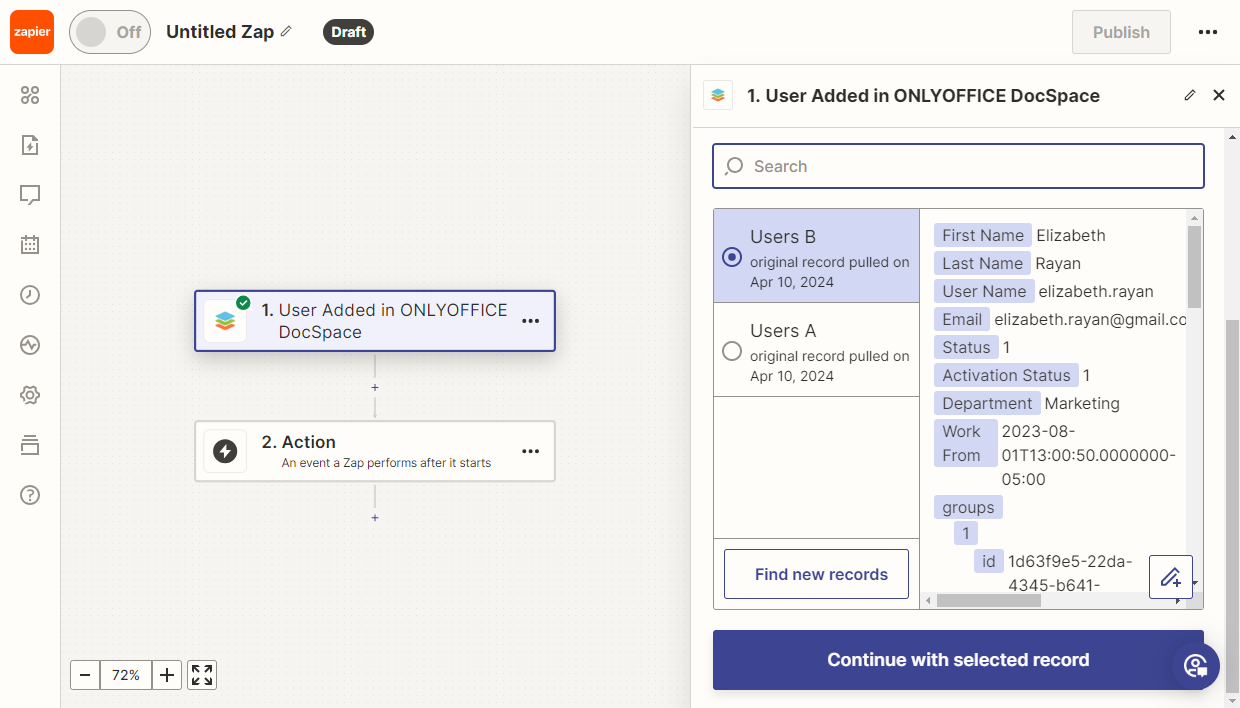
Протестируйте триггер, чтобы убедиться, что он работает правильно. Затем выберите образец записи для дальнейшего использования.
-
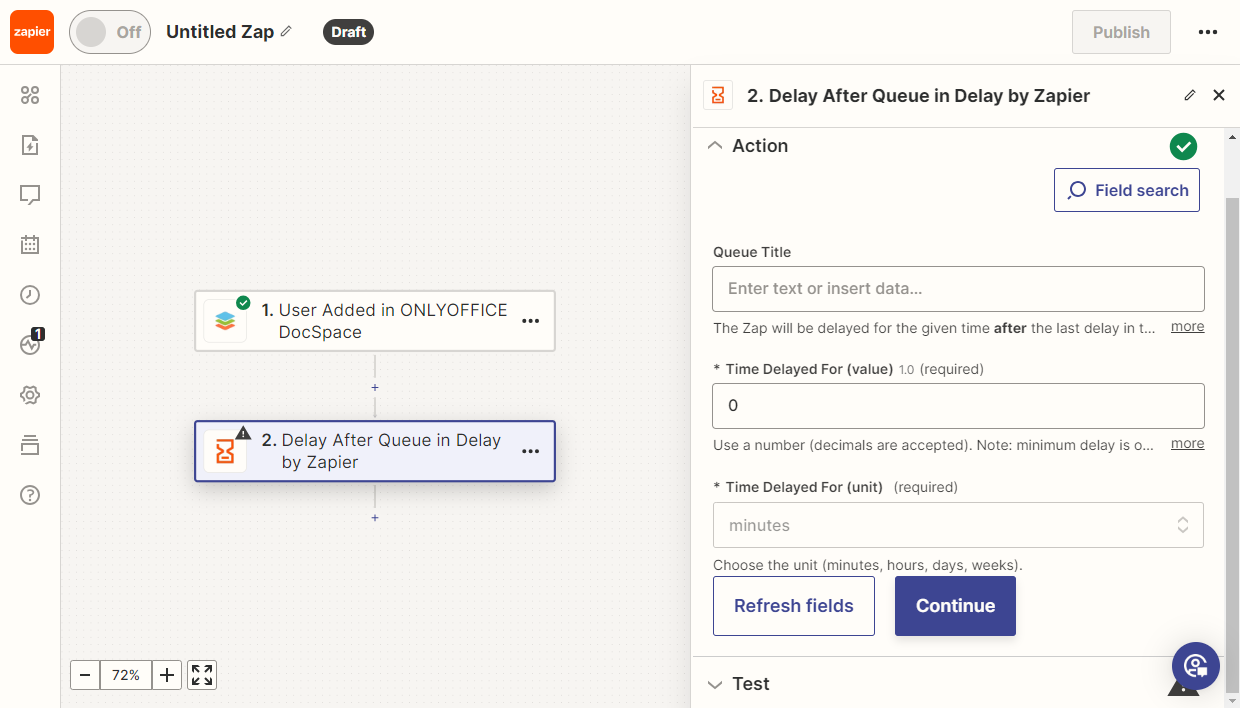
Добавьте действие Zapier Delay After Queue, чтобы получить текущее время.
Задайте нужную задержку для события (в этом примере 0 минут). Выберите ответственного за задачу; при необходимости выберите нескольких исполнителей.
-
Затем добавьте действие Zoom Create Meeting.
Настройте действие в зависимости от ваших потребностей. Введите тему встречи, выберите дату, продолжительность и при необходимости пароль.
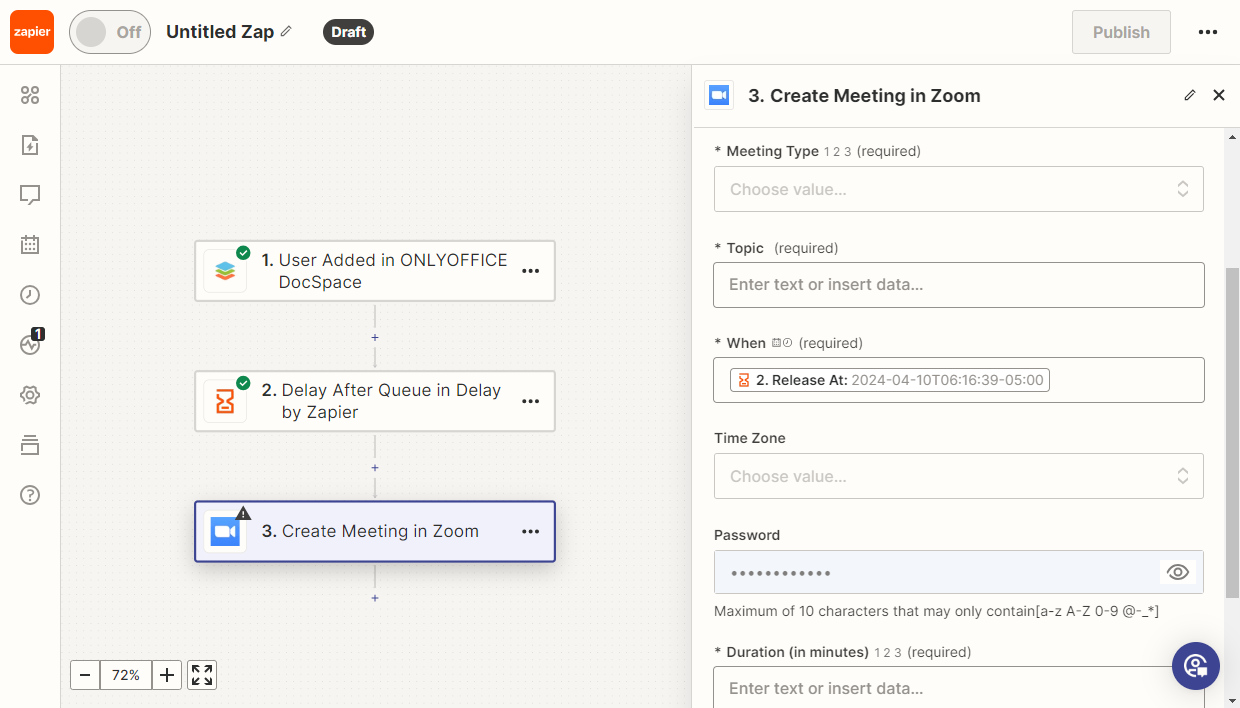
Затем протестируйте Zap. Если все тесты прошли успешно, опубликуйте его.
Триггер File Created in My Documents
Цель
После того как пользователь создает документ в Apps, его копия добавляется в Google Docs.
Реализация
-
Добавьте триггер Apps File Created in My Documents. Этот триггер срабатывает при создании или добавлении нового документа.
При необходимости выберите папку, к которой будет применяться триггер.
-
Протестируйте триггер, чтобы убедиться, что все работает правильно. Выберите образец записи для дальнейшего тестирования.
-
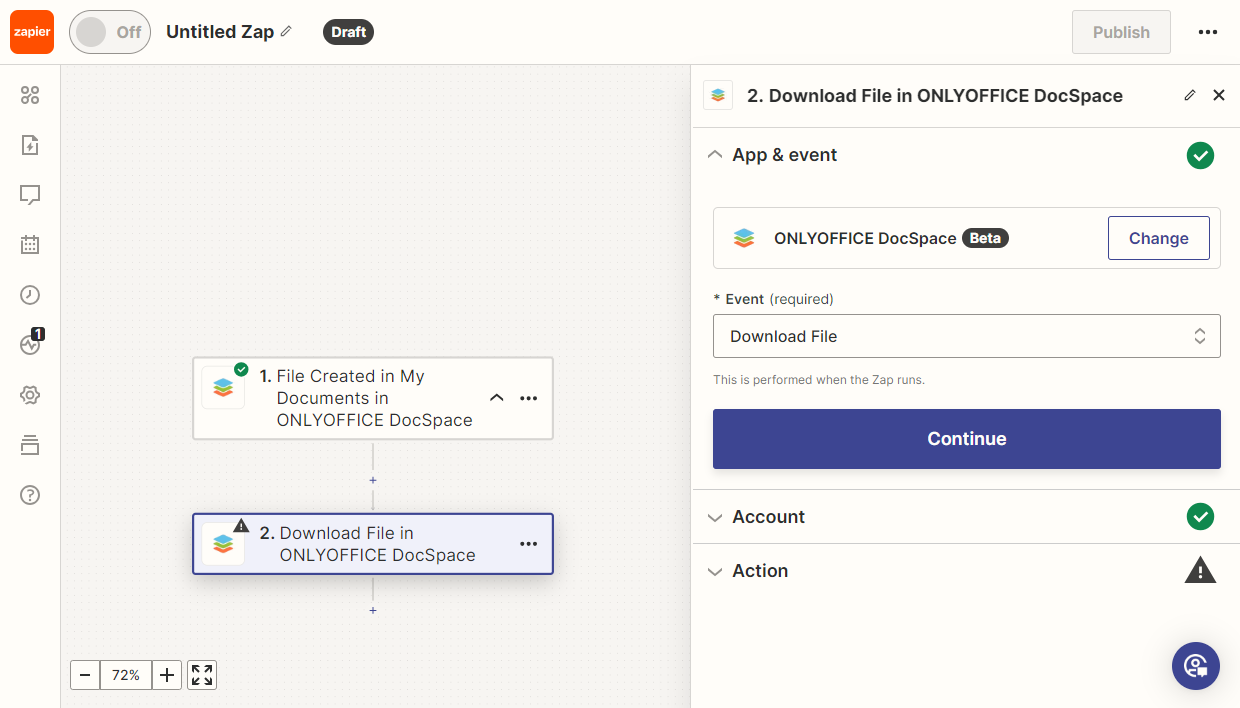
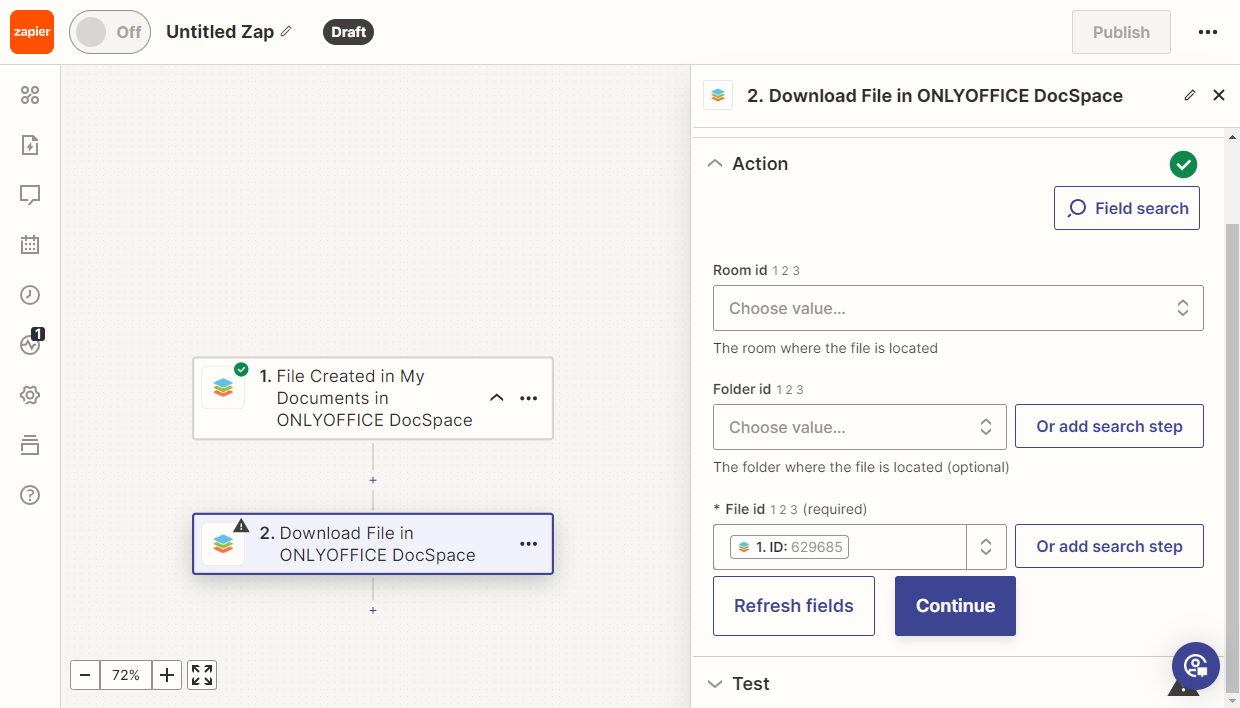
Чтобы получить файл из Apps, его сначала нужно скачать. Для этого добавьте действие Download File.
-
В настройках действия выберите ID файла.
-
Добавьте новое действие Google Docs Upload Document. Выберите поле File и укажите папку в Google Docs, в которую будут загружаться файлы.
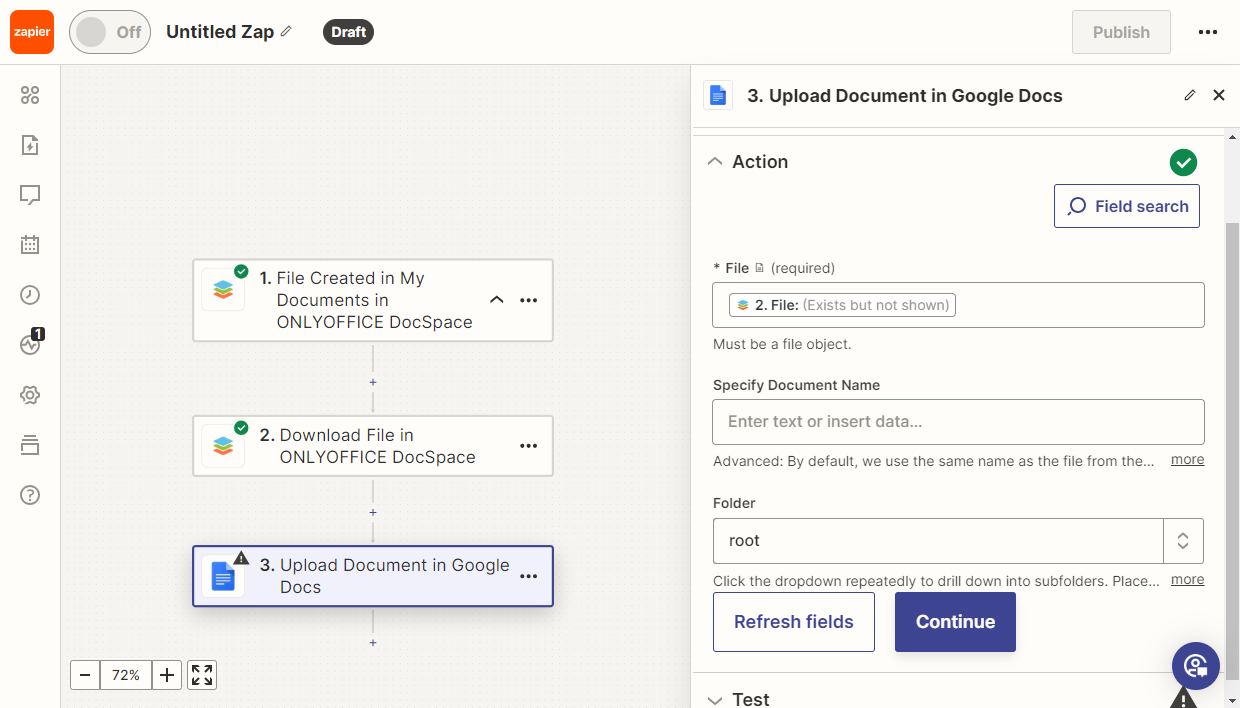
Затем протестируйте Zap. Если все тесты прошли успешно, опубликуйте его.
Триггер File Created
Цель
Пользователь создает файл в Apps и получает его копию на электронную почту Gmail для дальнейшей работы или отправки клиентам.
Реализация
-
Добавьте триггер Apps File Created.
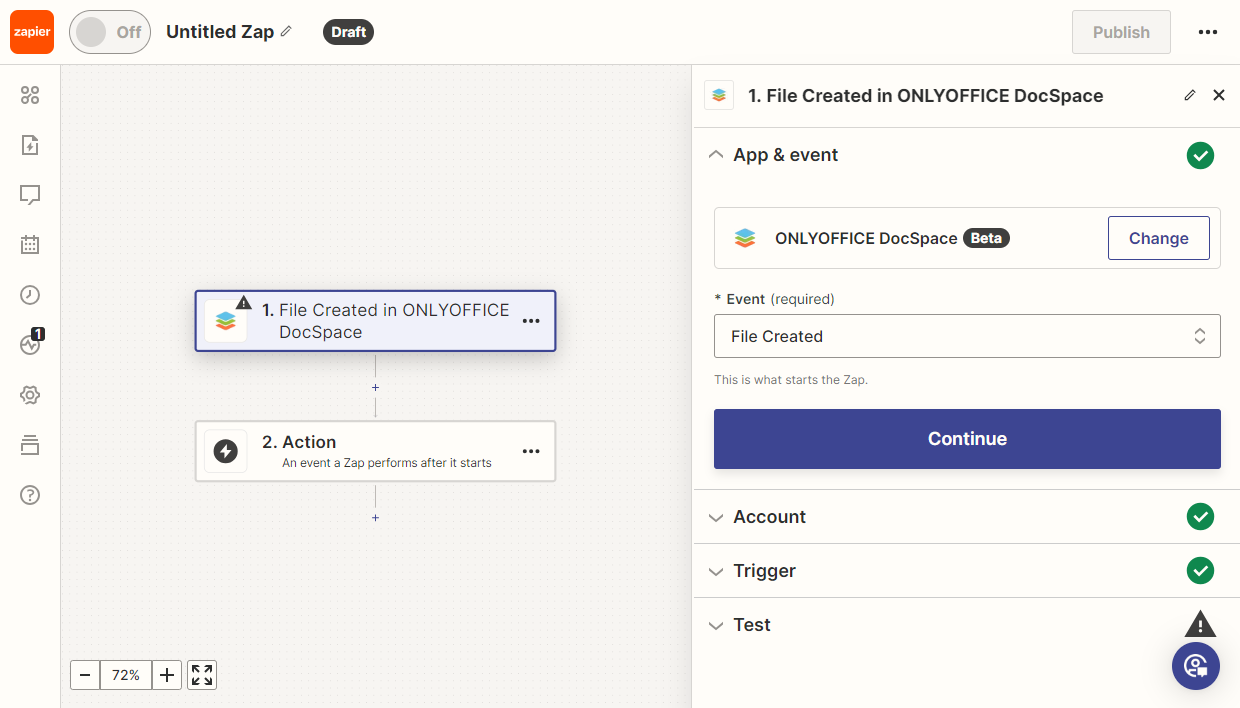
При необходимости выберите комнату и/или папку, к которым будет применяться триггер.
-
Протестируйте триггер, чтобы убедиться, что он работает правильно. Затем выберите образец записи для дальнейшего использования.
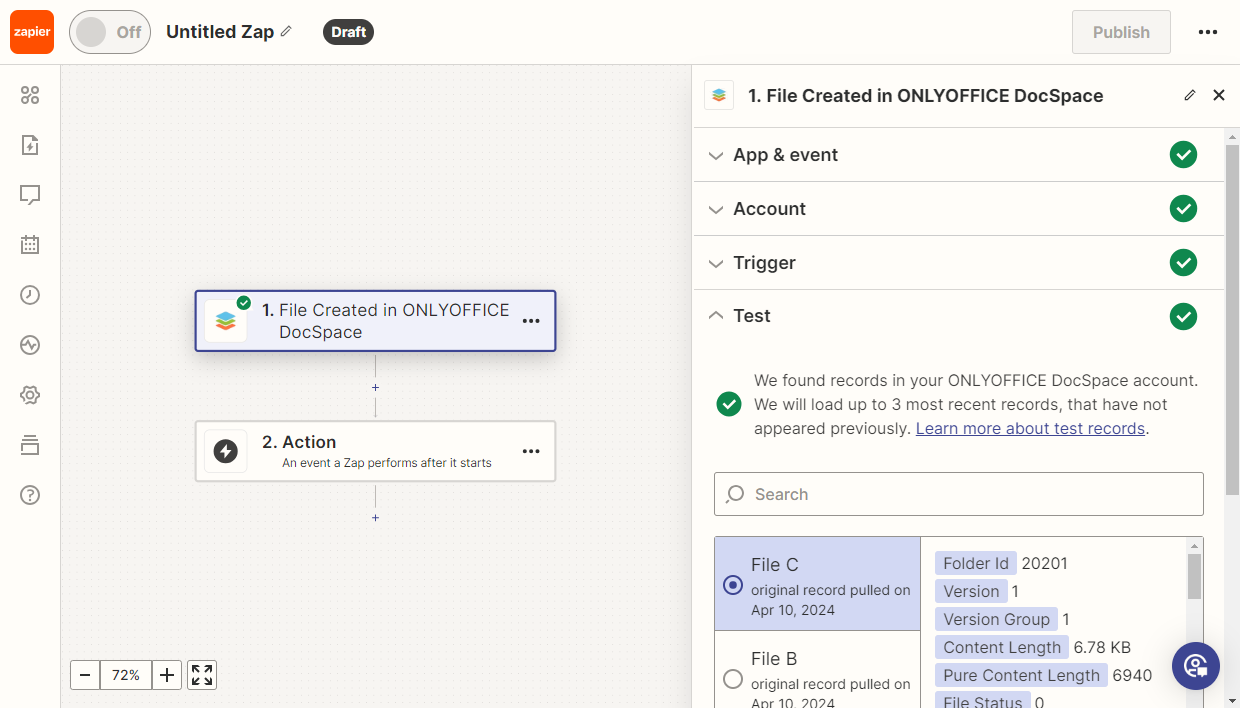
-
Добавьте новое действие Apps Download File, которое скачает файл.
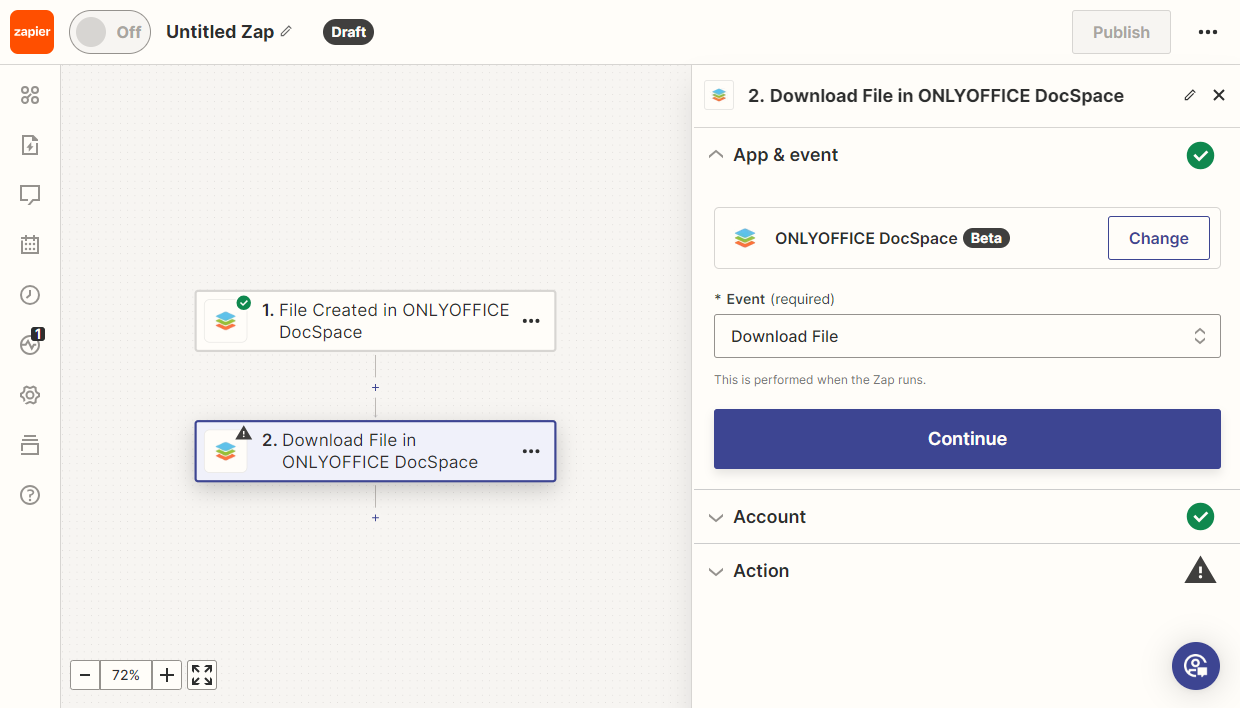
-
В настройках действия выберите ID файла.
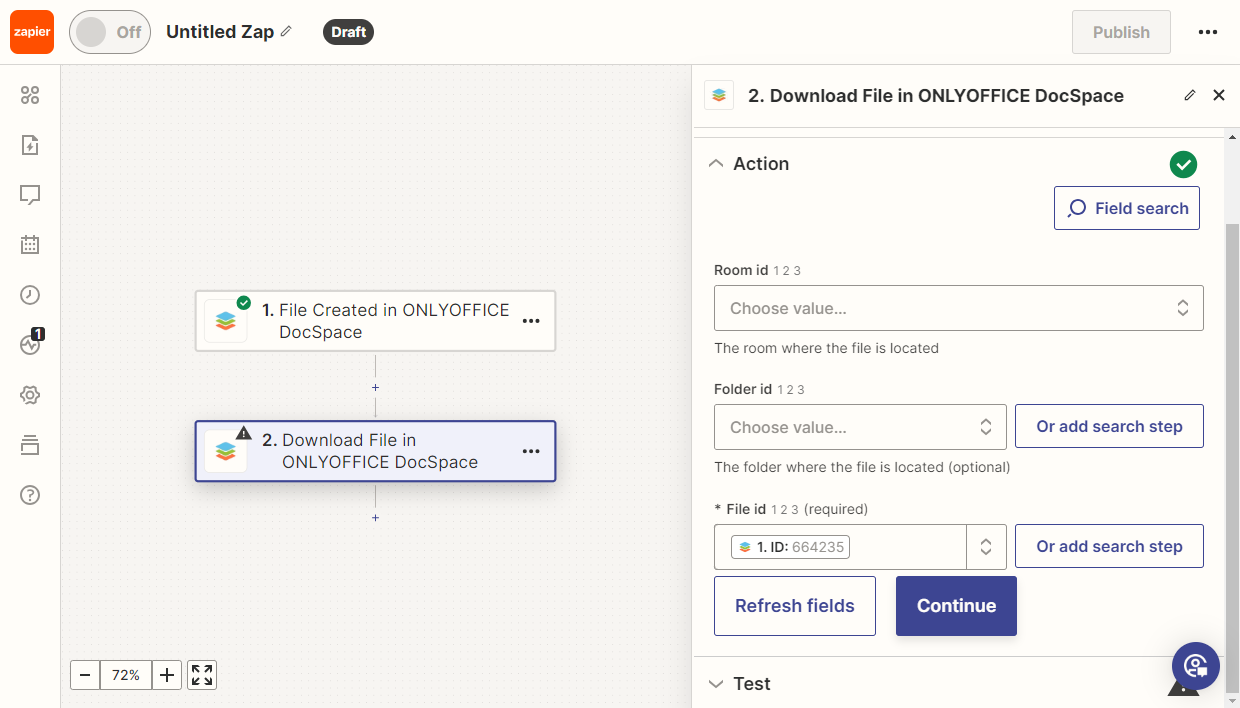
-
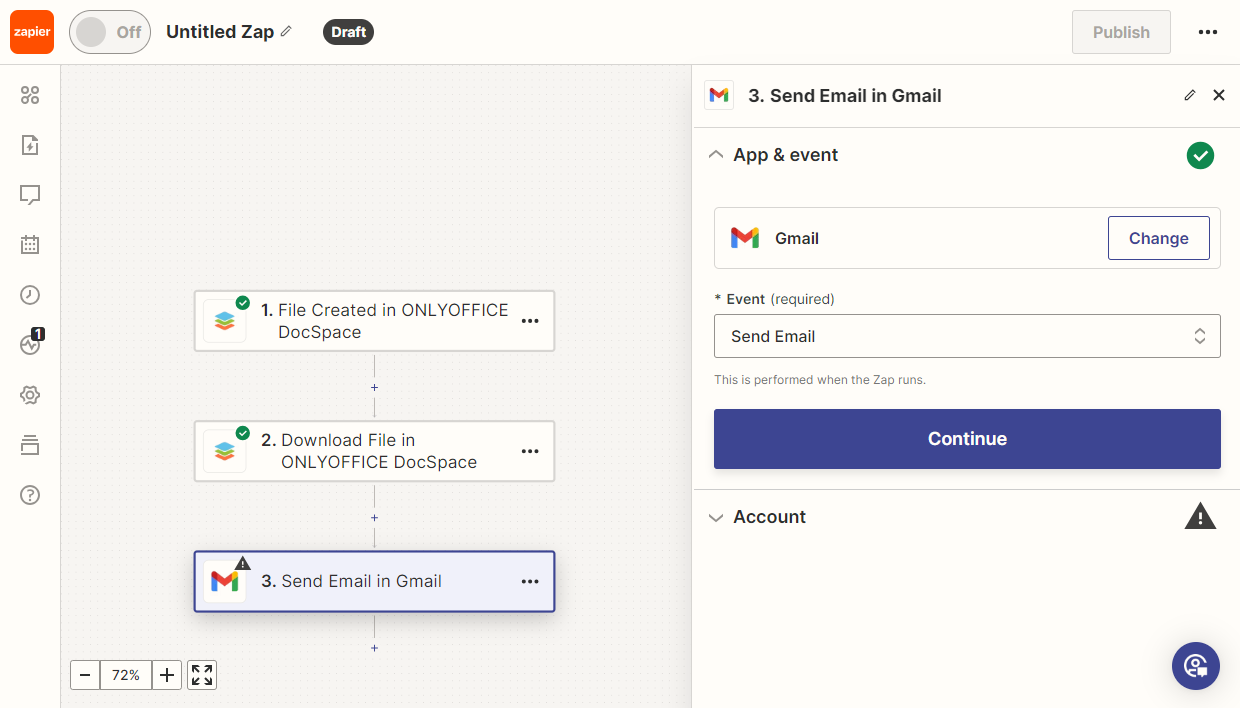
Добавьте новое действие Gmail Send Email. Введите необходимые параметры в настройках.
-
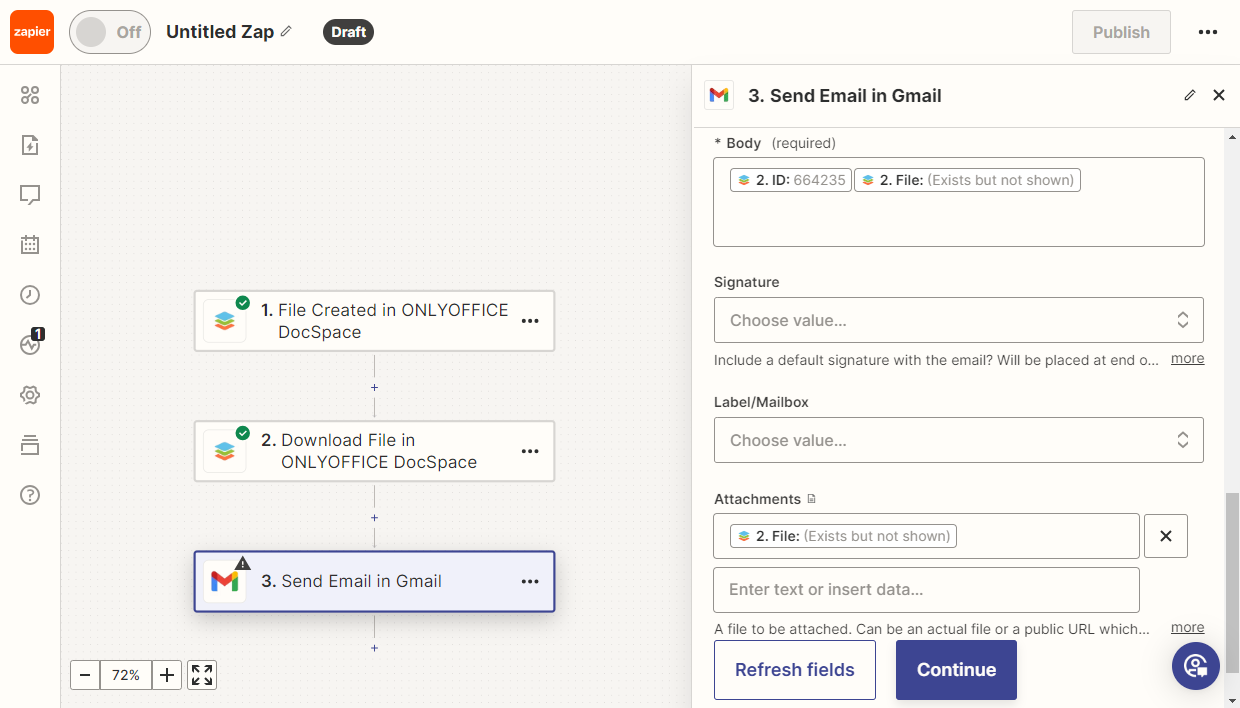
В поле Attachment укажите значение из действия Download File.
Затем протестируйте Zap. Если все тесты прошли успешно, опубликуйте его.
Триггер Room Created
Цель
После создания новой комнаты в Apps автоматически создается канал в Slack и отправляется уведомление в Discord.
Реализация
-
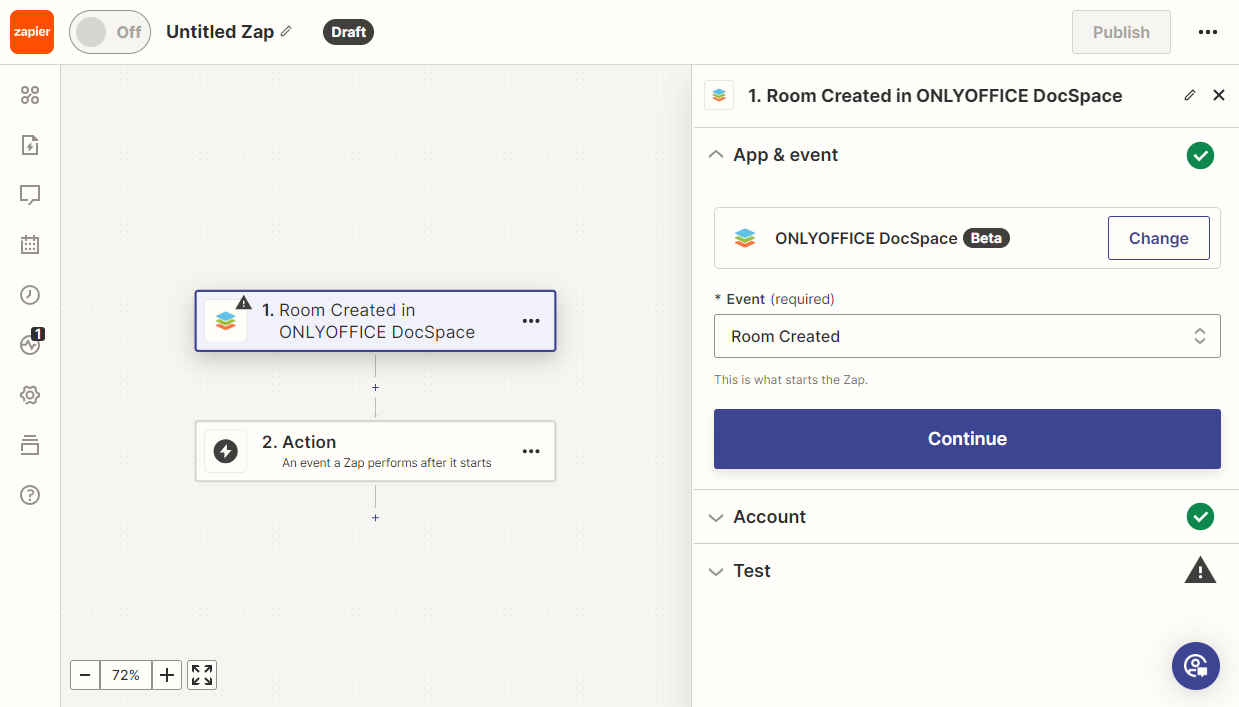
Добавьте триггер Apps Room Created.
-
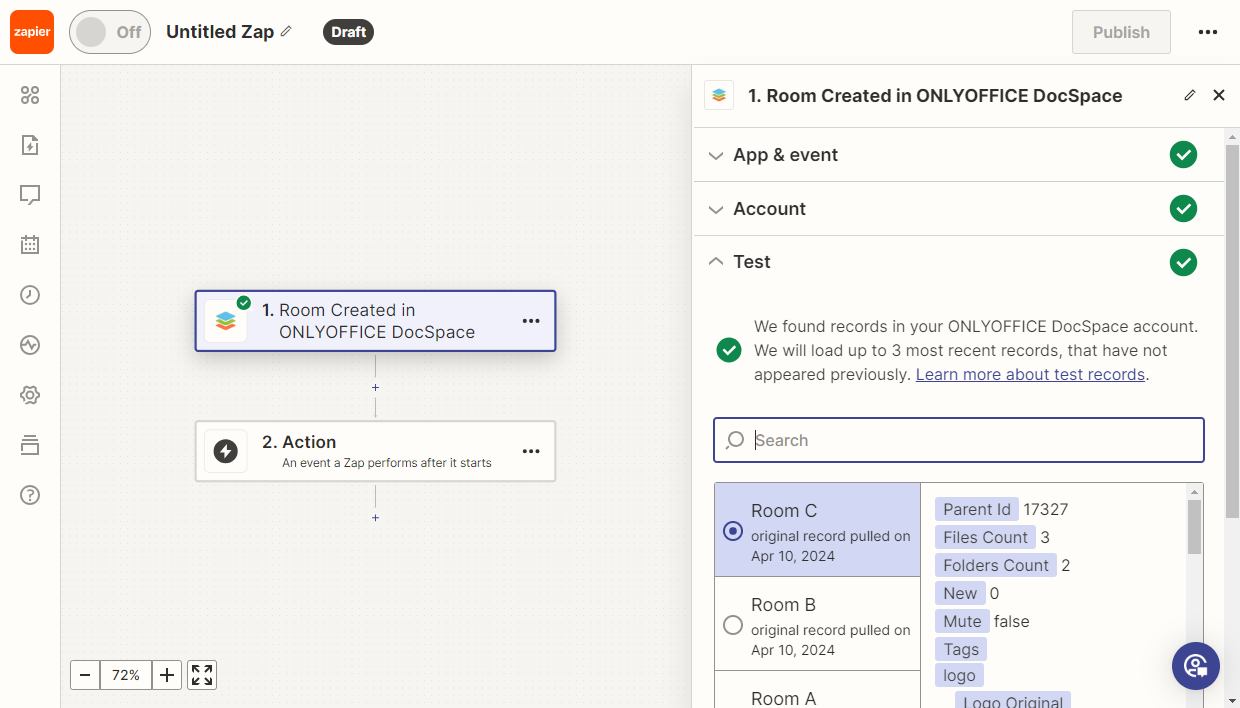
Протестируйте триггер, чтобы убедиться, что он работает правильно. Затем выберите образец записи для дальнейшего использования.
-
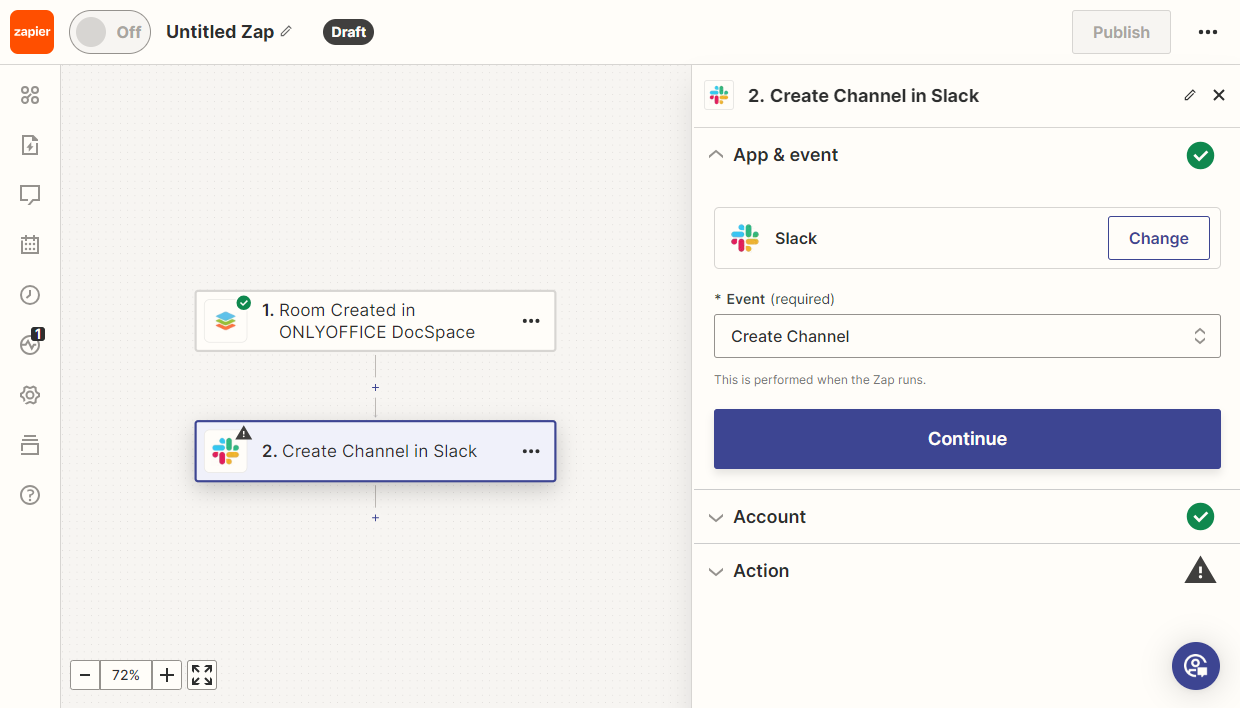
Добавьте действие Slack Create Channel.
-
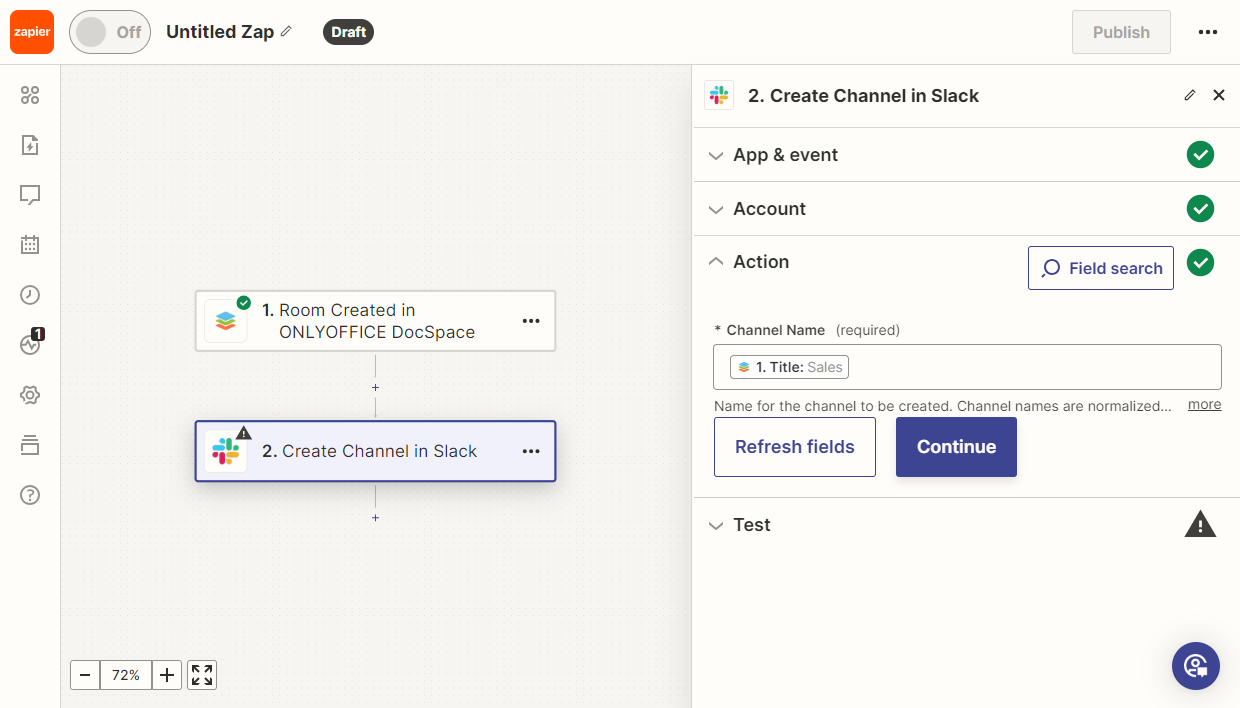
В настройках действия выберите Channel Name.
-
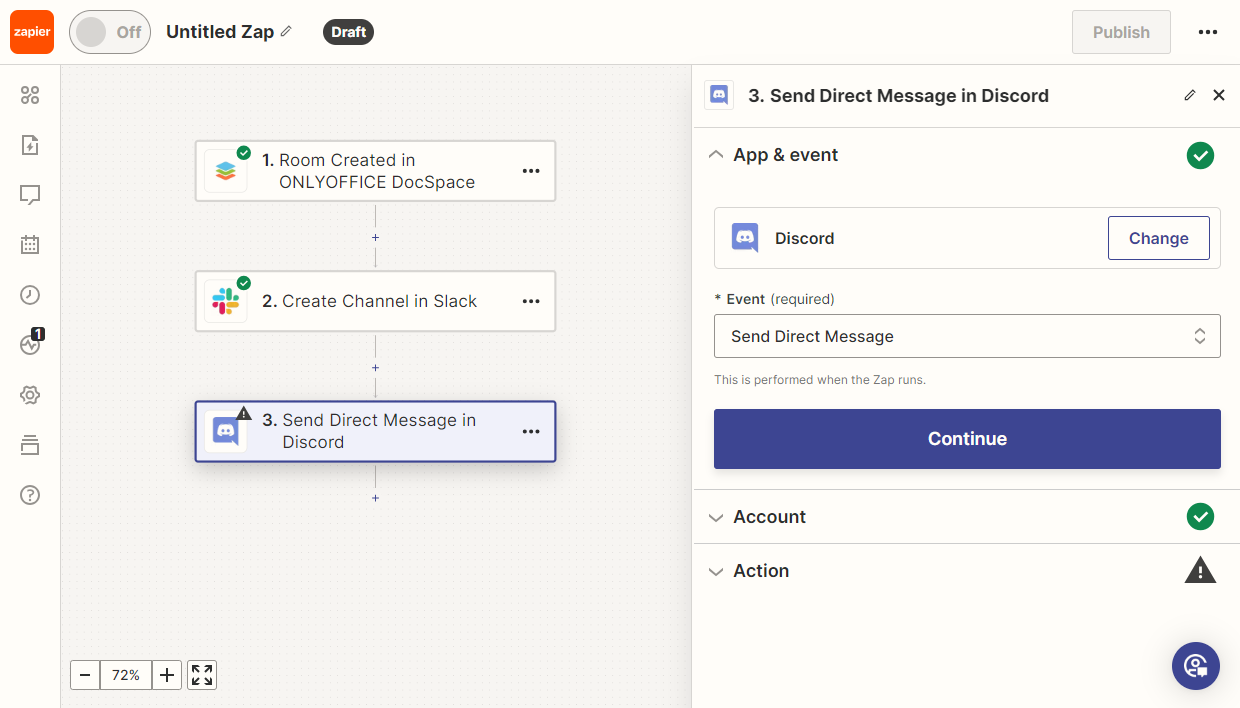
Добавьте новое действие Discord Send Message.
-
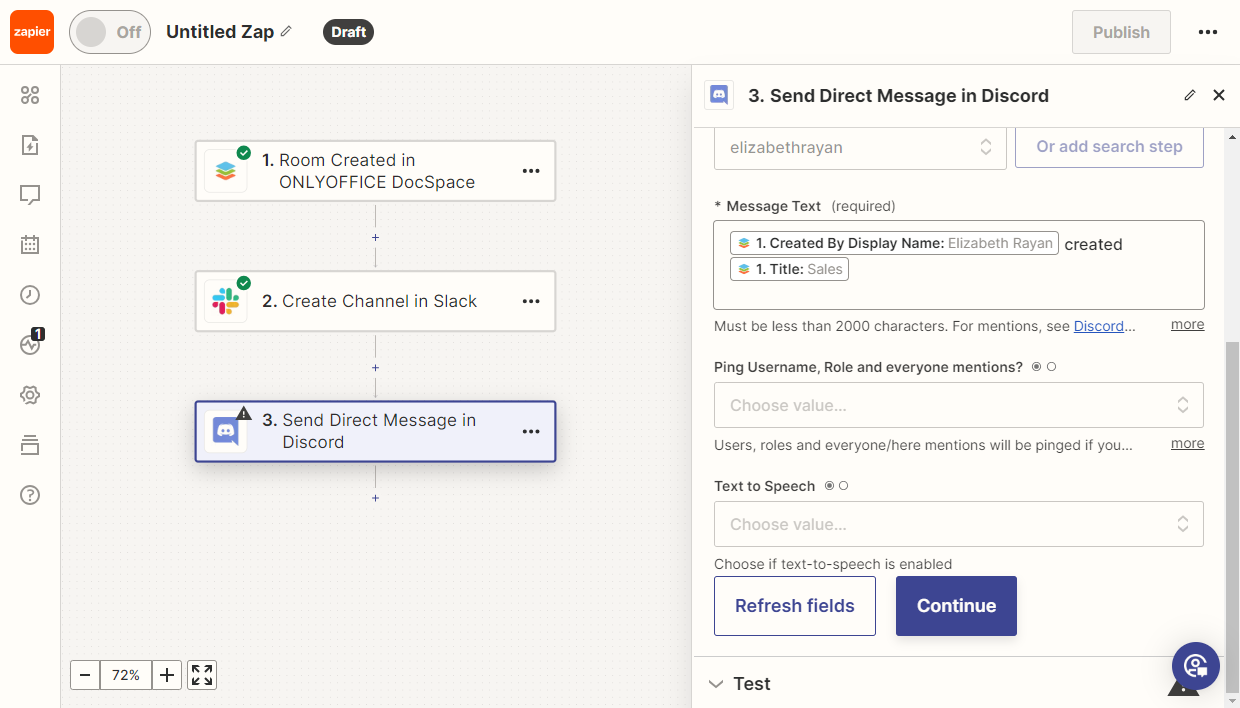
Выберите получателя и текст сообщения.
Затем протестируйте Zap. Если все тесты прошли успешно, опубликуйте его.
Триггер Room Archived
Цель
После того как пользователь переносит комнату в архив, в Google Chat автоматически отправляется уведомление.
Реализация
-
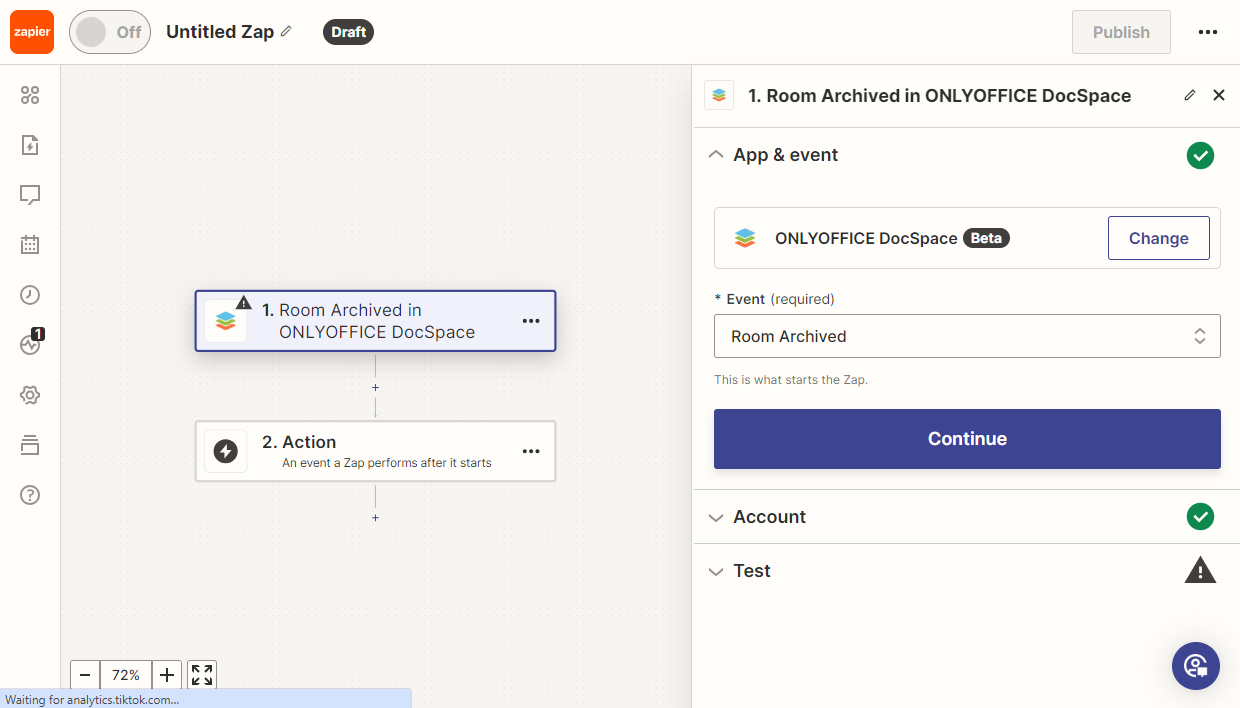
Добавьте триггер Apps Room Archived.
-
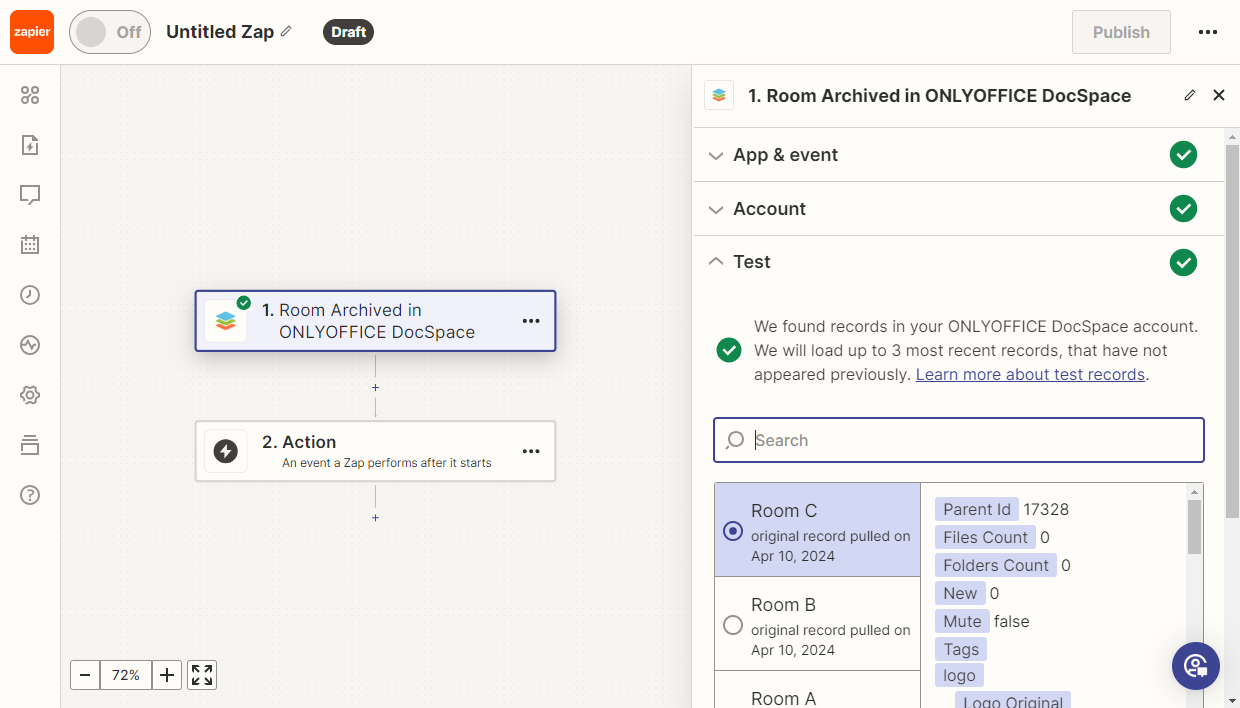
Протестируйте триггер, чтобы убедиться, что он работает правильно. Затем выберите образец записи для дальнейшего использования.
-
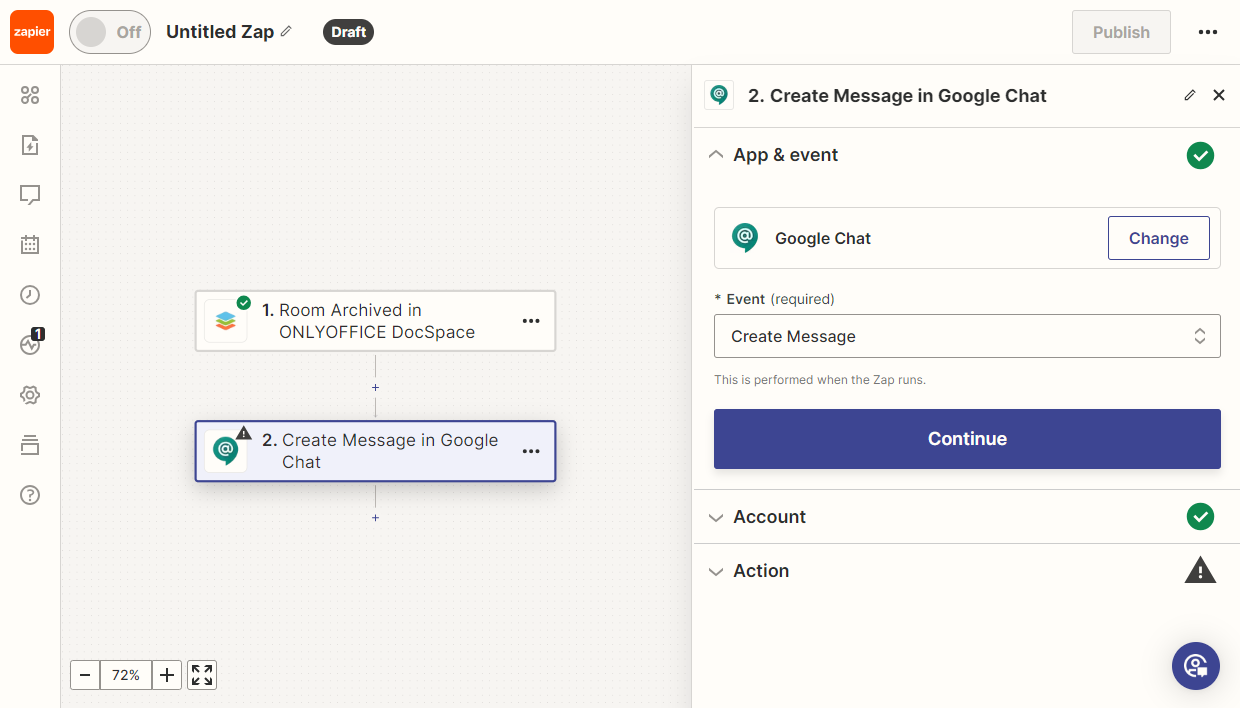
Добавьте действие Google Chat Create Message.
-
В настройках выберите канал и с помощью конструктора сообщений создайте текст сообщения.
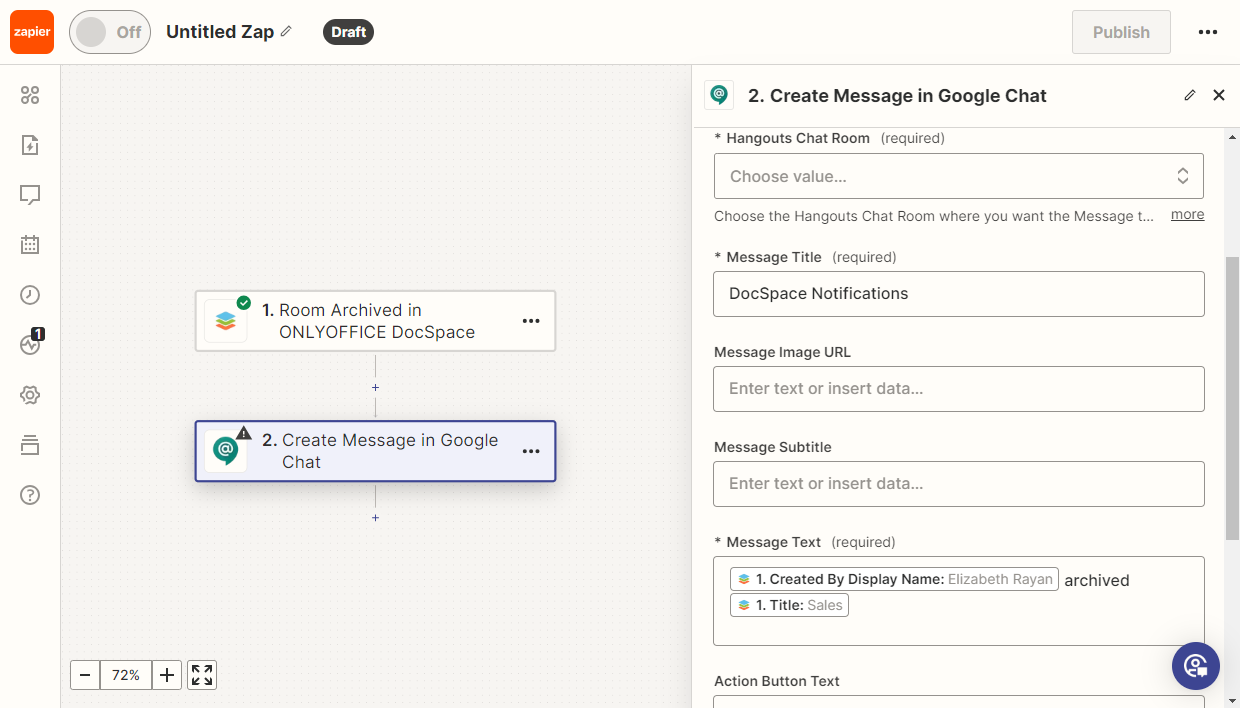
Затем протестируйте Zap. Если все тесты прошли успешно, опубликуйте его.
Действия Search Folder и Delete Folder
Цель
В Apps создается папка по названию задачи в Asana. Когда задача закрывается, папка в Apps автоматически удаляется.
Реализация
-
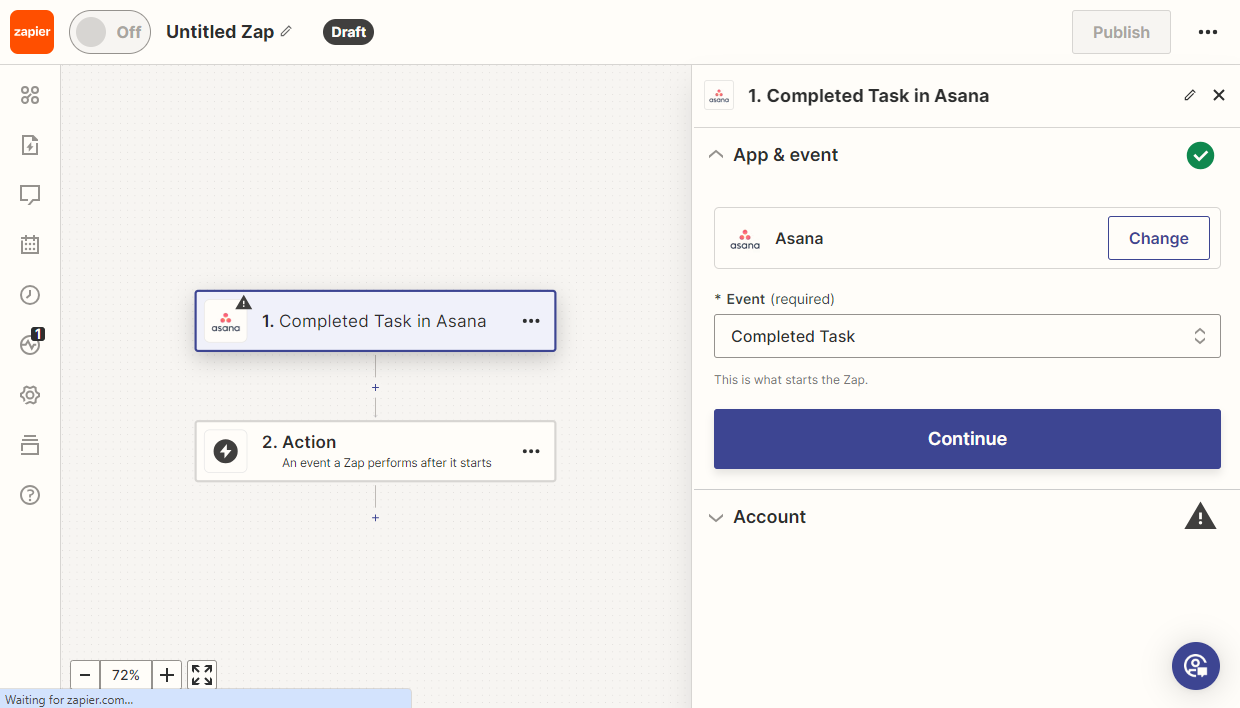
Добавьте триггер Asana Completed Task.
-
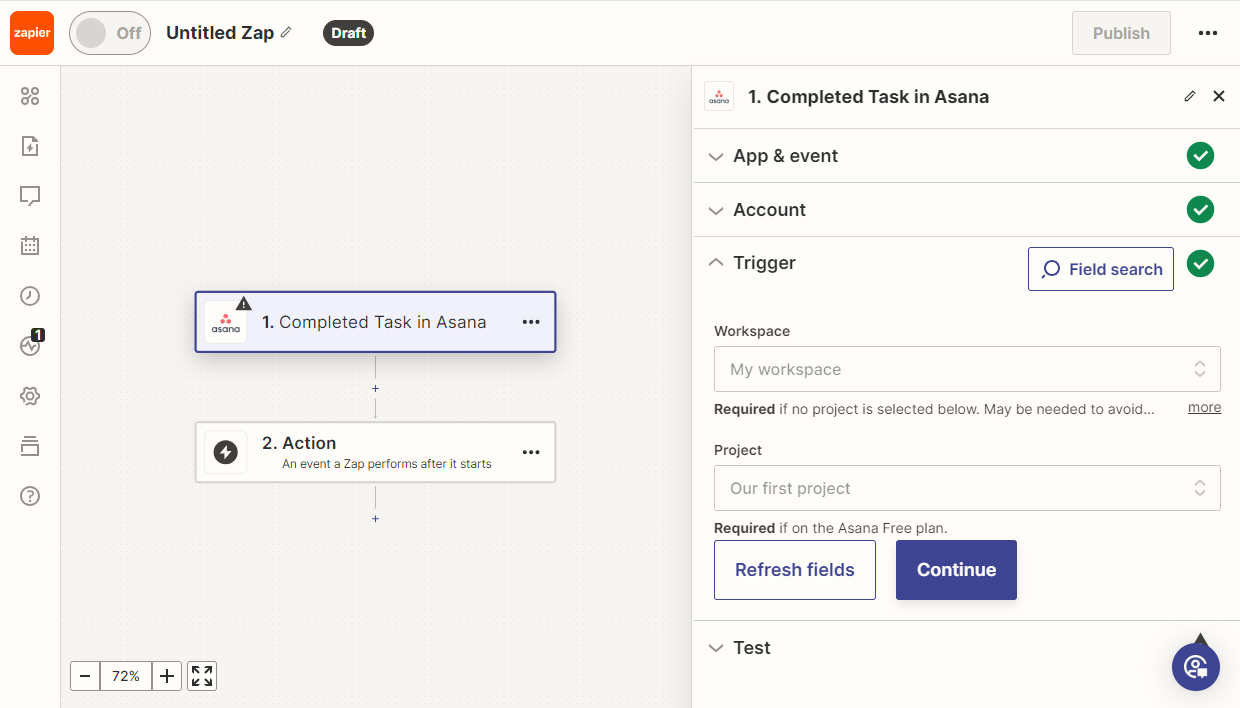
Выберите Workspace и Project в Asana.
-
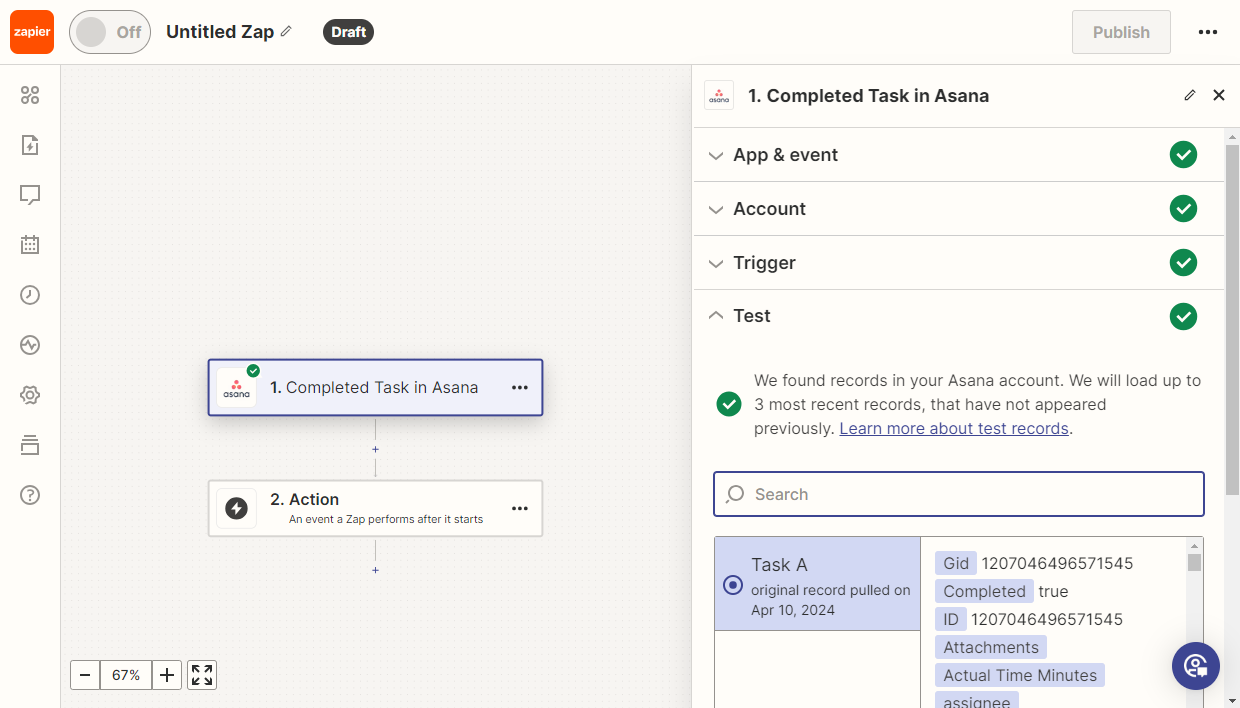
Протестируйте триггер, чтобы убедиться, что он работает правильно. Затем выберите образец записи для дальнейшего использования.
-
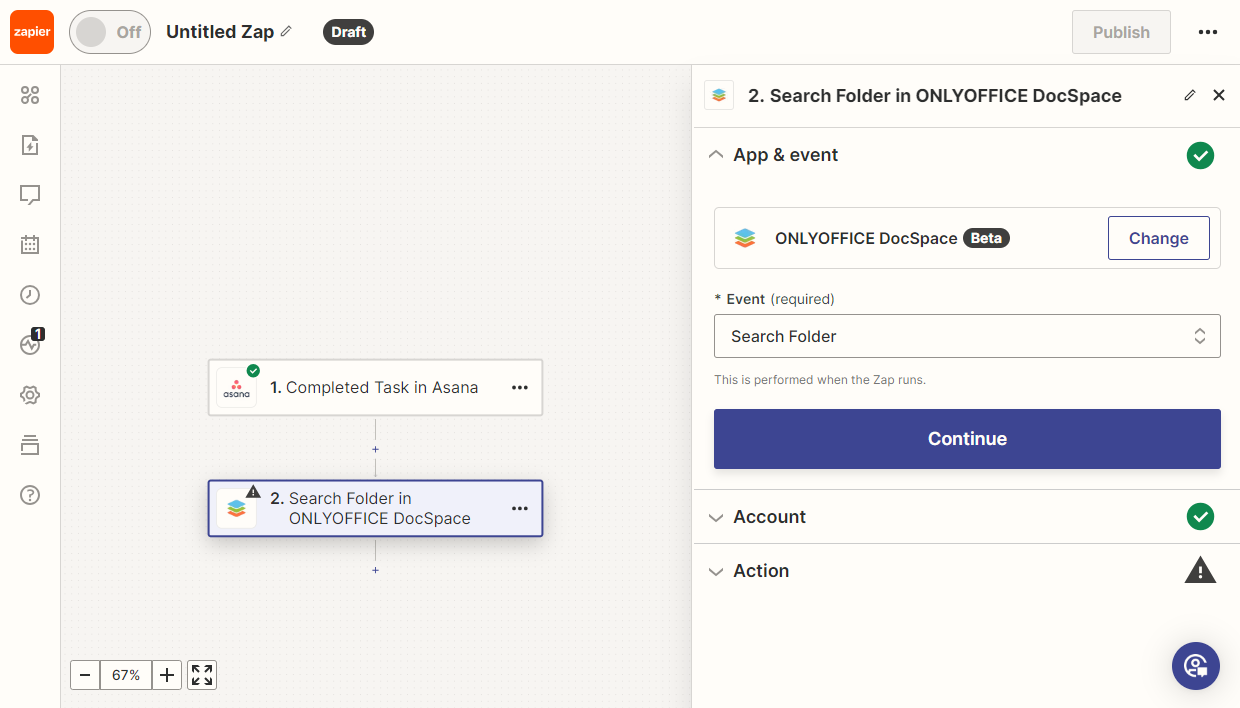
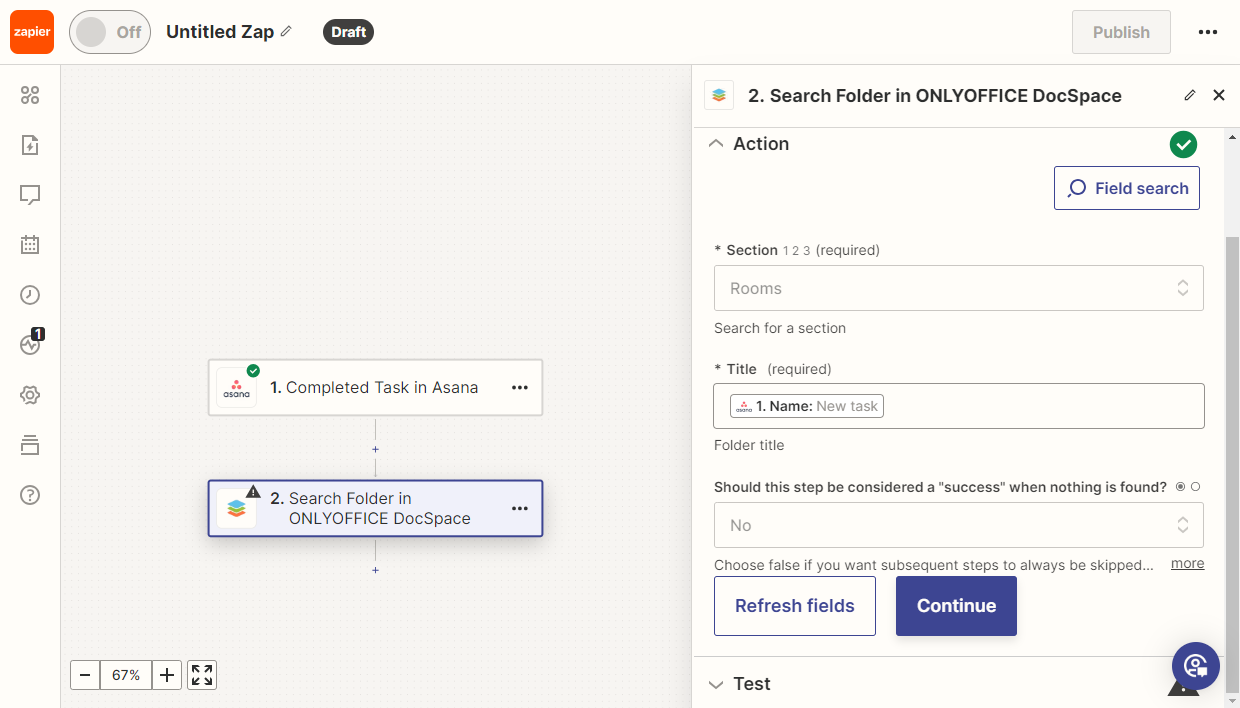
Добавьте новое действие Apps Search Folder, которое ищет папку по названию задачи.
-
В настройках выберите раздел, в котором нужно искать папку, и поле с названием папки.
-
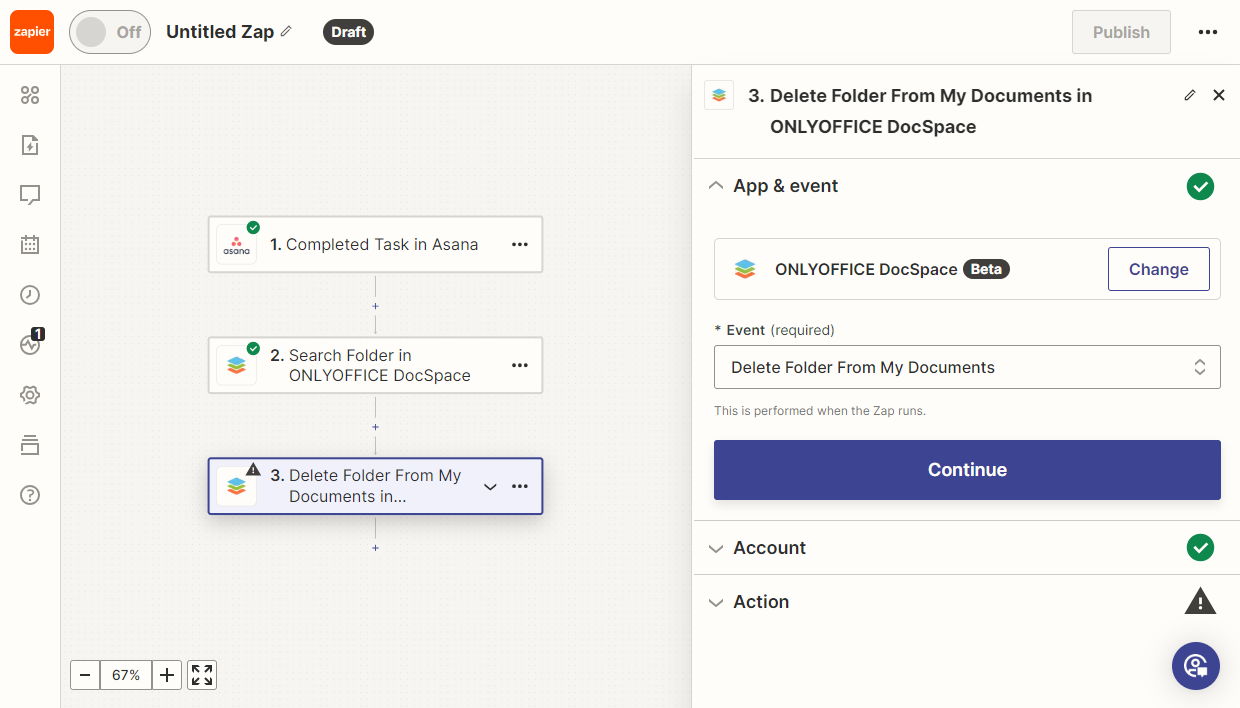
Добавьте действие Delete Folder. В зависимости от расположения папки выберите Delete Folder или Delete Folder From My Documents.
-
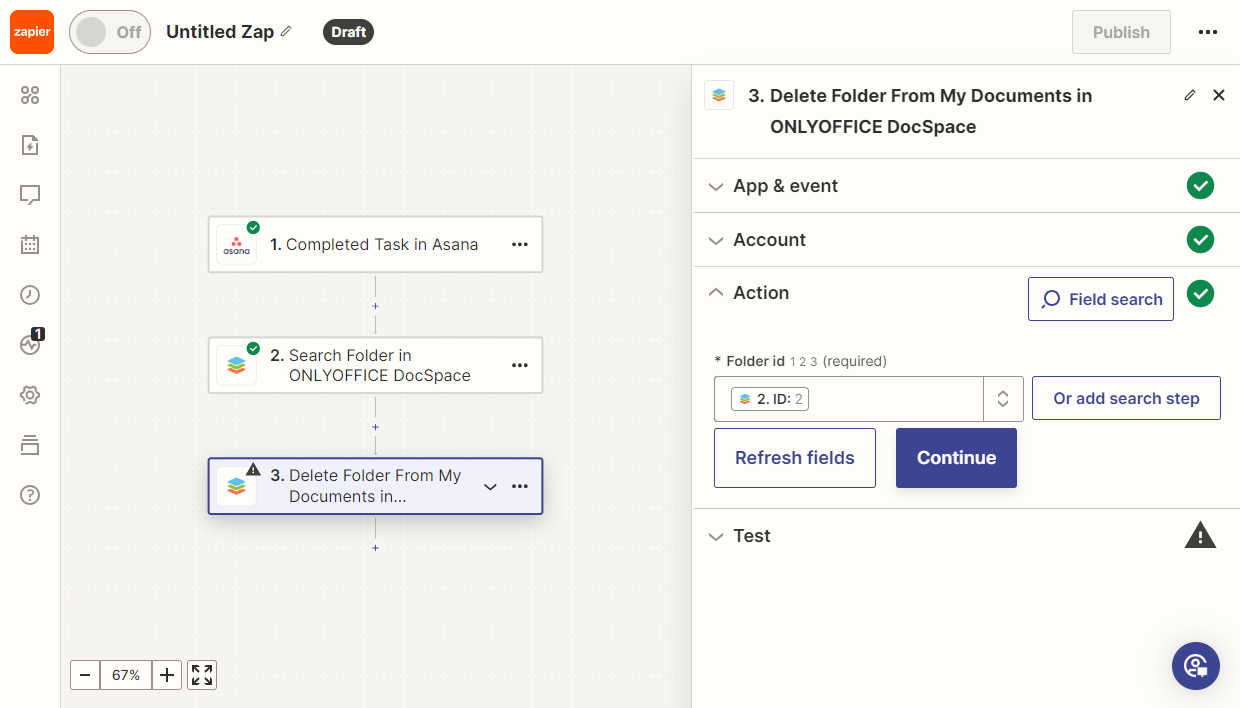
В настройках выберите поле с ID папки.
Затем протестируйте Zap. Если все тесты прошли успешно, опубликуйте его.
Действие Share Room
Цель
Администратор Apps хочет получать доступ ко всем вновь созданным комнатам и получать уведомления в Telegram.
Реализация
-
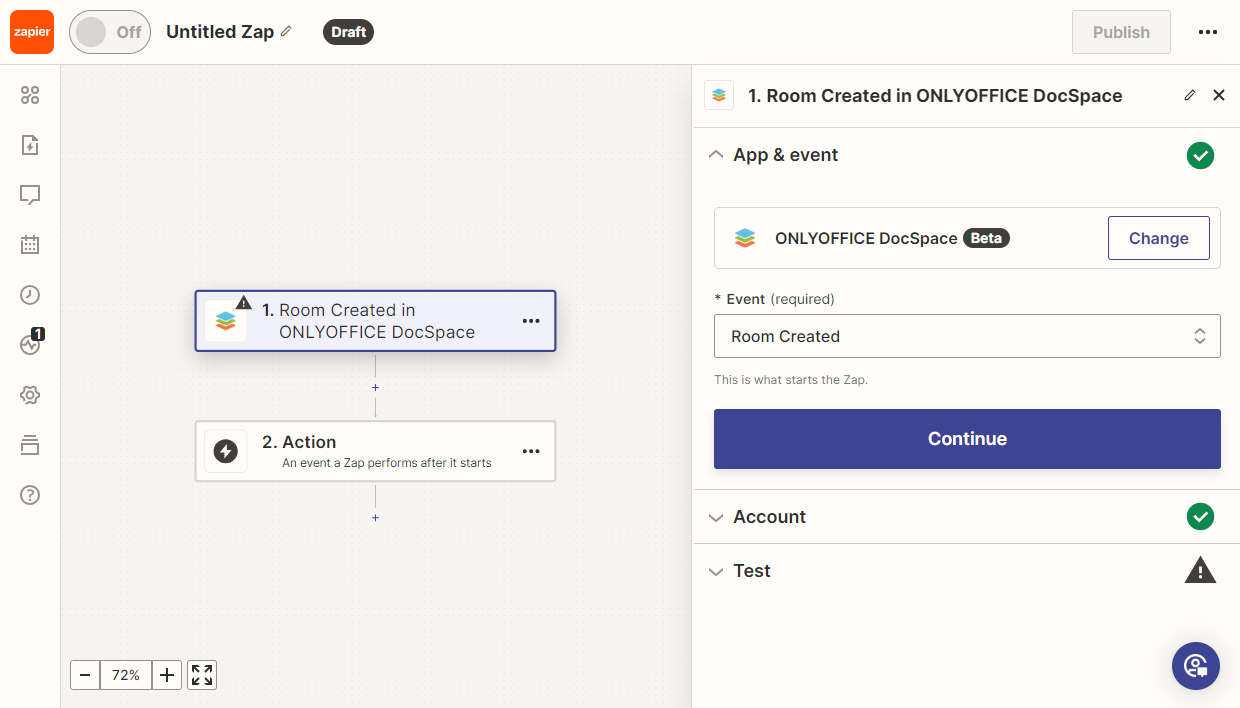
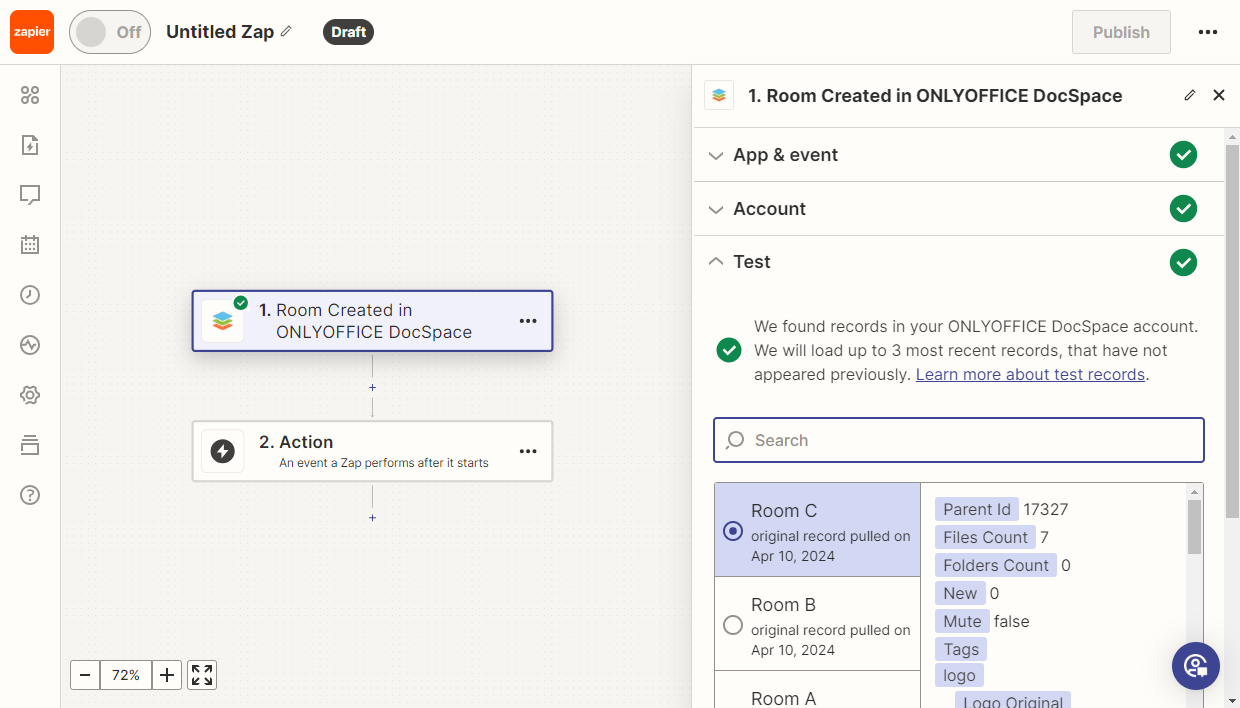
Добавьте триггер Apps Room Created.
-
Протестируйте триггер, чтобы убедиться, что он работает правильно. Затем выберите образец записи для дальнейшего использования.
-
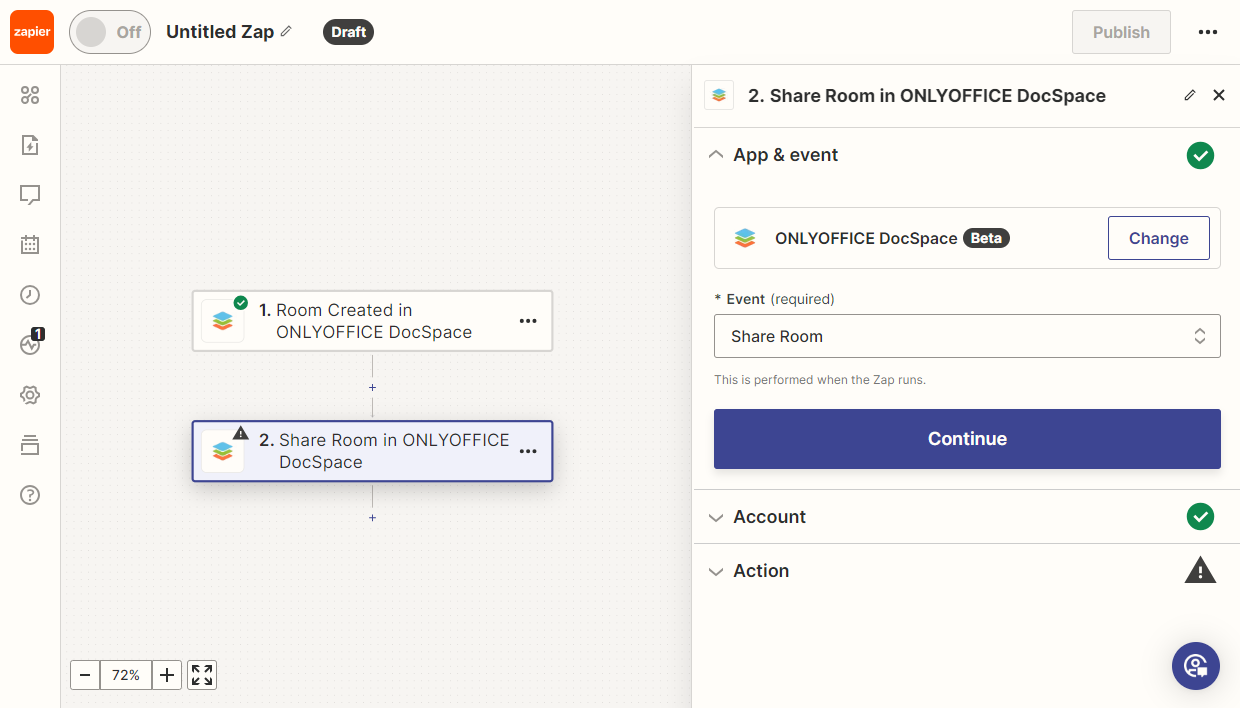
Добавьте действие Apps Share Room, которое автоматически предоставит доступ к комнате.
-
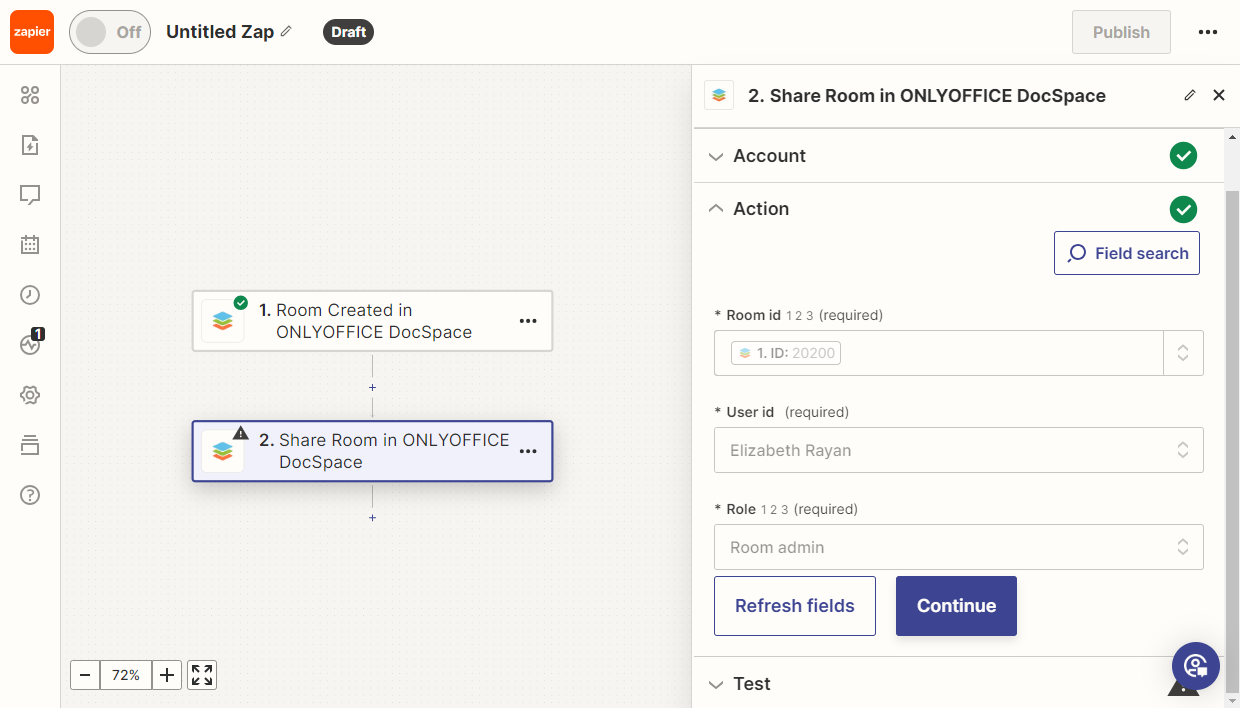
В настройках действия выберите ID комнаты, пользователя, которому мы предоставляем доступ, и роль.
-
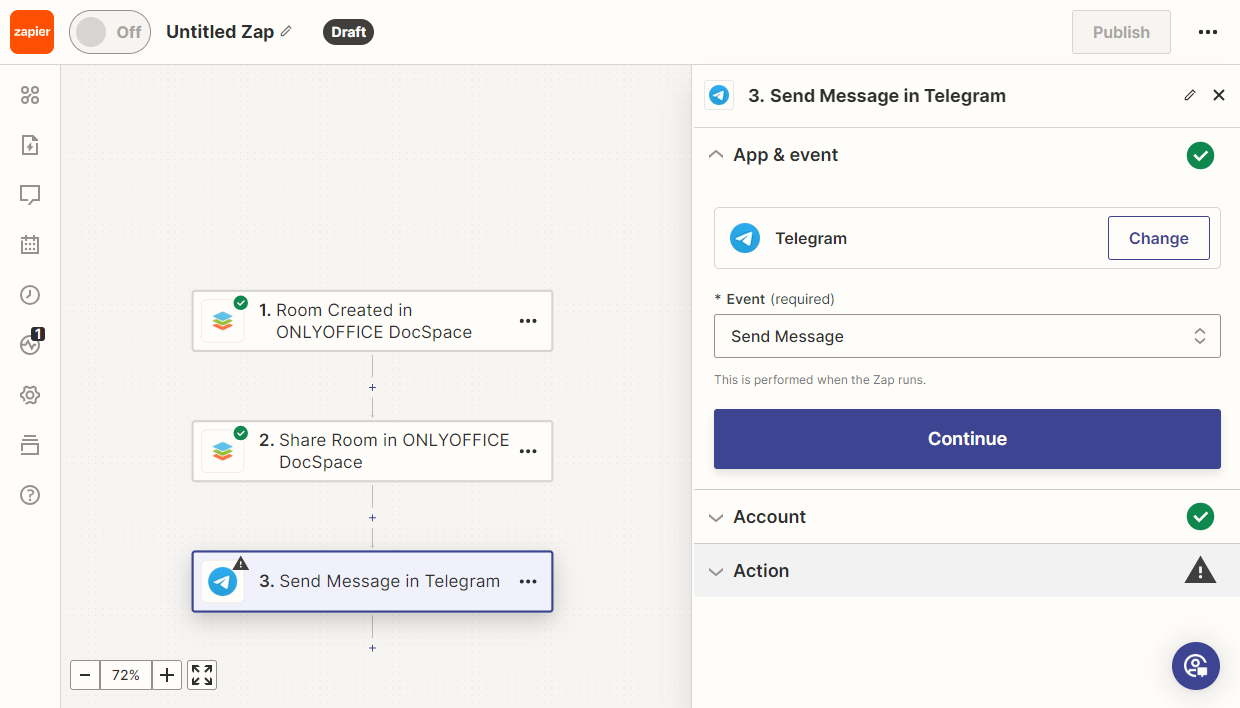
Добавьте действие Telegram Send Message.
-
В настройках выберите Chat Id. В поле Message Text создайте текст сообщения с помощью конструктора.
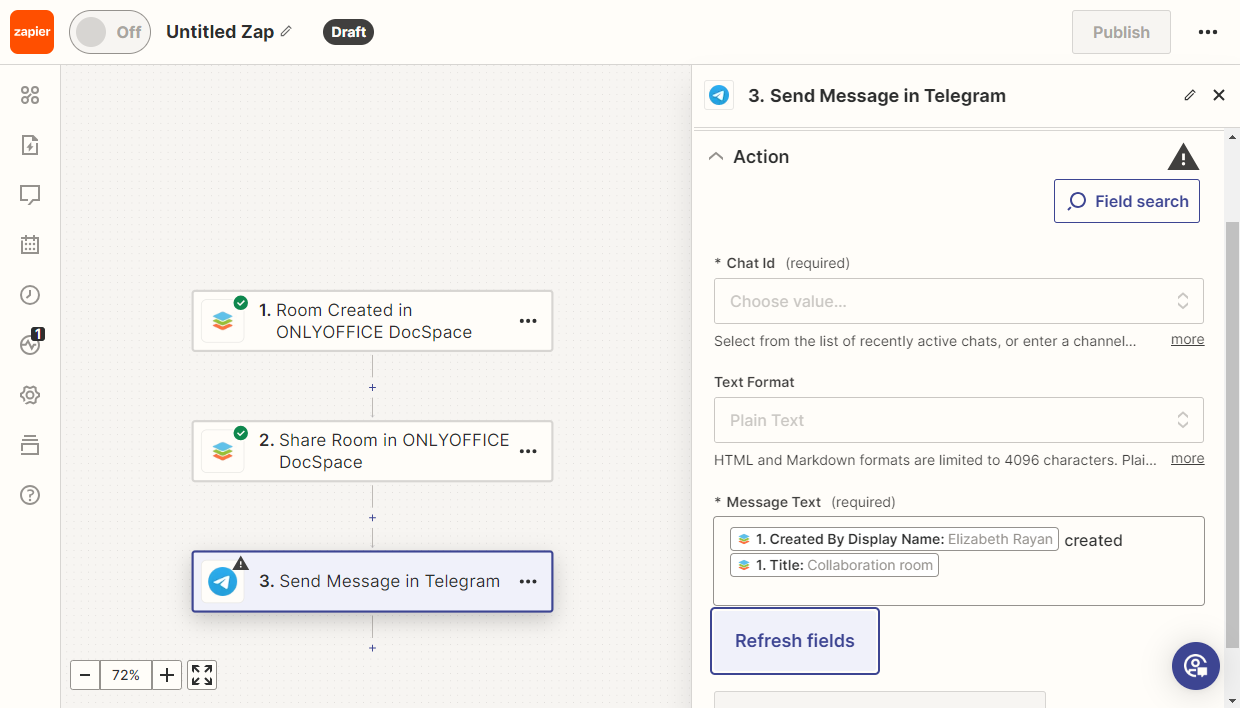
Затем протестируйте Zap. Если все тесты прошли успешно, опубликуйте его.
Действие Create Room
Цель
При создании новой задачи в Linear.app в Apps автоматически создается комната.
Реализация
-
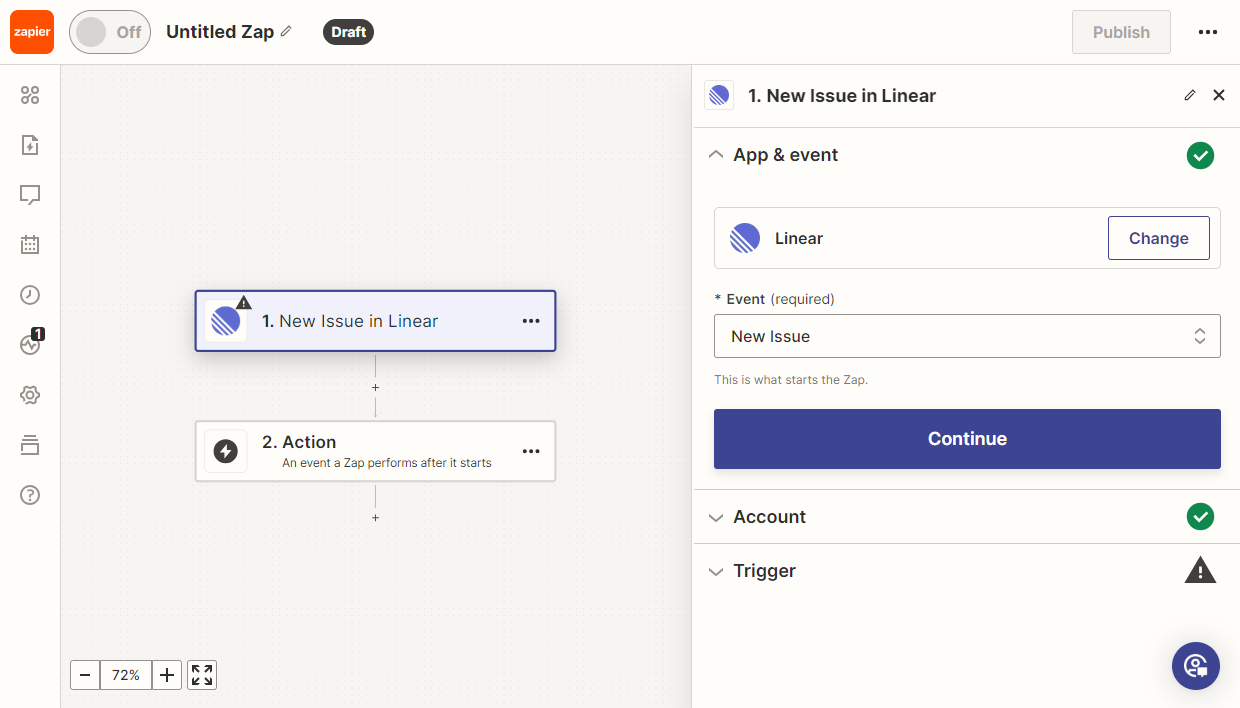
Добавьте триггер Linear New Issue.
-
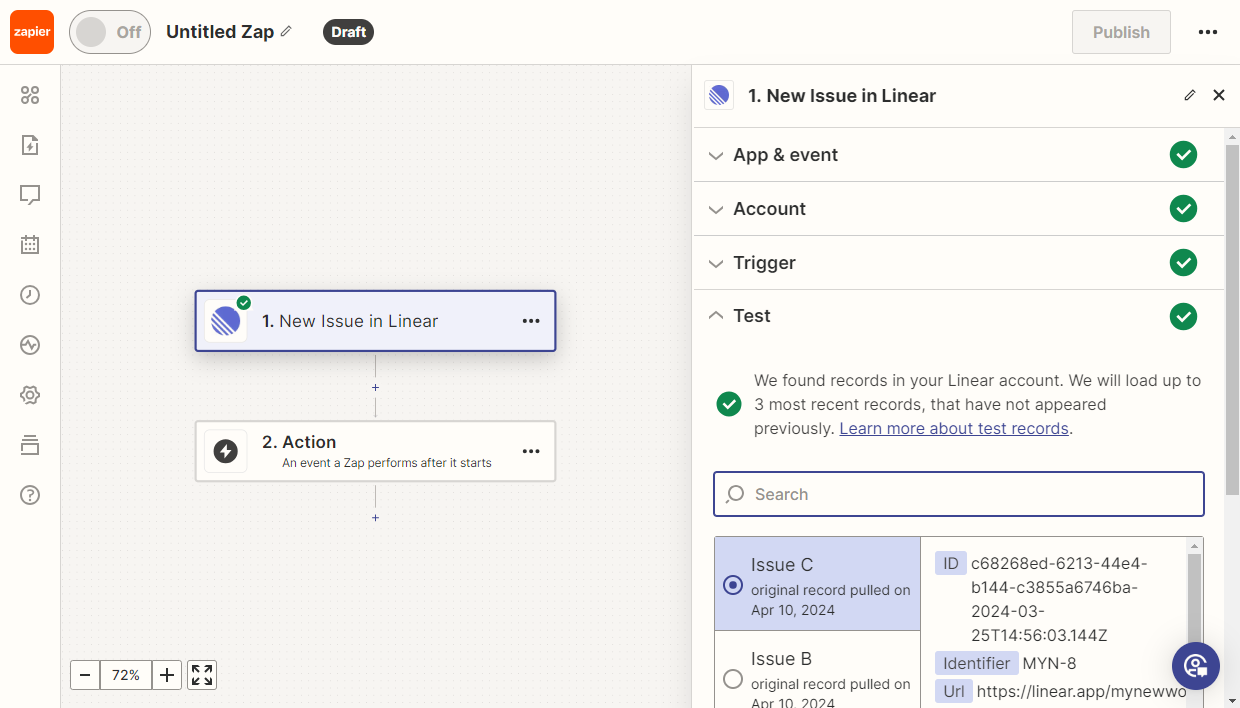
Протестируйте триггер, чтобы убедиться, что он работает правильно. Затем выберите образец записи для дальнейшего использования.
-
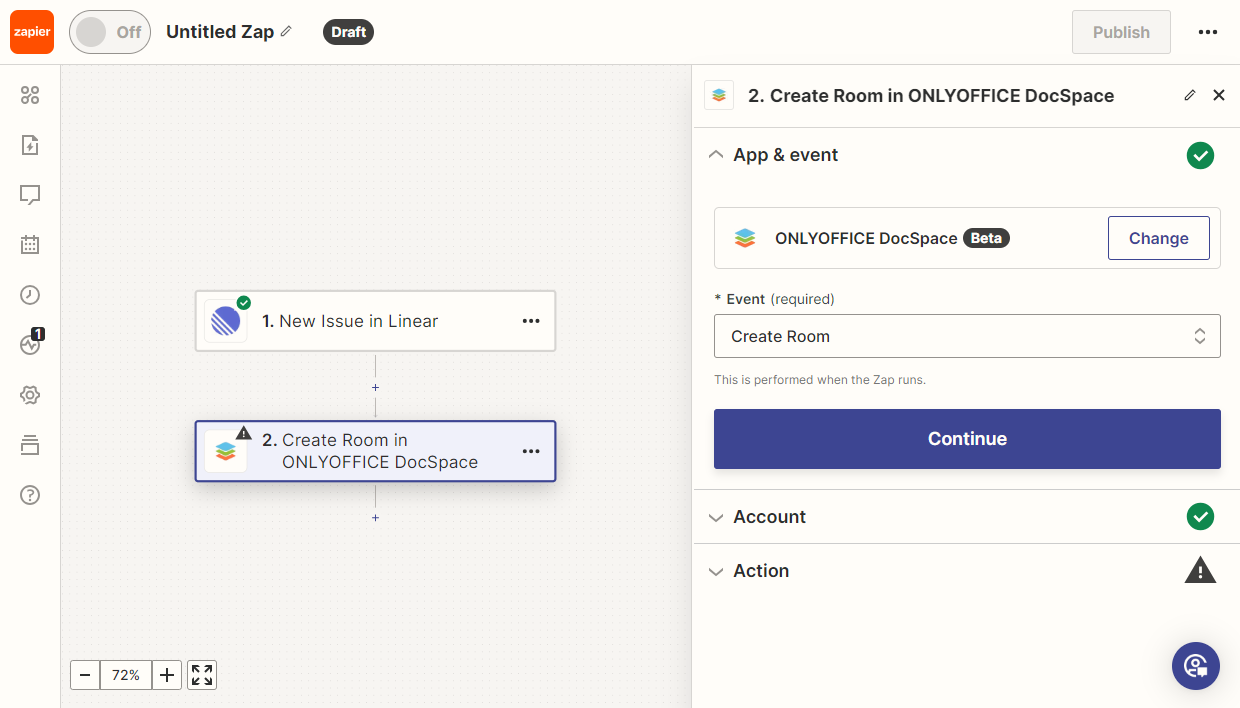
Добавьте новое действие Apps Create Room, которое автоматически создаст новую комнату.
-
В настройках выберите название и тип комнаты.
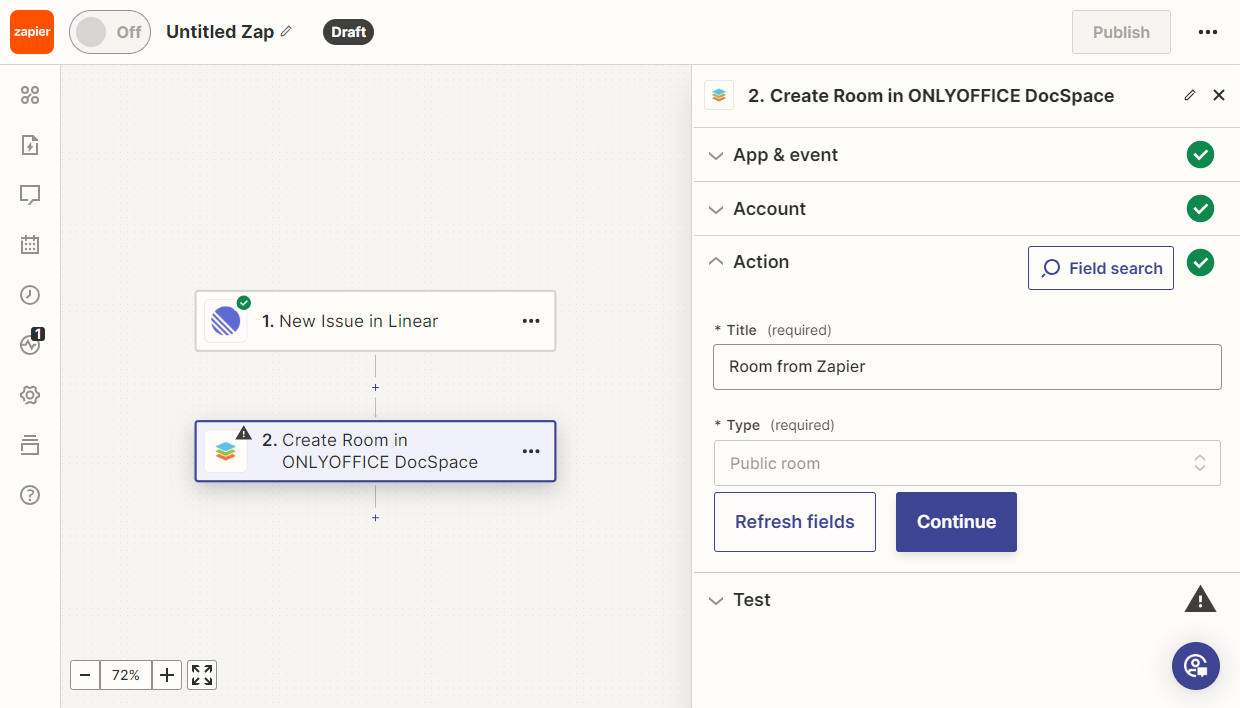
Затем протестируйте Zap. Если все тесты прошли успешно, опубликуйте его.
Действие Upload File
Цель
При добавлении файла в OneDrive его копия автоматически отправляется в Apps.
Реализация
-
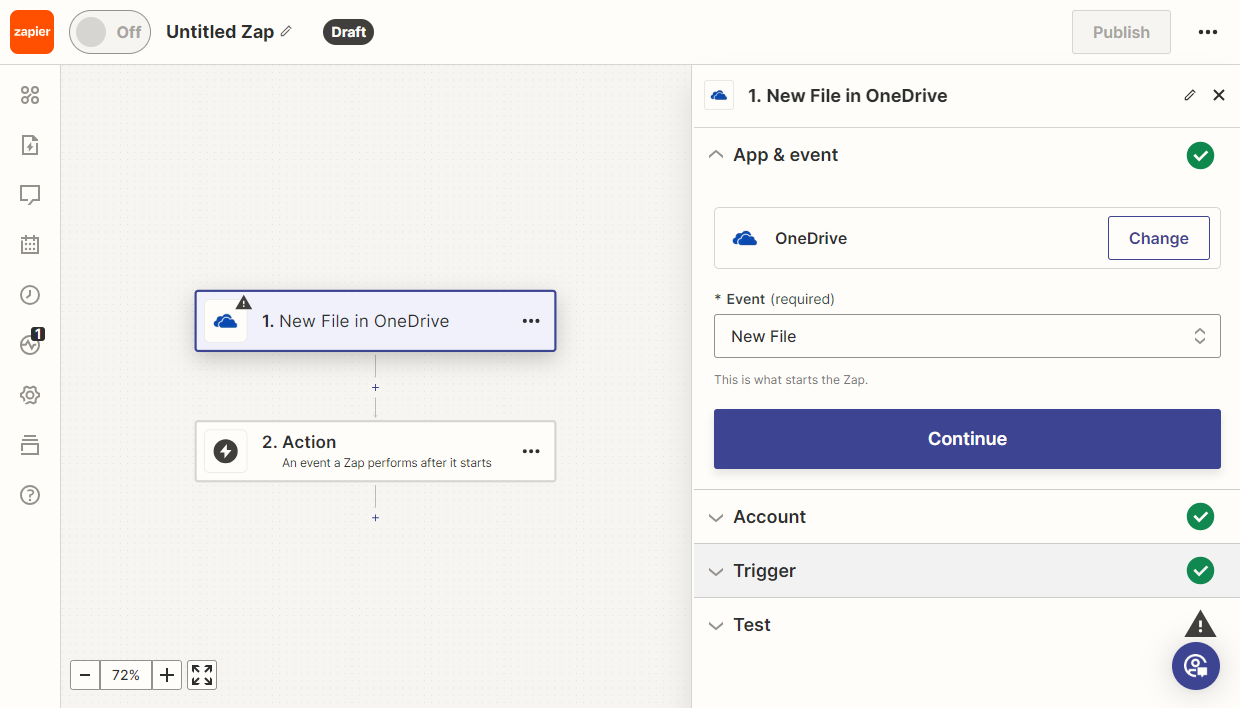
Добавьте триггер OneDrive New File.
-
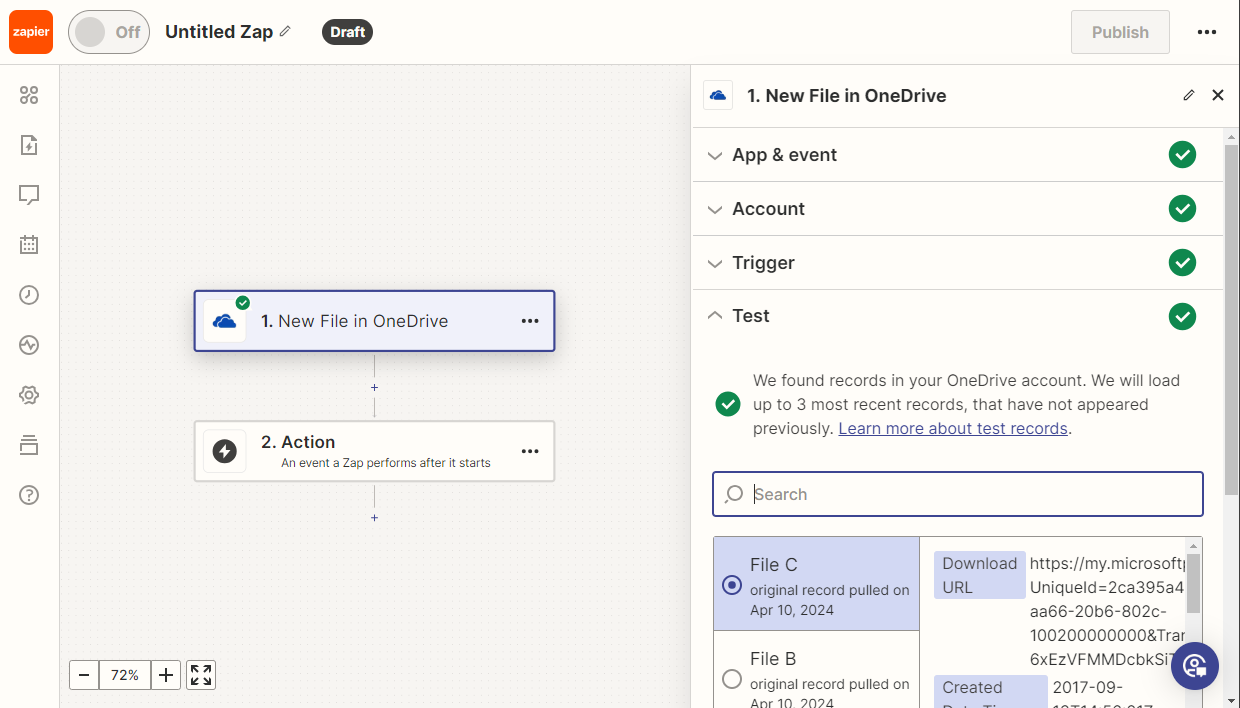
Протестируйте триггер, чтобы убедиться, что он работает правильно. Затем выберите образец записи для дальнейшего использования.
-
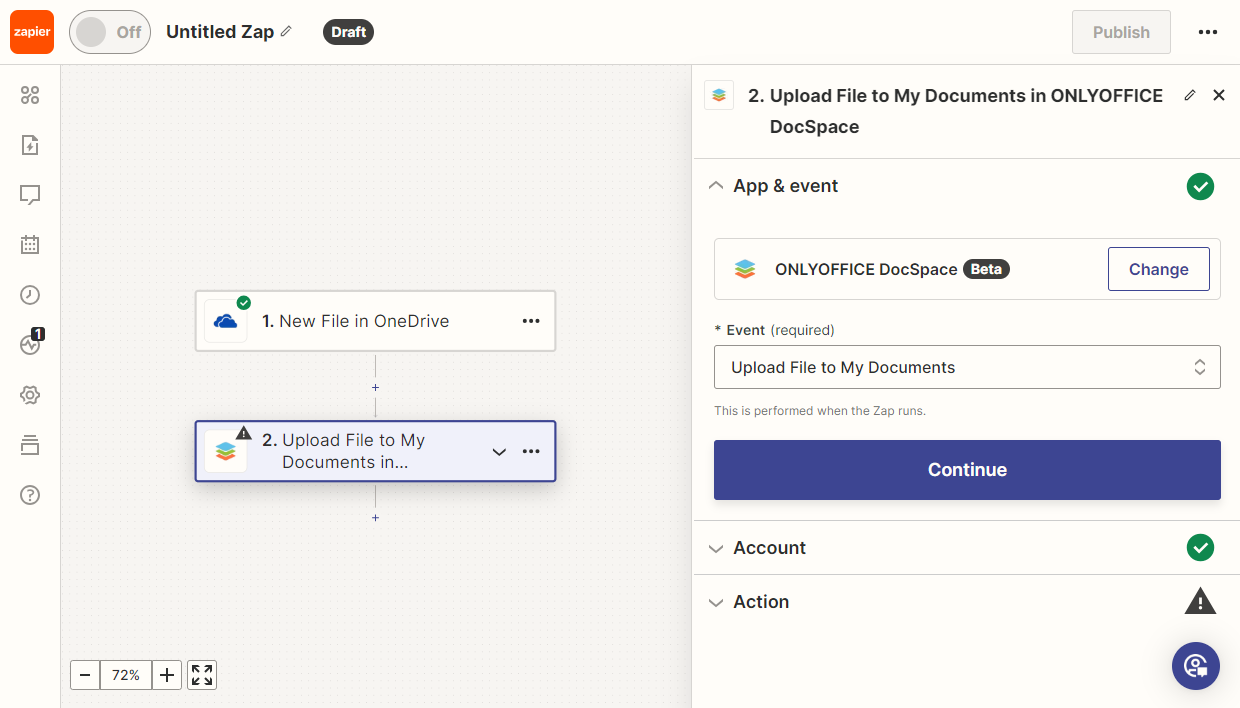
Добавьте новое действие Apps Upload File to My Documents.
-
В настройках выберите поле с вложением.
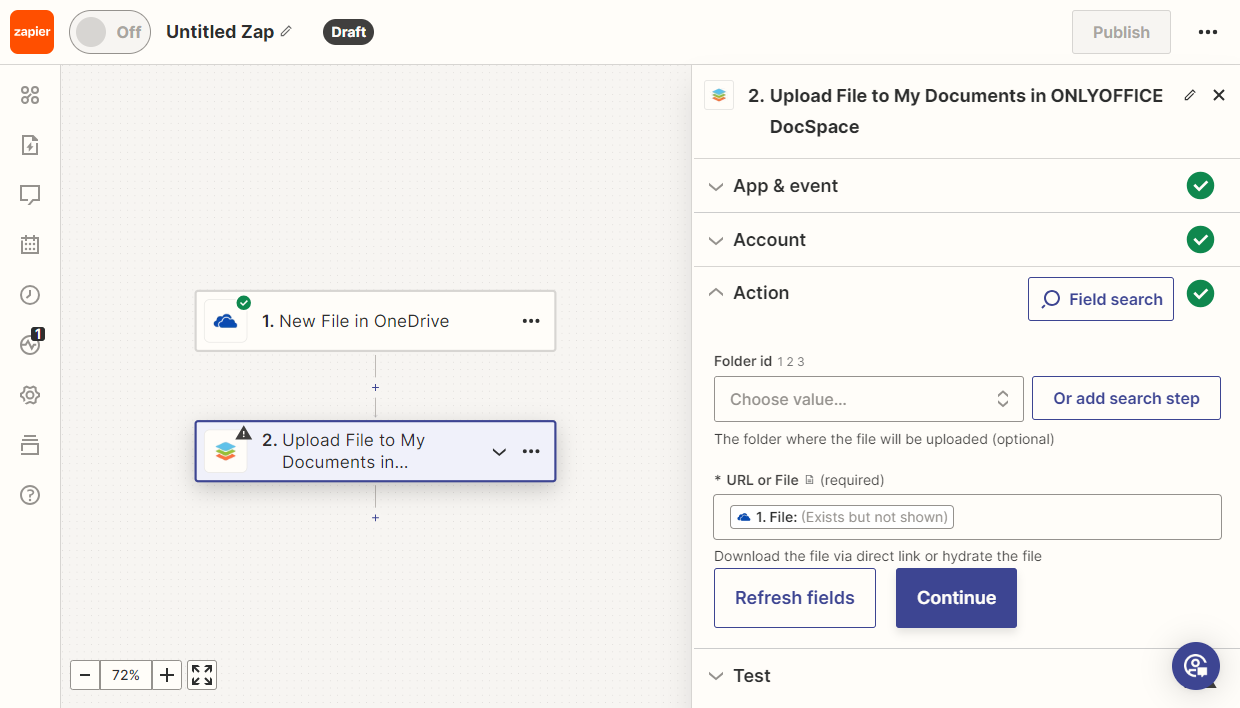
Затем протестируйте Zap. При тестировании Zap значение в поле url должно начинаться и заканчиваться тегом
hydrate. Если все тесты прошли успешно, опубликуйте его.Обратите вниманиеЕсли при тестировании действия «Upload File» возникает ошибка, рекомендуется переподключить приложение. Для этого в разделе Apps Zapier выберите приложение ONLYOFFICE. Удалите существующее подключение и добавьте его снова.
Действие Invite User
Цель
При добавлении нового контакта в HubSpot ему автоматически отправляется приглашение зарегистрироваться в рабочем пространстве Apps.
Реализация
-
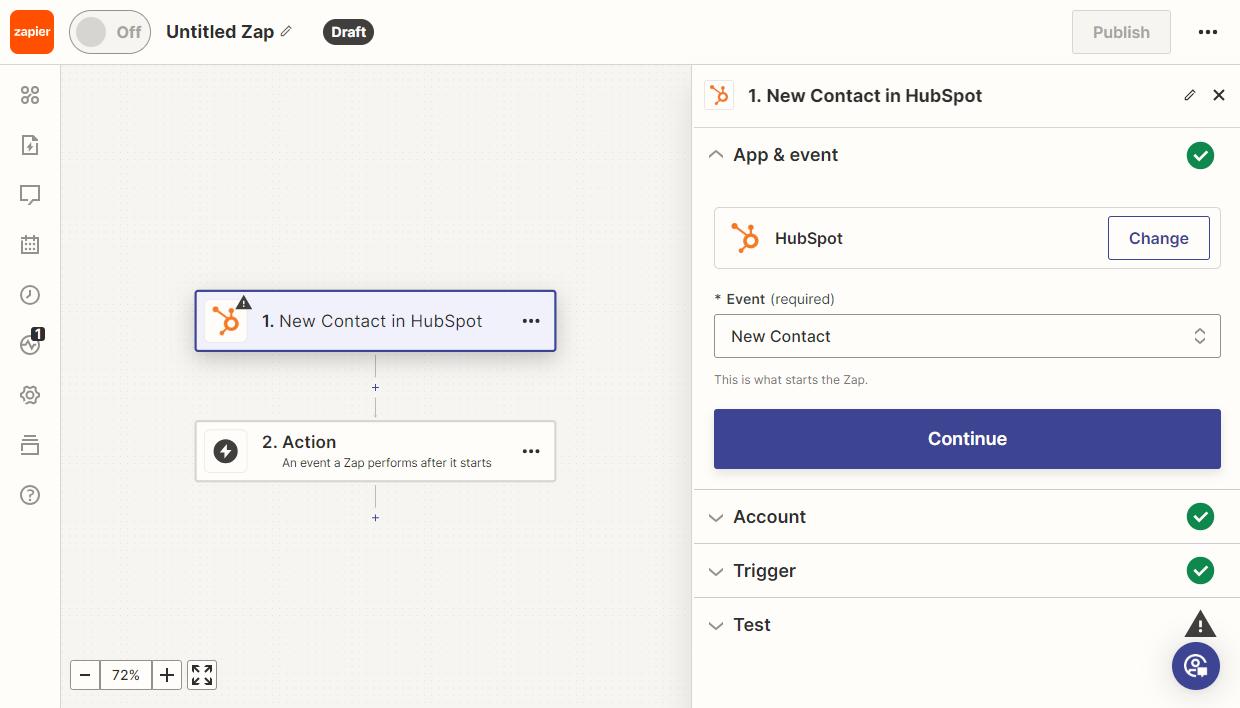
Добавьте триггер HubSpot New Contact.
-
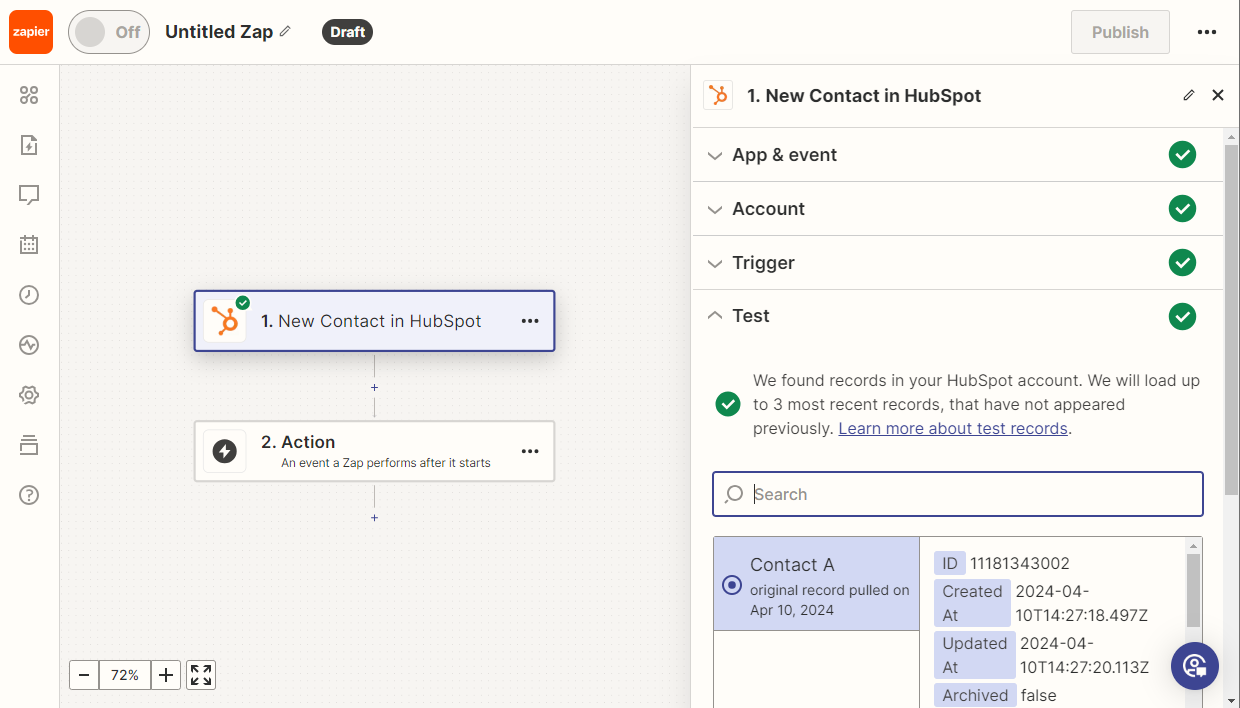
Протестируйте триггер, чтобы убедиться, что он работает правильно. Затем выберите образец записи для дальнейшего использования.
-
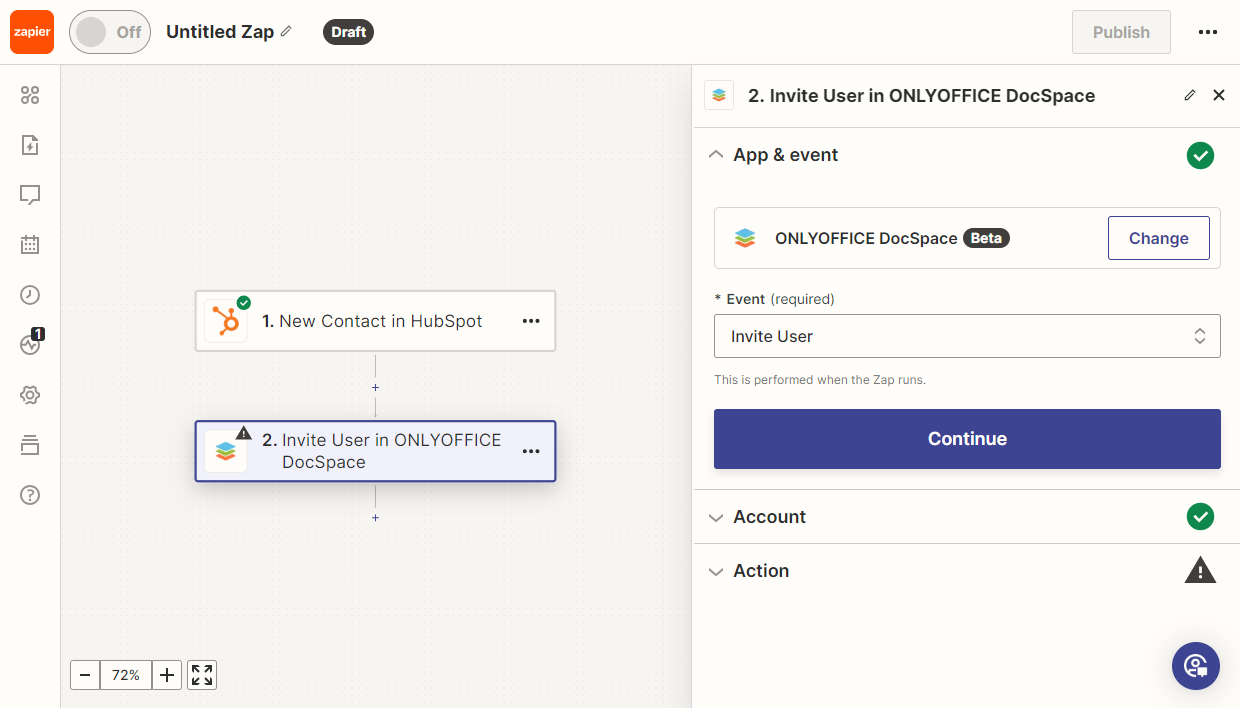
Добавьте новое действие Apps Invite User.
-
В настройках выберите поле, содержащее Email, и укажите роль пользователя.
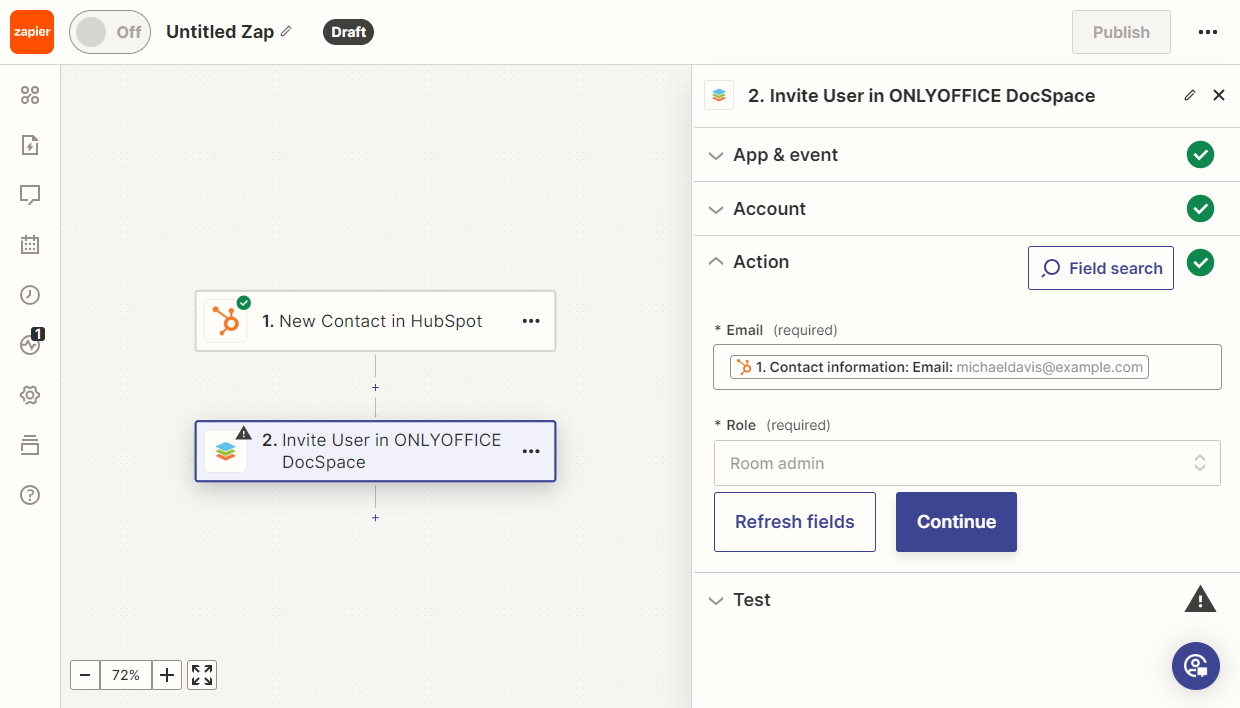
Затем протестируйте Zap. Если все тесты прошли успешно, опубликуйте его.
Чтобы узнать больше о наиболее распространенных проблемах и способах их решения, посетите наше руководство по устранению неполадок.