WordPress
Об интеграции ONLYOFFICE Apps и WordPress
ONLYOFFICE предлагает официальный плагин для интеграции ONLYOFFICE Apps с серверной версией WordPress. Плагин позволяет работать с офисными документами прямо в WordPress и добавлять комнаты и файлы Apps на страницы и в записи WordPress, чтобы посетители сайта могли просматривать их в опубликованных записях без необходимости скачивать документы. Исходный код интеграции ONLYOFFICE Apps для WordPress доступен на GitHub. Плагин распространяется под лицензией GPL-2.0.
Основные возможности
- Создание и редактирование документов, таблиц, презентаций и форм в WordPress.
- Добавление комнаты или файла Apps на страницу или в запись WordPress.
- Просмотр и редактирование документов на странице или в записи WordPress без необходимости их скачивать.
- Создание комнат Apps в WordPress.
Поддерживаемые форматы
- Для создания, редактирования и просмотра: DOCX, PPTX, XLSX.
- Для заполнения форм: PDF.
- Для редактирования через конвертацию в OOXML: ODT, ODS, ODP и RTF.
Что нового в версии 3.1.0
Изменено
- Добавлен выбор цвета фона для презентаций
- Интегрирован docspace-sdk-js v2.0.0
- Ускорена загрузка публичных комнат
Полный список изменений доступен здесь.
Подключение ONLYOFFICE Apps к WordPress
Требования
- Серверная или облачная версия WordPress.
- ONLYOFFICE Apps SaaS или серверная версия.
- Плагин ONLYOFFICE Apps для WordPress.
Установка коннектора ONLYOFFICE Apps для WordPress
Настройка Apps
- Откройте меню
 в левом нижнем углу и выберите пункт DocSpace Settings.
- Для SaaS и серверной версий: перейдите в раздел Инструменты разработчика -> Пакет SDK для Javascript. В поле Embed DocSpace as iframe введите адрес вашего WordPress и нажмите значок +.
- Только для серверной версии: в разделе Кастомизация убедитесь, что параметр Настройки DNS включен и указано доменное имя портала Apps.
Настройка WordPress
- Скачайте коннектор с GitHub.
- Перейдите в раздел Plugins в административной панели WordPress и нажмите Add New.
- Нажмите Upload Plugin и выберите архив с плагином.
- Перейдите в настройки плагина и укажите следующие параметры:
- DocSpace Service Address
- Admin Login and Password
- Нажмите Save.
При нажатии кнопки Save в ONLYOFFICE Apps будет создан пользователь с ролью «Администратор комнаты» с теми же данными, что и у текущего пользователя WordPress.
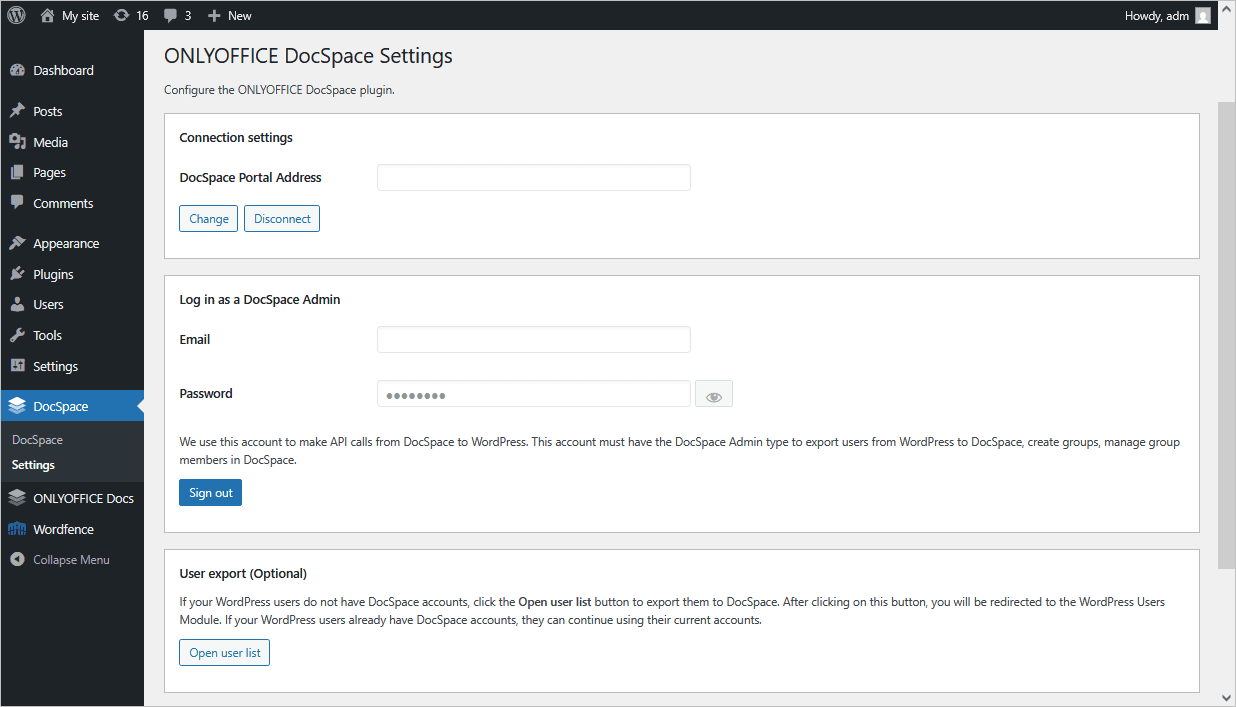
Начало работы с ONLYOFFICE Apps в WordPress
Экспорт пользователей в Apps
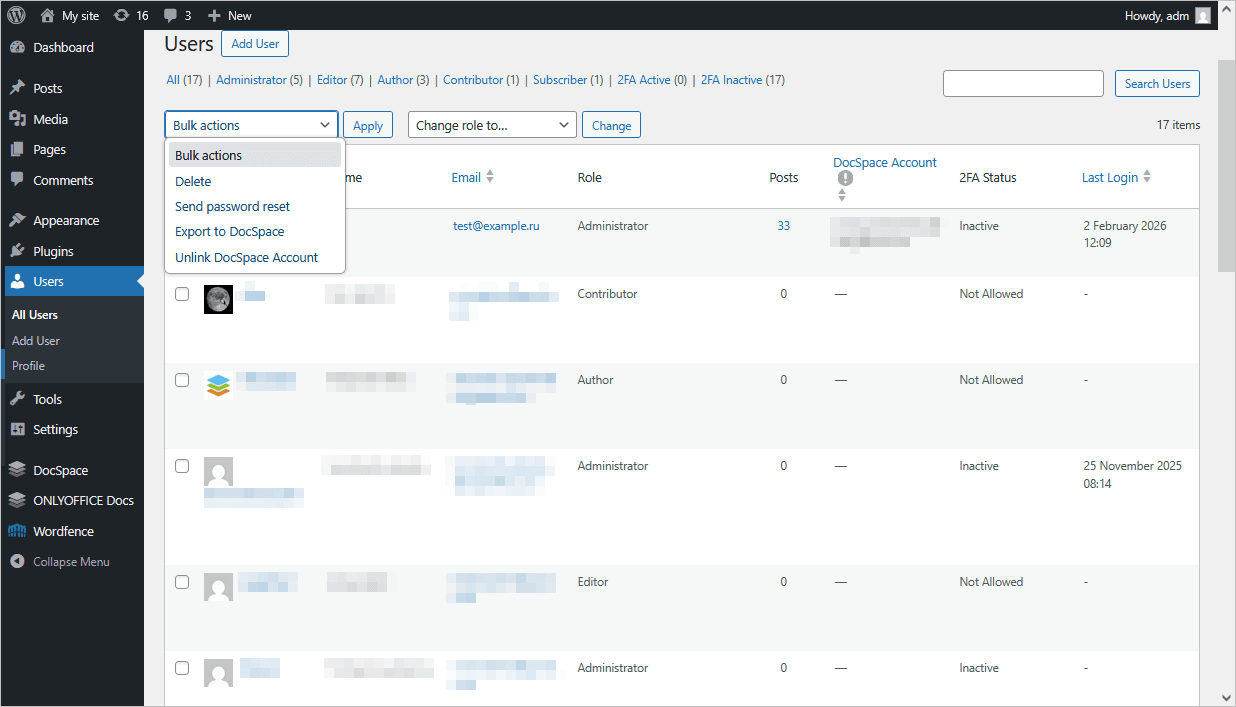
Чтобы начать работу, нужно экспортировать пользователей из WordPress в ONLYOFFICE Apps. Нажмите кнопку Open user list на странице настроек плагина. Откроется страница со списком пользователей (в него входят пользователи WordPress с разрешением upload_files).
Чтобы добавить одного или нескольких пользователей в Apps, отметьте их в списке, выберите Invite to DocSpace в раскрывающемся списке и нажмите кнопку Apply.
В столбце DocSpace User Status этого списка можно отслеживать, добавлен ли пользователь WordPress в Apps:
- Зеленая галочка: пользователь WordPress с указанным адресом электронной почты добавлен в Apps. Синхронизация прошла успешно.
- Пустое значение: пользователя WordPress с указанным адресом электронной почты нет в Apps. Вы можете пригласить его.
- Песочные часы: пользователь с указанным адресом электронной почты есть в Apps, но при синхронизации возникла проблема. При первом входе в плагин Apps пользователю потребуется ввести логин и пароль Apps, чтобы завершить синхронизацию.
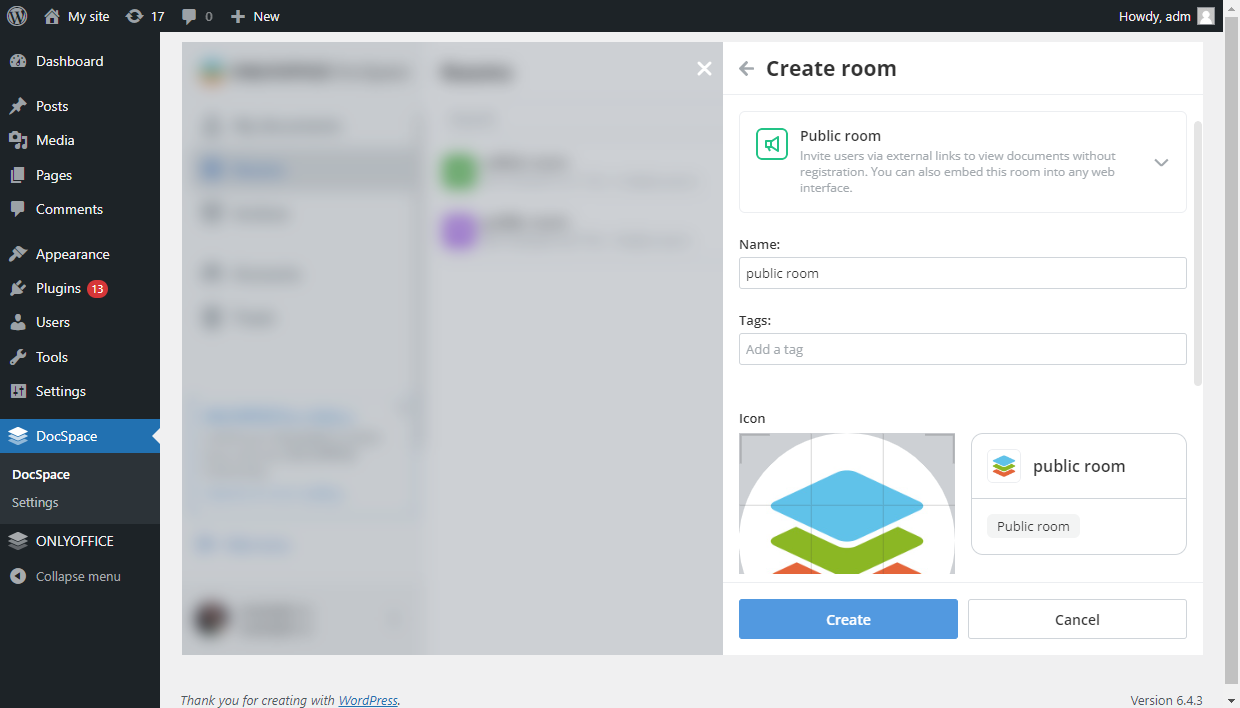
Создание комнат Apps в WordPress
После настройки плагина интеграции Apps станет доступен пользователям с разрешением upload_files. Эти пользователи могут открыть ONLYOFFICE Apps, где можно создавать комнаты разных типов, например комнаты для совместного редактирования, пользовательские, публичные, заполнения форм и VDR, а также приглашать пользователей и совместно работать над документами в комнатах.
Подробнее о работе с ONLYOFFICE Apps см. в наших руководствах.
Добавление комнаты или файла Apps на страницу WordPress
-
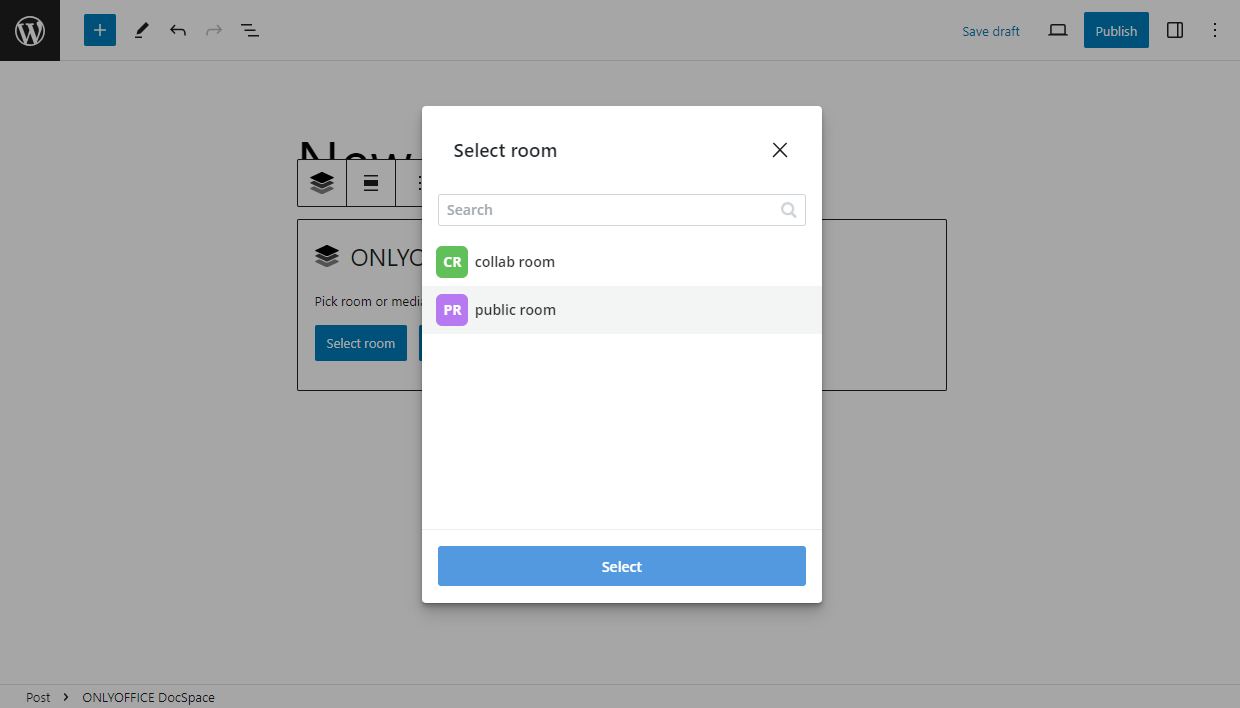
При создании записи вы можете добавить элемент (блок) ONLYOFFICE Apps, то есть комнату или файл. Нажмите значок +, затем Browse all и выберите ONLYOFFICE DocSpace.
-
Чтобы добавить комнату, нажмите кнопку Select room, выберите нужную комнату и нажмите Select. В настройках блока можно указать нужные ширину и высоту отображения на странице, а также выбрать тему интерфейса (светлая или темная) и настроить вид (embedded или editor).
-
Чтобы добавить файл, нажмите кнопку Select file, выберите нужный файл в комнате и нажмите Save. В настройках блока можно указать нужные ширину и высоту отображения на странице, а также выбрать тему интерфейса (светлая или темная) и настроить вид (embedded или editor)
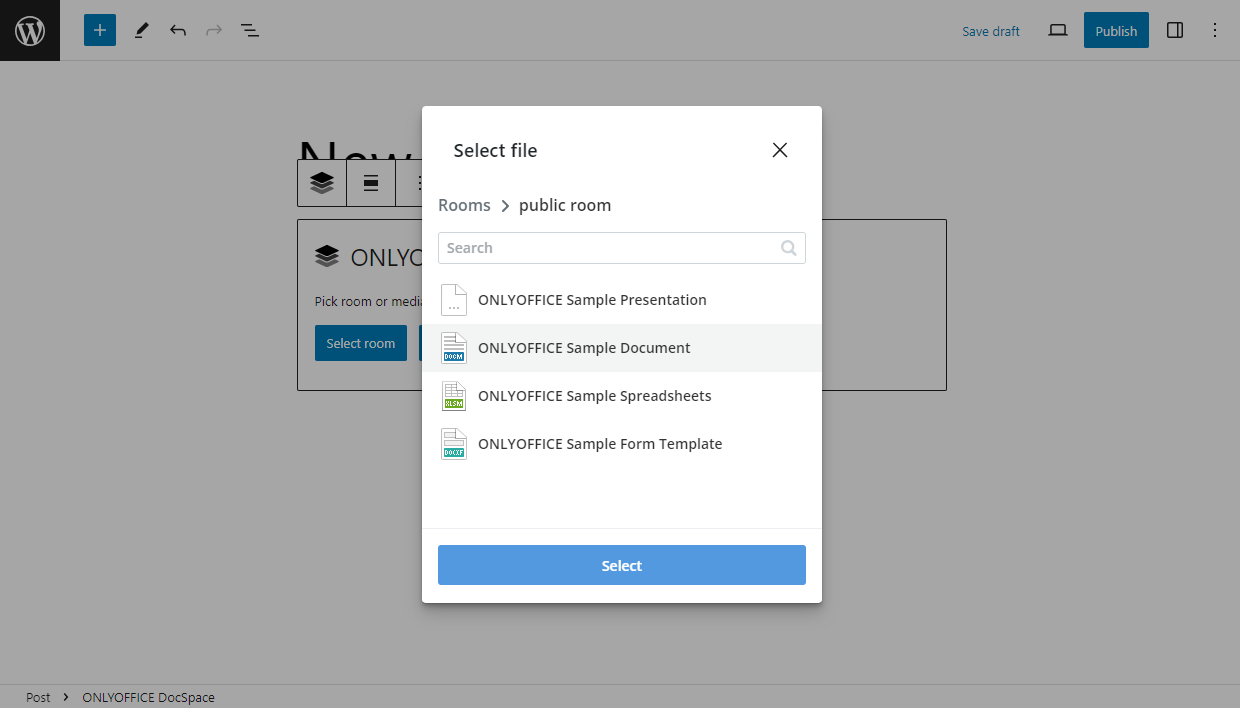 Обратите внимание
Для файлов презентаций можно также выбрать цвет фона.
После публикации записи посетители вашего сайта WordPress смогут просматривать этот файл без необходимости его скачивать. Пользователи WordPress смогут просматривать или редактировать файлы онлайн и добавлять новые файлы в комнату в зависимости от своих прав доступа.
Права доступа к комнатам и файлам для пользователей WordPress на опубликованных страницах WordPress определяются следующими принципами:
- Если комната должна быть доступна всем пользователям, используйте публичную комнату в Apps. Она будет видна на публичной странице WordPress (приватная страница WordPress доступна только авторизованным пользователям).
- Если комната должна быть доступна только авторизованным пользователям, используйте непубличную комнату в Apps. Для ее просмотра потребуется войти в WordPress, даже на публичной странице.
Обратите внимание на следующие особенности комнат Apps, опубликованных на страницах WordPress:
- левое меню Apps недоступно;
- навигация возможна только внутри добавленной комнаты;
- пользователи с ролью «Администратор комнаты» или «Опытный пользователь» могут создавать новые файлы.
Чтобы узнать больше о наиболее распространенных проблемах и способах их решения, посетите наше руководство по устранению неполадок.