Pipedrive
Приложение ONLYOFFICE Apps для Pipedrive
Pipedrive — это инструмент управления взаимоотношениями с клиентами (CRM) для отдела продаж. ONLYOFFICE предлагает официальное приложение для интеграции ONLYOFFICE Apps с Pipedrive. Это приложение позволяет работать с офисными файлами, связанными с вашими сделками (Deals) Pipedrive, в комнатах ONLYOFFICE Apps. Приложение ONLYOFFICE Apps можно получить в официальном Pipedrive Marketplace. Чтобы узнать больше о коннекторе ONLYOFFICE Apps для Pipedrive, посетите страницу на GitHub. Модуль распространяется под лицензией Apache-2.0.
Основные возможности
- Создание комнат Apps в сделках Pipedrive.
- Создание и редактирование документов, таблиц, презентаций и PDF-форм в комнате Apps в сделке Pipedrive.
Поддерживаемые форматы
- Для создания, редактирования и просмотра: DOCX, PPTX, XLSX.
- Для заполнения форм: PDF.
- Для просмотра: CSV, DJVU, DOC, DOCM, DOT, DOTM, DOTX, EPUB, FB2, FODP, FODS, FODT, HTM, HTML, MHT, ODP, ODS, ODT, OTP, OTS, OTT, OXPS, PDF, POT, POTM, POTX, PPS, PPSM, PPSX, PPT, PPTM, RTF, TXT, XLS, XLSM, XLT, XLTM, XLTX, XML, XPS.
Что нового в версии 1.1.0
Добавлено
- возможность выбирать тип комнаты при создании
- использование @onlyoffice/docspace-sdk-js
Изменено
- поддержка DocSpace 3.0
- использование ключа API DocSpace вместо системного пользователя
- приглашение «общей группы» (Shared Group) в комнату, привязанную к сделке, с правами «Создатель контента»
- приглашение подписчиков сделки в комнату, привязанную к сделке, с правами «Создатель контента»
- использование API для создания комнат с тегами
- по умолчанию создается публичная комната
Полный список изменений доступен здесь.
Подключение ONLYOFFICE Apps к Pipedrive
Требования
- Учетная запись Pipedrive.
- ONLYOFFICE Apps SaaS или серверная версия.
- Приложение ONLYOFFICE Apps для Pipedrive.
Установка и настройка приложения ONLYOFFICE Apps для Pipedrive
Приложение ONLYOFFICE Apps можно установить через Pipedrive Marketplace.
Каждый пользователь должен установить приложение Apps самостоятельно. Администратор Pipedrive не может установить приложение сразу для всех.
Администратор Pipedrive может настроить приложение в разделе Marketplace apps в Pipedrive: Tools and apps -> Marketplace apps -> ONLYOFFICE DocSpace app.
Настройка Apps
-
Откройте меню
 в левом нижнем углу и выберите пункт Настройки.
-
Перейдите в раздел Инструменты разработчика -> Ключи API.
-
Нажмите кнопку Создать новый секретный ключ.
Обратите вниманиеКлюч API должен быть создан пользователем с ролью администратора DocSpace.
-
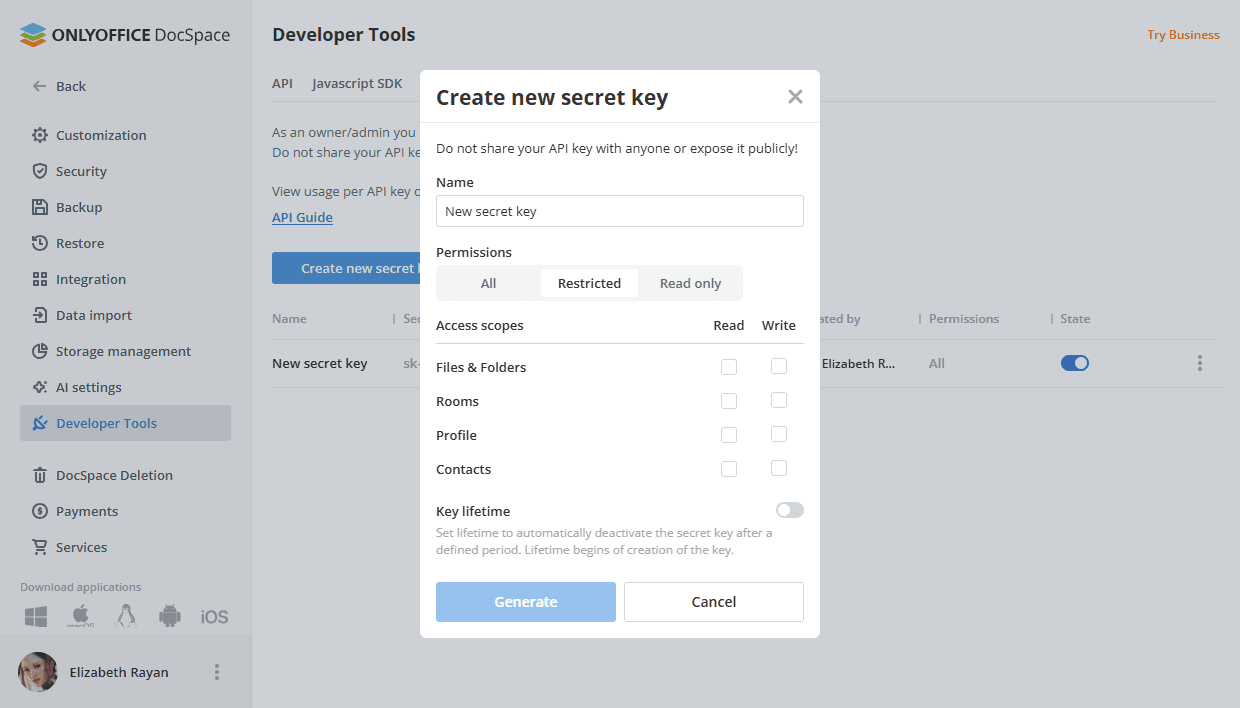
Заполните форму:
- Имя — укажите название секретного ключа.
- Права доступа — можно задать права Все или выбрать вариант Ограничено, чтобы задать собственные права.
- Все — включить права на чтение и запись во всех разделах.
- Ограничено — включить права на чтение или запись в отдельных разделах. Установите флажок Читать или Написать рядом с нужными пунктами. Минимальные права для ключа API: Комнаты — Написать, Профиль — Читать, Контакты — Написать.
-
Нажмите кнопку Сгенерировать.
-
В новом окне скопируйте сгенерированный ключ и нажмите Готово.
Настройка Pipedrive
Чтобы установить приложение ONLYOFFICE Apps:
- Откройте раздел Marketplace.
- Найдите ONLYOFFICE DocSpace в разделе Apps с помощью строки поиска в верхней части страницы.
- Нажмите кнопку Authorize в открывшемся окне.
- Если вы согласны с правами, которые предоставляете приложению, нажмите кнопку Allow and Install.
- Отобразятся инструкции «How to use ONLYOFFICE DocSpace». После этого откроются Connection settings.
- В поле DocSpace Service Address укажите URL установленного ONLYOFFICE Apps или адрес ONLYOFFICE Apps Cloud и нажмите кнопку со стрелкой.
- В поле ONLYOFFICE DocSpace API Key укажите сгенерированный секретный ключ.
- Нажмите кнопку Connect.
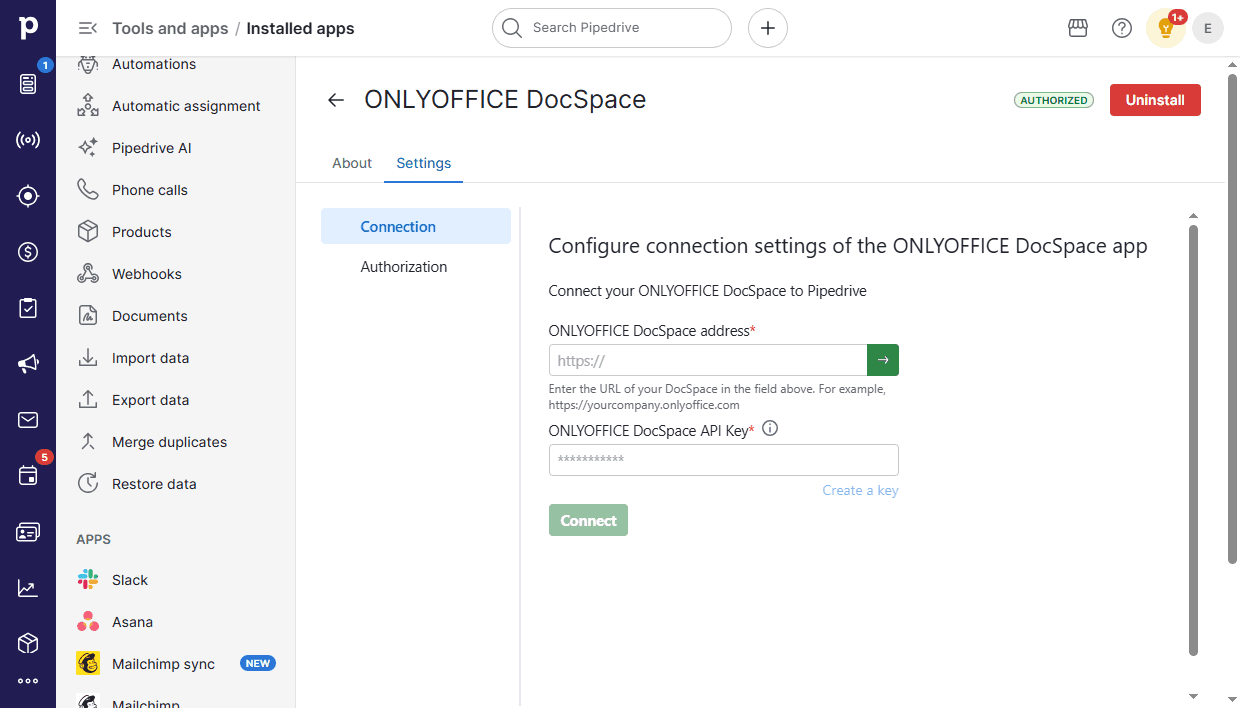
Если подключение выполнено успешно, на этой странице появятся две кнопки:
- Change: возможность подключить другой Apps. Данные в текущем Apps удалены не будут.
- Disconnect: полностью отключает приложение (очищает авторизацию пользователей и хуки). При этом связь группы пользователей Pipedrive с Pipedrive будет удалена. Рекомендуется использовать этот вариант только в том случае, если необходимо полностью очистить данные в приложении Apps.
Настройки авторизации
Этот раздел доступен после настройки Connection settings.
Здесь введите свои учетные данные Apps (адрес электронной почты и пароль) и нажмите Login.
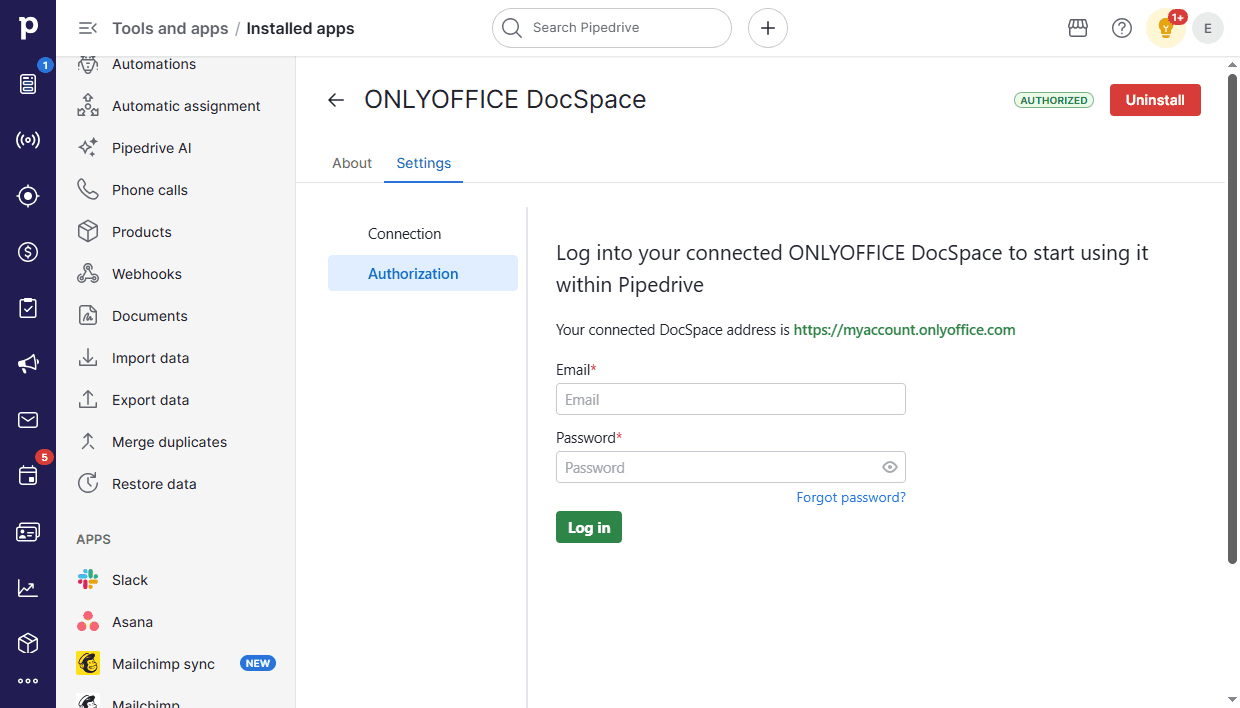
После успешной авторизации будут показаны инструкции по работе с коннектором.
После просмотра инструкций (при нажатии кнопки Skip или Finish) на странице авторизации отображаются статус авторизации и кнопка Log out. Также доступна кнопка Go to Deals, с помощью которой можно перейти в нужный раздел Pipedrive. Кнопка Open guide позволяет еще раз открыть инструкции по работе с коннектором.
Начало работы с ONLYOFFICE Apps в Pipedrive
Использование приложения
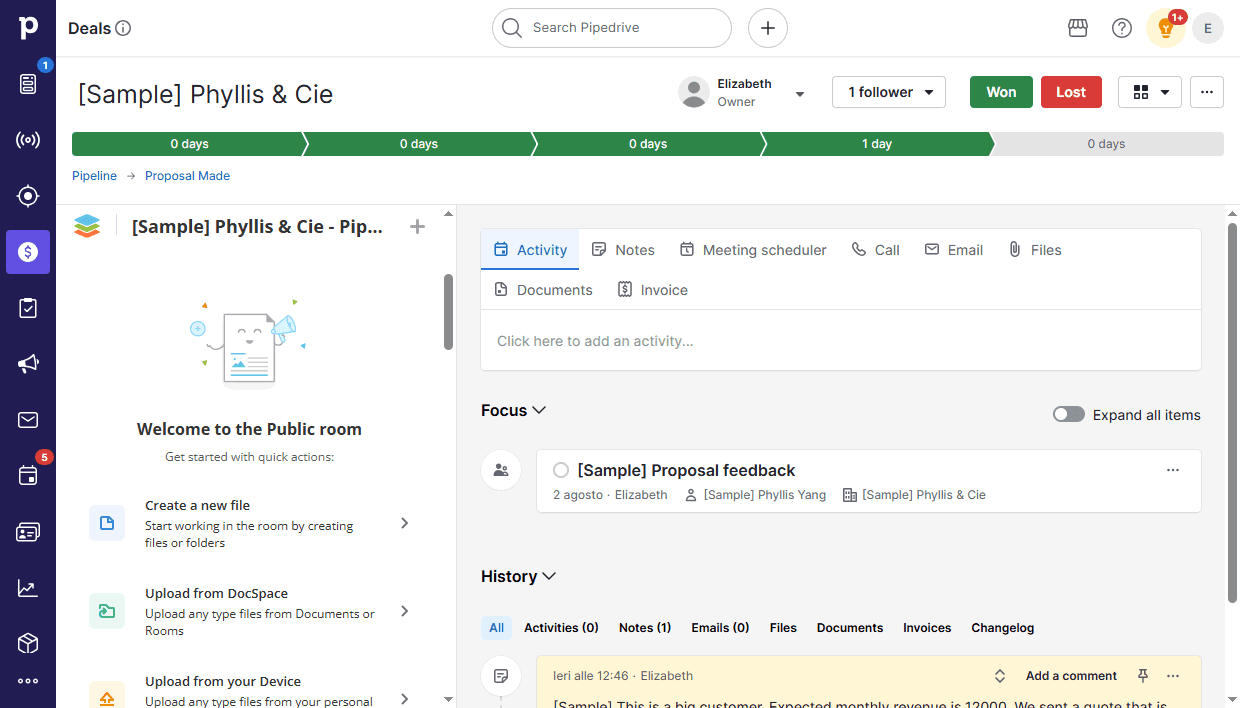
Приложение ONLYOFFICE Apps для Pipedrive доступно в разделе Deals в Pipedrive: перейдите в нужную сделку и найдите фрейм Apps.
Для каждой сделки можно создать отдельную комнату Apps, в которой участники сделки смогут совместно работать над офисными документами. Чтобы создать комнату, нажмите кнопку Create room. В Apps будет создана публичная комната.
Если вам нужен другой тип комнаты, нажмите стрелку рядом с кнопкой Create room и выберите подходящий вариант:
- Публичная комната — чтобы делиться файлами с внешними пользователями и клиентами
- Комната для совместного редактирования — чтобы совместно редактировать документы с командой
- Виртуальная комната данных (VDR) — чтобы обеспечить расширенную защиту файлов
- Комната заполнения форм — чтобы собирать данные в PDF-формах
- Пользовательская комната — чтобы работать в соответствии с вашими целями
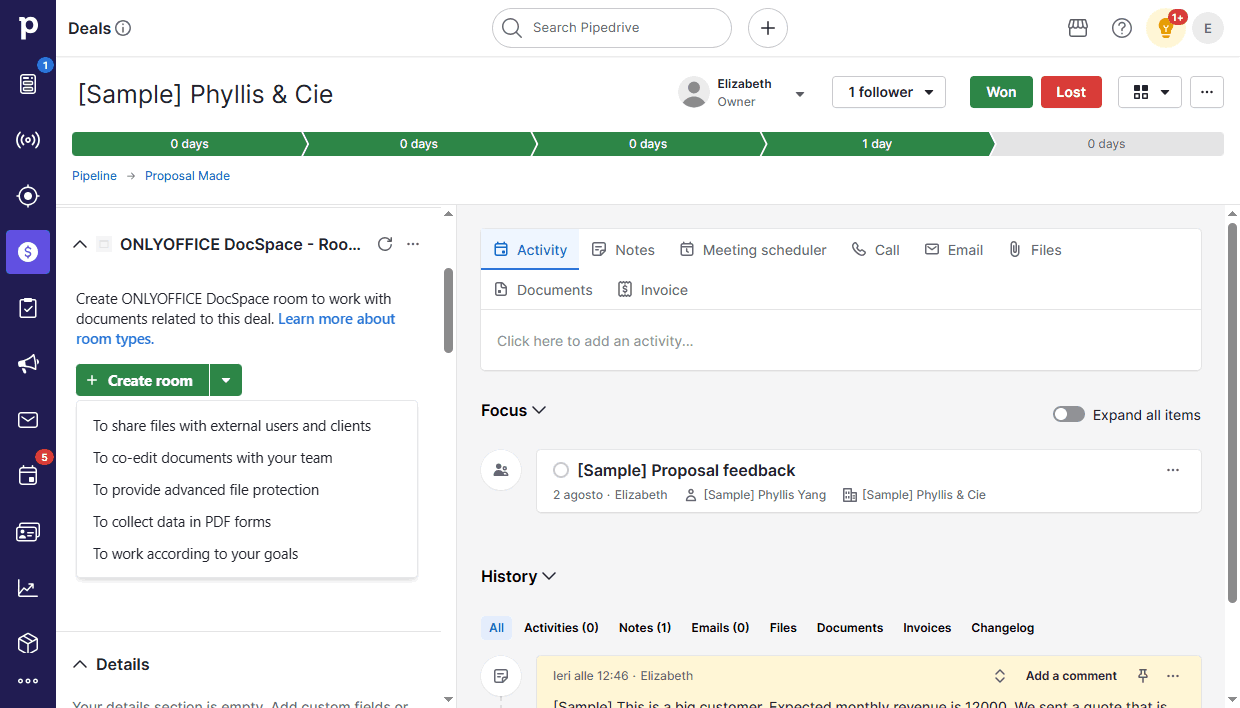
В новом окне подтвердите создание комнаты. Подробнее о типах комнат.
Комната называется по схеме Pipedrive - Company name - Deal name. Для удобства поиска и организации комната также помечается тегом «Pipedrive Integration».
Во фрейме Apps участники сделки могут работать в зависимости от своих прав доступа.
Права доступа
Все пользователи Pipedrive, вошедшие в приложение Apps, добавляются в группу Pipedrive Users (Company Name). Если пользователь выходит из Apps, он удаляется из группы.
Права доступа к комнате в рамках сделки определяются правами доступа Pipedrive к соответствующей сделке.
- All users: комната становится доступна группе Pipedrive Users, а подписчики приглашаются поименно (только те, кто установил приложение Apps и прошел авторизацию).
- Item owner: комната доступна только владельцу сделки и подписчикам поименно. Обязательное условие в этом случае — владелец сделки и подписчики должны установить приложение Apps и пройти авторизацию.
- Item owner’s visibility group: синхронизируются только подписчики (доступно в платной версии Pipedrive).
- Item owner’s visibility group and sub-group: синхронизируются только подписчики (доступно в платной версии Pipedrive).
Важно знать
- Если пользователи вручную удалили группу Pipedrive Users в Apps, она будет автоматически восстановлена при первом обращении.
- Если пользователи вручную удалили в Apps комнату, связанную со сделкой в Pipedrive, ее можно создать заново, нажав кнопку Create room во фрейме приложения.
- Если у пользователя Pipedrive нет доступа к комнате в рамках сделки, он может запросить доступ, нажав соответствующую кнопку. Это действие проверяет, должен ли пользователь иметь доступ к комнате. Если должен, пользователь добавляется в комнату в соответствии с правами доступа. Если нет, отображается соответствующее уведомление.
- Если ключ API становится недействительным (из-за истечения срока действия или изменения прав), приложение будет заблокировано. Нажмите кнопку Go to settings и проверьте ключ API (см. подраздел Настройка Pipedrive).
- Если вебхуки не настроены, необходимо переустановить плагин, нажав соответствующую кнопку.
Чтобы узнать больше о наиболее распространенных проблемах и способах их решения, посетите наше руководство по устранению неполадок.