Moodle
Об интеграции ONLYOFFICE Apps и Moodle
ONLYOFFICE предоставляет официальный коннектор для интеграции ONLYOFFICE Apps с Moodle, который позволяет связывать комнаты с элементами курса (activities) для более эффективной совместной работы. Коннектор ONLYOFFICE можно скачать из библиотеки плагинов Moodle или со страницы GitHub.
Основные возможности
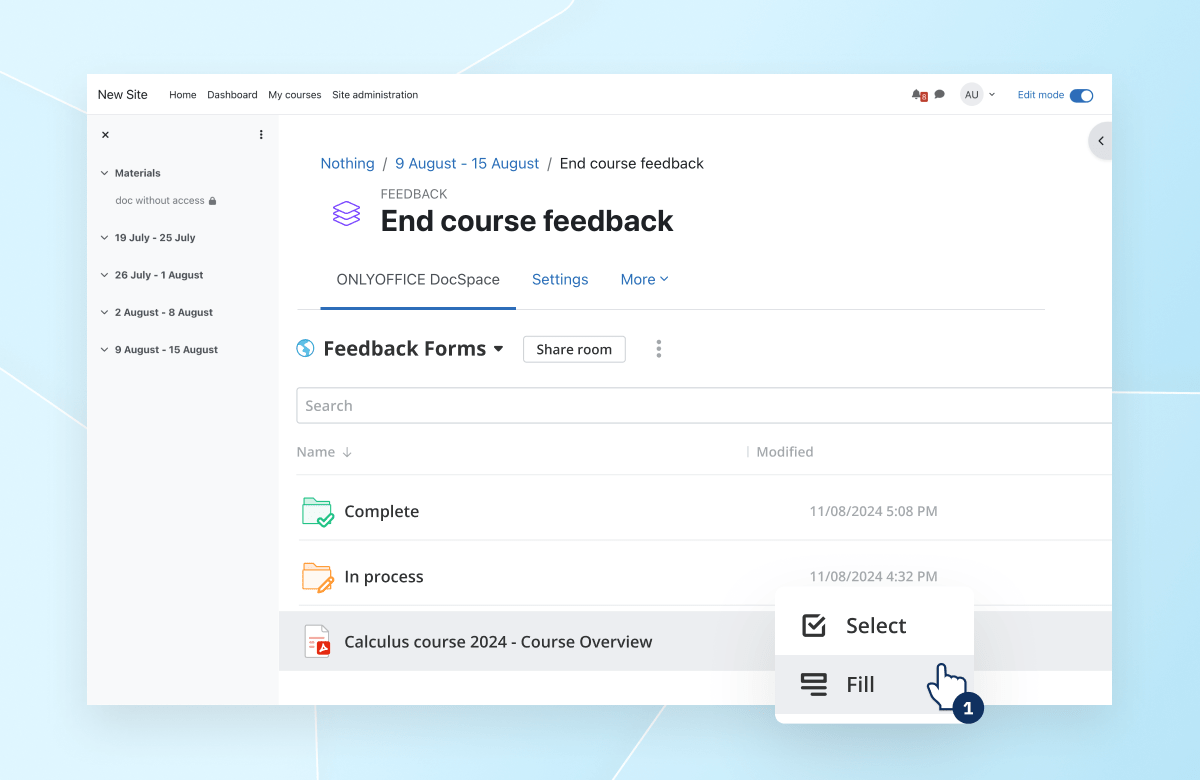
- Отображение комнат Apps в курсе Moodle.
Что нового в версии 2.0.0
Добавлено
- Новая настройка администратора: ключ API
- Возможность отвязывать пользователей Apps
- Возможность отключать Apps
- Пользовательские шаблоны Apps item not found
Изменено
- Удалена настройка администратора «логин Apps»
- Удалена настройка администратора «пароль Apps»
- Пользователи Moodle теперь могут входить в Apps с любым адресом электронной почты, существующим на портале
Полный список изменений доступен здесь.
Подключение ONLYOFFICE Apps к Moodle
Требования
Установка коннектора ONLYOFFICE Apps для Moodle
Администраторы Moodle могут установить плагин, следуя обычным шагам установки плагинов Moodle. После установки плагин появится на странице Site Administration ; Plugins.
Начало работы с ONLYOFFICE Apps в Moodle
Общие настройки
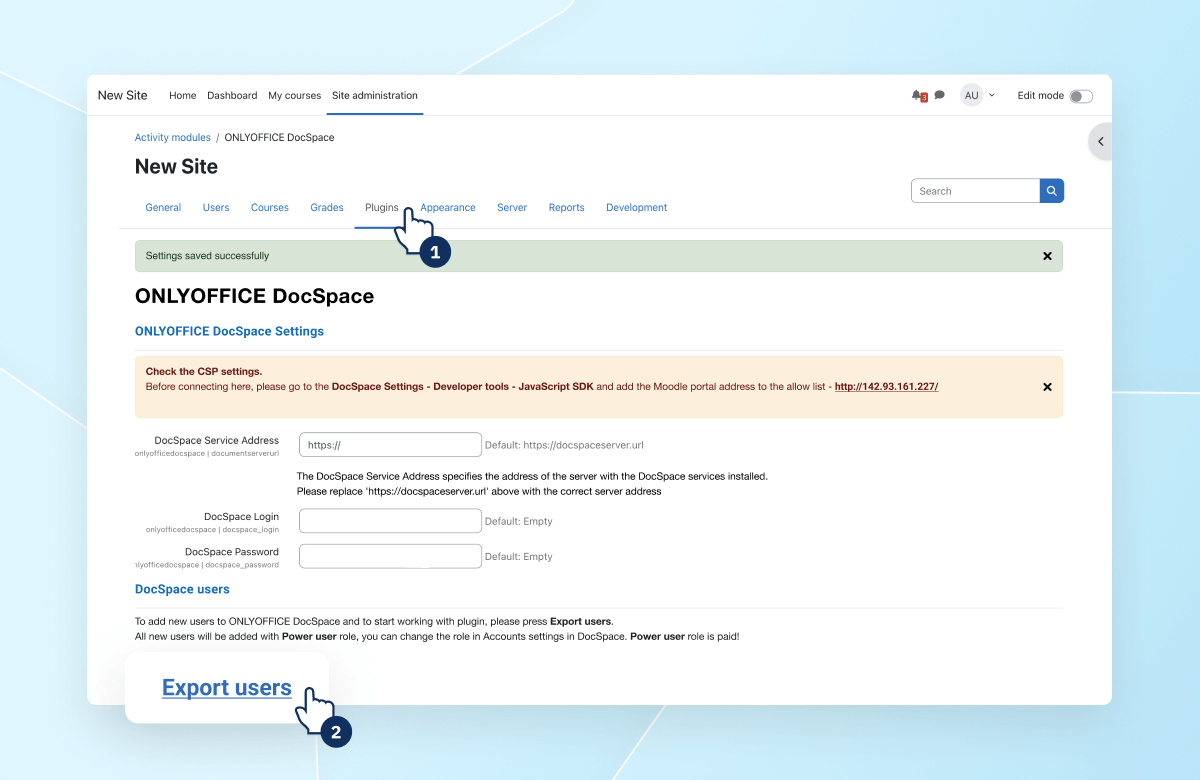
Сначала перейдите в ONLYOFFICE Apps > Инструменты разработчика > Пакет SDK для Javascript. Добавьте адрес вашего Moodle в разделе Enter the address of DocSpace to embed.
В Moodle перейдите в Site Administration > Plugins > Activity Modules > ONLYOFFICE DocSpace. На странице Settings ONLYOFFICE Apps введите DocSpace URL, а также логин и пароль администратора Apps.
Подробнее о работе с ONLYOFFICE Apps см. в наших руководствах.
Экспорт пользователей
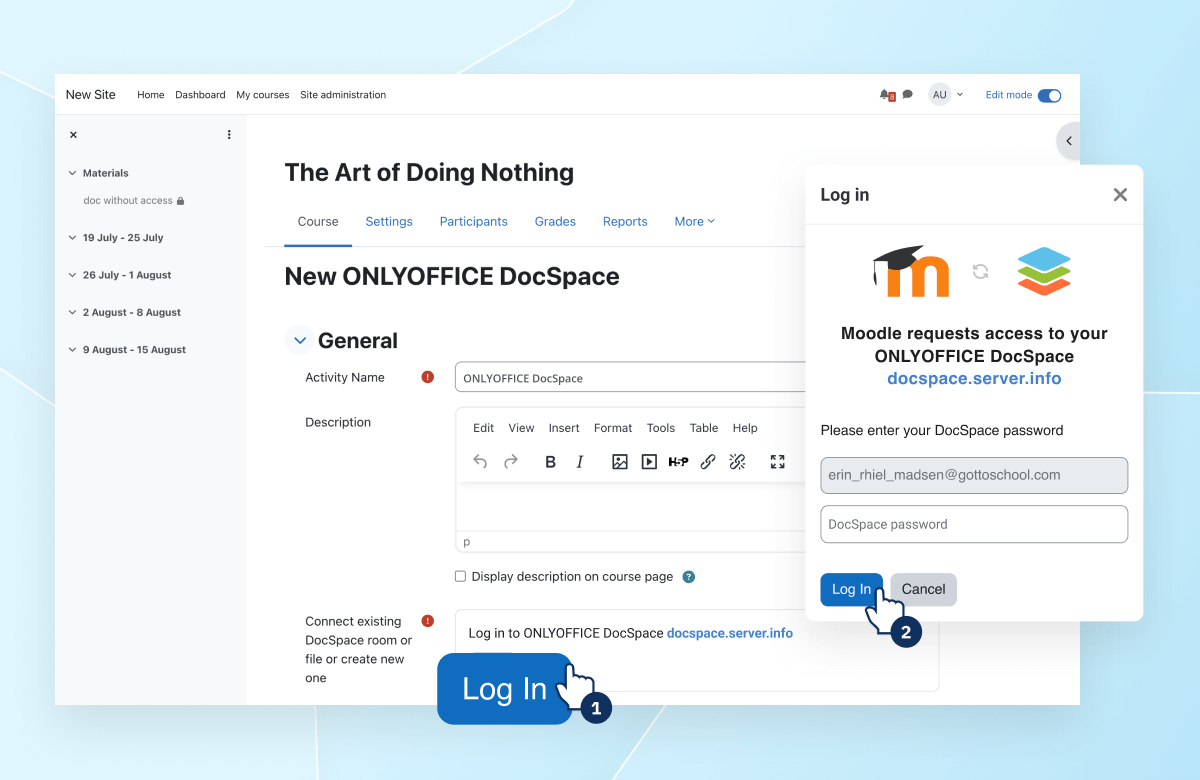
Чтобы начать работу, нужно экспортировать пользователей из Moodle в Apps. Для этого нажмите кнопку Export Users на странице настроек. Откроется страница со списком пользователей. В этот список входят пользователи Moodle с ролями Teacher, Manager, Course Creator. Если пользователь с такими данными (адресом электронной почты) уже существует в Apps, синхронизация авторизации не выполняется.
Чтобы добавить пользователя Moodle в Apps, установите флажок и нажмите кнопку Invite to DocSpace. Выбранные пользователи будут добавлены в Apps.
В столбце DocSpace User Status можно отслеживать, добавлен ли пользователь Moodle в Apps:
- Зеленая галочка: пользователь Moodle с указанным адресом электронной почты добавлен в Apps. Синхронизация прошла успешно.
- Пустое значение: пользователя Moodle с указанным адресом электронной почты нет в Apps. Вы можете пригласить его.
- Песочные часы: пользователь с указанным адресом электронной почты есть в Apps, но при синхронизации возникла проблема. При первом входе в плагин Apps пользователю потребуется ввести логин и пароль Apps, чтобы завершить синхронизацию.
Использование плагина
Плагин добавляет новый тип элемента курса ONLYOFFICE Apps при создании курса в Moodle.
Добавление нового элемента курса ONLYOFFICE Apps
Плагин добавляет новый тип элемента курса ONLYOFFICE Apps при создании курса в Moodle.
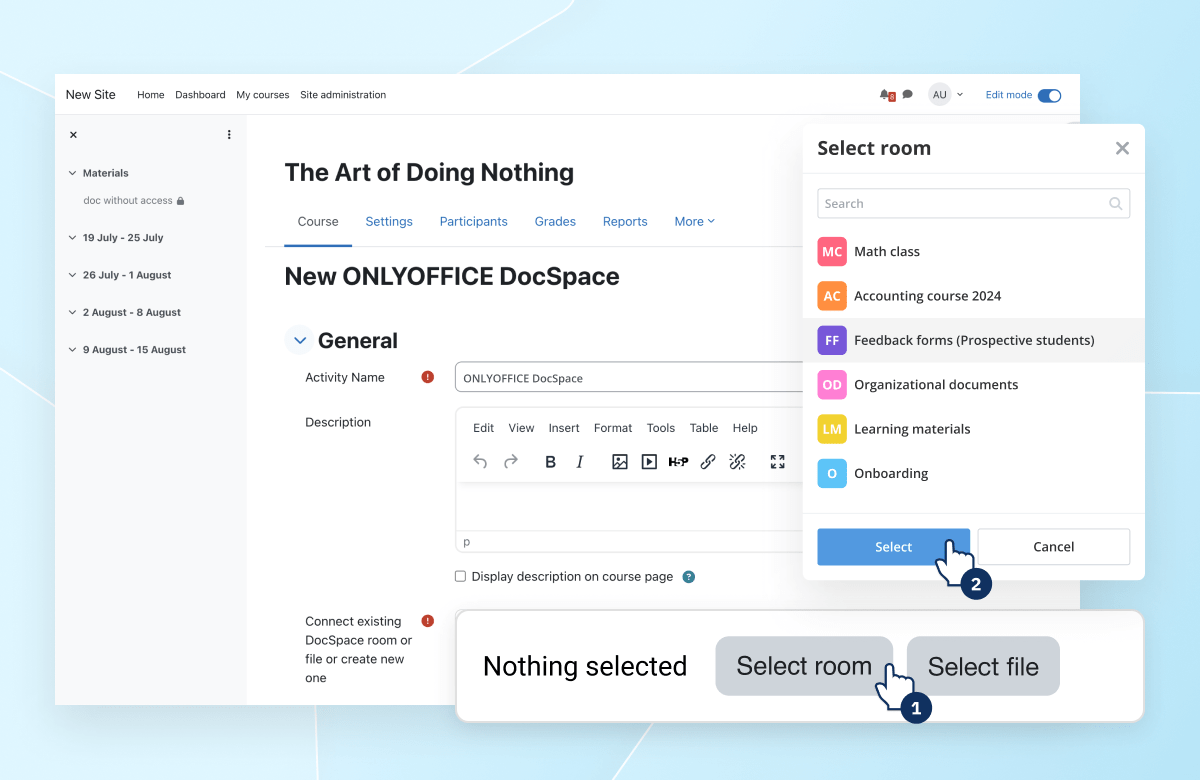
- На странице курса включите Edit Mode. Нажмите Add an activity or resource.
- В открывшемся окне выберите ONLYOFFICE Apps.
- Укажите Activity name. В поле Connect existing DocSpace room нажмите кнопку Select room.
- В окне выбора комнаты выберите нужную комнату (пока можно подключать только публичные комнаты).
- Нажмите кнопку Save. Созданный элемент появится на странице курса.
Работа с созданным элементом курса Apps
Чтобы получить доступ к комнате для редактирования файлов, должны выполняться следующие условия:
- Пользователь Moodle успешно синхронизирован с Apps.
- Пользователь добавлен в комнату Apps с соответствующими правами.
Все остальные пользователи получают доступ к комнате Apps только для просмотра. Так, например, преподаватели могут делиться учебными материалами со студентами.