Drupal
Модуль ONLYOFFICE Apps для Drupal
Drupal — это система управления контентом с открытым исходным кодом, используемая для создания API. Модуль позволяет пользователям получать доступ к ONLYOFFICE Apps, среде для совместной работы на основе комнат, прямо из Drupal, а также добавлять комнаты и файлы Apps на страницы Drupal. Модуль распространяется под лицензией GNU General Public License v.2.0.
Основные возможности
- Создание и редактирование документов, таблиц, презентаций и форм в Drupal.
- Добавление комнаты или файла Apps в содержимое Drupal.
- Просмотр и редактирование документов в содержимом Drupal без необходимости их скачивать.
- Создание комнат Apps в Drupal.
Поддерживаемые форматы
- Для редактирования: DOCX, XLSX, PPTX.
- Только для просмотра: DJVU, DOC, DOCM, DOT, DOTM, DOTX, EPUB, FB2, FODT, HTML, MHT, ODT, OTT, OXPS, PDF, RTF, TXT, XPS, XML, CSV, FODS, ODS, OTS, XLS, XLSM, XLT, XLTM, XLTX, FODP, ODP, OTP, POT, POTM, POTX, PPS, PPSM, PPSX, PPT, PPTM.
Подключение ONLYOFFICE Apps к Drupal
Требования
- Основной модуль Drupal.
- ONLYOFFICE Apps SaaS или серверная версия.
- Плагин ONLYOFFICE Apps для Drupal.
Установка и настройка плагина
Настройка Apps
- Откройте меню значка Параметры
 в левом нижнем углу и выберите пункт Apps Settings.
- Для SaaS и серверной версий: перейдите в раздел Инструменты разработчика > Пакет SDK для Javascript. В поле Embed Apps as iframe введите адрес вашего Drupal и нажмите значок +.
- Только для серверной версии: в разделе Кастомизация убедитесь, что параметр Настройки DNS включен и указано доменное имя портала Apps.
Настройка Drupal
- Перейдите в раздел Extend в настройках администратора и выберите пункт меню Add new module.
- Загрузите модуль ONLYOFFICE и нажмите Continue.
- Когда загруженный модуль появится в списке, отметьте его флажком и нажмите кнопку Install.
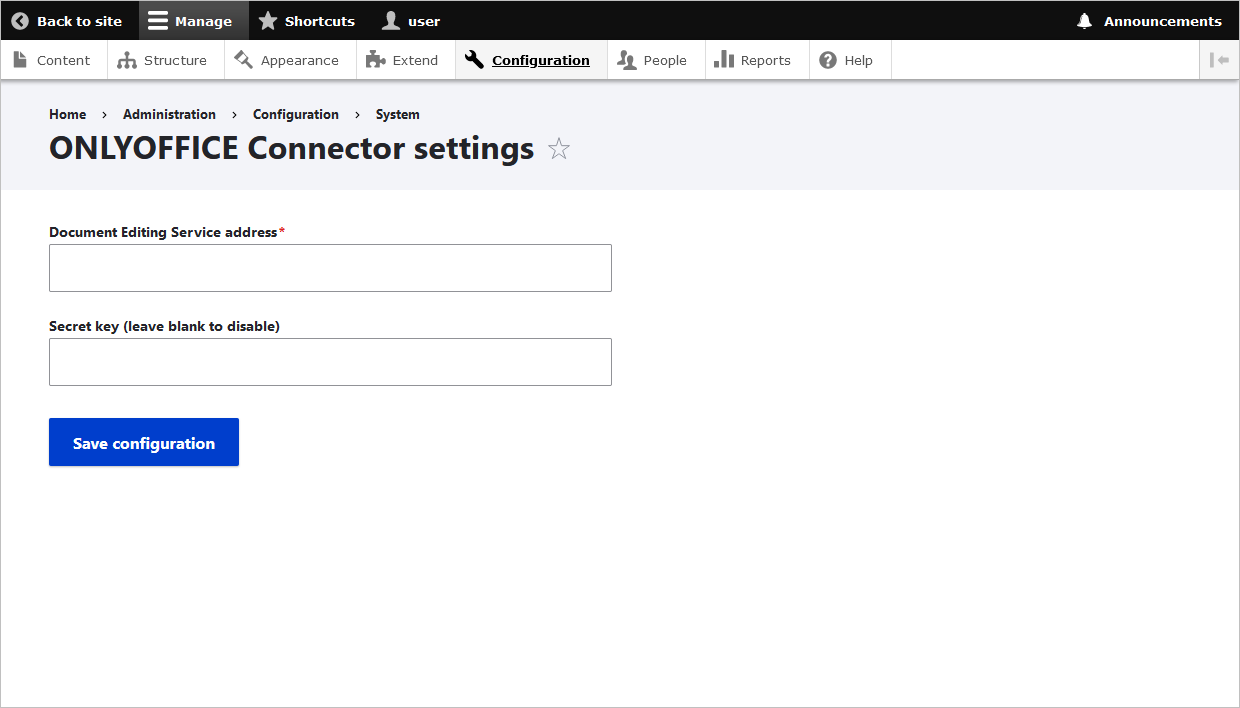
- После установки перейдите к настройкам модуля через Configuration > MEDIA > ONLYOFFICE Apps Connector settings и укажите следующие параметры:
- Apps Service Address
- Apps Admin Login and Password
- Нажмите кнопку Save.
В ONLYOFFICE Apps будет создан пользователь с ролью Администратор комнаты с теми же данными, что и у текущего пользователя Drupal.
Экспорт пользователей в Apps
Чтобы экспортировать пользователей из Drupal в ONLYOFFICE Apps,
- Нажмите кнопку Export Now на странице настроек модуля. Откроется страница со списком пользователей Drupal.
- Чтобы добавить одного или нескольких пользователей в Apps:
- отметьте нужных пользователей в списке;
- выберите Invite to Apps в раскрывающемся списке;
- нажмите кнопку Apply to selected items.
В столбце Apps User Status этого списка можно отслеживать, добавлен ли пользователь Drupal в Apps:
 Зеленая галочка: пользователь Drupal с указанным адресом электронной почты добавлен в Apps. Синхронизация прошла успешно.
- Пустое значение: пользователя Drupal с указанным адресом электронной почты нет в Apps. Вы можете пригласить его.
 Песочные часы: пользователь с указанным адресом электронной почты есть в Apps, но при синхронизации возникла проблема. При первом входе в плагин Apps пользователю потребуется ввести логин и пароль Apps, чтобы завершить синхронизацию.
Начало работы с ONLYOFFICE Apps в Drupal
Работа в ONLYOFFICE Apps в Drupal
После настройки модуля Apps станет доступен пользователям с разрешением Administer ONLYOFFICE Apps connector: People > Permissions > ONLYOFFICE Apps Connector.
Эти пользователи могут открыть ONLYOFFICE Apps, где можно создавать комнаты для совместного редактирования, публичные и пользовательские комнаты, приглашать пользователей и совместно работать над документами в комнатах.
Подробнее о работе с ONLYOFFICE Apps см. в наших руководствах.
Добавление комнат и файлов Apps на страницу Drupal
Прежде чем добавить комнату или файл Apps в Drupal, нужно изменить структуру таблицы.
- Перейдите в раздел Structure > Content types.
- Нажмите кнопку Manage fields рядом с нужным элементом.
- На открывшейся странице нажмите кнопку Create a new field.
- В раскрывающемся списке выберите ONLYOFFICE Apps и укажите название.
Если вы хотите изменить размер элемента Apps на опубликованной странице:
- Перейдите в раздел Structure > Content types для нужного элемента.
- Нажмите кнопку Manage display.
- В ранее созданном поле Apps нажмите значок шестеренки и укажите нужные размеры.
- После этого нажмите кнопку Save.
Когда подготовительные действия выполнены:
- Перейдите на вкладку Content.
- Нажмите кнопку Add Content.
- Выберите тип содержимого, в который вы добавили элемент ONLYOFFICE Apps.
Чтобы добавить комнату:
- Перейдите на вкладку Content.
- Нажмите кнопку Select room.
- Выберите доступную комнату из списка и нажмите кнопку Select.
Чтобы добавить файл:
- Нажмите кнопку Select file.
- Выберите нужный файл в комнате и нажмите кнопку Save.
Права доступа к комнатам и файлам для пользователей Drupal в созданном содержимом Drupal определяются следующими принципами:
- Если комната должна быть доступна всем пользователям, используйте публичную комнату в Apps. Она будет видна на странице Drupal всем пользователям, включая анонимных, если у роли Anonymous включено разрешение «View published content».
- Если комната должна быть доступна только авторизованным пользователям, используйте непубличную комнату в Apps. Для ее просмотра потребуется войти в Drupal, даже если роль Anonymous может просматривать опубликованное содержимое.
Обратите внимание на следующие особенности комнат Apps, созданных в Drupal:
- левое меню Apps недоступно;
- навигация возможна только внутри добавленной комнаты;
- пользователи с ролью «Администратор комнаты» или «Опытный пользователь» могут создавать новые файлы.