Создание рабочего пространства ONLYOFFICE в облаке
Введение
ONLYOFFICE Apps — это SaaS-версия хаба документов, где можно объединить пользователей и документы в одном месте для более эффективной совместной работы.
Функциональность
- Создание комнат разных типов: Публичные комнаты, Комнаты для совместного редактирования, Виртуальные комнаты данных, Пользовательские комнаты. Создание пространств для форм в отдельном приложении Формы.
- Гибкая настройка прав доступа: просмотр, комментирование, рецензирование, заполнение форм, редактирование.
- Создание и редактирование документов, таблиц, презентаций, форм, PDF-файлов и электронных книг. Просмотр мультимедийных файлов (изображений, видео- и аудиофайлов). Работа с файлами Markdown и диаграммами.
- Приглашение пользователей к совместной работе: совместное редактирование в режиме реального времени, комментирование и общение в чате или по видеосвязи в онлайн-редакторах.
- Хранение личных документов и управление ими в отдельном пространстве.
- Управление комнатами: добавление файлов, приглашение участников и назначение уровней доступа, просмотр подробной информации и последних действий, архивация комнат.
- Автоматизация задач и ответы на вопросы с помощью собственных ИИ-агентов, а также использование ИИ-чата прямо в файлах, комнатах и папках с настраиваемыми параметрами ИИ.
- Подключение любых ИИ-ассистентов к редакторам для повышения эффективности и ускорения рабочих процессов.
- Настройка функций интеграции: подключение внешних сервисов и хранилищ. В настоящее время сторонние хранилища можно использовать только для резервного копирования.
- Встраивание редакторов ONLYOFFICE в собственное приложение с помощью дополнения Docs Connect или встраивание ONLYOFFICE Apps и его частей в собственное веб-приложение с помощью JavaScript SDK.
- Настройка функций кастомизации и брендинга.
- Использование инструментов разработчика: вебхуки, приложения OAuth, API-ключи. Инструменты разработчика доступны прямо на левой панели.
- Настройка функций безопасности: двухфакторная аутентификация, защита по IP-адресам, журнал аудита и многое другое, а также отдельные разделы Резервное копирование и Восстановление для защиты ваших данных.
- Управление подпиской, балансом кошелька и дополнениями в разделе Биллинг.
- Интеграция ONLYOFFICE Apps в вашу платформу с помощью готовых коннекторов для Drupal, Pipedrive, WordPress, Zapier, Zoom, Moodle и других.
Вам не нужно устанавливать, настраивать и обновлять ONLYOFFICE Apps — просто заполните регистрационную форму, чтобы получить свой облачный ONLYOFFICE Apps.
Шаг 1. Заполнение регистрационной формы
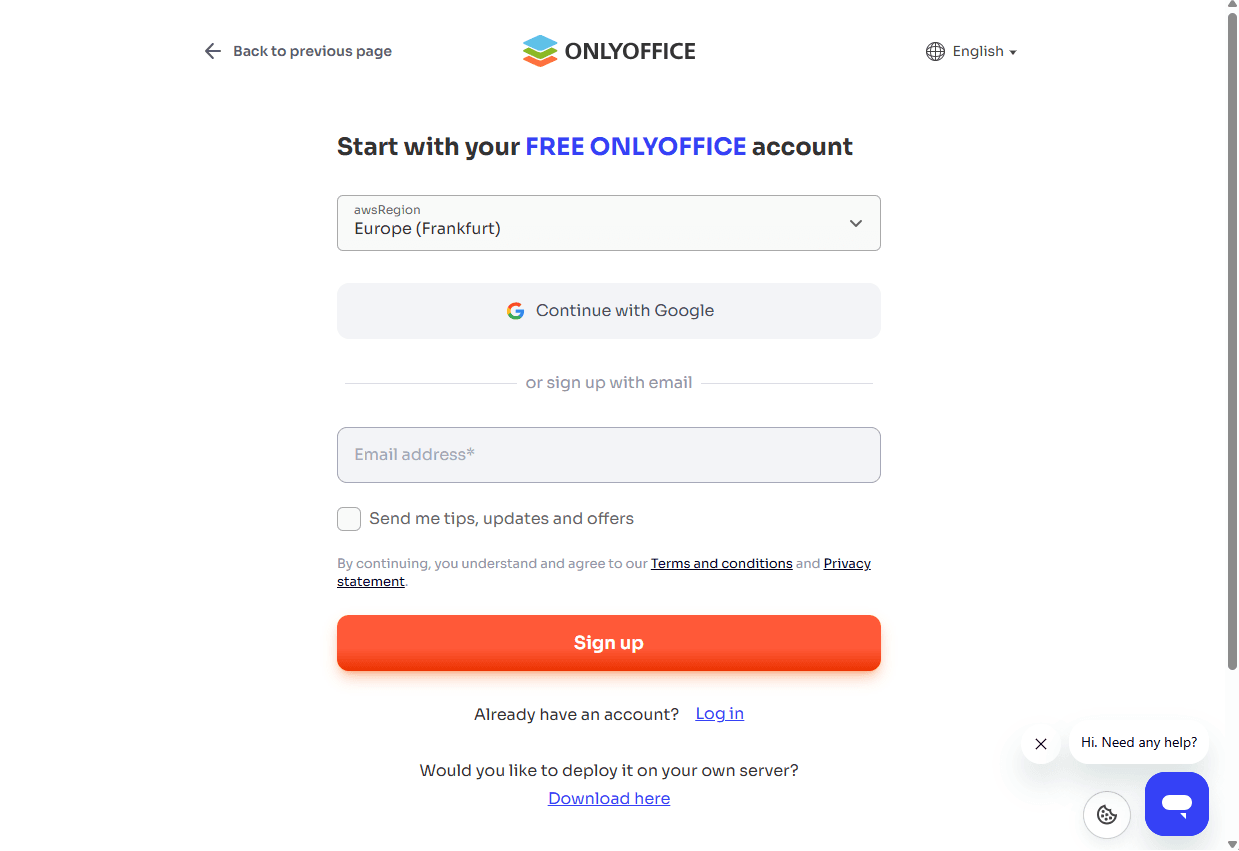
Откройте страницу регистрационной формы на нашем официальном сайте. Выполните несколько простых шагов, чтобы создать рабочее пространство:
-
Выберите опцию Continue with Google и свою учетную запись Google, затем нажмите ссылку Create new account. Вы будете перенаправлены в только что созданное рабочее пространство.
В дальнейшем вы сможете входить в рабочее пространство с помощью своей учетной записи Google.
-
Также можно воспользоваться опцией sign up with email:
- Укажите свой Email address.
- Отметьте флажок Send me tips, updates and offers, если хотите получать информацию о возможностях сервиса, затем ознакомьтесь с условиями использования сервиса.
- Нажмите кнопку Continue with Email.
- На указанный адрес электронной почты будет отправлена ссылка для подтверждения. Ссылка действительна в течение 60 минут и может быть использована только один раз.
- Нажмите кнопку LOG IN TO DOCSPACE в электронном письме.
- В окне браузера нажмите кнопку CREATE NEW ACCOUNT. Вы будете перенаправлены в только что созданное рабочее пространство.
Название рабочего пространства, имя пользователя и пароль создаются автоматически. Прежде всего вам следует задать собственный пароль. При необходимости вы можете изменить имя и фамилию. Возможность изменить название рабочего пространства доступна на платной основе.
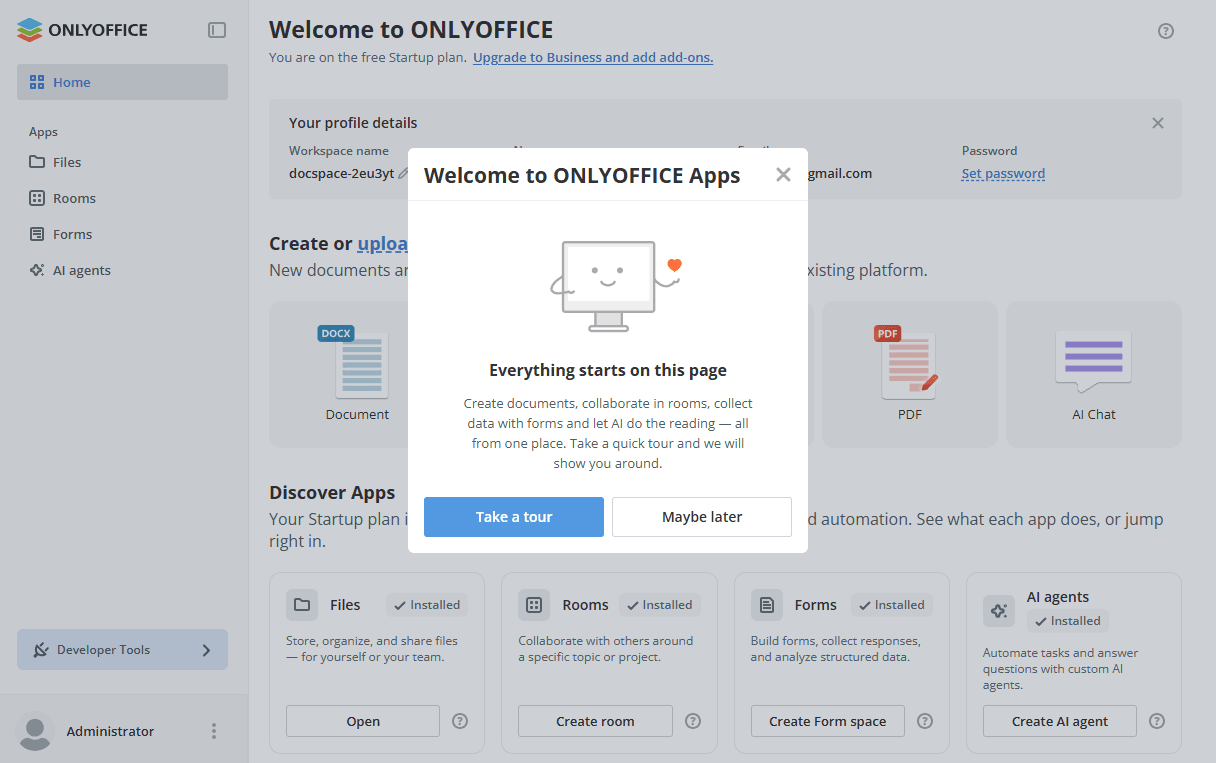
Чтобы задать новый пароль:
- Нажмите ссылку Change data and password.
- Вы будете перенаправлены на страницу Профиль.
- Нажмите значок
 рядом с полем Пароль.
- В новом окне нажмите «Отправить», чтобы запросить инструкции по смене пароля. Инструкции будут отправлены на вашу электронную почту. По умолчанию пароль должен содержать не менее 8, но не более 30 символов.
Подробнее о редактировании профиля см. в этой статье.
Шаг 2. Настройка параметров рабочего пространства
Перед началом работы в рабочем пространстве при необходимости можно настроить некоторые параметры.
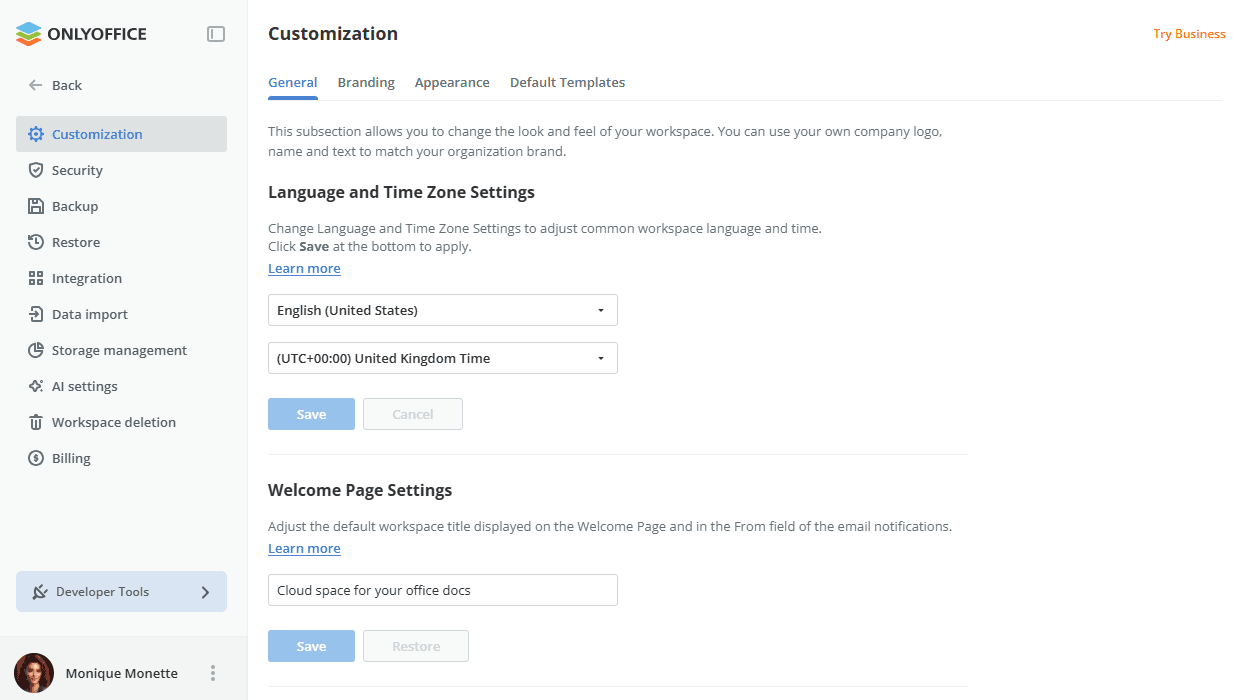
Чтобы открыть Настройки, нажмите Настройки на левой панели. Откроется раздел Кастомизация -> Общие.
-
В подразделе Настройки языка и часового пояса откройте выпадающий список Язык и выберите подходящий язык для отображения всех страниц и уведомлений рабочего пространства.
-
Выберите Часовой пояс, соответствующий вашему местоположению, в выпадающем списке, чтобы все события рабочего пространства отображались с правильными датой и временем. Когда нужные Настройки языка и часового пояса заданы, нажмите кнопку Сохранить под этим разделом.
-
В подразделе Настройки страницы приветствия при необходимости измените название рабочего пространства по умолчанию, которое отображается на странице приветствия и в поле От электронных уведомлений. Нажмите Сохранить, чтобы применить изменения, или Восстановить, чтобы вернуться к названию по умолчанию.
Подробнее о настройках рабочего пространства см. в разделе Настройка параметров рабочего пространства нашего центра помощи.
Шаг 3. Покупка подписки
Изначально для вашего рабочего пространства доступен бесплатный тарифный план Startup.
Если вам нужно добавить более 3 администраторов, больше места на диске, больше комнат и вы хотите использовать расширенные функции, такие как история входов, журнал аудита, SSO, интеграции со сторонними сервисами, автоматическое резервное копирование и восстановление, 2 бесплатные резервные копии в месяц и другие, вам необходимо купить подписку Business. Ваш тарифный план будет зависеть от количества добавленных администраторов.
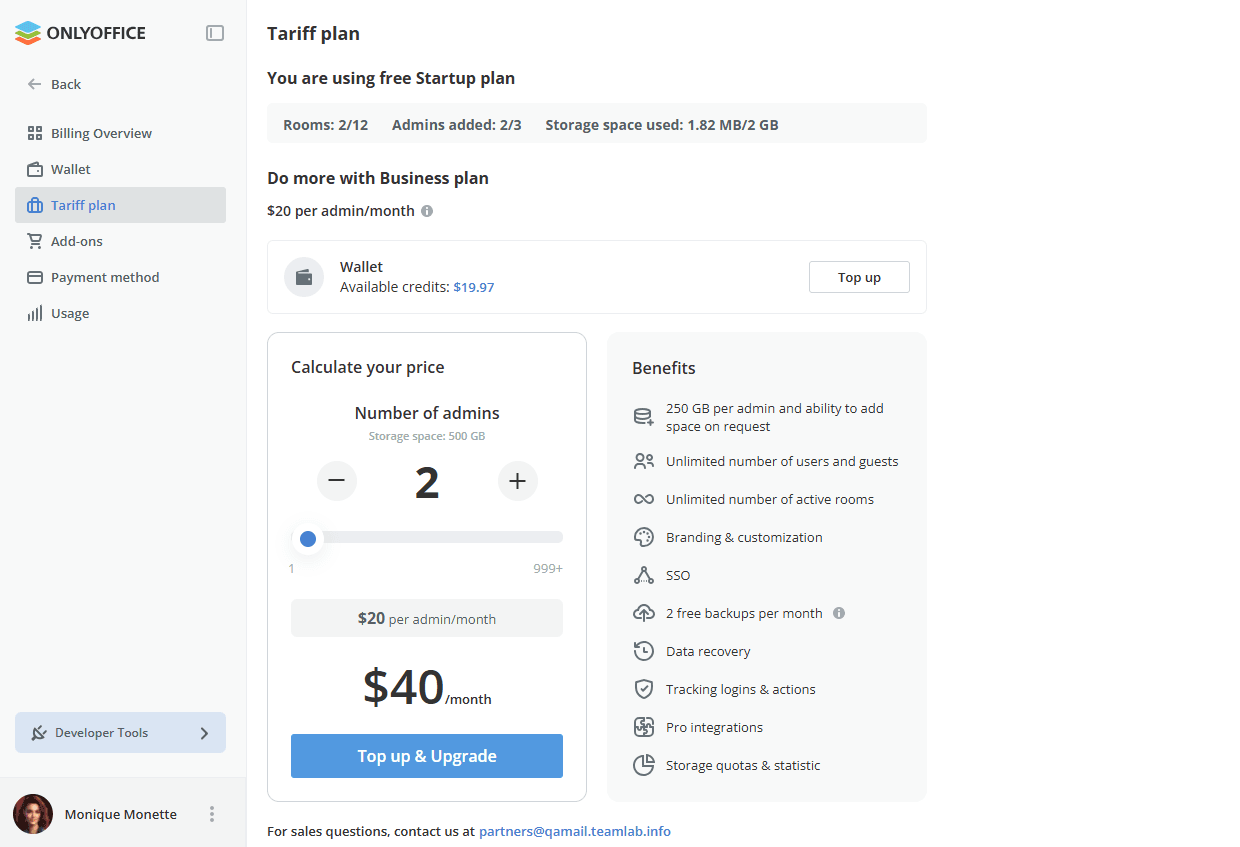
Чтобы купить подписку, перейдите в Настройки и нажмите Биллинг на левой панели.
-
Укажите нужное количество администраторов и нажмите Обновить прямо сейчас.
-
Вы будете перенаправлены на страницу оплаты checkout.stripe.com. В разделе слева вы можете увидеть сведения о своей подписке. Сумма оплаты зависит от количества добавленных администраторов.
Если у вас есть купон на скидку, скопируйте его код, вставьте в поле Add promotion code и нажмите Apply.
-
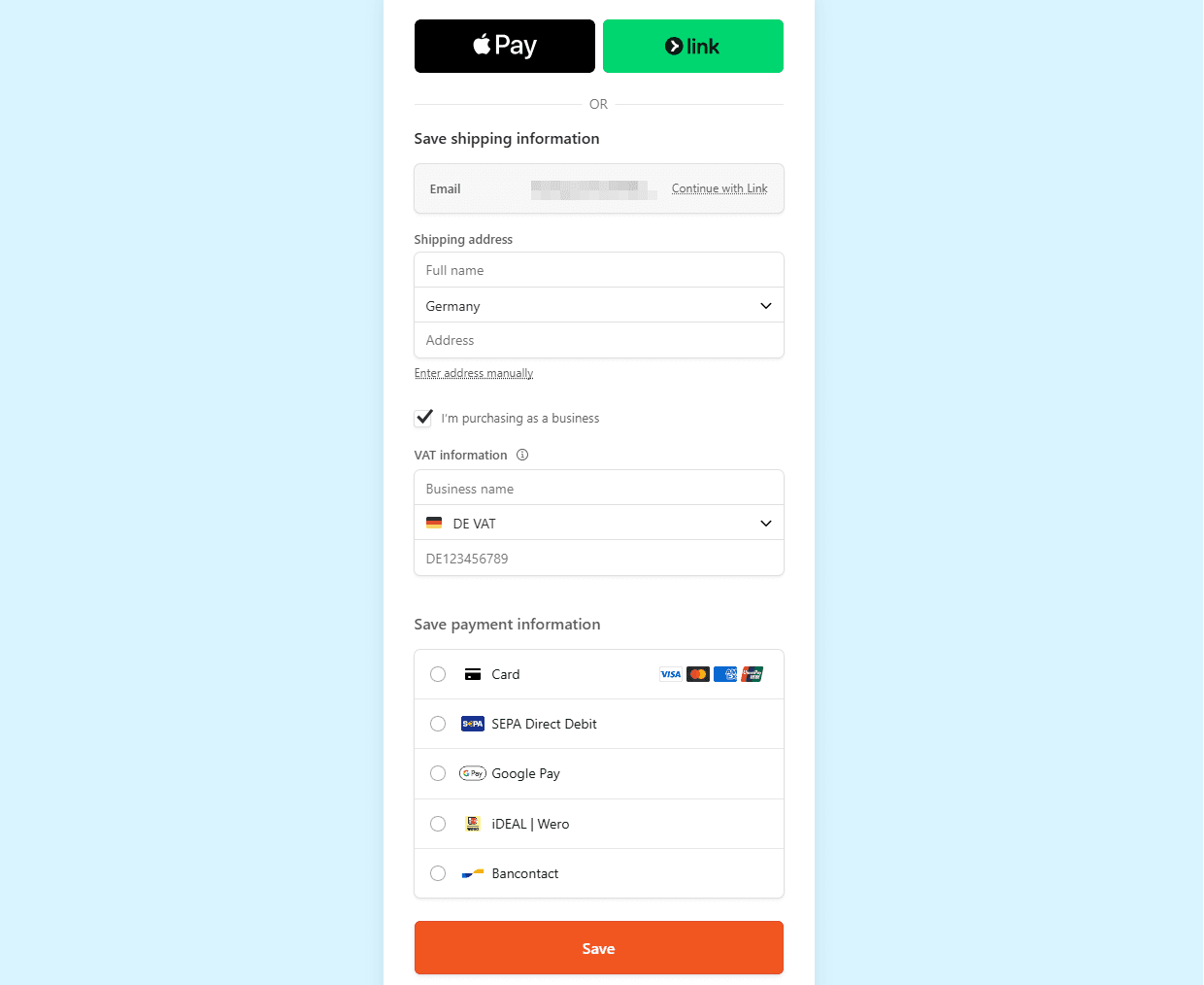
В разделе справа укажите платежные данные своей карты для будущих платежей. Вы можете воспользоваться Link, нажав кнопку Pay with link вверху, или заполнить необходимые поля вручную:
-
В разделе Shipping information укажите следующую информацию:
- В поле Email введите свой действующий адрес электронной почты (Email).
- В разделе Shipping address укажите свое настоящее имя (Name), выберите страну (Country) и заполните поле Address. Вы также можете нажать на опцию Enter address manually и заполнить отдельные поля. Набор полей может отличаться в зависимости от выбранной страны, например:
- Для США это следующие поля: Address line 1, 2, City, ZIP, State.
- Для Великобритании и других европейских стран это следующие поля: Address, Address line 2, Town or city, Postal code.
- Для Китая это следующие поля: Postal code, Province, City, District, Address line 1, 2.
- Введите свой номер телефона.
- Для клиентов из Европейского союза может потребоваться информация о НДС. Если вы представляете компанию, отметьте опцию I'm purchasing as a business и укажите информацию о НДС: Business name и VAT ID.
-
В разделе Payment method выберите способ оплаты. Доступные способы могут отличаться в зависимости от вашей страны, например:
- Для США можно выбрать Card, SEPA Direct Debit или Google Pay.
- Для европейских стран можно выбрать Card, SEPA Direct Debit или Google Pay.
Если вы выбрали Card, укажите информацию о карте, которой вы хотите оплатить подписку:
- Введите Card number.
- Введите Card expiration date (месяц и год).
- Введите CVC code карты (последние три цифры на обратной стороне карты. У карт American Express это четырехзначный код, напечатанный на лицевой стороне карты справа и выше номера карты).
-
Нажмите кнопку Subscribe.
-