Активация ONLYOFFICE Apps Developer
Введение
ONLYOFFICE Apps Developer предоставляет расширенную функциональность, в том числе:
- ONLYOFFICE Docs Developer Edition с мобильными веб-редакторами,
- регулярные обновления функциональности и безопасности в течение 1 года,
- профессиональную техническую поддержку в течение 1 года.
Вы можете опробовать возможности программного обеспечения в течение 30-дневного пробного периода. Чтобы запросить файл пробной лицензии, перейдите на страницу загрузки нашего официального сайта, нажмите кнопку Install now / Download в разделе Docker image / For Debian, Ubuntu, and derivatives / For CentOS, RHEL, and derivatives / For Windows server, заполните форму и отправьте запрос. Вы получите электронное письмо с файлом пробной лицензии на 30 дней во вложении. Скачайте и сохраните файл пробной лицензии license.lic на своем компьютере. После установки ONLYOFFICE Apps Developer откройте в браузере страницу http://localhost/wizard.aspx и загрузите файл пробной лицензии license.lic в поле Ваш файл лицензии.
По окончании пробного периода вам потребуется купить подписку, чтобы продолжить использовать расширенную функциональность, а также получать поддержку и обновления в течение года.
Покупка подписки
Чтобы купить подписку, перейдите на страницу тарифных планов нашего официального сайта (Pricing -> Apps Developer), измените количество пользователей, выберите нужный уровень поддержки, при необходимости отметьте Support for multi-server deployment и/или Training courses и нажмите кнопку BUY NOW. Вы будете перенаправлены на страницу оплаты checkout.stripe.com.
-
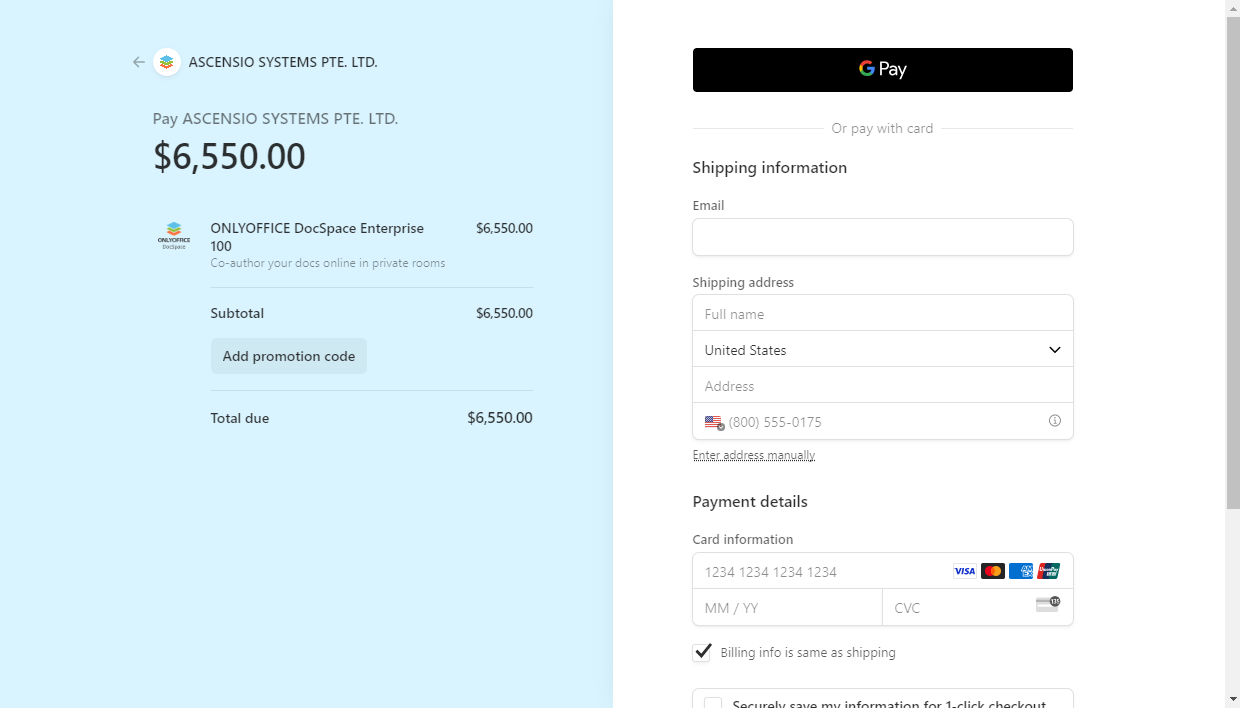
В разделе слева вы можете увидеть сведения о своей подписке.
Если у вас есть купон на скидку, скопируйте его код, вставьте в поле Add promotion code и нажмите Apply. Купон будет применен, и отобразится цена со скидкой.
-
В разделе справа вы можете оплатить покупку через Google Pay с помощью кнопки GPay или заполнить все необходимые поля для оплаты картой:
- В разделе Shipping information укажите следующую информацию:
- В поле Email введите свой действующий адрес электронной почты (Email). Обратите особое внимание на это поле, так как файл лицензии будет отправлен на указанный адрес.
- В разделе Shipping address укажите свое настоящее имя (Name), выберите страну (Country) и заполните поле Address. Вы также можете нажать на опцию Enter address manually и заполнить отдельные поля. Набор полей может отличаться в зависимости от выбранной страны, например:
- Для США это следующие поля: Address line 1, 2, City, ZIP, State.
- Для Великобритании и других европейских стран это следующие поля: Address, Address line 2, Town or city, Postal code.
- Для Китая это следующие поля: Postal code, Province, City, District, Address line 1, 2.
- Введите свой номер телефона.
- Для клиентов из Европейского союза может потребоваться информация о НДС. Если вы представляете компанию, отметьте опцию I'm purchasing as a business и укажите информацию о НДС: Business name и VAT ID.
- В разделе Payment details укажите информацию о карте, которой вы хотите оплатить подписку:
- Введите Card number.
- Введите Card expiration date (месяц и год).
- Введите CVC code карты (последние три цифры на обратной стороне карты. У карт American Express это четырехзначный код, напечатанный на лицевой стороне карты справа и выше номера карты).
- Нажмите кнопку Pay.
- В разделе Shipping information укажите следующую информацию:
Активация ONLYOFFICE Apps Developer
Когда ваш заказ будет обработан, вы получите от нас электронное письмо с файлом лицензии во вложении. Скачайте его и храните в надежном месте.
Лицензионные ключи для редакций Developer и Enterprise различаются.
Войдите в Apps, перейдите в Настройки и нажмите Биллинг на левой панели. Перейдите на вкладку Тарифный план и нажмите на поле Загрузить файл лицензии, затем выберите скачанный файл лицензии.
Когда срок действия лицензии подходит к концу или уже истек, наступает Льготный период. В течение этого периода рабочее пространство продолжает работать, но добавление новых комнат и пользователей отключено до загрузки нового файла лицензии.
После окончания льготного периода рабочее пространство блокируется. Чтобы восстановить доступ, загрузите действующий файл лицензии в разделе Настройки → Биллинг.
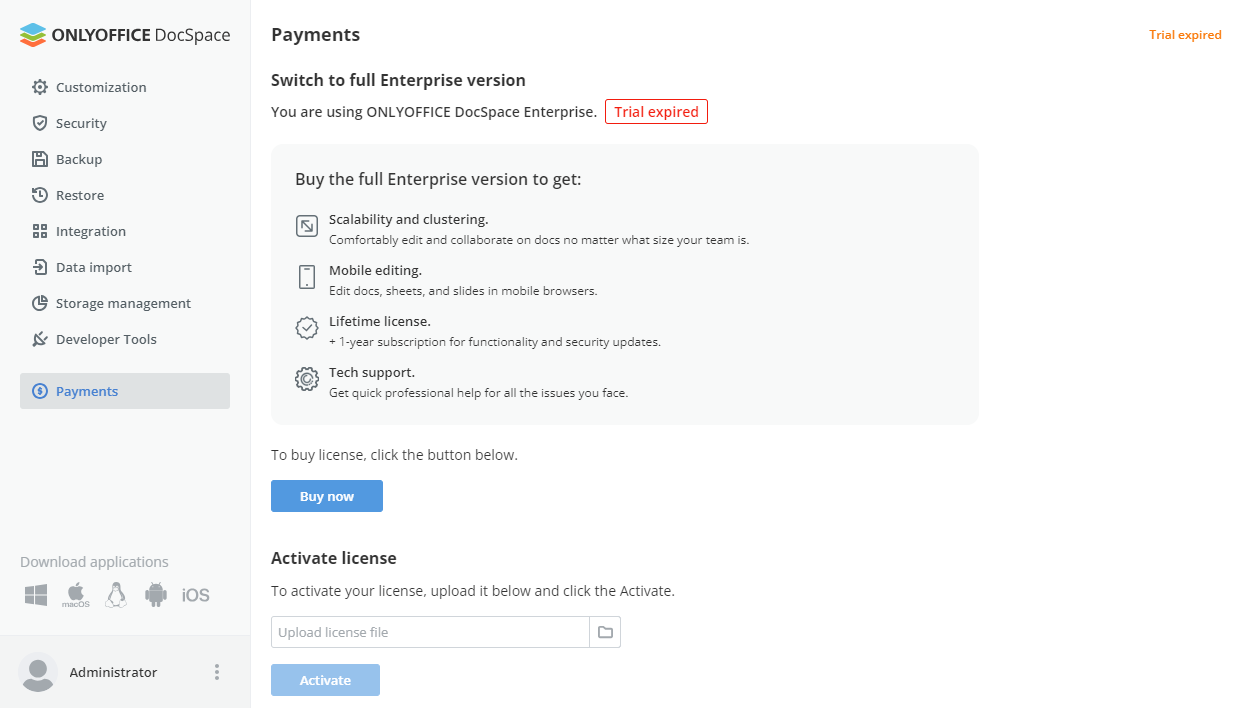
Когда файл будет загружен, нажмите кнопку Активировать.
Вот и все. Теперь вы можете использовать все возможности продукта.