Локальная установка ONLYOFFICE Apps Community в Windows
Введение
ONLYOFFICE Apps Community — это бесплатная версия хаба документов, в котором можно объединить пользователей и документы в одном месте, чтобы упростить совместную работу.
Функциональность
- Создание комнат различных типов: публичные комнаты, комнаты для совместного редактирования, виртуальные комнаты данных, пользовательские комнаты.
- Гибкая настройка прав доступа: просмотр, комментирование, рецензирование, заполнение форм, редактирование.
- Создание и редактирование документов, таблиц, презентаций, форм, PDF-файлов и электронных книг. Просмотр мультимедийных файлов (изображений, видео- и аудиофайлов). Работа с файлами Markdown и диаграммами.
- Приглашение пользователей к совместной работе: совместное редактирование в реальном времени, комментирование, общение в чате или по видеосвязи в онлайн-редакторах.
- Хранение личных документов и управление ими в отдельном пространстве.
- Управление комнатами: добавление файлов, приглашение участников и назначение уровней доступа, просмотр подробной информации и последних действий, архивация комнат.
- Создание ИИ-агентов, а также подключение любых ИИ-ассистентов к редакторам для повышения эффективности и ускорения рабочих процессов.
- Настройка функций интеграции: подключение внешних сервисов и хранилищ. В настоящее время сторонние хранилища можно использовать только для резервного копирования.
- Встраивание ONLYOFFICE Apps или его частей в собственное веб-приложение с помощью JavaScript SDK.
- Настройка персонализации и брендинга.
- Использование инструментов разработчика: вебхуки, приложения OAuth, ключи API.
- Настройка функций безопасности: резервное копирование и восстановление, двухфакторная аутентификация, защита по IP-адресам, журнал аудита и другое.
- Интеграция ONLYOFFICE Apps в вашу платформу с помощью готовых коннекторов для Drupal, Pipedrive, WordPress, Zapier, Zoom, Moodle и других.
Установка для Windows включает следующие компоненты: ONLYOFFICE Apps и ONLYOFFICE Docs. В данном руководстве объясняется, как без лишних усилий установить все эти компоненты ONLYOFFICE Apps Community с помощью установочного файла .exe.
Системные требования
-
Процессор: не менее 6 ядер (рекомендуется 8 ядер)
-
Оперативная память: не менее 12 ГБ (рекомендуется 16 ГБ)
-
ОС: только серверные операционные системы: Microsoft Windows Server 2016 (R2) и более поздние версии
примечаниеОбратите внимание, что ONLYOFFICE Apps Community нельзя установить в следующих версиях Windows: Windows Server 2008/2008 R2 x64, Windows Vista/7/8/8.1/10/11 x64.
-
Дополнительные требования:
- языковой пакет интерфейса en-US (для неанглийских версий дистрибутива)
примечаниеЕсли вы используете версию Windows, язык интерфейса которой отличается от en-US, могут возникнуть некоторые проблемы. Чтобы их избежать, установите языковой пакет en-US, создайте дополнительного пользователя, используя только основные латинские символы (например,
ONLYOFFICEилиAdministrator), и предоставьте этому пользователю права администратора по умолчанию. После этого вы можете продолжить установку от имени этого пользователя.
Шаг 1. Скачайте установочный файл ONLYOFFICE Apps Community
Чтобы скачать установочный файл ONLYOFFICE Apps Community, перейдите на страницу загрузки. Перейдите в раздел For Windows и нажмите кнопку Download.
Шаг 2. Установите необходимые компоненты
Дважды щелкните по только что скачанному файлу .exe — запустится Prerequisites Setup Wizard. Он поможет установить некоторые компоненты, необходимые для работы ONLYOFFICE Apps Community. Нажмите кнопку Next >, чтобы продолжить.
Для автономной установки скачайте необходимые компоненты отдельно.

Внимательно прочитайте End-User License Agreement для компонентов и приложений, предоставляемых третьими сторонами. Если вы согласны с условиями, выберите опцию I accept the terms in the License Agreement. Затем нажмите кнопку Next >.
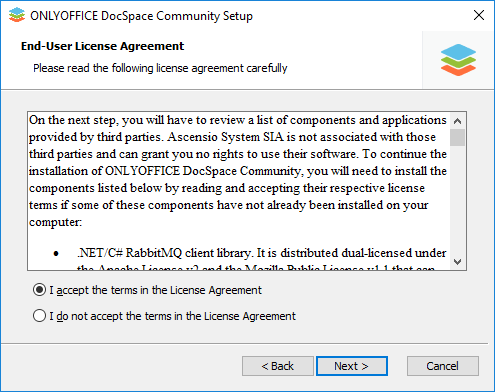
Вам будет предложено установить следующие компоненты:
- .NET Framework 4.8 или выше,
- .NET Runtime 8.0 x64 или выше,
- ASP.NET Core Runtime 8.0 x64 или выше,
- Visual C++ Redistributable for Visual Studio 2013 Update 5 x64,
- Visual C++ Redistributable for Visual Studio 2015-2019 x86,
- Visual C++ Redistributable for Visual Studio 2015-2019 x64,
- MySQL Connector/ODBC 8.0 x86,
- MySQL Installer Community 8.0 x86,
- MySQL Installer Community 8.0 x86 Runner,
- Node.js 20.11,
- OpenJDK Java Development Kit 21,
- OpenSearch v2.11 x64,
- Erlang v26.0 x64,
- RabbitMQ v3.12 x64,
- Redis 7.4 x64,
- FFmpeg v6.0 x64,
- Certbot v2.6,
- PostgreSQL ODBC Driver v15.0 x64,
- PostgreSQL v14.0 x64,
- OpenResty v1.25,
- OpenSearchStack v1.0 x64.

Нажмите кнопку Next, чтобы скачать и установить необходимое программное обеспечение. Этот процесс может занять несколько минут.
Шаг 3. Установите ONLYOFFICE Apps Community
Как только все компоненты будут установлены, можно переходить к установке основной программы. ONLYOFFICE Apps Community Setup Wizard запустится автоматически. Нажмите кнопку Next >, чтобы продолжить.

Внимательно прочитайте ONLYOFFICE Apps Community license agreement и, если вы согласны с условиями, выберите опцию I accept the terms in the License Agreement. Затем нажмите кнопку Next >.

По умолчанию ONLYOFFICE Apps Community будет установлен в следующую папку: C:\Program Files\Ascensio System SIA\Apps\. При необходимости ее можно изменить, нажав кнопку Browse и выбрав нужную папку на компьютере. Затем нажмите кнопку Next >.

На следующем экране нажмите кнопку Install, чтобы начать установку. Это может занять несколько минут.

Когда установка завершится, нажмите кнопку Finish, чтобы закрыть Setup Wizard.

Шаг 4. Запустите ONLYOFFICE Apps Community
Запустите рабочее пространство с помощью ярлыка на рабочем столе. Страница настройки рабочего пространства откроется в браузере по умолчанию по адресу http://localhost/wizard. Теперь необходимо выполнить начальную настройку.
- Введите Пароль, который вы будете использовать для доступа к ONLYOFFICE Apps Community в дальнейшем, и подтвердите его. По умолчанию пароль должен содержать не менее 8, но не более 30 символов.
- Укажите адрес электронной почты. На него будет отправлено сообщение об активации адреса электронной почты. Перейдите по ссылке из этого сообщения, чтобы завершить активацию адреса.
- Раскройте список Язык и выберите язык, на котором будут отображаться все страницы рабочего пространства и уведомления.
- Выберите часовой пояс, соответствующий вашему местоположению, в выпадающем списке Часовой пояс.
- Примите условия лицензионного соглашения, установив соответствующий флажок.
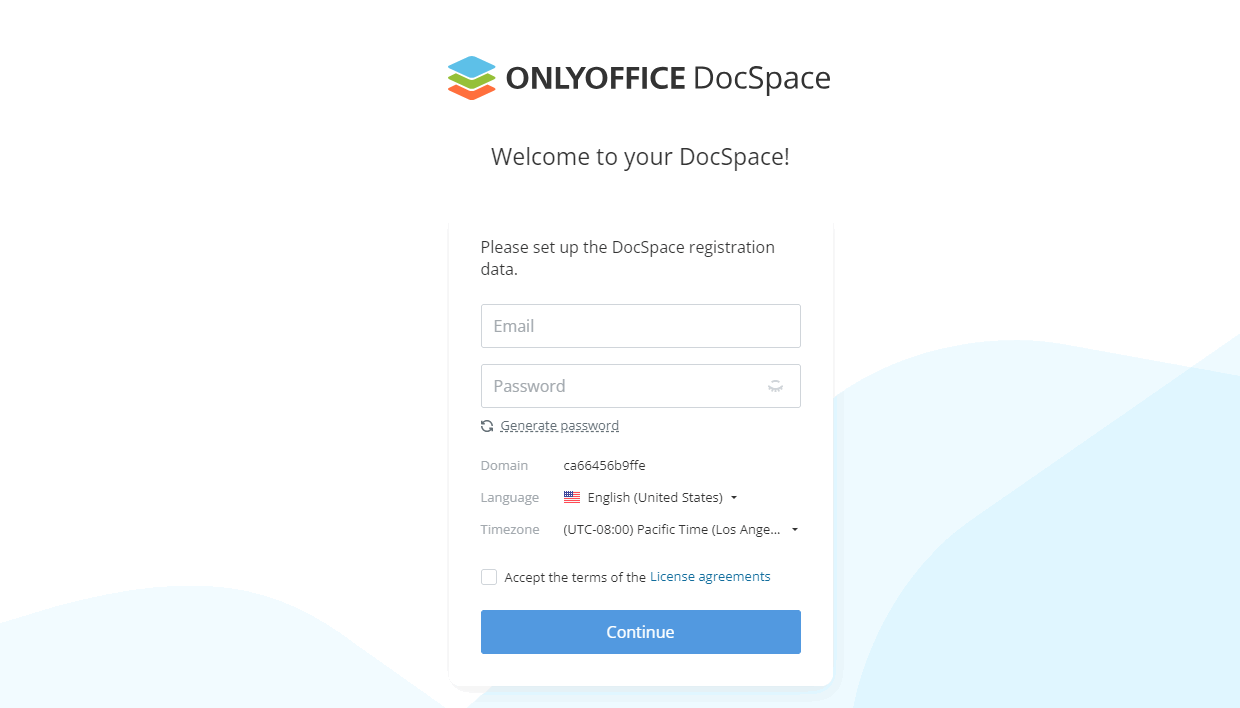
Когда все параметры будут заданы, нажмите кнопку Продолжить.
Вот и все. Ваше рабочее пространство создано.