Развертывание ONLYOFFICE Apps в Vultr
Введение
Теперь вы можете легко развернуть Docker-версию ONLYOFFICE Apps в облачной инфраструктуре Vultr, используя one-click приложение, доступное в Vultr Marketplace.
One-click приложение — это образ, который включает все необходимые предварительно настроенные компоненты для развертывания вашего рабочего пространства на сервере Vultr под управлением ОС Ubuntu.
Шаг 1. Создайте сервер в Vultr
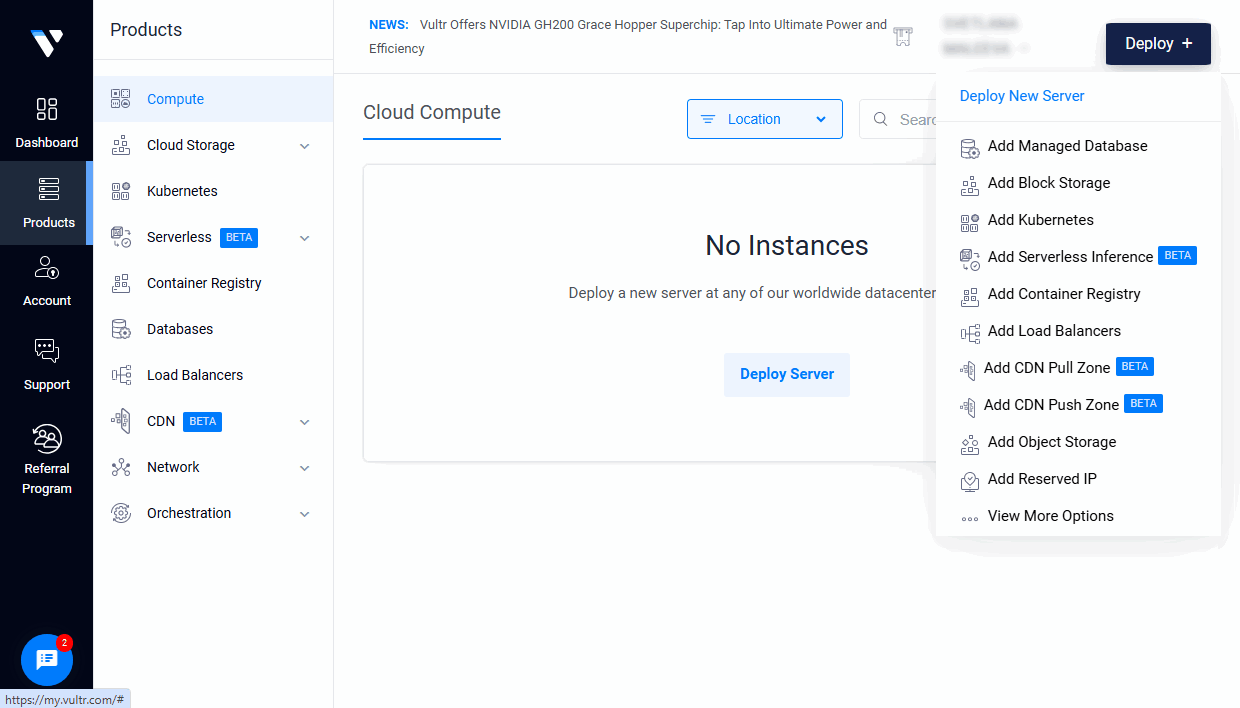
Войдите в свою учетную запись Vultr и нажмите кнопку Deploy Server или нажмите кнопку Deploy + и выберите опцию Deploy New Server.
Вы также можете открыть страницу с подробными сведениями о приложении и нажать кнопку Deploy.
При необходимости выберите подходящий тип сервера в разделе Choose Type: Optimized Cloud Compute - Dedicated CPU, Cloud Compute - Shared CPU, Cloud GPU или Bare Metal.
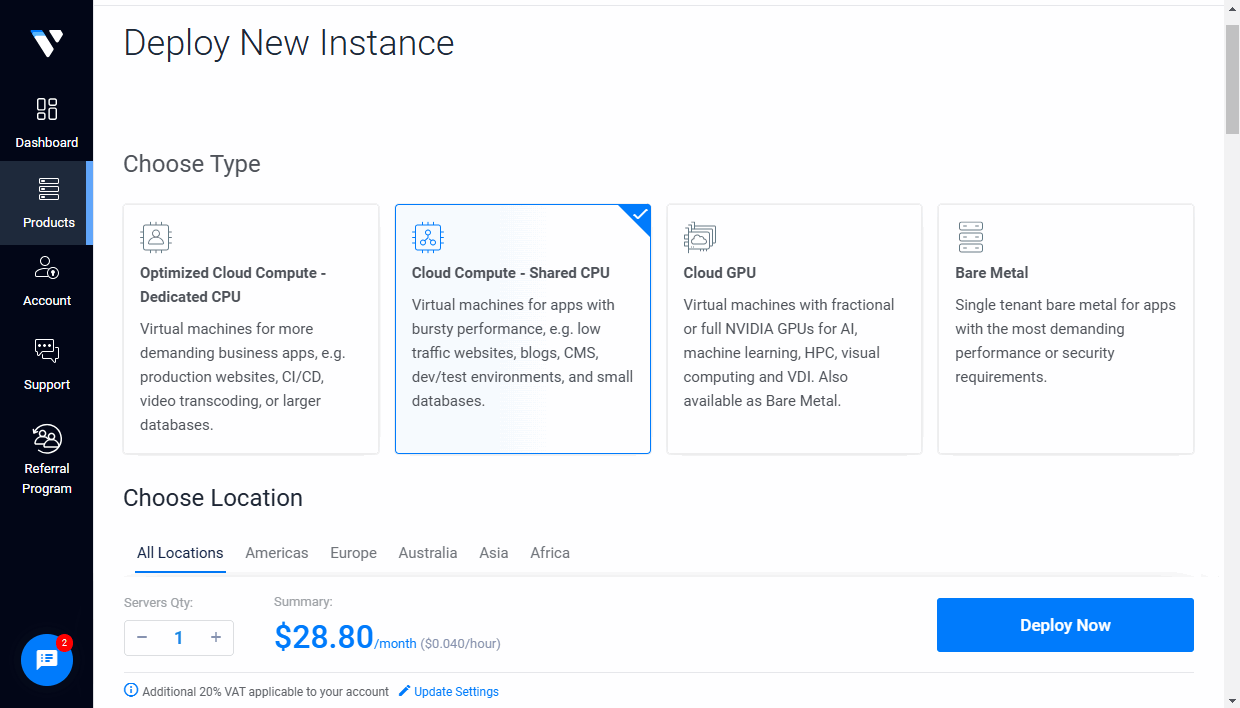
В разделе Choose Location вы также можете выбрать ближайшее к вам расположение: Americas, Europe, Australia, Asia, Africa.
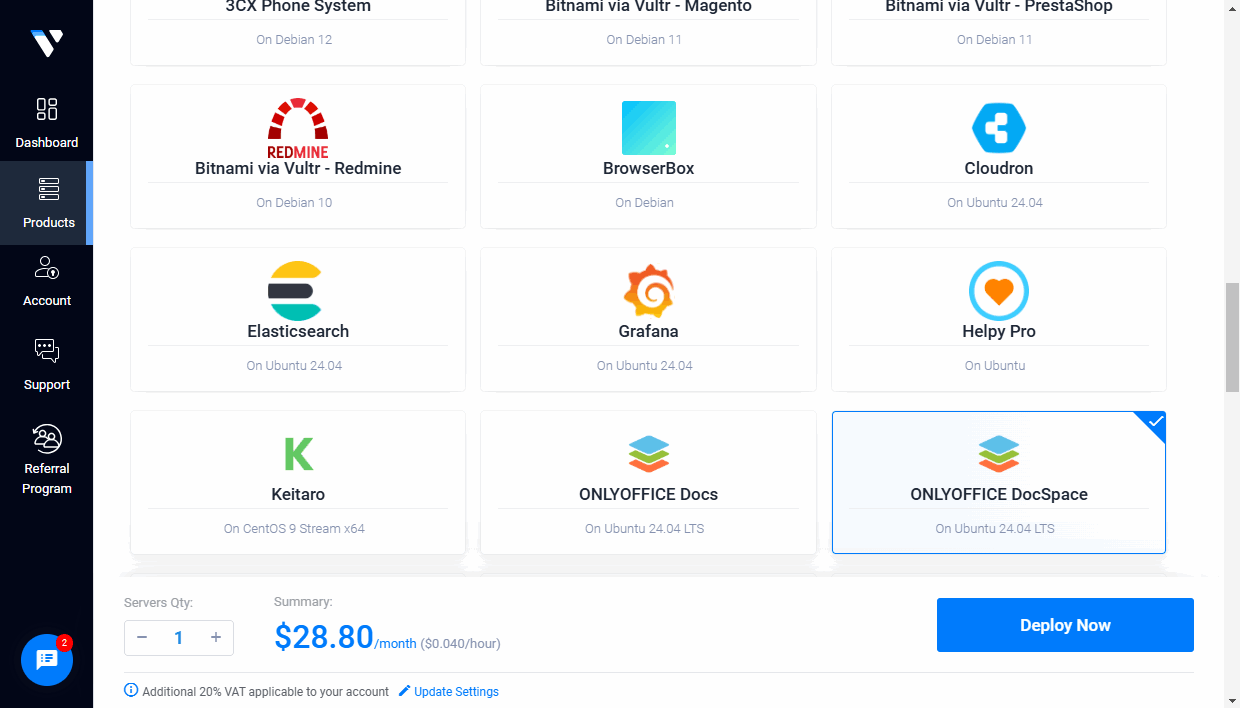
В разделе Choose Image перейдите на вкладку Marketplace Apps. Найдите ONLYOFFICE Apps в категории Business и нажмите на него, чтобы выбрать. Если вы запустили создание сервера со страницы с подробными сведениями, приложение ONLYOFFICE Apps будет выбрано автоматически.
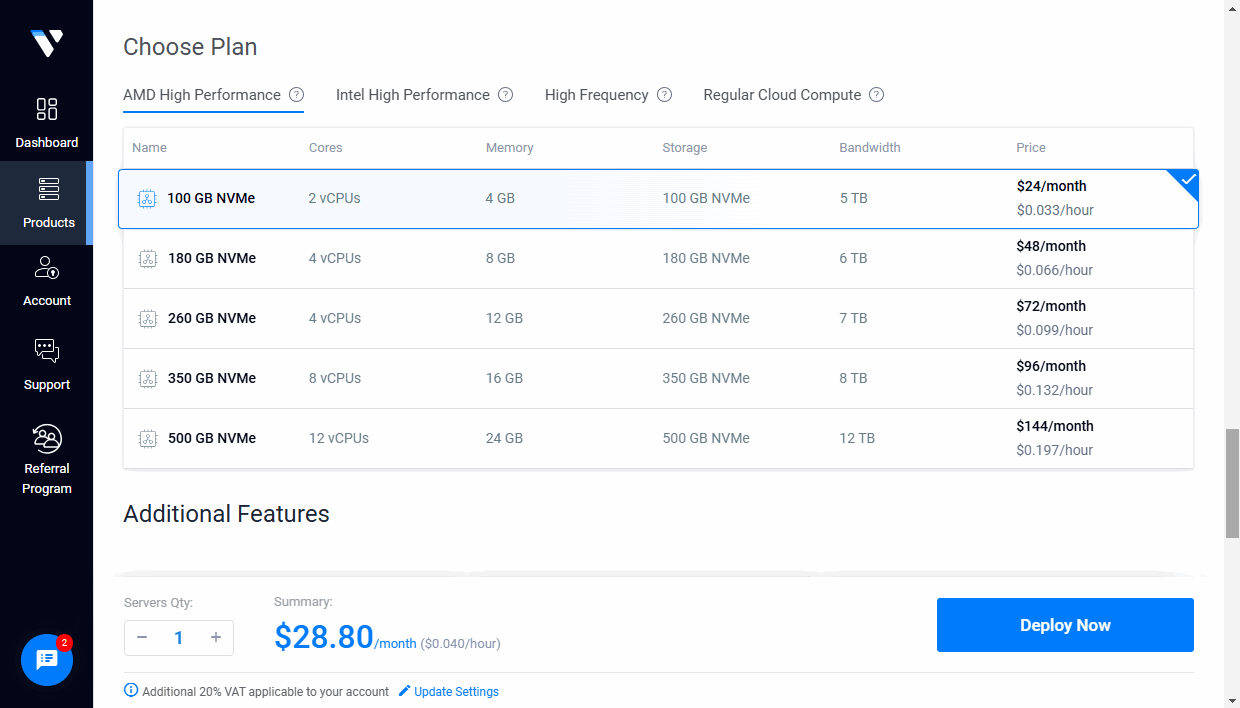
В разделе Choose Plan вы можете выбрать нужный вариант или оставить выбранный по умолчанию. Доступные варианты могут различаться в зависимости от выбранного расположения сервера.
Для запуска рабочего пространства рекомендуется выбрать 16 ГБ оперативной памяти.
При необходимости вы можете настроить дополнительные функции: включить Auto Backups, сети IPv6, DDOS Protection (эта опция доступна только для некоторых расположений), VPC Network и другие.
Раздел SSH Keys позволяет добавить открытый ключ SSH, если вы хотите подключаться к серверу, используя ключ SSH вместо пароля. Если вы ранее добавляли открытые ключи SSH в свою учетную запись Vultr, они будут отображены в этом разделе. Вы можете выбрать нужный открытый ключ или добавить новый. Закрытый ключ должен храниться на локальной машине. Для получения дополнительной информации о создании пар ключей SSH и добавлении открытого ключа на сервер вы можете обратиться к документации Vultr.
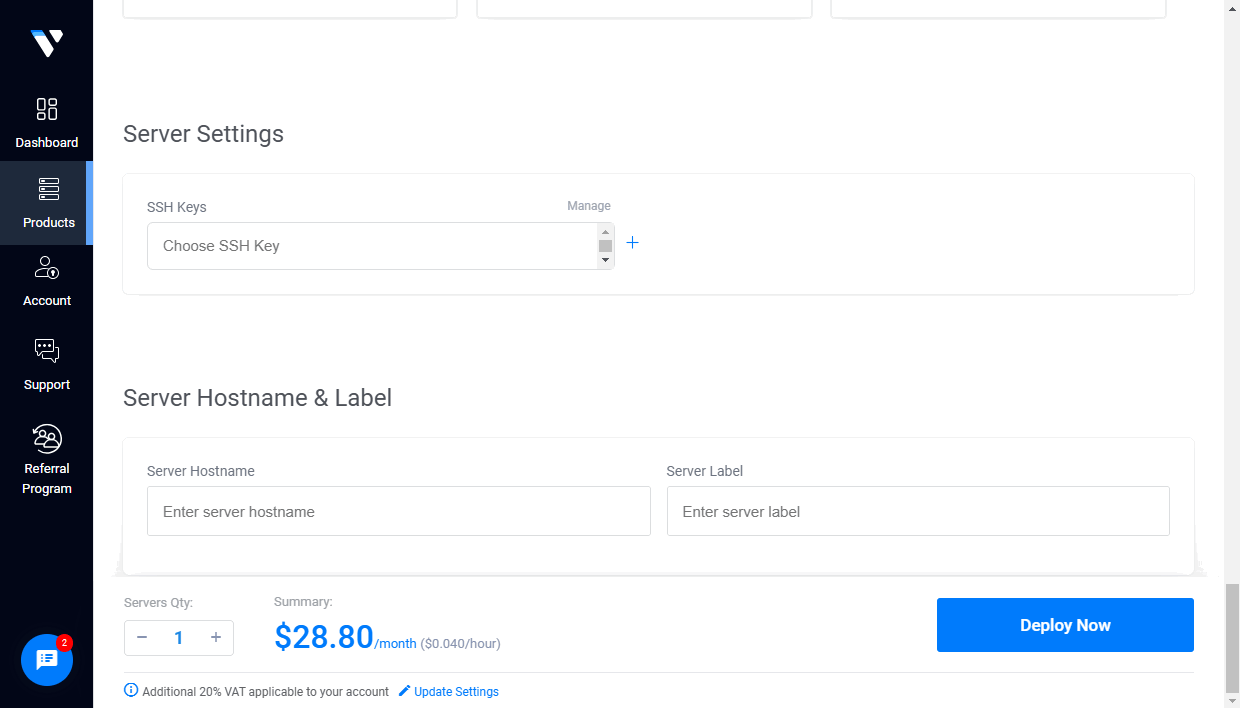
При необходимости укажите имя хоста и метку сервера (Server Hostname & Label).
Нажмите кнопку Deploy Now.
Созданный сервер будет отображен на странице Vultr Products. Дождитесь, пока сервер будет установлен. Когда его статус изменится на «Running», нажмите на имя сервера или используйте опцию Server Details, чтобы открыть страницу Server information.
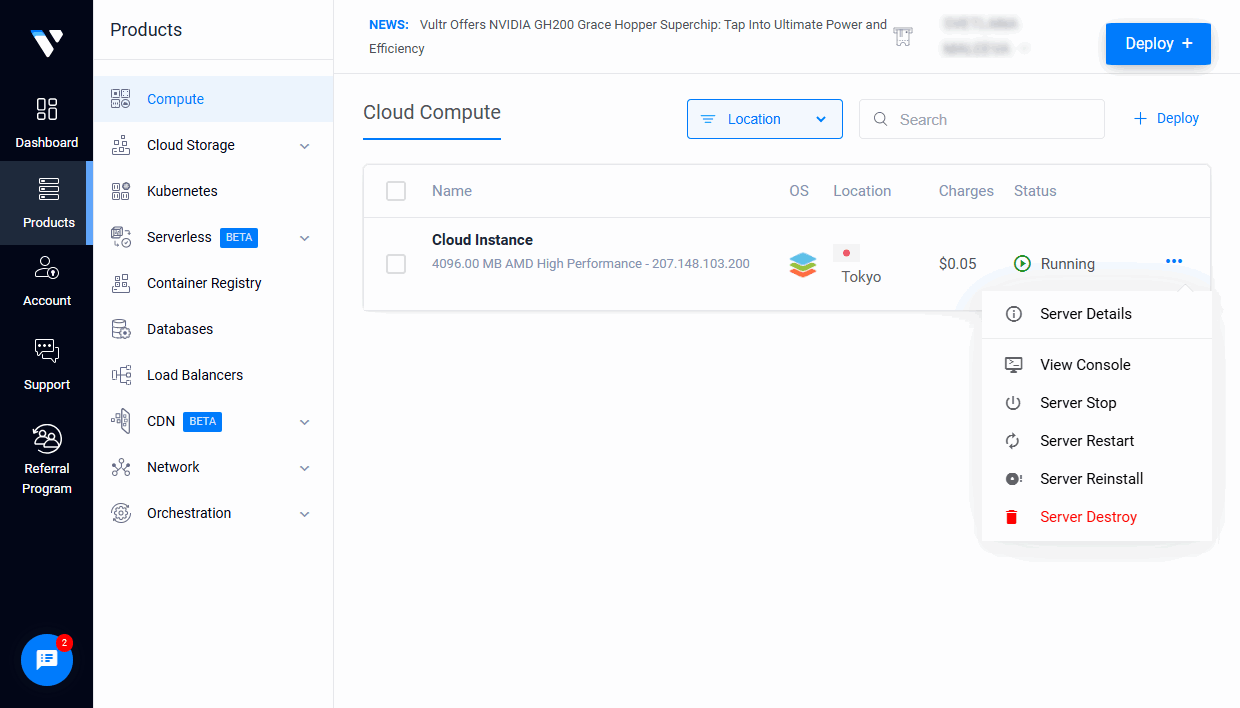
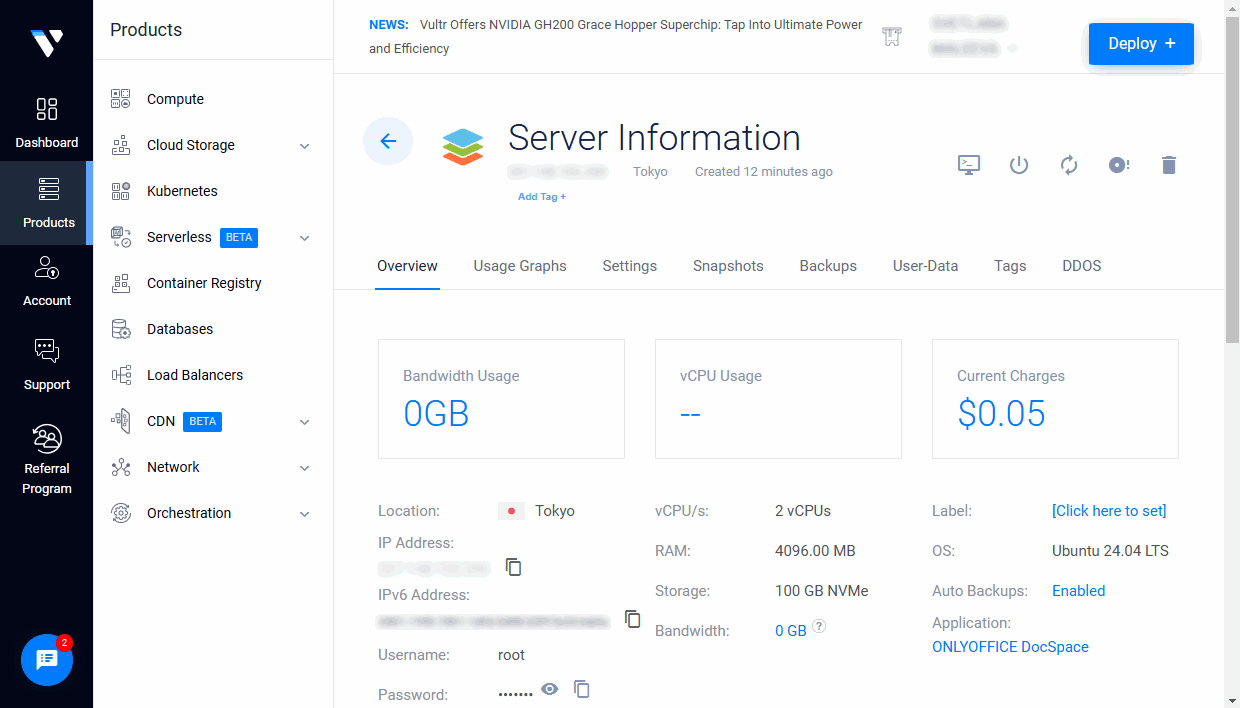
Нажмите значок  , чтобы скопировать IP-адрес сервера.
На странице Server information также можно найти пароль пользователя root, который необходим для доступа к серверу.
Шаг 2. Подключитесь к серверу по SSH, чтобы завершить настройку
В ОС Windows можно использовать утилиту PuTTY.
Введите IP-адрес сервера, убедитесь, что указан порт 22 и выбран тип подключения SSH.
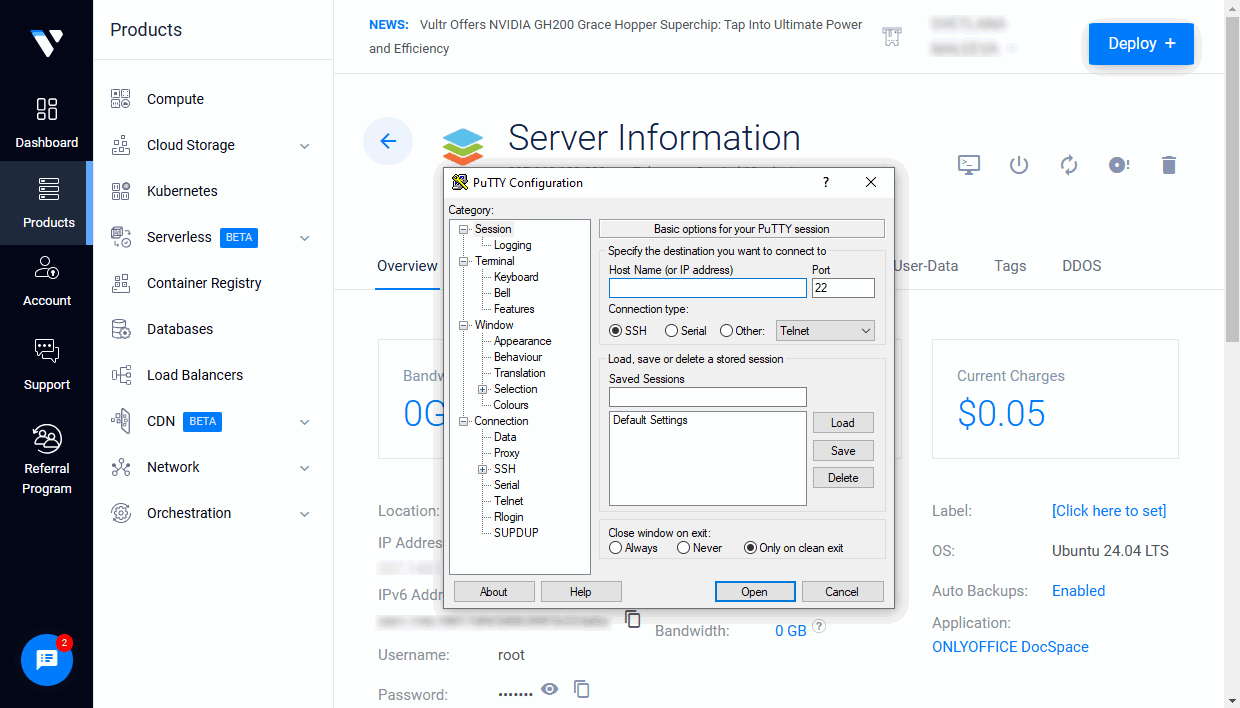
Если вы добавили открытый ключ SSH при создании сервера, укажите путь к соответствующему закрытому ключу, сохраненному на локальной машине, в разделе Connection -> SSH -> Auth.
Нажмите кнопку Open. Затем нажмите Yes в окне PuTTY Security Alert.
- Если вы не добавляли ключи SSH при создании сервера, в качестве логина используйте
rootи введите пароль пользователя root, который можно найти на странице Server information. - Если вы добавили ключ SSH, вы будете аутентифицированы с помощью закрытого ключа.
В ОС Linux можно использовать SSH-клиент, например, OpenSSH. Введите в терминале ssh root@your_instance_ip, затем введите yes, чтобы продолжить подключение к серверу.
- Если вы не добавляли ключи SSH, будет предложено ввести пароль пользователя root, который можно найти на странице Server information.
- Если у вас несколько ключей SSH, может потребоваться указать путь к закрытому ключу:
ssh -i /path/to/private/key root@your_instance_ip. Вы будете аутентифицированы с помощью закрытого ключа.
Дождитесь завершения процесса установки.
Шаг 3. Откройте рабочее пространство в браузере
Введите в адресной строке браузера http:// + IP-адрес вашего сервера. Инициализация рабочего пространства может занять несколько минут.
Откроется страница настройки рабочего пространства.
- Введите Пароль, который вы будете использовать для доступа к ONLYOFFICE Apps Community в дальнейшем, и подтвердите его. По умолчанию пароль должен содержать не менее 8, но не более 30 символов.
- Укажите адрес электронной почты. На него будет отправлено сообщение об активации адреса электронной почты. Перейдите по ссылке из этого сообщения, чтобы завершить активацию адреса.
- Раскройте список Язык и выберите язык, на котором будут отображаться все страницы рабочего пространства и уведомления.
- Выберите часовой пояс, соответствующий вашему местоположению, в выпадающем списке Часовой пояс.
- Примите условия лицензионного соглашения, установив соответствующий флажок.
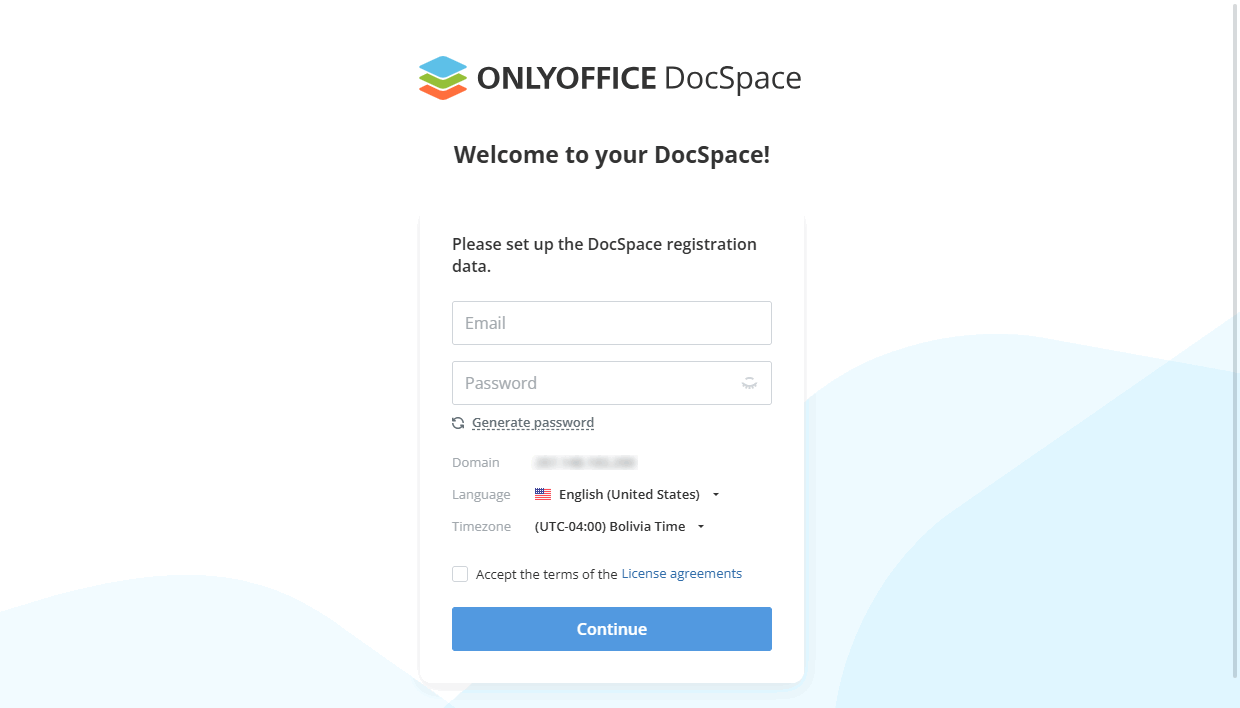
Когда все параметры будут заданы, нажмите кнопку Продолжить.
Вот и все. Ваше рабочее пространство создано.