Развертывание ONLYOFFICE Apps в DigitalOcean
Введение
Теперь вы можете легко развернуть Docker-версию ONLYOFFICE Apps в облачной инфраструктуре DigitalOcean, используя one-click приложение, доступное в DigitalOcean Marketplace.
One-click приложение — это образ, который включает все необходимые предварительно настроенные компоненты для развертывания вашего рабочего пространства на сервере DigitalOcean под управлением ОС Ubuntu.
Шаг 1. Создайте виртуальный сервер в DigitalOcean
Войдите в свою учетную запись DigitalOcean и перейдите в DigitalOcean Marketplace.
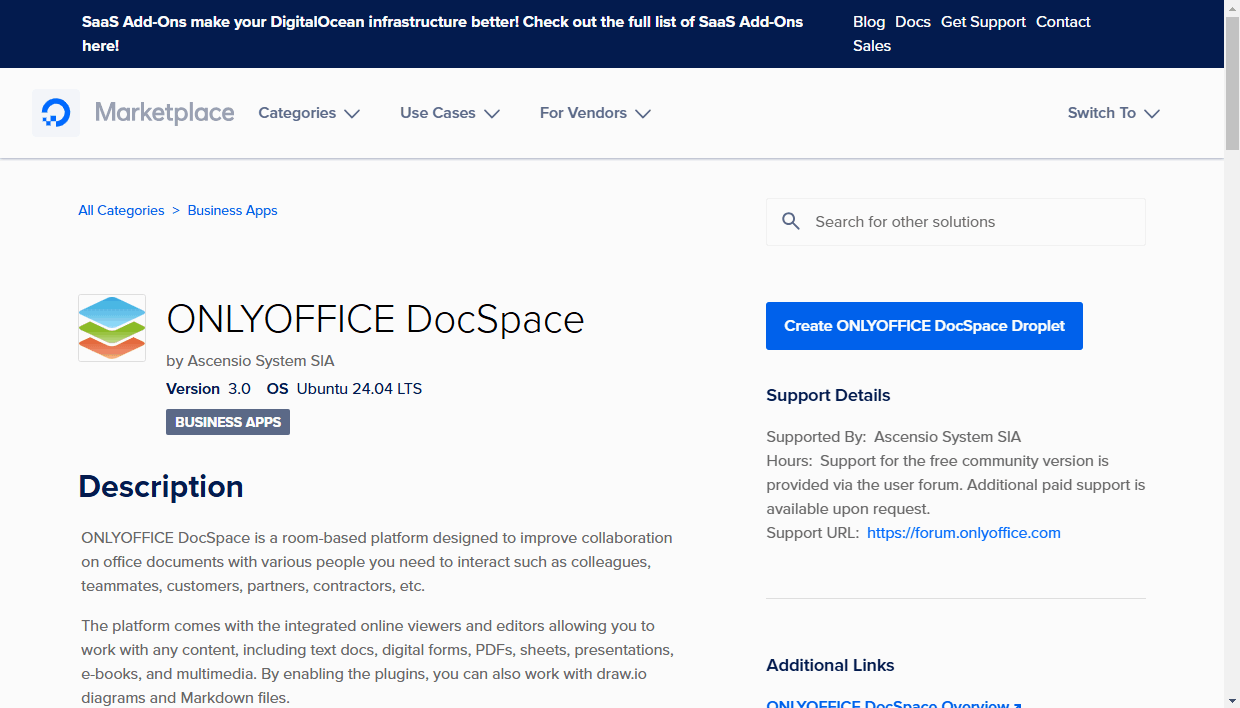
Найдите приложение ONLYOFFICE Apps в категории Business Apps, наведите на него курсор и нажмите появившуюся кнопку 'Create Droplet'. Вы также можете открыть страницу с подробными сведениями о виртуальном сервере и нажать кнопку 'Create ONLYOFFICE DocSpace Droplet'.
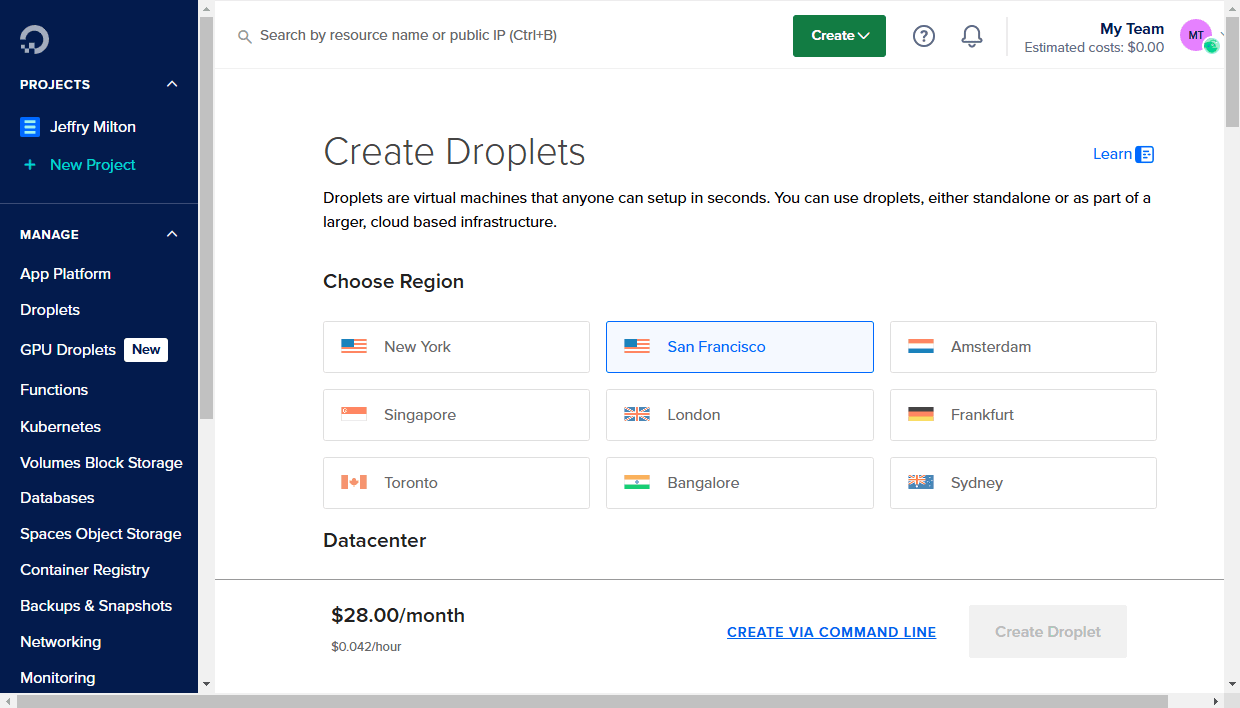
В разделе Choose Region измените регион дата-центра, если это необходимо. Рекомендуется выбрать ближайший к вам регион.
В этом разделе также отображается сеть VPC network, заданная по умолчанию для виртуального сервера. Виртуальный сервер сможет безопасно взаимодействовать по приватным IP-адресам с другими ресурсами в той же сети VPC.
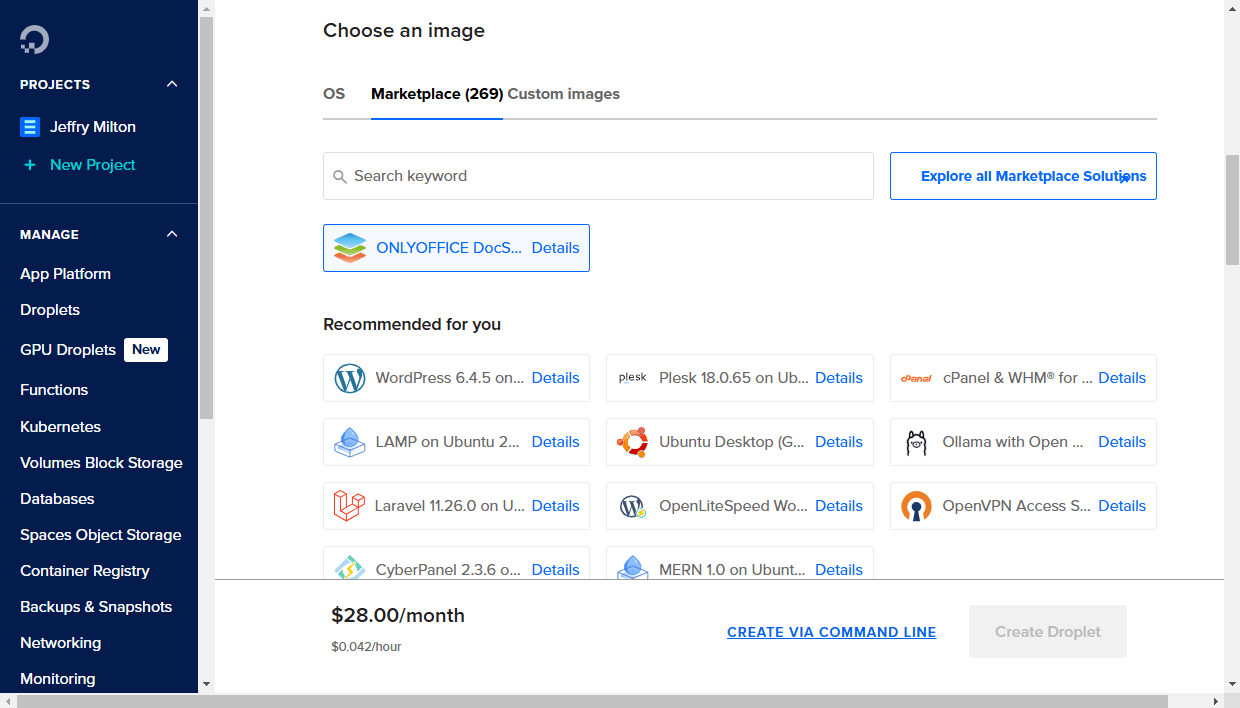
В разделе Choose an image приложение ONLYOFFICE Apps выбирается автоматически.
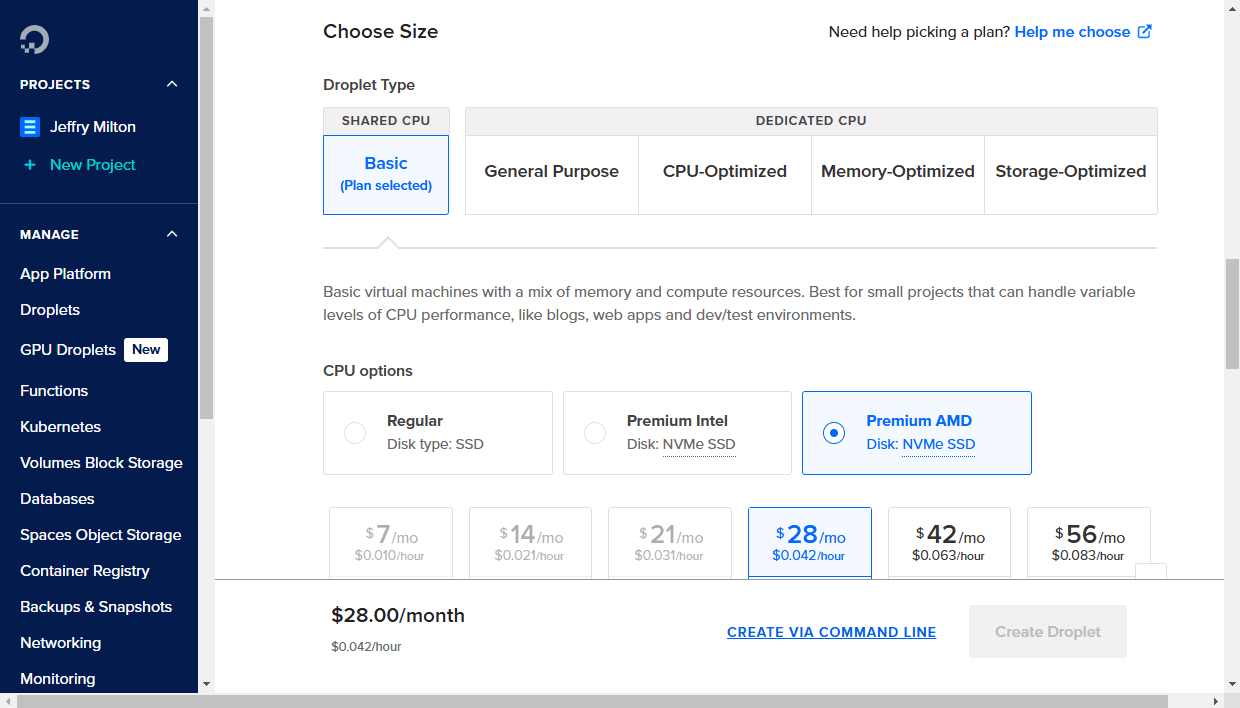
В разделе Choose Size выберите тип виртуального сервера (Droplet Type), параметры процессора и тарифный план, который вы хотите использовать, или оставьте выбранные по умолчанию. Выбор зависит от объема памяти, необходимого для хранения ваших данных. Для запуска рабочего пространства рекомендуется выбрать 16 ГБ оперативной памяти.
Если вам нужно больше места на диске, добавьте том, нажав кнопку Add Volume. Блочное хранилище позволяет добавлять независимые объемы для хранения, которые можно перемещать между виртуальными серверами в пределах одного региона.
В разделе Backups включите резервное копирование виртуального сервера, если вы хотите выполнять его автоматическое резервное копирование в указанное время. Стоимость еженедельного резервного копирования составляет 20% от стоимости виртуального сервера. Стоимость ежедневного резервного копирования составляет 30% от стоимости виртуального сервера.
В разделе Choose Authentication Method выберите тип аутентификации, который будет использоваться для доступа к виртуальному серверу. Можно или задать пароль для пользователя root, или добавить открытый ключ SSH.
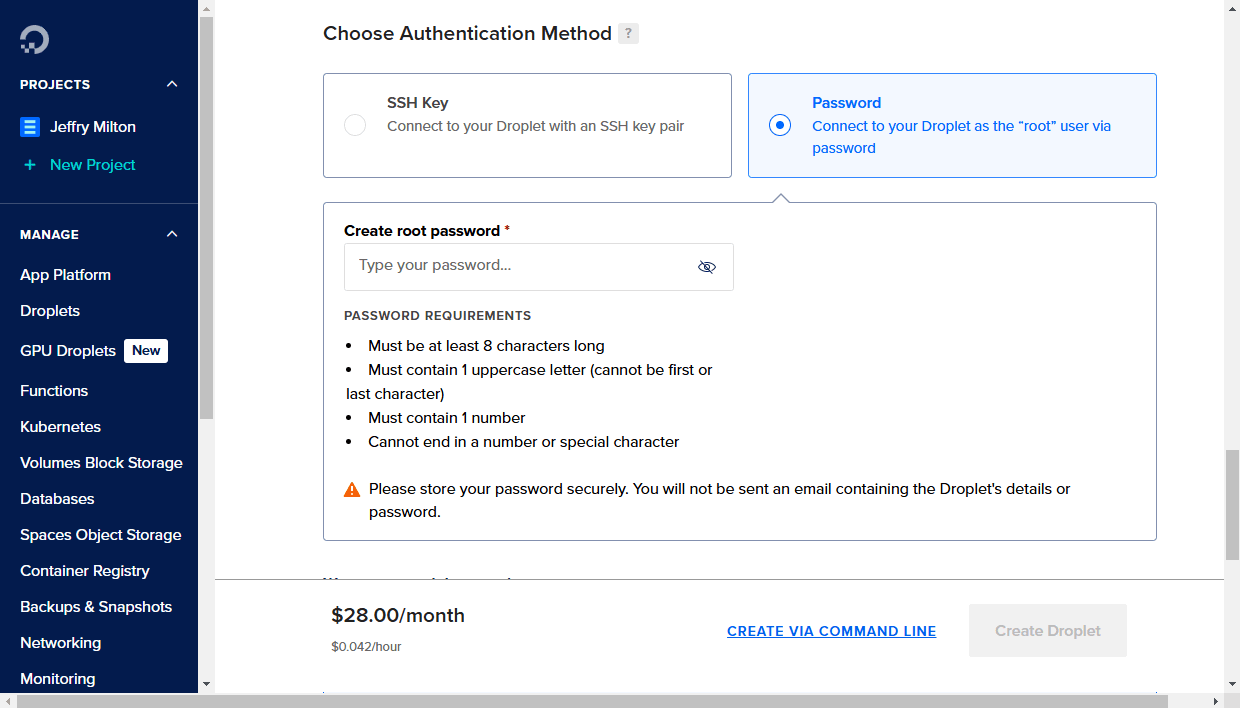
Создайте пароль для пользователя root для доступа к виртуальному серверу (аутентификация с помощью пароля — менее безопасный способ, чем использование ключей SSH). Пароль должен соответствовать следующим требованиям:
- Не менее 8 символов
- Должен содержать как минимум 1 букву в верхнем регистре (первый и последний символы не считаются)
- Должен содержать как минимум 1 цифру
- Не может заканчиваться цифрой или специальным символом
Храните пароль в надежном месте. Вы не получите на почту сообщений с информацией о виртуальном сервере и паролем.
Использование ключей SSH обеспечивает более безопасный способ доступа к виртуальному серверу, чем использование пароля. В этом случае аутентификация с помощью пароля будет отключена по умолчанию. Если вы хотите подключаться к серверу, используя ключ SSH вместо пароля, добавьте новый открытый ключ SSH или используйте ранее добавленный. Закрытый ключ должен храниться на локальной машине. Для получения дополнительной информации о создании пар ключей SSH и добавлении открытого ключа на сервер вы можете обратиться к документации DigitalOcean.
При желании можно настроить некоторые другие параметры виртуального сервера:
- Отметьте опцию Add improved metrics monitoring and alerting, если вы хотите собирать и отображать на графиках расширенные системные метрики, отслеживать производительность и сразу настраивать оповещения в панели управления.
- Нажмите + Advanced Options и отметьте дополнительные опции, если это необходимо: включите сети IPv6, добавьте скрипты инициализации, которые будут выполняться при первом запуске виртуального сервера, или предоставьте пользовательские данные.
- В разделе Finalize Details можно изменить количество создаваемых виртуальных серверов, изменить заданное по умолчанию имя хоста, которое будет использоваться для идентификации виртуального сервера в панели управления DigitalOcean, добавить теги или выбрать проект, к которому будет относиться виртуальный сервер, если у вас несколько проектов.
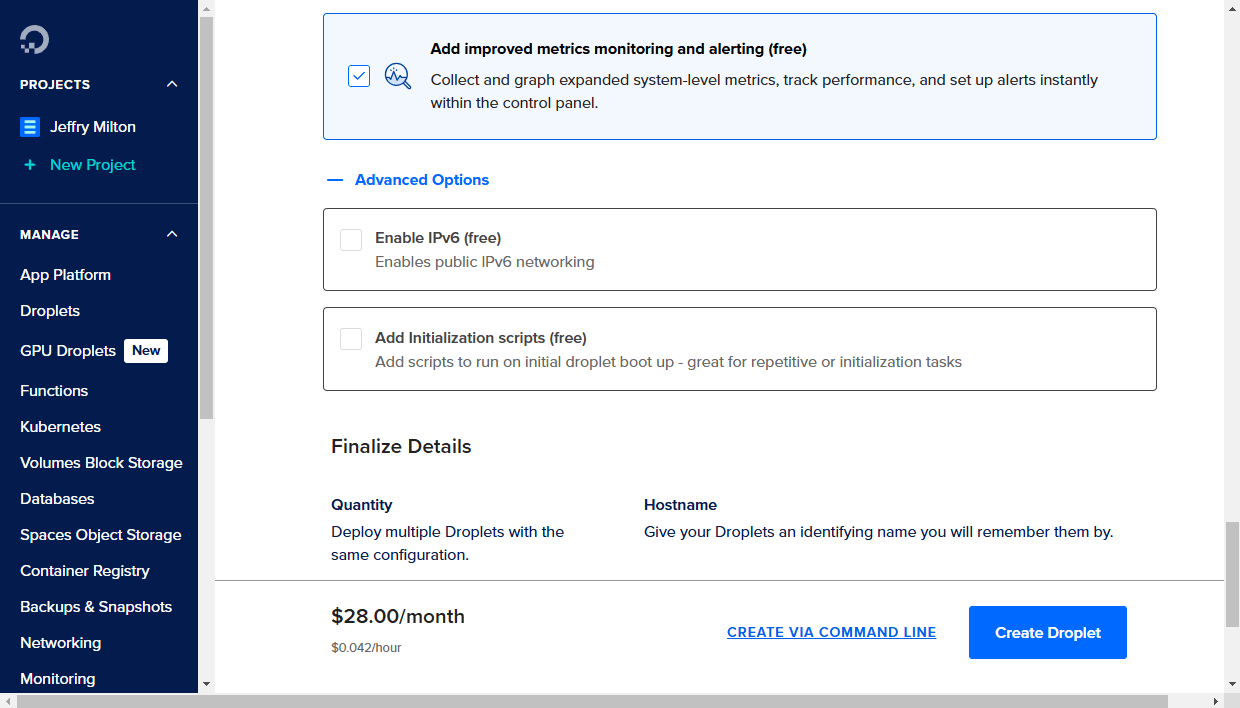
Нажмите кнопку 'Create Droplet' и дождитесь, пока виртуальный сервер будет создан. Созданный виртуальный сервер будет отображен в панели управления DigitalOcean.
IP-адрес сервера отображается рядом с именем хоста виртуального сервера. Если навести курсор на IP-адрес, появится опция Copy. Нажмите на нее, чтобы скопировать IP-адрес.
Шаг 2. Подключитесь к серверу по SSH, чтобы завершить установку
В ОС Windows можно использовать утилиту PuTTY.
Введите IP-адрес виртуального сервера, убедитесь, что указан порт 22 и выбран тип подключения SSH.
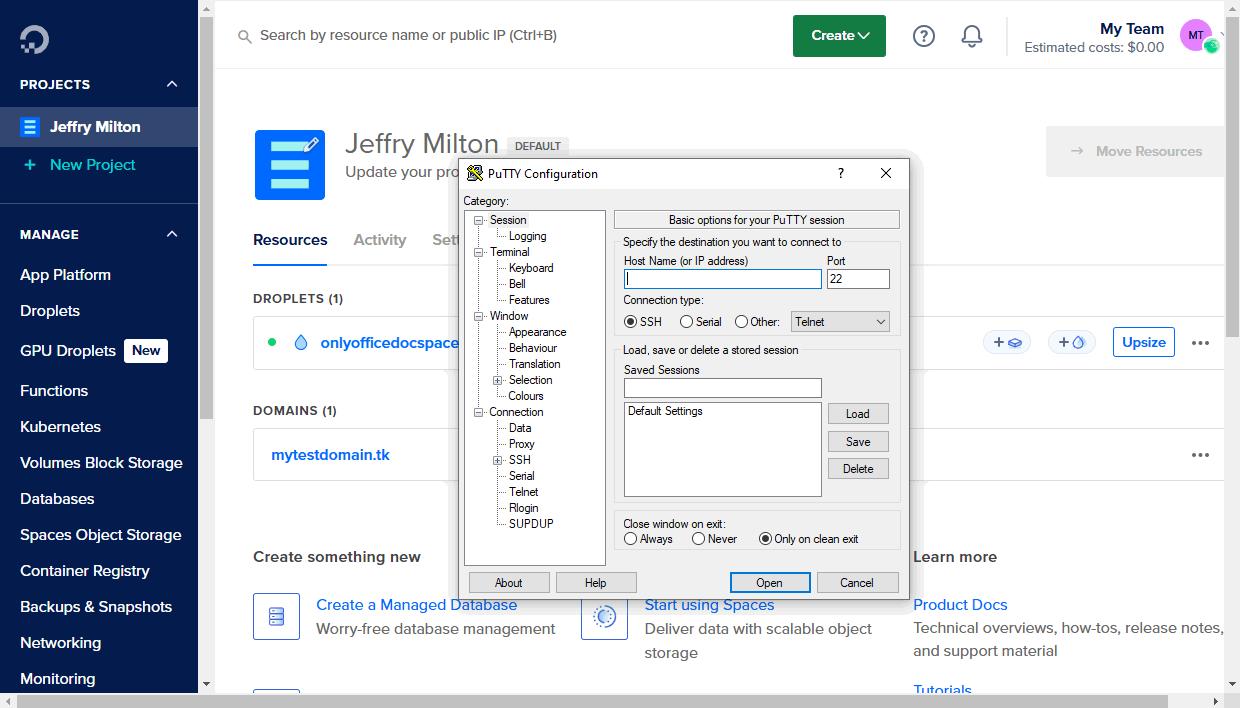
Если вы добавили открытый ключ SSH при создании виртуального сервера, укажите путь к соответствующему закрытому ключу, сохраненному на локальной машине, в разделе Connection -> SSH -> Auth.
Нажмите кнопку Open. Затем нажмите Yes в окне PuTTY Security Alert.
- Если при создании виртуального сервера вы выбрали аутентификацию с помощью пароля, в качестве логина используйте
rootи введите пароль пользователя root, заданный при создании виртуального сервера. - Если вы добавили ключ SSH, вы будете аутентифицированы с помощью закрытого ключа.
В ОС Linux можно использовать SSH-клиент, например, OpenSSH. Введите в терминале ssh root@your_droplet_ip, затем введите yes, чтобы продолжить подключение к серверу.
- Если вы не добавляли ключи SSH, будет предложено ввести пароль, заданный при создании виртуального сервера.
- Если у вас несколько ключей SSH, может потребоваться указать путь к закрытому ключу:
ssh -i /path/to/private/key root@your_droplet_ip. Вы будете аутентифицированы с помощью закрытого ключа.
Дождитесь завершения процесса установки.
Шаг 3. Откройте рабочее пространство в браузере
Введите в адресной строке браузера http:// + IP-адрес вашего виртуального сервера. Инициализация рабочего пространства может занять несколько минут.
Откроется страница настройки рабочего пространства.
- Введите Пароль, который вы будете использовать для доступа к ONLYOFFICE Apps Community в дальнейшем, и подтвердите его. По умолчанию пароль должен содержать не менее 8, но не более 30 символов.
- Укажите адрес электронной почты. На него будет отправлено сообщение об активации адреса электронной почты. Перейдите по ссылке из этого сообщения, чтобы завершить активацию адреса.
- Раскройте список Язык и выберите язык, на котором будут отображаться все страницы рабочего пространства и уведомления.
- Выберите часовой пояс, соответствующий вашему местоположению, в выпадающем списке Часовой пояс.
- Примите условия лицензионного соглашения, установив соответствующий флажок.
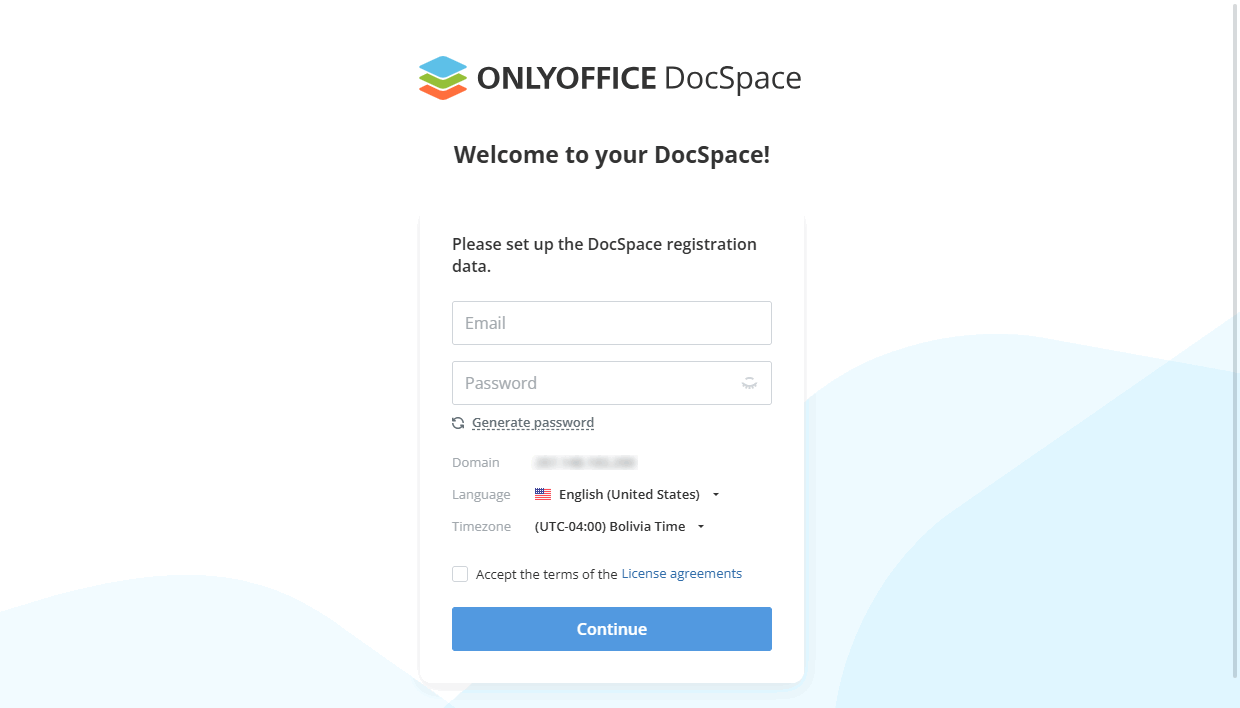
Когда все параметры будут заданы, нажмите кнопку Продолжить.
Вот и все. Ваше рабочее пространство создано.