Начало работы
Введение
ONLYOFFICE Apps — это новый способ совместной работы над документами с командами, клиентами, партнерами и т. д., основанный на концепции комнат — особых пространств с заранее заданными правами доступа. Начиная с версии 4.0 рабочее пространство разделено на отдельные приложения: Файлы, Комнаты, Формы и ИИ-агенты.
ONLYOFFICE Apps предоставляет следующие возможности:
- Создание комнат разных типов: публичных комнат, комнат для совместного редактирования, виртуальных комнат данных и пользовательских комнат. Создание пространств форм в отдельном приложении Формы.
- Гибкая настройка прав доступа: просмотр, комментирование, рецензирование, заполнение форм и редактирование.
- Создание и редактирование документов, электронных таблиц, презентаций, форм, PDF-файлов и электронных книг. Просмотр мультимедийных файлов (изображений, видео и аудио). Работа с файлами markdown и диаграммами.
- Приглашение пользователей к совместной работе: совместное редактирование в реальном времени, комментирование и общение в чате или по видеосвязи в онлайн-редакторах.
- Хранение личных документов и управление ими в специальном приложении Файлы.
- Управление комнатами: добавление файлов, приглашение участников и назначение уровней доступа, просмотр подробной информации и недавних действий, архивирование комнат.
- Создание ИИ-агентов, а также подключение любых ИИ-ассистентов к редакторам для повышения эффективности и ускорения рабочих процессов. Использование встроенного ИИ-чата в любой комнате или папке для работы с документами, создания контента и изображений и поиска в интернете.
- Настройка функций интеграции: подключение внешних сервисов и хранилищ. В настоящее время сторонние хранилища можно использовать только для резервного копирования.
- Встраивание ONLYOFFICE Apps или его частей в собственное веб-приложение с помощью JavaScript SDK.
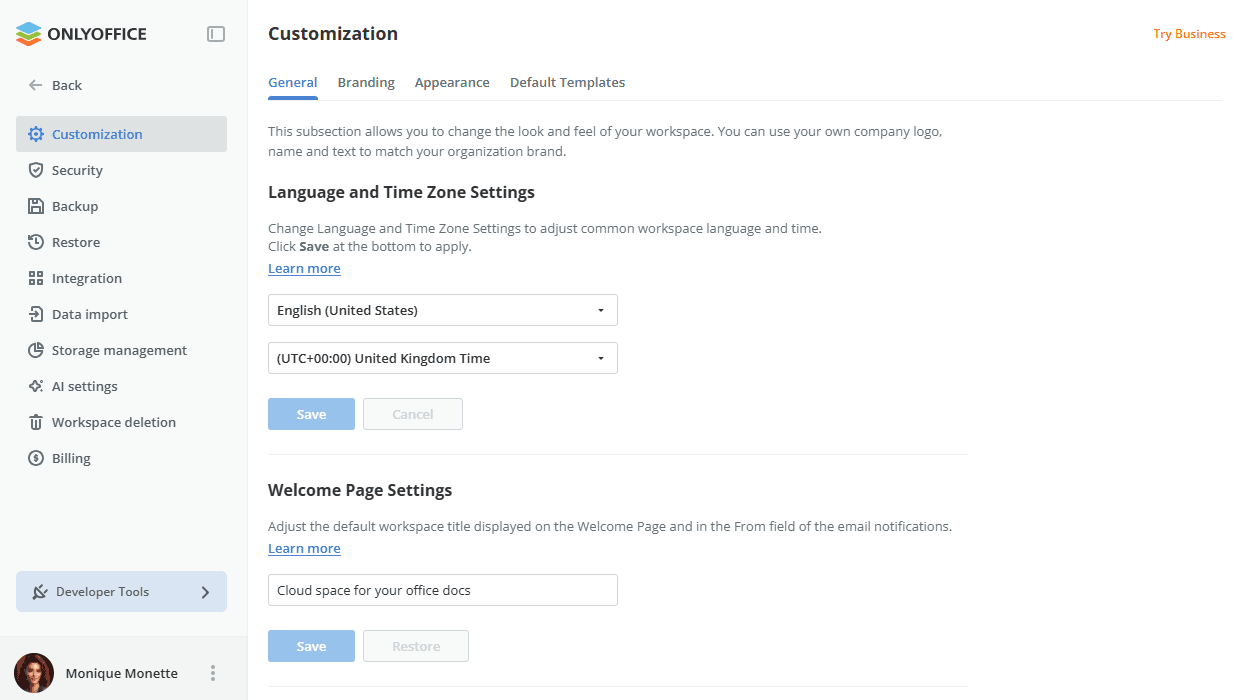
- Настройка функций кастомизации и брендинга.
- Использование инструментов разработчика: вебхуков, OAuth-приложений, API-ключей и Docs Connect для подключения облачных редакторов к сторонней платформе с помощью API-ключа.
- Настройка функций безопасности: резервное копирование и восстановление, двухфакторная аутентификация, IP-безопасность, журнал аудита, оповещения о подозрительных входах, пересылка журнала аудита и истории входов во внешние SIEM-системы и многое другое.
- Интеграция ONLYOFFICE Apps в вашу платформу с помощью готовых коннекторов для Drupal, Pipedrive, WordPress, Zapier, Zoom, Moodle и др.
Структура рабочего пространства
В меню слева доступны следующие разделы:
- Главная — обзорная панель вашего рабочего пространства. Здесь можно посмотреть данные своего профиля, быстро создать или загрузить файлы, открыть любое приложение и подключить ONLYOFFICE Docs к вашей существующей платформе.
- Файлы — приложение для хранения личных документов. Документы и папки, к которым другие участники предоставили вам доступ из своего приложения «Файлы», доступны в подразделе Доступные мне.
- Комнаты — приложение для доступных вам активных комнат. Администраторы могут создавать комнаты и управлять ими; пользователи и гости имеют доступ только к комнатам, в которые их пригласили. Архивные комнаты доступны в подразделе Архив: администраторы могут восстанавливать или окончательно удалять архивные комнаты; пользователи и гости могут только просматривать комнаты, в которые их пригласили.
- Формы — приложение для работы с формами: в нем находятся пространства форм и шаблоны форм.
- ИИ-агенты — приложение для доступных вам ИИ-агентов. Администраторы могут создавать собственных ИИ-агентов и управлять ими; пользователи и гости имеют доступ только к ИИ-агентам, к которым их пригласили.
- Инструменты разработчика — раздел в нижней части меню слева, обеспечивающий быстрый доступ к инструментам разработчика. Когда меню свернуто, он превращается в значок с подсказкой.
У каждого приложения есть собственный набор разделов:
- Избранные файлы — пространство для документов и папок, которые вы отметили как избранные.
- Недавние файлы — пространство для документов, которые вы недавно открывали в редакторе. В нем хранятся последние 100 файлов в течение 90 дней.
- Доступные мне (для приложения «Файлы») — пространство для документов и папок, к которым другие участники предоставили вам доступ.
- Шаблоны (для приложений «Комнаты» и «Формы») — пространство для созданных шаблонов комнат и форм.
- Архив (для приложения «Комнаты») — пространство для архивных комнат. Администраторы могут восстанавливать или окончательно удалять архивные комнаты; пользователи и гости могут только просматривать комнаты, в которые их пригласили.
- Корзина — пространство для удаленных комнат и документов, которые можно восстановить или окончательно удалить.
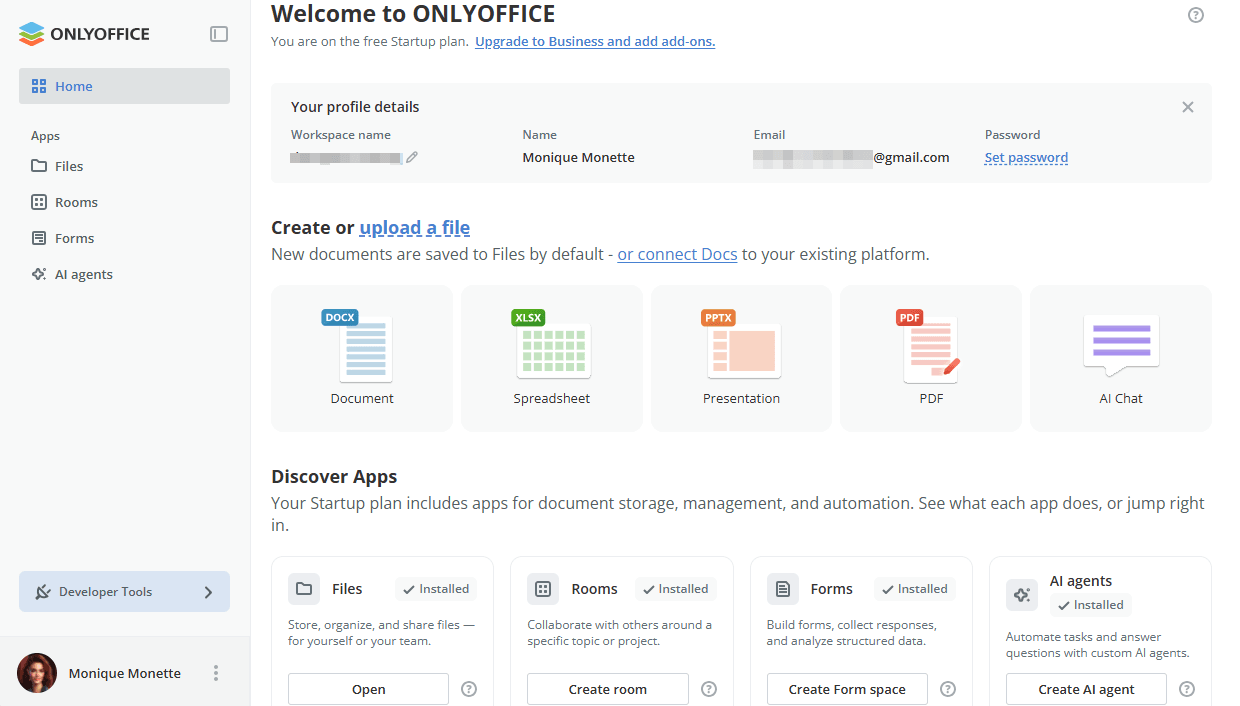
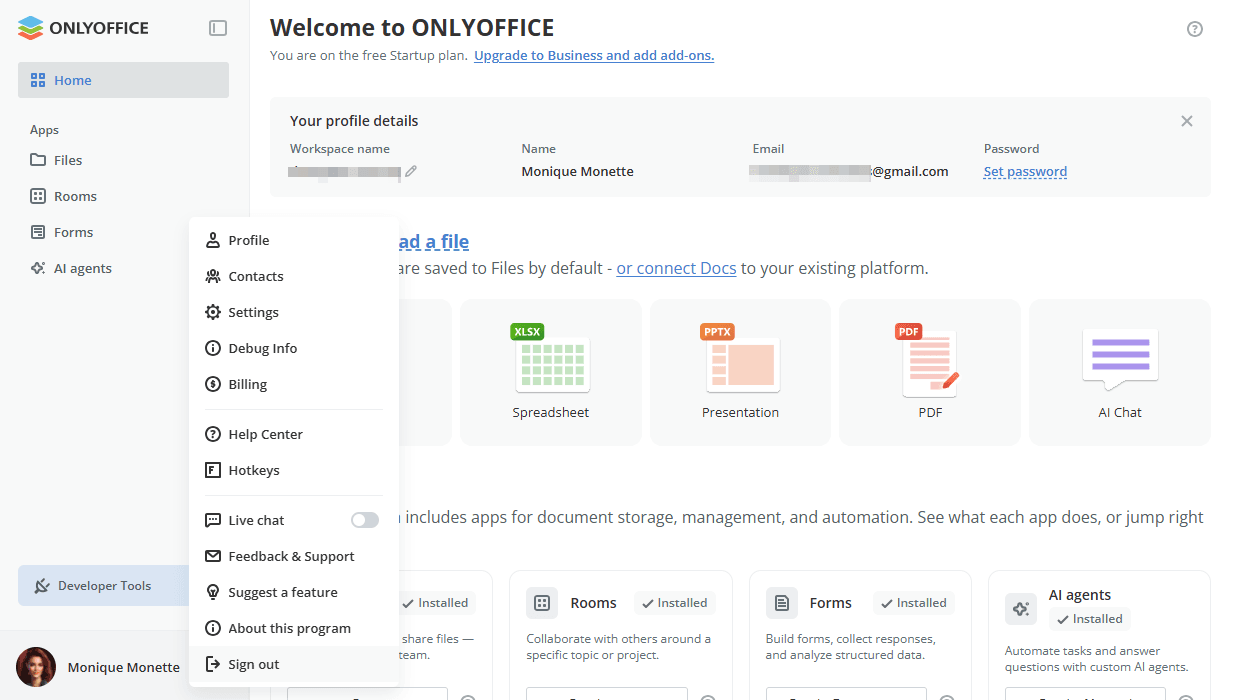
В меню  рядом с именем пользователя в левом нижнем углу пользователи могут посмотреть свои профили и полезную информацию, например горячие клавиши или статьи Справочного центра. Администраторы также могут открыть Настройки рабочего пространства и Контакты с помощью этого меню.
Определение прав доступа
Типы пользователей и права
Тип пользователя — это категория, определяющая тип доступа пользователя к разным разделам системы. В ONLYOFFICE Apps есть пять типов пользователей со следующими правами:
- Гости имеют доступ только к комнатам, в которые их пригласили администраторы. Они не могут создавать собственные комнаты. Они могут создавать, загружать и удалять папки или файлы только в том случае, если им назначена роль «Создатель контента». Гостей можно приглашать только через комнаты. Это бесплатная учетная запись (можно добавить неограниченное число гостей без оплаты).
- Пользователи могут создавать и редактировать файлы в комнате, но не могут создавать комнаты, управлять пользователями или открывать настройки. Это бесплатная учетная запись (можно добавить неограниченное число пользователей без оплаты).
- Администраторы комнат обладают теми же правами, что и пользователи, а также могут создавать назначенные им комнаты и управлять ими, приглашать новых пользователей и назначать уровни доступа ниже своего. Все администраторы имеют доступ к приложению «Файлы». Это платная учетная запись (оплата зависит от числа администраторов).
- Администраторы Apps обладают теми же правами, что и администраторы комнат, а также могут открывать настройки рабочего пространства, управлять комнатами и архивировать их, включать или отключать платные услуги и выполнять резервное копирование. Администраторы Apps имеют доступ только для чтения к комнатам, в которые их не приглашали, но могут сменить владельца такой комнаты или архивировать ее. Это платная учетная запись (оплата зависит от числа администраторов).
- Владелец обладает теми же правами, что и администратор Apps, а также может добавлять администраторов. Владелец имеет доступ только для чтения к комнатам, в которые его не приглашали, но может сменить владельца такой комнаты или архивировать ее. Владелец — это плательщик, у которого есть доступ к платежным данным; только он может изменять квоту, пополнять кошелек и совершать платежи. Только владелец может удалить рабочее пространство. Это платная учетная запись.
| Раздел\Тип пользователя | Владелец | Администратор Apps | Администратор комнаты | Пользователь | Гость |
|---|---|---|---|---|---|
| Файлы | ✔ | ✔ | ✔ | ✔ | ✖ |
| Создание, загрузка, перемещение, копирование, переименование, скачивание и удаление файлов и папок | ✔ | ✔ | ✔ | ✔ | ✖ |
| Комнаты | ✔ | ✔ | ✔ | ✔ | ✔ |
| Просмотр всех комнат | ✔ | ✔ | ✖ | ✖ | ✖ |
| Просмотр собственных комнат | ✔ | ✔ | ✔ | ✖ | ✖ |
| Просмотр комнат, в которые приглашен пользователь | ✔ | ✔ | ✔ | ✔ | ✔ |
| Создание и редактирование комнат | ✔ | ✔ | ✔ | ✖ | ✖ |
| Закрепление комнат вверху списка | ✔ | ✔ | ✔ | ✔ | ✔ |
| Просмотр информации о комнате (контакты, история, сведения) | ✔ | ✔ | ✔ | ✔ | ✔ |
| Приглашение внешних пользователей (гостей) в комнату | ✔ | ✔ | ✔ | ✔ | ✔ |
| Приглашение внутренних пользователей в комнату | ✔ | ✔ | ✔ | ✔ | ✖ |
| Назначение уровней доступа участникам собственной комнаты | ✔ | ✔ | ✔ | ✔ | ✔ |
| Изменение уровней доступа участников собственной комнаты | ✔ | ✔ | ✔ | ✖ | ✖ |
| Удаление пользователей из собственной комнаты | ✔ | ✔ | ✔ | ✖ | ✖ |
| Архивирование собственных комнат | ✔ | ✔ | ✔ | ✖ | ✖ |
| Создание копии собственной комнаты | ✔ | ✔ | ✔ | ✖ | ✖ |
| Создание копии чужой комнаты | ✔ | ✔ | ✖ | ✖ | ✖ |
| Редактирование чужих комнат: приглашение пользователей, назначение и изменение уровней доступа участников комнаты, удаление пользователей из комнаты | ✖ | ✖ | ✖ | ✖ | ✖ |
| Просмотр ссылок чужой публичной комнаты | ✖ | ✖ | ✖ | ✖ | ✖ |
| Смена владельца чужой комнаты | ✔ | ✔ | ✖ | ✖ | ✖ |
| Архивирование чужой комнаты | ✔ | ✔ | ✖ | ✖ | ✖ |
| Архив | ✔ | ✔ | ✔ | ✔ | ✔ |
| Просмотр всех архивных комнат | ✔ | ✔ | ✖ | ✖ | ✖ |
| Просмотр собственных архивных комнат | ✔ | ✔ | ✔ | ✖ | ✖ |
| Просмотр архивных комнат, в которые приглашен пользователь | ✔ | ✔ | ✔ | ✔ | ✔ |
| Редактирование архивных комнат | ✖ | ✖ | ✖ | ✖ | ✖ |
| Закрепление архивных комнат вверху списка | ✖ | ✖ | ✖ | ✖ | ✖ |
| Просмотр информации об архивной комнате (контакты, история, сведения) | ✔ | ✔ | ✔ | ✔ | ✔ |
| Приглашение пользователей в архивную комнату, назначение и изменение уровней доступа участников | ✖ | ✖ | ✖ | ✖ | ✖ |
| Восстановление, копирование или удаление чужих архивных комнат | ✔ | ✔ | ✖ | ✖ | ✖ |
| Восстановление, копирование или удаление собственных архивных комнат | ✔ | ✔ | ✔ | ✖ | ✖ |
| Корзина | ✔ | ✔ | ✔ | ✔ | ✔ |
| Контакты | ✔ | ✔ | ✔ | ✖ | ✖ |
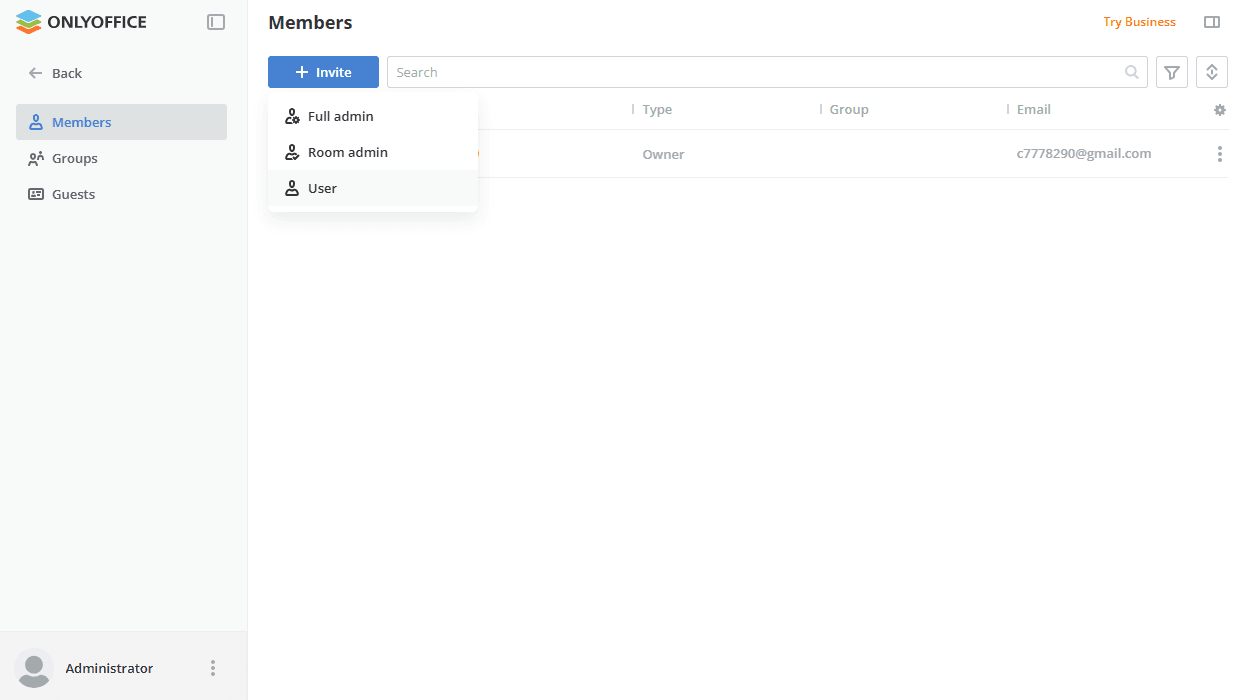
| Приглашение роли «Администратор Apps» | ✔ | ✖ | ✖ | ✖ | ✖ |
| Приглашение роли «Администратор комнаты» | ✔ | ✔ | ✖ | ✖ | ✖ |
| Приглашение роли «Пользователь» | ✔ | ✔ | ✔ | ✖ | ✖ |
| Приглашение роли «Гость» | ✔ | ✔ | ✔ | ✖ | ✖ |
| Повышение до роли «Администратор Apps» | ✔ | ✖ | ✖ | ✖ | ✖ |
| Повышение до роли «Администратор комнаты» | ✔ | ✔ | ✖ | ✖ | ✖ |
| Повышение до роли «Пользователь» | ✔ | ✔ | ✔ | ✖ | ✖ |
| Понижение роли «Администратор Apps» до «Администратор комнаты» или «Пользователь» | ✔ | ✖ | ✖ | ✖ | ✖ |
| Понижение роли «Администратор комнаты» до «Пользователь» | ✔ | ✔ | ✖ | ✖ | ✖ |
| Понижение роли «Пользователь» до «Гость» | ✔ | ✔ | ✖ | ✖ | ✖ |
| Отключение роли «Администратор Apps» | ✔ | ✖ | ✖ | ✖ | ✖ |
| Отключение роли «Администратор комнаты» | ✔ | ✔ | ✖ | ✖ | ✖ |
| Отключение роли «Пользователь» | ✔ | ✔ | ✖ | ✖ | ✖ |
| Отключение роли «Гость» | ✔ | ✔ | ✖ | ✖ | ✖ |
| Редактирование или удаление пользователей | ✔ | ✔ | ✖ | ✖ | ✖ |
| Просмотр собственного списка гостей | ✔ | ✔ | ✔ | ✖ | ✖ |
| Просмотр чужого списка гостей | ✔ | ✔ | ✖ | ✖ | ✖ |
| Группы | ✔ | ✔ | ✔ | ✖ | ✖ |
| Создание и редактирование групп | ✔ | ✔ | ✖ | ✖ | ✖ |
| Просмотр групп | ✔ | ✔ | ✔ | ✖ | ✖ |
| Настройки управления файлами | ✔ | ✔ | ✔ | ✔ | ✔ |
| Настройки рабочего пространства | ✔ | ✔ | ✖ | ✖ | ✖ |
| Удаление рабочего пространства | ✔ | ✖ | ✖ | ✖ | ✖ |
| Все остальные настройки | ✔ | ✔ | ✖ | ✖ | ✖ |
Учетные записи и статусы пользователей
У каждой учетной записи может быть один из следующих статусов:
- Активный — такие пользователи уже приняли приглашение и могут совместно работать с другими участниками.
- Ожидание — такие пользователи были приглашены, но еще не приняли приглашение. В списке они отмечены значком
 .
- Отключено — такие пользователи были переведены администратором в список отключенных участников. Они больше не могут входить в рабочее пространство. В списке они отмечены значком
 . Отключенных пользователей можно удалить из рабочего пространства или снова включить.
У каждого пользователя есть один из следующих статусов: платный или бесплатный.
- Платный — владелец, администратор Apps, администратор комнаты. Число платных пользователей, которых можно добавить, определяется выбранным тарифным планом.
- Бесплатный — пользователь, гость. Можно добавить неограниченное число пользователей и гостей.
Владелец и администраторы могут приглашать новых пользователей в рабочее пространство и управлять существующими.
Управление комнатами
Типы комнат
Комнаты — это пространства для совместной работы над документами. Права доступа к документам, хранящимся в комнате, зависят от уровня доступа. Уровень доступа, который можно назначить пользователю, зависит от типа комнаты. Администраторы могут приглашать пользователей в комнату и назначать или изменять их уровни доступа.
- Комната для совместного редактирования позволяет совместно работать над документами с командой в двух режимах совместного редактирования: Быстром и Строгом.
- Пользовательская комната позволяет применить собственные настройки, чтобы использовать эту комнату для любых целей.
- Публичная комната позволяет приглашать пользователей по внешним ссылкам для просмотра документов без регистрации. Эту комнату также можно встроить в любой веб-интерфейс.
- Виртуальная комната данных позволяет использовать расширенные параметры безопасности файлов: устанавливать водяные знаки, автоматически индексировать и отслеживать все содержимое, а также ограничивать скачивание и копирование. Виртуальные комнаты данных можно также использовать для заполнения форм по ролям.
- Из шаблона позволяет создать комнату на основе существующего шаблона или создать первый шаблон комнаты.
Комнаты для заполнения форм больше не существуют как тип комнаты. Они преобразованы в пространства форм, доступные в отдельном приложении Формы. Подробнее читайте в разделе Управление формами.
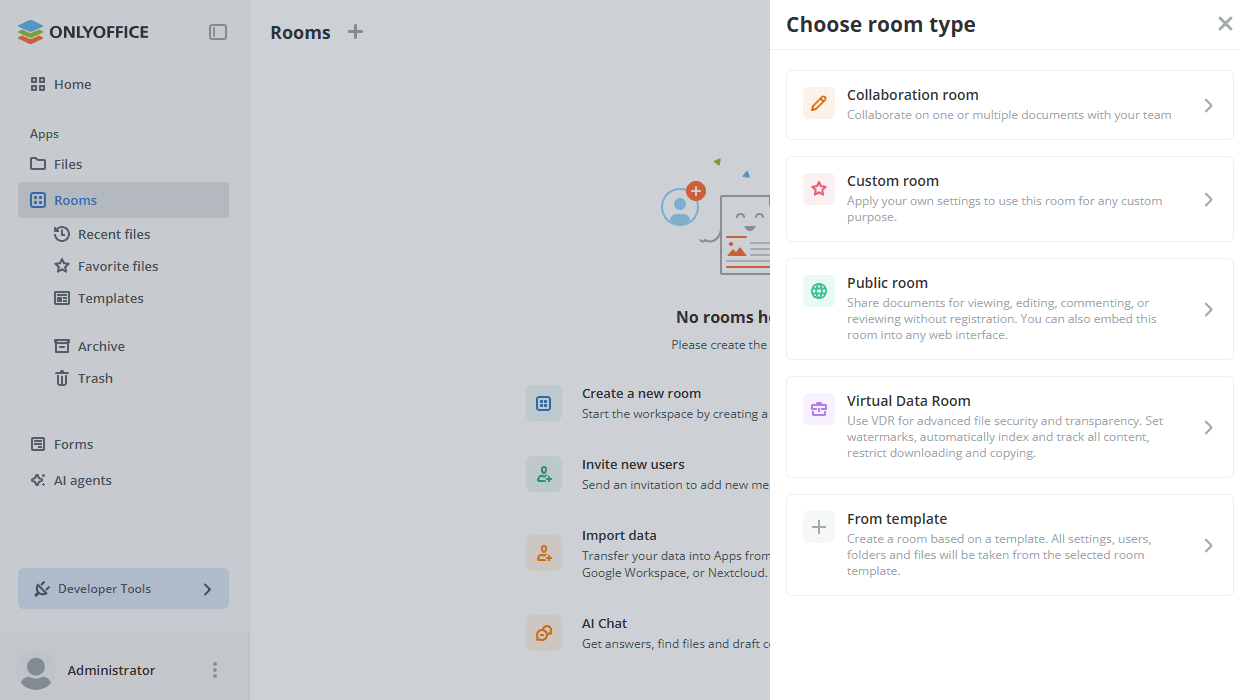
Уровни доступа в комнате
Уровень доступа — это набор разрешений на действия, которые может выполнять пользователь. Администраторы могут назначить пользователю уровень доступа в определенной комнате. Для каждого типа комнаты предусмотрены разные уровни доступа, которые можно назначать ее участникам:
- Публичная комната — менеджер комнат, создатель контента.
- Комната для совместного редактирования — менеджер комнат, создатель контента, редактор, читатель.
- Виртуальная комната данных — менеджер комнат, создатель контента, редактор, читатель, заполнитель формы.
- Пользовательская комната — менеджер комнат, создатель контента, редактор, рецензент, комментатор, читатель.
| Публичная комната | Комната для совместного редактирования | Виртуальная комната данных | Пользовательская комната | |
|---|---|---|---|---|
| Читатель | ✖ | ✔ | ✔ | ✔ |
| Комментатор | ✖ | ✖ | ✖ | ✔ |
| Рецензент | ✖ | ✖ | ✖ | ✔ |
| Заполнитель формы | ✖ | ✖ | ✔ | ✖ |
| Редактор | ✖ | ✔ | ✔ | ✔ |
| Создатель контента | ✔ | ✔ | ✔ | ✔ |
| Менеджер комнат | ✔ | ✔ | ✔ | ✔ |
В зависимости от уровня доступа пользователю в комнате доступны следующие действия с файлами:
- Читатель — операции с существующими файлами: просмотр.
- Комментатор — операции с существующими файлами: просмотр, комментирование.
- Рецензент — операции с существующими файлами: просмотр, комментирование, рецензирование.
- Заполнитель формы — операции с существующими файлами: просмотр, комментирование, рецензирование, заполнение форм.
- Редактор — операции с существующими файлами: просмотр, комментирование, рецензирование, заполнение форм и редактирование. Просмотр истории версий.
- Создатель контента — операции с существующими файлами: просмотр, комментирование, рецензирование, заполнение форм и редактирование. Просмотр истории версий. Создание и загрузка новых файлов/папок. Управление историей версий, блокировка файлов для соавторов. Копирование, перемещение и удаление собственных файлов/папок.
- Менеджер комнат — операции с существующими файлами: просмотр, комментирование, рецензирование, заполнение форм и редактирование. Просмотр истории версий. Создание и загрузка новых файлов/папок. Управление историей версий, блокировка файлов для соавторов. Копирование, переименование, перемещение и удаление собственных и чужих файлов/папок.
| Просмотр | Комментирование | Рецензирование | Заполнение форм | Редактирование | Просмотр истории версий | Управление файлами | |
|---|---|---|---|---|---|---|---|
| Читатель | ✔ | ✖ | ✖ | ✖ | ✖ | ✖ | ✖ |
| Комментатор | ✔ | ✔ | ✖ | ✖ | ✖ | ✖ | ✖ |
| Рецензент | ✔ | ✔ | ✔ | ✖ | ✖ | ✖ | ✖ |
| Заполнитель формы | ✔ | ✔ | ✔ | ✔ | ✖ | ✖ | ✖ |
| Редактор | ✔ | ✔ | ✔ | ✔ | ✔ | ✔ | ✖ |
| Создатель контента | ✔ | ✔ | ✔ | ✔ | ✔ | ✔ | ✔ |
| Менеджер комнат | ✔ | ✔ | ✔ | ✔ | ✔ | ✔ | ✔ |
На вкладке История информационной панели комнаты можно отфильтровать ленту активности по выбранному дню и с помощью кнопки Экспортировать историю скачать либо всю историю, либо историю за произвольный период в виде файла .xlsx. Отчет формируется асинхронно и скачивается, когда будет готов. Эта возможность доступна во всех типах комнат для всех типов пользователей, кроме гостей и анонимных пользователей.
Менеджеры комнат могут создавать новые комнаты, добавлять в них документы, приглашать новых пользователей и управлять существующими комнатами. Пользователи могут создавать и редактировать файлы в комнате, но не могут создавать комнаты, управлять пользователями или открывать настройки.
Управление формами
Приложение Формы — это пространство для работы с формами. В нем находятся созданные пространства форм, а также разделы Недавние файлы, Избранные файлы, Шаблоны и Корзина.
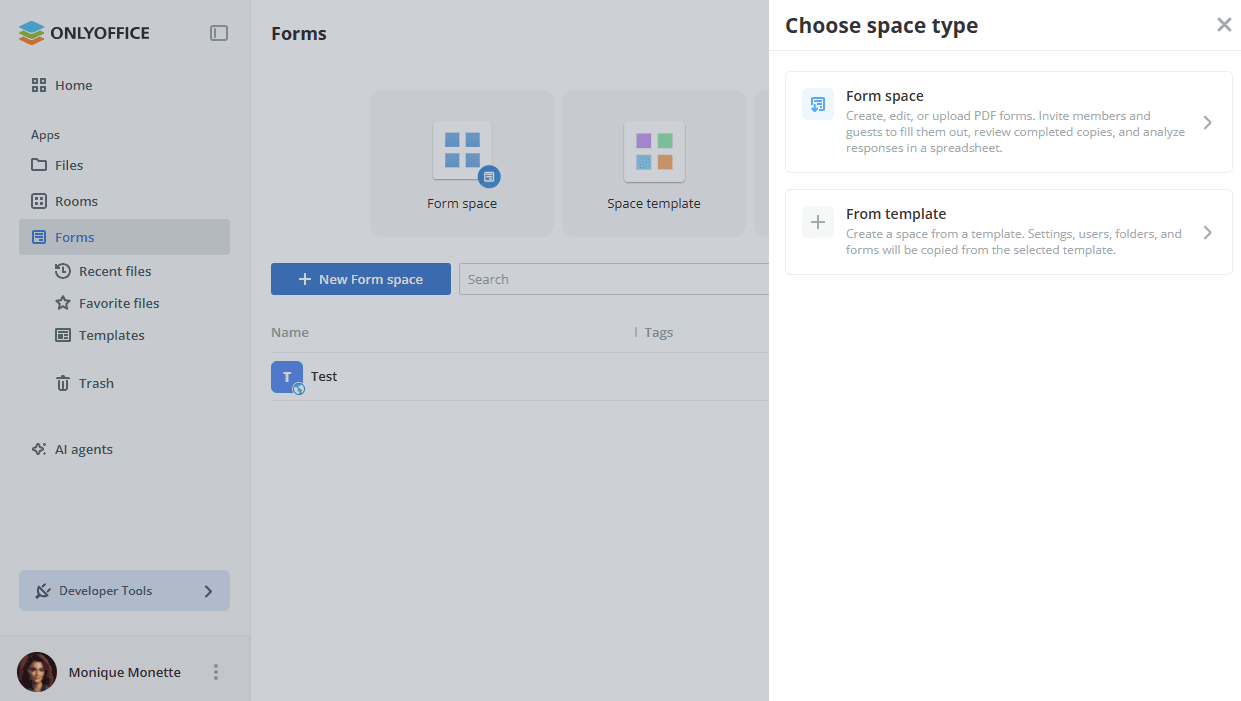
Чтобы создать новое пространство, нажмите кнопку Новое пространство форм и выберите тип пространства:
- Пространство форм позволяет создавать, редактировать или загружать PDF-формы, приглашать участников и гостей для их заполнения, просматривать заполненные копии и анализировать ответы, автоматически собираемые в электронной таблице. Также можно настроить автоматический экспорт заполненных форм во внешнюю базу данных.
- Из шаблона позволяет создать пространство из шаблона. Настройки, пользователи, папки и формы будут скопированы из выбранного шаблона.
Уровни доступа в пространстве форм
Участникам пространства форм можно назначить следующие уровни доступа или задать их как роль для ссылки общего доступа:
- Менеджер комнат — менеджеры комнат могут управлять назначенными им пространствами форм, приглашать новых пользователей и назначать роли ниже своей, загружать формы в пространство и имеют полный доступ к папкам Завершено и В процессе.
- Создатель контента — создатели контента могут загружать формы в пространство и имеют полный доступ к папкам Завершено и В процессе.
- Заполнитель формы — заполнители форм могут заполнять формы и видеть только свои заполненные/начатые формы в папках Завершено и В процессе.
Подробнее о создании пространств форм и управлении ими читайте в этой статье.
Использование ИИ-агентов
ИИ-агенты помогают улучшить работу с документами.
Встроенный ИИ-чат доступен не только в ИИ-агентах, но и в любой комнате или папке — чтобы открыть его, нажмите кнопку ИИ-чат. Цепочки чата, назначенная модель и настройки веб-поиска определяются в зависимости от вашего текущего местоположения. В ИИ-агенте модель определяется профилем агента; вне комнат с агентами модель можно выбрать прямо в поле ввода чата. Вы можете прикреплять файлы и изображения, сохранять ответы ассистента в виде файлов, использовать сохраненные запросы и подключать внешние MCP-серверы. ИИ-чат недоступен для гостей и анонимных пользователей.
Чтобы начать использовать ИИ-агента в ONLYOFFICE Apps, достаточно выполнить несколько простых шагов:
- Сначала администратор Apps должен включить дополнение AI features в настройках рабочего пространства -> Настройки ИИ.
- Затем администратор создает нового ИИ-агента в разделе ИИ-агенты, выбрав для него модель ИИ.
- Администратор приглашает пользователей к совместной работе, назначая им разные уровни доступа.
- Приглашенные пользователи могут использовать созданного ИИ-агента в соответствии со своими правами.
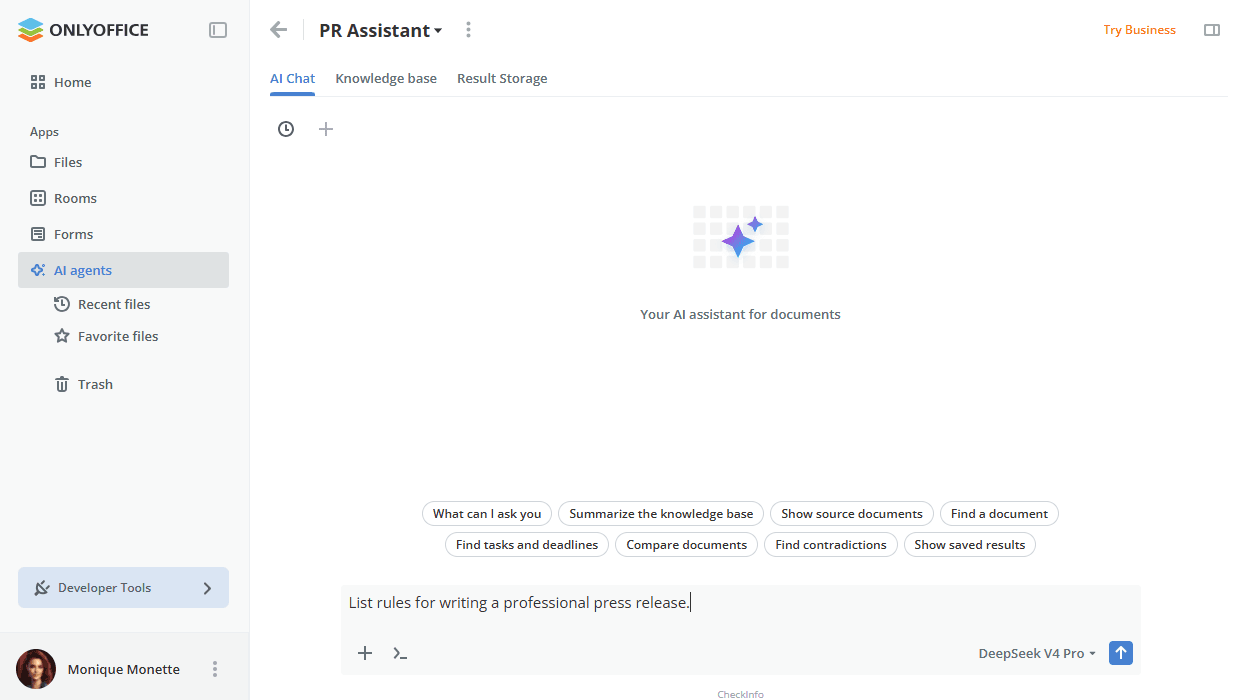
Уровни доступа в ИИ-агенте
Уровни доступа в ИИ-агентах отличаются от уровней доступа в комнатах. В ИИ-агентах доступны следующие уровни доступа:
-
Менеджер агента (платный) — менеджеры агента могут управлять назначенным им ИИ-агентом, приглашать новых пользователей и назначать роли ниже своей. Они могут использовать чат, загружать файлы знаний, работать с Хранилищем результатов и управлять настройками чата.
примечаниеГостям и пользователям нельзя назначить роль менеджера агента. Для этой роли подходят только администраторы комнат и администраторы Apps.
-
Создатель контента — создатели контента могут использовать чат и работать с файлами в Хранилище результатов. Они могут загружать файлы в базу знаний, но не могут управлять пользователями или открывать настройки агента.
примечаниеГостям нельзя назначить роль создателя контента. Для этой роли подходят только администраторы комнат, администраторы Apps и пользователи.
-
Читатель — читатели могут только просматривать файлы в Хранилище результатов с результатами, созданными другими пользователями. У них нет доступа к чату и базе знаний.
примечаниеВ отличие от комнат, в агентах гостям можно назначить только роль читателя.
Только владелец агента, создавший его, или приглашенный менеджер агента может изменять настройки этого агента. Остальные администраторы могут только просматривать агента. Пользователи и гости могут просматривать только тех ИИ-агентов, к которым их пригласили.
Управление документами и их редактирование
Владелец, администраторы и пользователи могут:
- использовать приложение Файлы,
- загружать и создавать новые файлы и папки как в приложении «Файлы», так и в комнатах.
Владелец, администраторы и пользователи также могут управлять документами в комнатах:
- управлять историей версий,
- блокировать файлы для соавторов,
- копировать, переименовывать, перемещать и удалять собственные и чужие файлы и папки (пользователи могут копировать, перемещать и удалять только собственные файлы/папки).
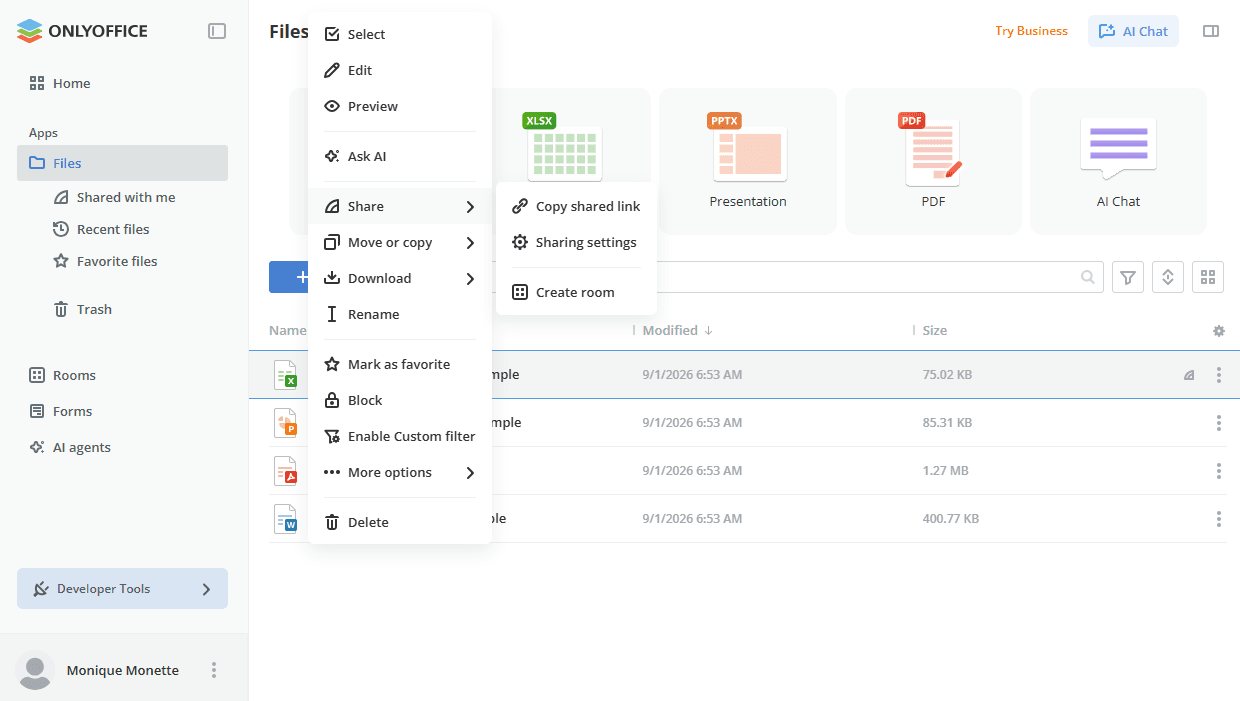
Длительные файловые операции (копирование, перемещение и т. д.) можно остановить, пока они выполняются.
Когда квота хранилища рабочего пространства исчерпана, документы открываются в редакторе в режиме просмотра. При сохранении файла из редактора допускается небольшое превышение квоты.
Подробнее об управлении документами читайте в статьях Управление документами и их редактирование в приложении «Файлы» и Управление документами и их редактирование в комнатах.
Гости могут работать только с существующими документами в комнате, в которую их пригласили.
Все пользователи, независимо от их уровня доступа в комнате, могут:
- просматривать содержимое документов,
- просматривать комментарии к документам,
- копировать содержимое в буфер обмена,
- печатать и скачивать документы.
Расширенные права доступа зависят от уровня доступа в комнате.
Все операции редактирования выполняются в онлайн-редакторах ONLYOFFICE:
Настройка параметров
Настройки рабочего пространства делятся на следующие типы: настройки управления файлами и настройки рабочего пространства.
Настройки управления файлами позволяют всем пользователям и гостям управлять собственной работой с документами в комнатах.
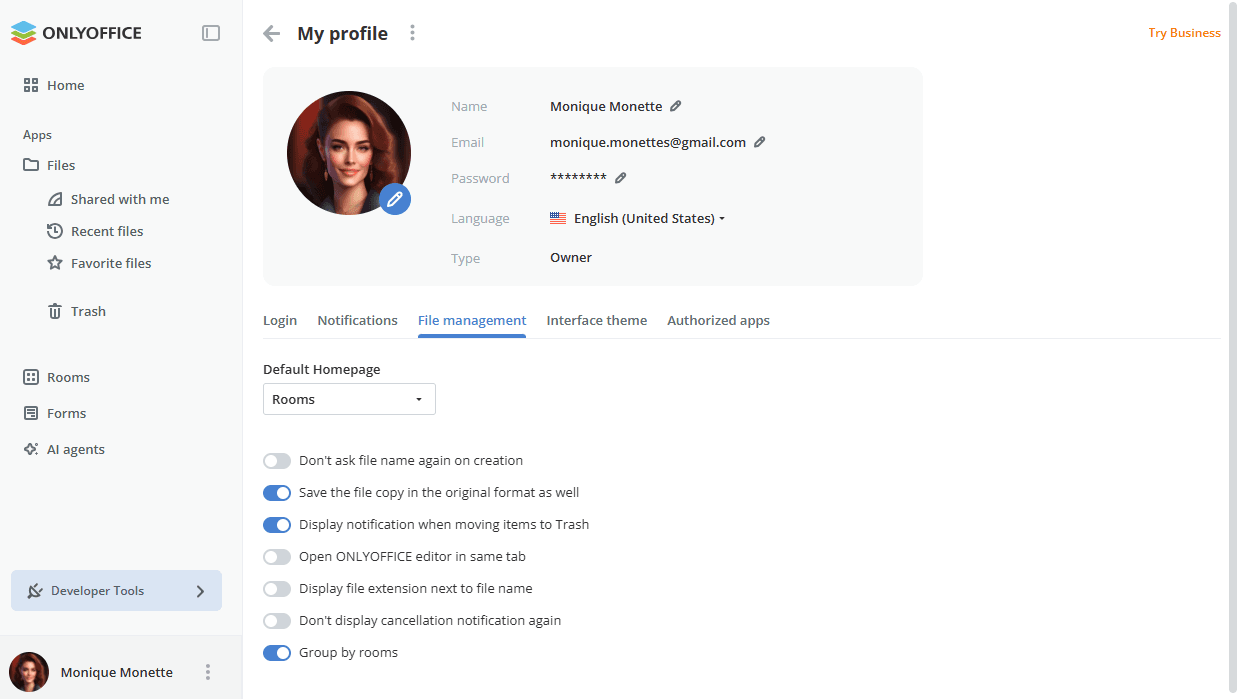
Настройки рабочего пространства доступны владельцу и администраторам Apps.
Платежи теперь доступны на отдельной странице с панелью, на которой отображаются баланс кошелька, расходы за текущий месяц, предстоящие платежи, данные способа оплаты и активные дополнения. Платные услуги (например, веб-поиск или Docs Connect) может включать или отключать не только плательщик, но и администраторы Apps; пополнить кошелек может только плательщик. Резервное копирование могут выполнять все администраторы без включения услуги при условии, что на кошельке достаточно средств.