ONLYOFFICE Workspace
Введение
В этой статье мы покажем, как перенести данные ONLYOFFICE Workspace в ONLYOFFICE Apps.
ONLYOFFICE Apps поддерживает экспорт пользователей ONLYOFFICE Workspace, групп, файлов пользователей, настроек общего доступа, а также общих файлов и файлов проектов.
Экспорт данных ONLYOFFICE Workspace
Сначала необходимо экспортировать данные пользователей из ONLYOFFICE Workspace.
Прочитайте инструкции по созданию резервной копии для облачной версии. В настоящее время резервную копию можно создать только в облачной версии Workspace. Созданную резервную копию можно загрузить в облачную или серверную версию ONLYOFFICE Apps.
Импорт данных в ONLYOFFICE Apps
-
Войдите в ONLYOFFICE Apps.
-
Нажмите меню
 в левом нижнем углу и выберите пункт Настройки.
-
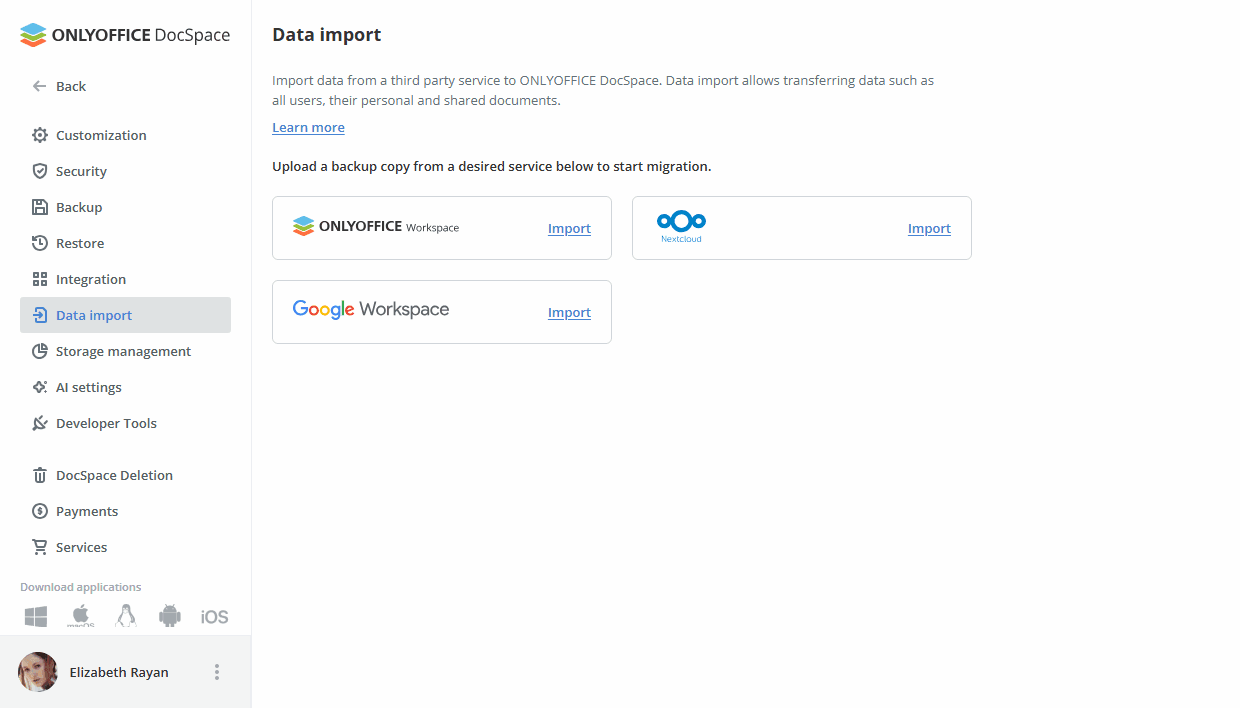
Выберите раздел Импорт данных.
-
Нажмите ссылку Импортировать рядом с сервисом ONLYOFFICE Workspace или сам пункт ONLYOFFICE Workspace.
-
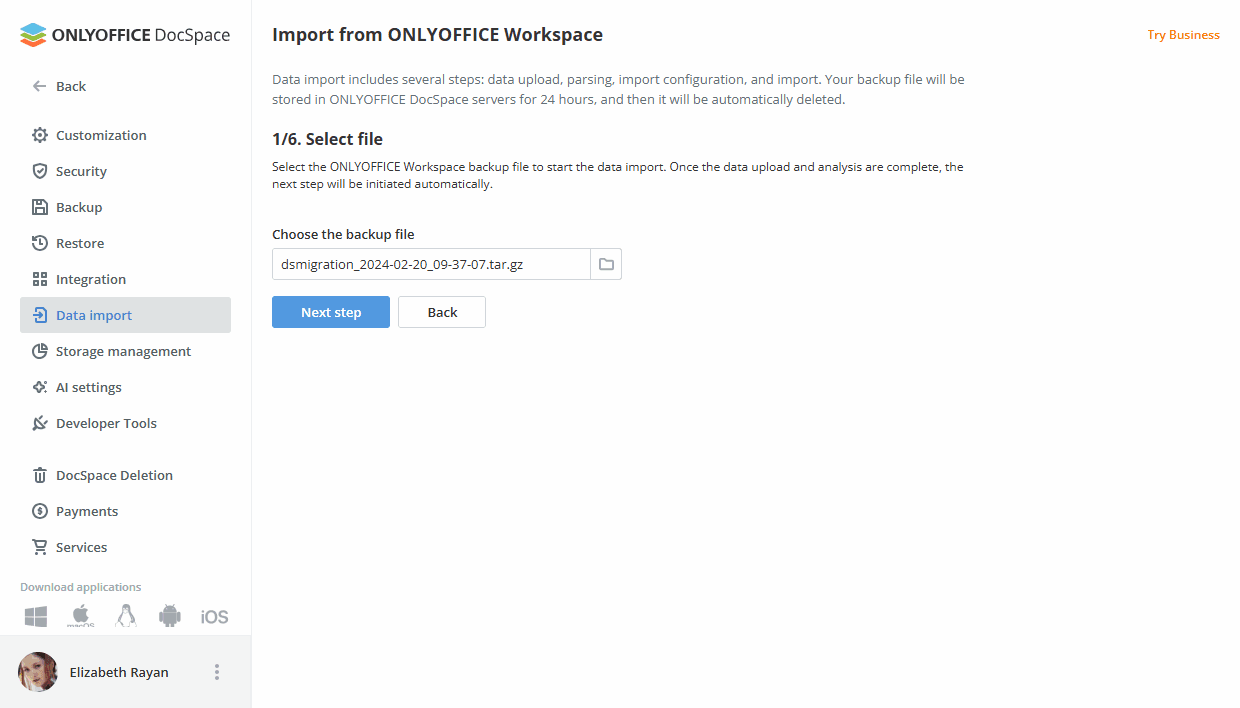
Нажмите значок папки рядом с полем выбора или само поле Файл резервной копии и выберите архивы пользователей.
Дождитесь загрузки архива. Когда загрузка завершится, нажмите кнопку Следующий этап.
-
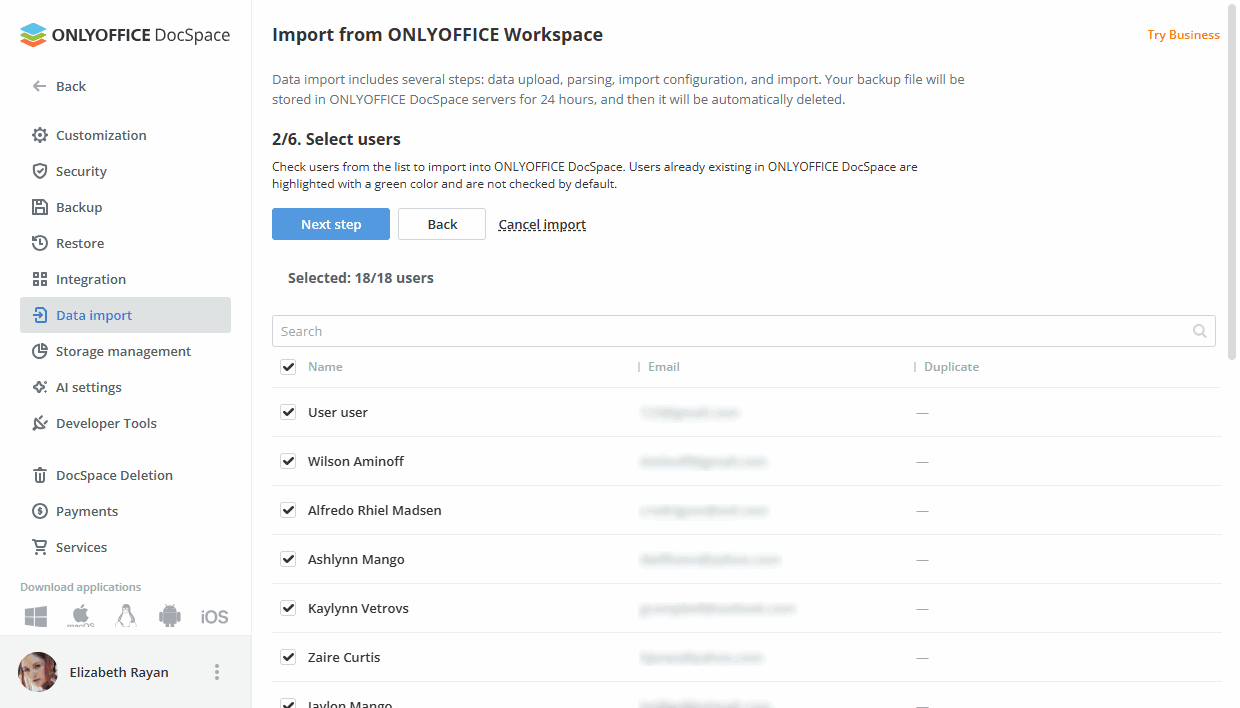
Выберите пользователей из списка и нажмите кнопку Следующий этап.
-
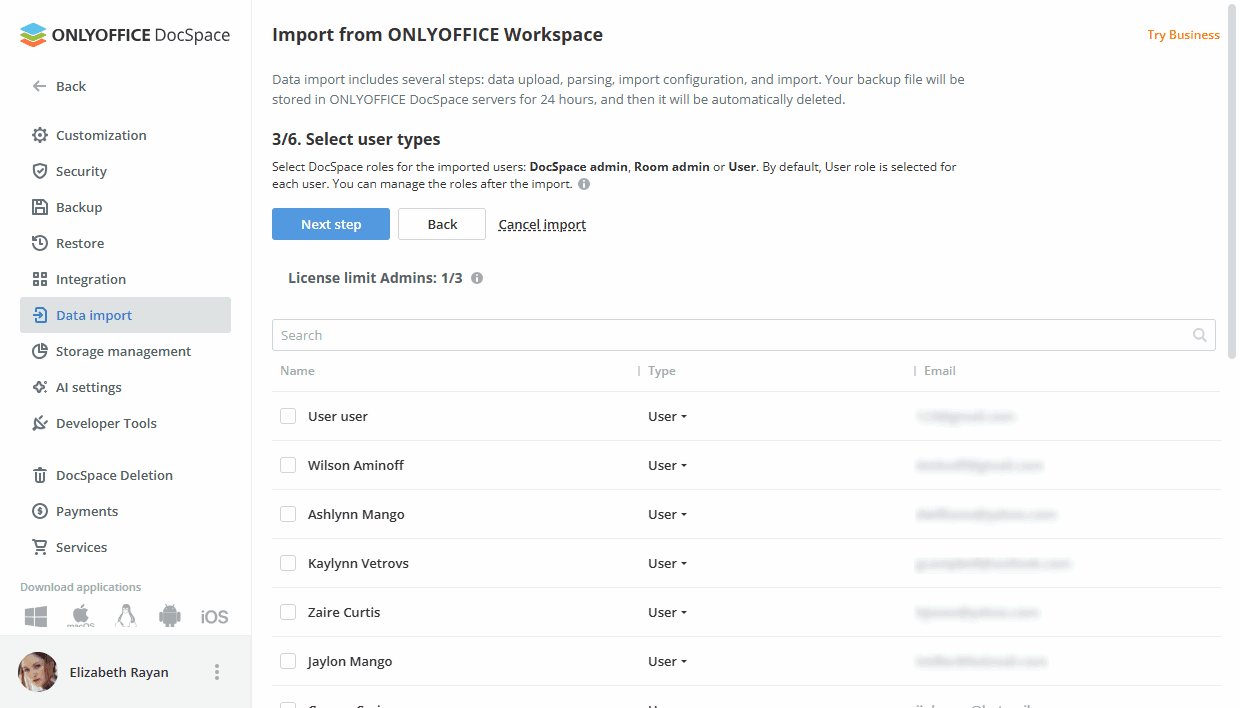
Выберите типы пользователей (Администратор Apps, Администратор комнаты, Пользователь) и нажмите кнопку Следующий этап.
примечаниеЕсли лимит администраторов превышен, появится сообщение об ошибке, а кнопка перехода к следующему этапу будет заблокирована.
-
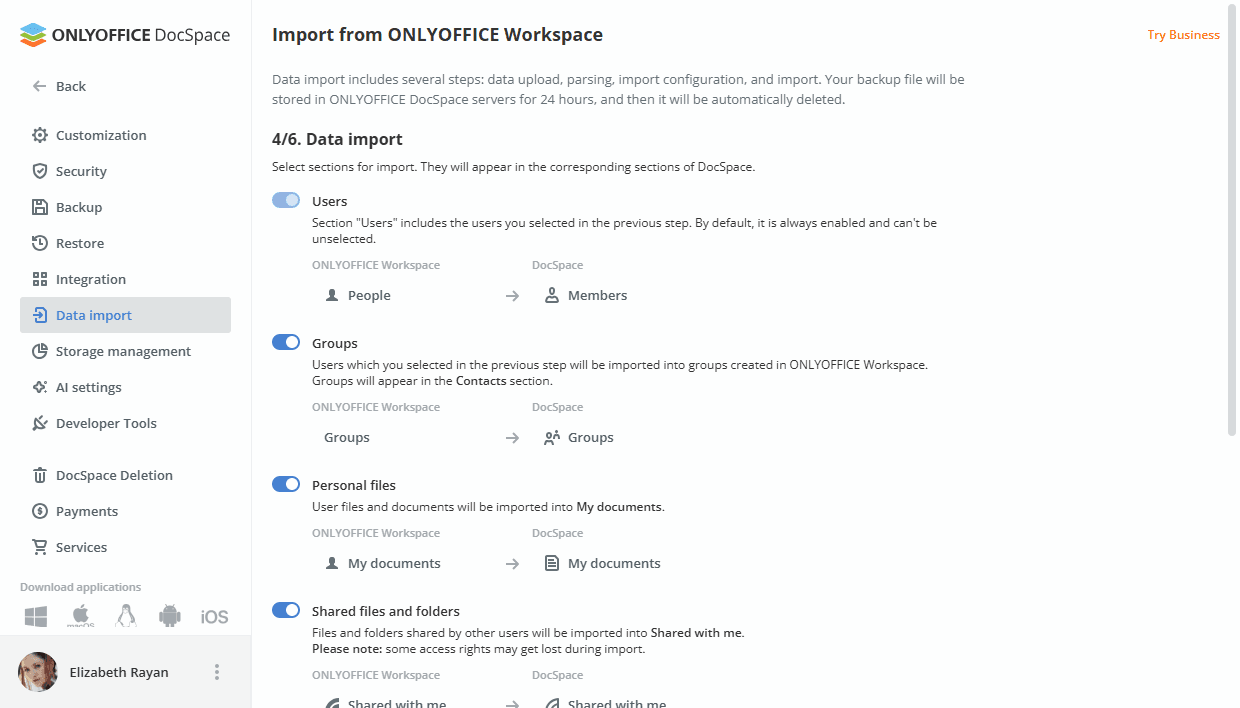
Выберите модули для импорта (Пользователи, Группы, Личные файлы, Общие файлы и папки, Общие файлы, Файлы проектов). Нажмите кнопку Начать импорт данных, чтобы перейти к заключительному этапу.
примечаниеЕсли модуль Личные файлы отключен, модуль Общие файлы и папки заблокирован.
-
После переноса данных нажмите кнопку Завершить, чтобы закончить импорт данных.
Нажмите кнопку Скачать журнал, если хотите скачать информацию о миграции, а также о возникших ошибках.
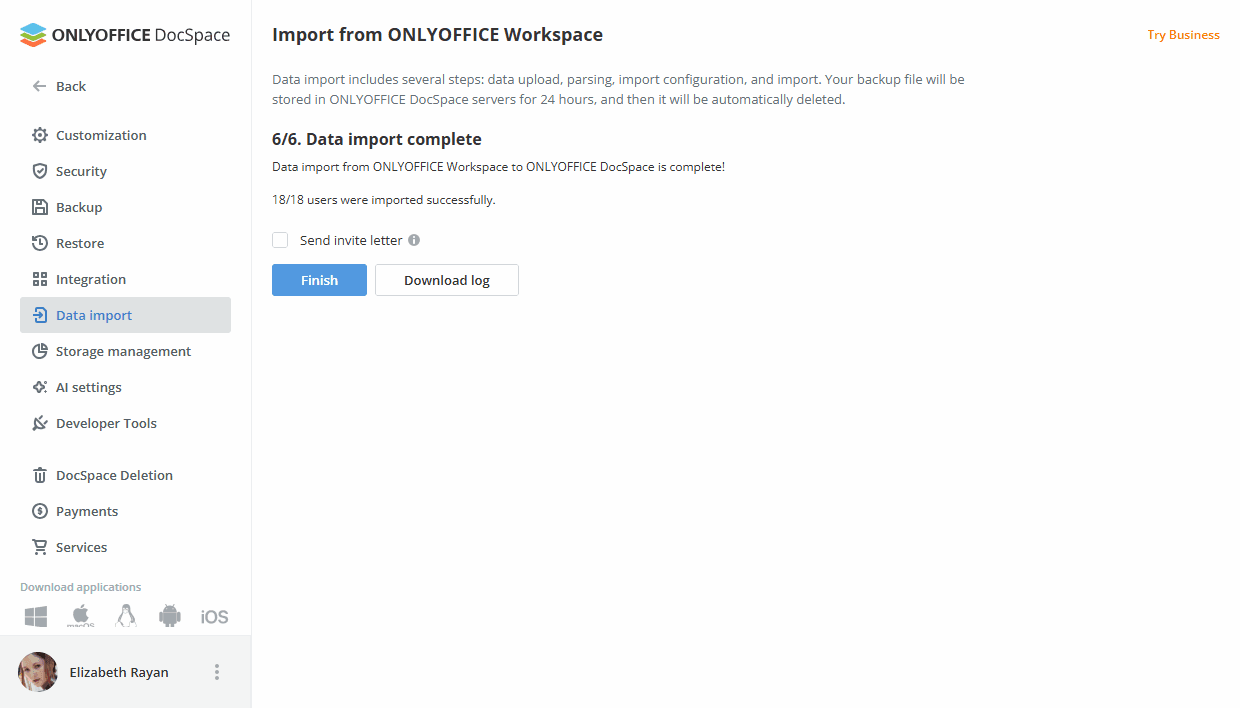
Кроме того, вы можете отправить новым пользователям приветственное письмо. Оно сообщит пользователям о переходе на ONLYOFFICE Apps, кратко опишет основные возможности и содержит ссылку для входа. Чтобы отправить письмо, перед нажатием кнопки «Завершить» отметьте параметр Отправить письмо-приглашение.
После завершения миграции новых пользователей и группы можно найти в разделе Контакты.
Личные файлы доступны в приложении Файлы. Файлы и папки, к которым другие пользователи предоставили вам доступ, доступны в разделе Доступные мне приложения Файлы. Общие файлы и файлы проектов доступны в приложении Комнаты.