Google Workspace
Введение
В этой статье мы покажем, как перенести данные Google Workspace в ONLYOFFICE Apps.
Начиная с версии 2.5, ONLYOFFICE Apps поддерживает экспорт пользователей Google Workspace, файлов пользователей, настроек общего доступа и групп.
Экспорт данных Google Workspace
Сначала необходимо экспортировать данные пользователей из консоли администратора Google (Admin console).
-
Войдите в Admin console Google.
-
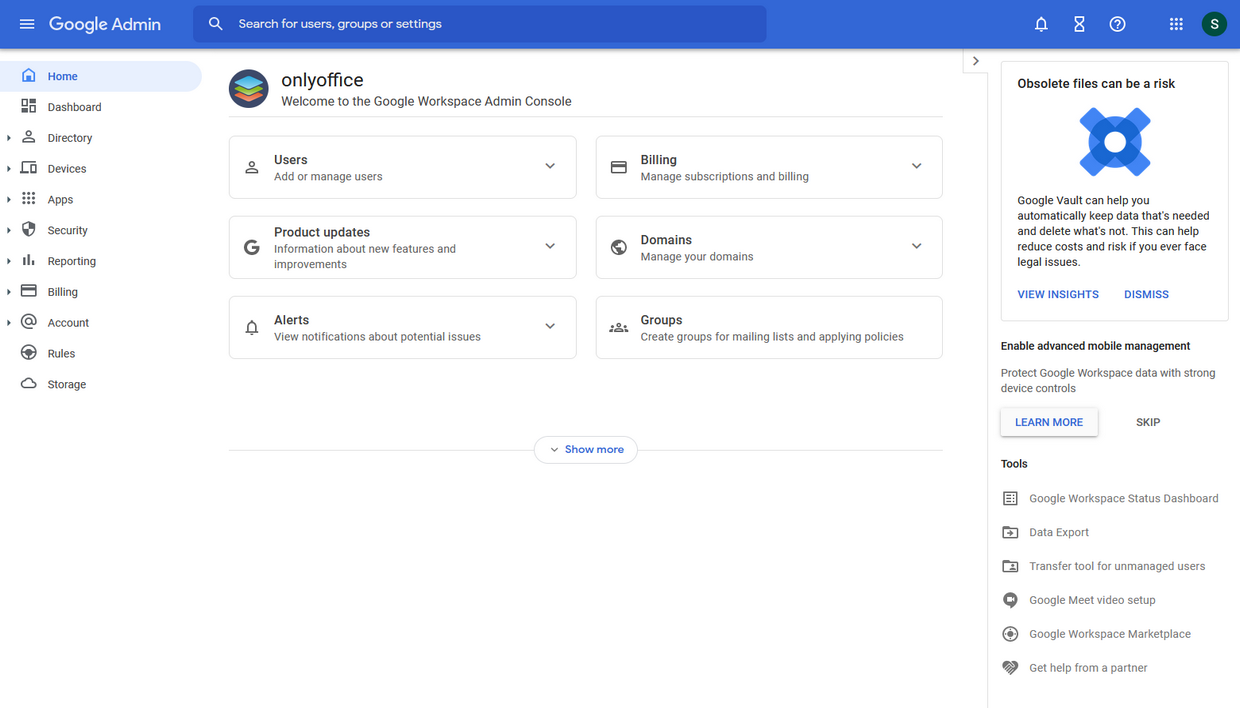
Нажмите Open на странице Admin Home.
-
В разделе Tools нажмите Data Export.
-
Нажмите Start Export.
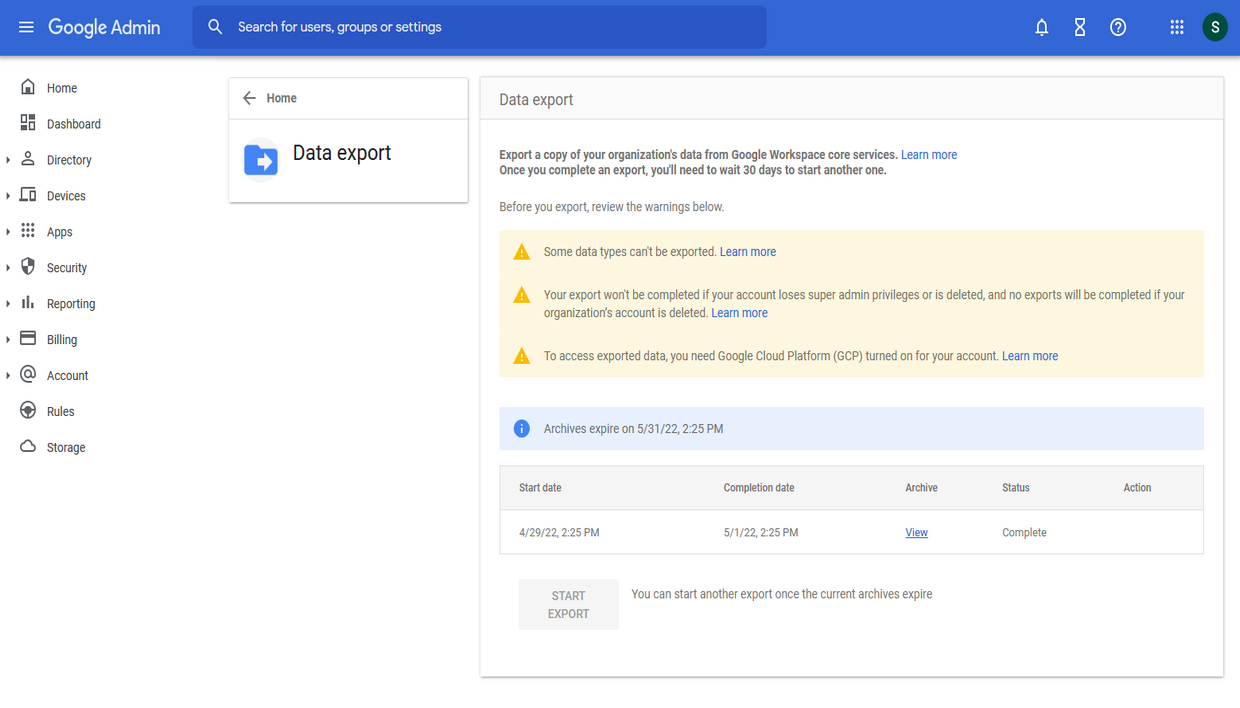
После завершения экспорта данных следующую процедуру можно запустить только через 30 дней. Подробнее об экспорте данных Google Workspace читайте на этой странице справки.
После успешного экспорта вы получите письмо по электронной почте со ссылкой на Google Cloud Storage, где находится папка с данными пользователей. Скачайте эту папку и подготовьте данные пользователей к импорту.
Подробнее о скачивании объектов из Cloud Storage читайте на странице справки Google Cloud.
Подготовка данных к импорту
Скачанный каталог содержит папки с данными пользователей. Каждая папка соответствует отдельному пользователю. Выберите пользователей, которых нужно импортировать в ONLYOFFICE Apps, и сожмите их папки в zip-архив.
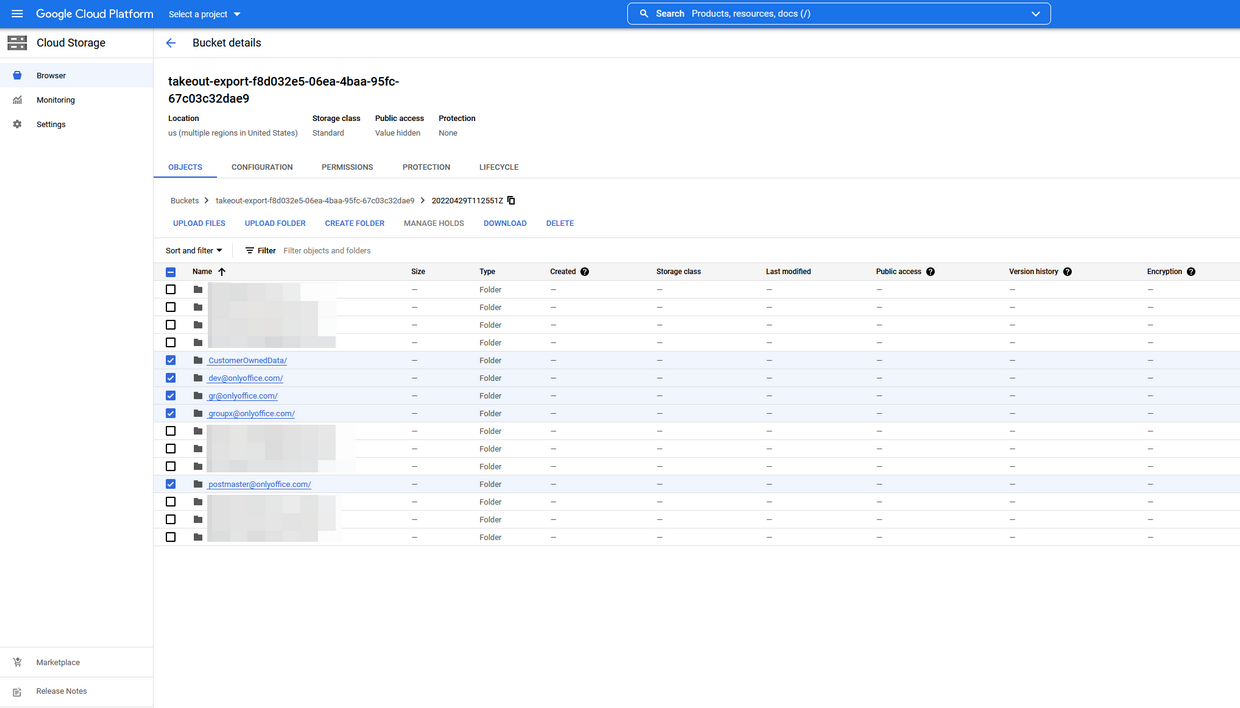
Каждый архив представляет одного пользователя Google Workspace. Рекомендуем загружать архивы нескольких пользователей. Это позволяет импортировать настройки общего доступа вместе с файлами пользователей.
Импорт данных в ONLYOFFICE Apps
-
Войдите в ONLYOFFICE Apps.
-
Нажмите меню
 в левом нижнем углу и выберите пункт Настройки.
-
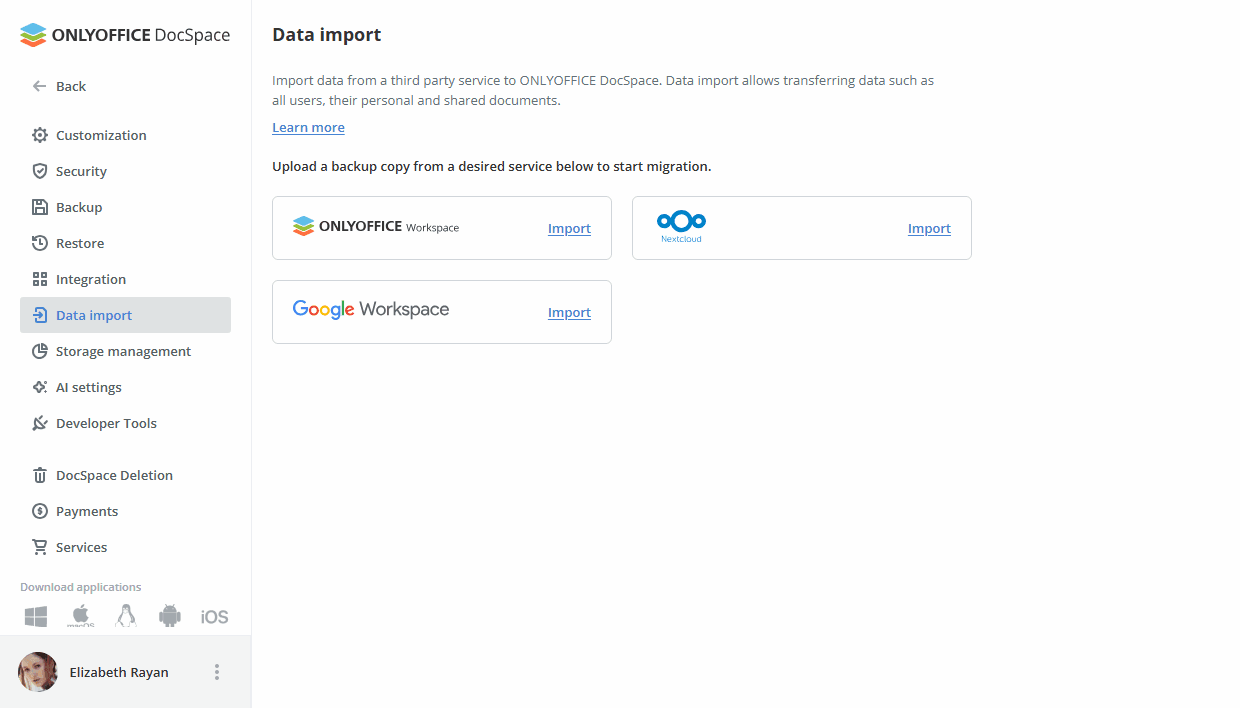
Выберите раздел Импорт данных.
-
Нажмите ссылку Импортировать рядом с сервисом Google Workspace или сам пункт Google Workspace.
-
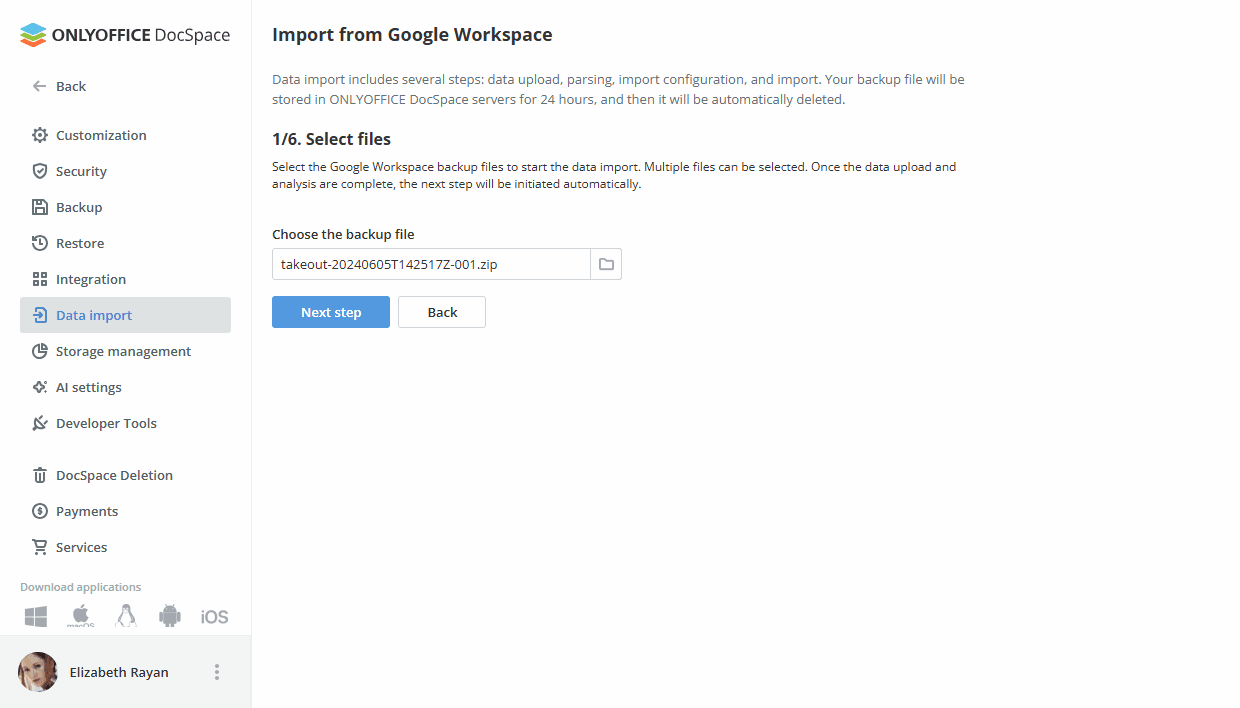
Нажмите значок папки рядом с полем выбора или само поле Файл резервной копии и выберите архивы пользователей.
Дождитесь загрузки архива. Когда загрузка завершится, нажмите кнопку Следующий этап.
-
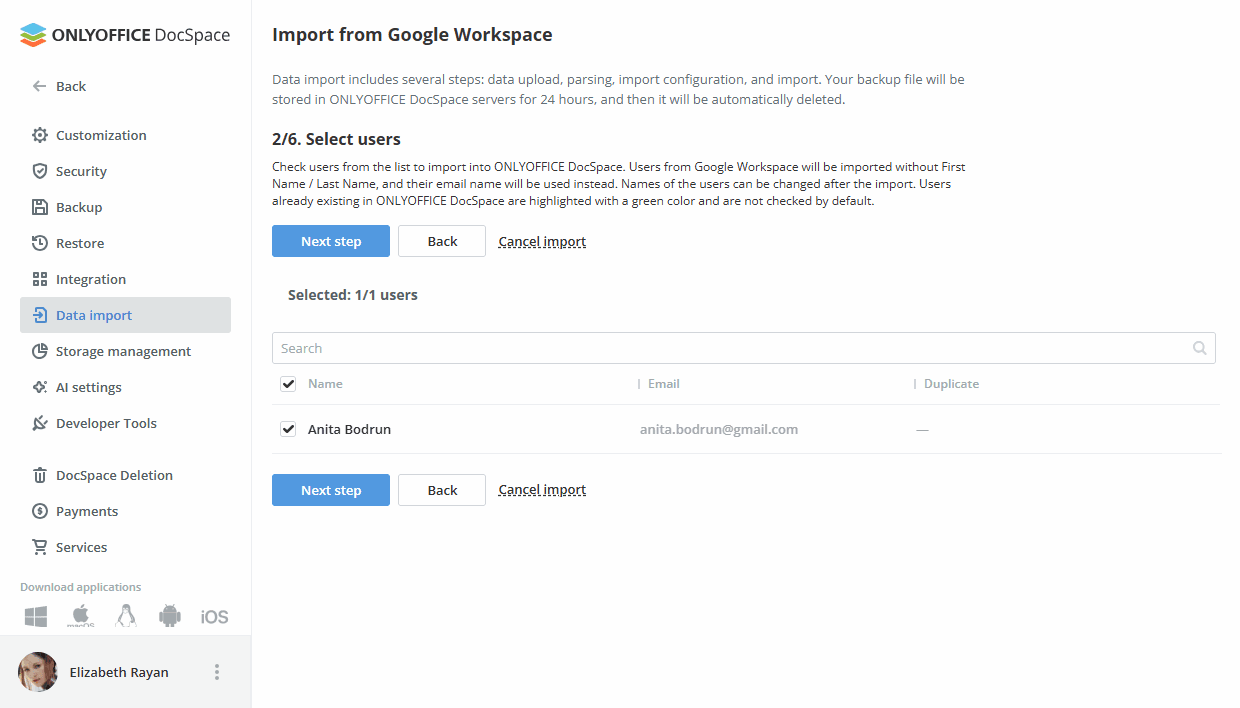
Выберите пользователей из списка и нажмите кнопку Следующий этап.
-
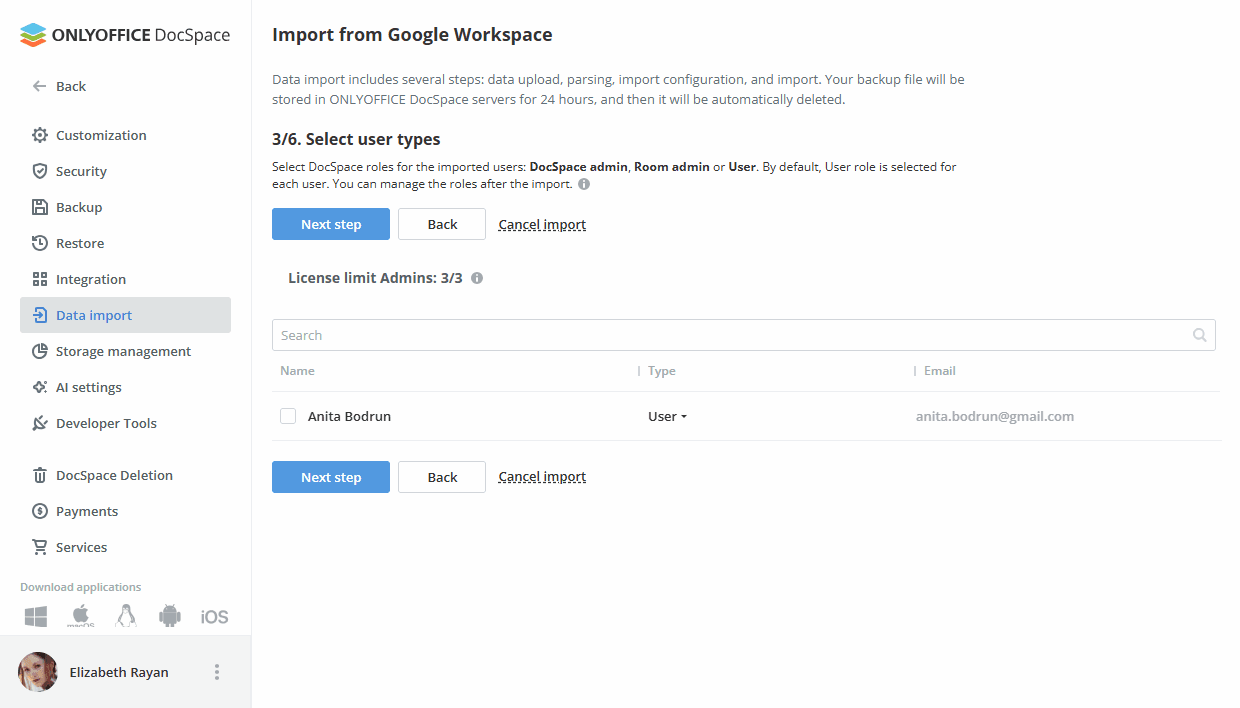
Выберите типы пользователей (Администратор Apps, Администратор комнаты, Пользователь) и нажмите кнопку Следующий этап.
примечаниеЕсли лимит администраторов превышен, появится сообщение об ошибке, а кнопка перехода к следующему этапу будет заблокирована.
-
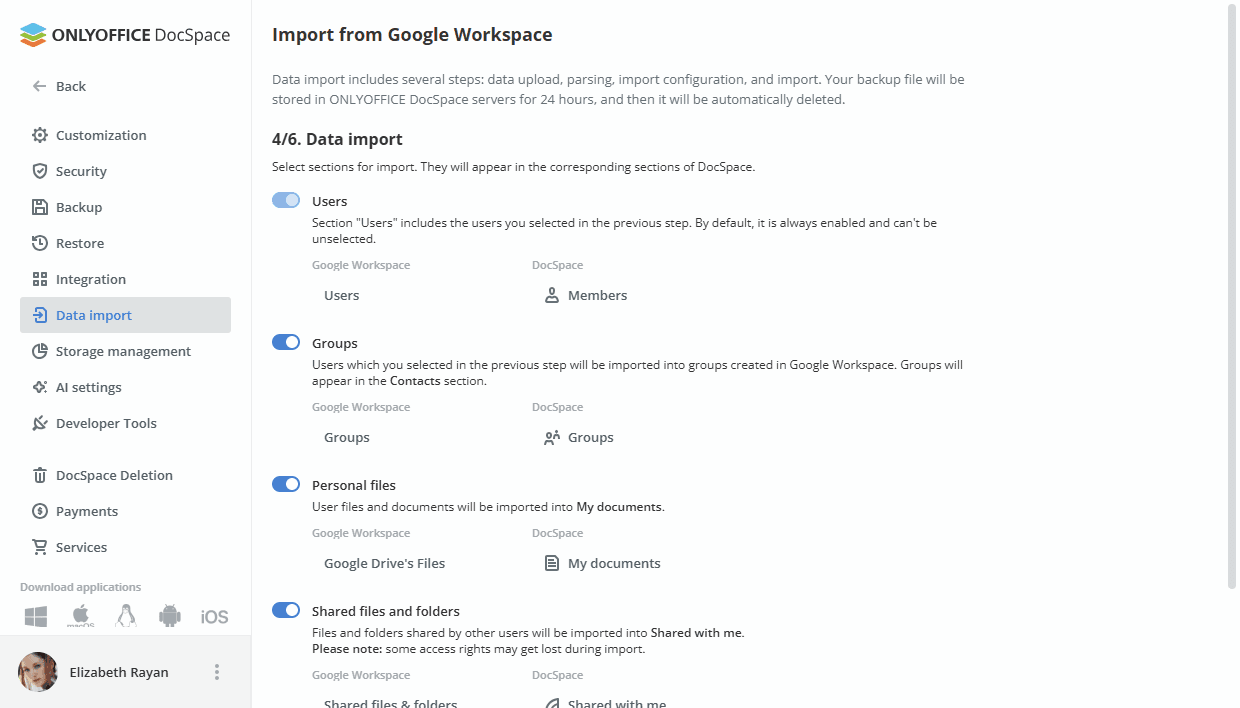
Выберите модули для импорта (Пользователи, Группы, Личные файлы, Общие файлы и папки). Нажмите кнопку Начать импорт данных, чтобы перейти к заключительному этапу.
примечаниеЕсли модуль Личные файлы отключен, модуль Общие файлы и папки заблокирован.
-
После переноса данных нажмите кнопку Завершить, чтобы закончить импорт данных.
Нажмите кнопку Скачать журнал, если хотите скачать информацию о миграции, а также о возникших ошибках.
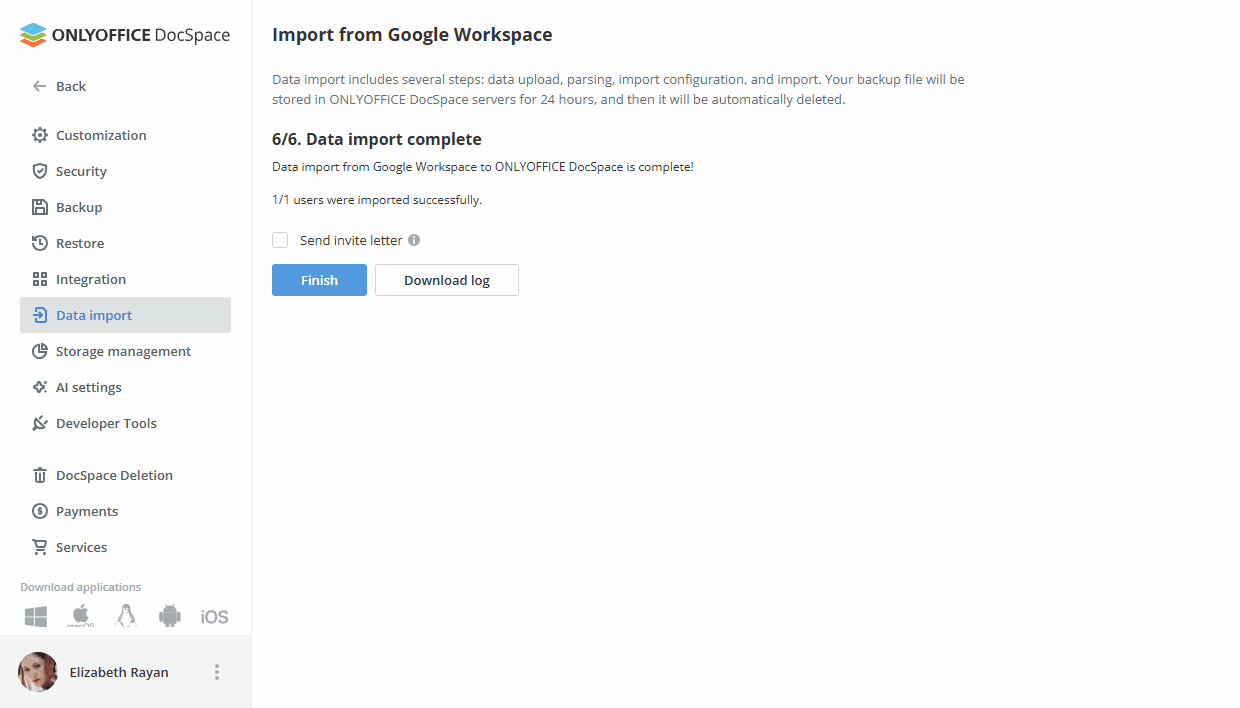
Кроме того, вы можете отправить новым пользователям приветственное письмо. Оно сообщит пользователям о переходе на ONLYOFFICE Apps, кратко опишет основные возможности и содержит ссылку для входа. Чтобы отправить письмо, перед нажатием кнопки «Завершить» отметьте параметр Отправить письмо-приглашение.
После завершения миграции новых пользователей и группы можно найти в разделе Контакты.
Личные файлы доступны в разделе Файлы. Файлы и папки, к которым другие пользователи предоставили вам доступ, доступны в разделе Доступные мне.