Nextcloud
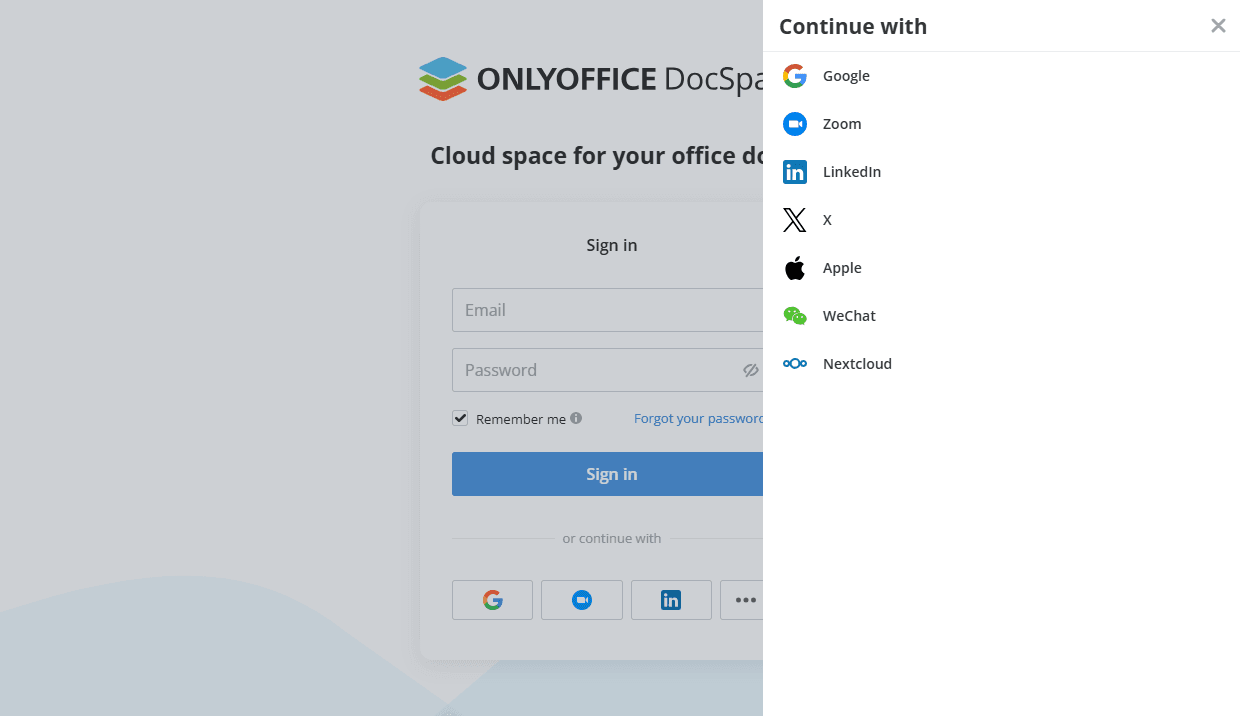
Подключите сервис Nextcloud, чтобы использовать подключенное облачное хранилище как сторонний ресурс при создании резервных копий или публичных комнат либо чтобы пользователи могли входить в ваше рабочее пространство с помощью учетной записи Nextcloud.
Хранение резервной копии
Чтобы сохранить резервную копию данных рабочего пространства в Nextcloud:
-
Перейдите в раздел Резервное копирование (Настройки -> Резервное копирование -> Сторонний ресурс).
-
Выберите Nextcloud в качестве нужного хранилища и нажмите кнопку Подключить.
-
Введите URL-адрес подключения.
Например, URL-адрес для доступа к файлам Nextcloud по WebDAV выглядит так:
https://yourdomain.com/remote.php/dav/files/. Чтобы найти этот URL-адрес, войдите в свою учетную запись Nextcloud, перейдите в Files, нажмите значок Files settings в левом нижнем углу и скопируйте весь URL-адрес из поля WebDAV. Затем перейдите в ONLYOFFICE Apps и вставьте скопированный URL-адрес целиком, включая протокол, в поле URL-адрес подключения.
-
-
Заполните поля Логин и Пароль.
-
Нажмите кнопку Сохранить.
-
Нажмите Создать копию.
Подробнее о резервном копировании читайте в этой статье.
Хранение данных публичной комнаты
Чтобы сохранить данные публичной комнаты в Nextcloud:
-
Перейдите в приложение Комнаты слева.
-
Нажмите кнопку Новая комната в левом верхнем углу или значок
 «плюс» над списком комнат.
-
Выберите Публичная комната.
-
Введите название комнаты, добавьте теги, загрузите изображение.
-
Включите переключатель Стороннее хранилище.
-
Выберите Nextcloud в списке и нажмите Подключить.
-
В новом окне укажите URL-адрес подключения, свой логин и пароль и нажмите Сохранить.
Например, URL-адрес для доступа к файлам Nextcloud по WebDAV выглядит так:
https://yourdomain.com/remote.php/dav/files/. Чтобы найти этот URL-адрес, войдите в свою учетную запись Nextcloud, перейдите в Files, нажмите значок Files settings в левом нижнем углу и скопируйте весь URL-адрес из поля WebDAV. Затем перейдите в ONLYOFFICE Apps и вставьте скопированный URL-адрес целиком, включая протокол, в поле URL-адрес подключения.
-
-
В подключенном хранилище будет создана новая папка для хранения данных этой комнаты. При необходимости снимите этот флажок и выберите уже существующую папку в подключенном хранилище.
-
Нажмите Создать.
Подробнее о создании комнат читайте в этой статье.
Вход через Nextcloud
Пользователи могут входить в ваше рабочее пространство с помощью своей учетной записи Nextcloud. Чтобы включить эту возможность:
-
Перейдите в Настройки -> Интеграция -> Сторонние сервисы.
-
Найдите Nextcloud в списке и нажмите кнопку Включить.
-
Введите Client ID и Client Secret вашего Nextcloud.
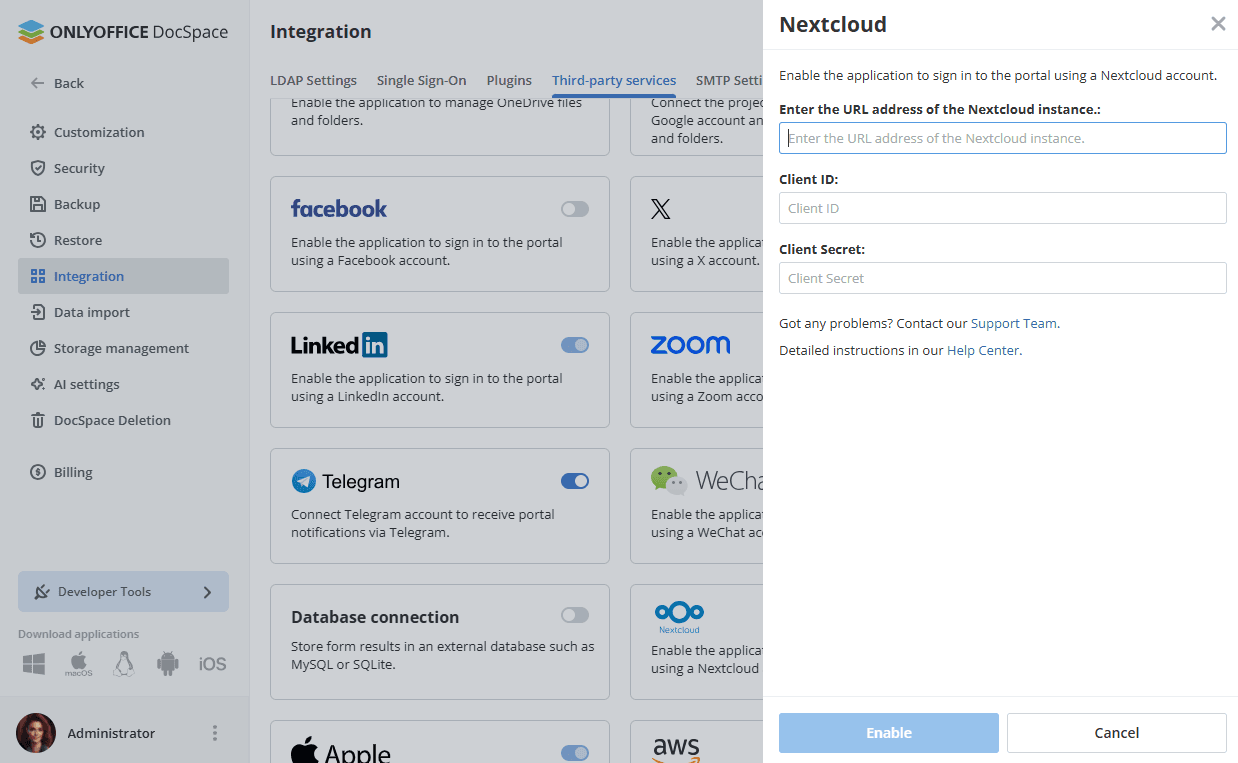
Эти значения можно найти в панели администратора Nextcloud в разделе Settings -> Security -> OAuth 2.0 clients. Убедитесь, что в качестве URI перенаправления указан адрес вашего рабочего пространства.
-
-
Нажмите кнопку Сохранить.
После настройки на странице входа в рабочее пространство появится вариант Войти через Nextcloud.