Подключение к базе данных
Подключите внешнюю базу данных, чтобы сохранять в ней результаты заполнения форм, собранные в пространствах форм. Сейчас поддерживаются MySQL и SQLite.
Включение подключения к базе данных
Чтобы подключить внешнюю базу данных:
-
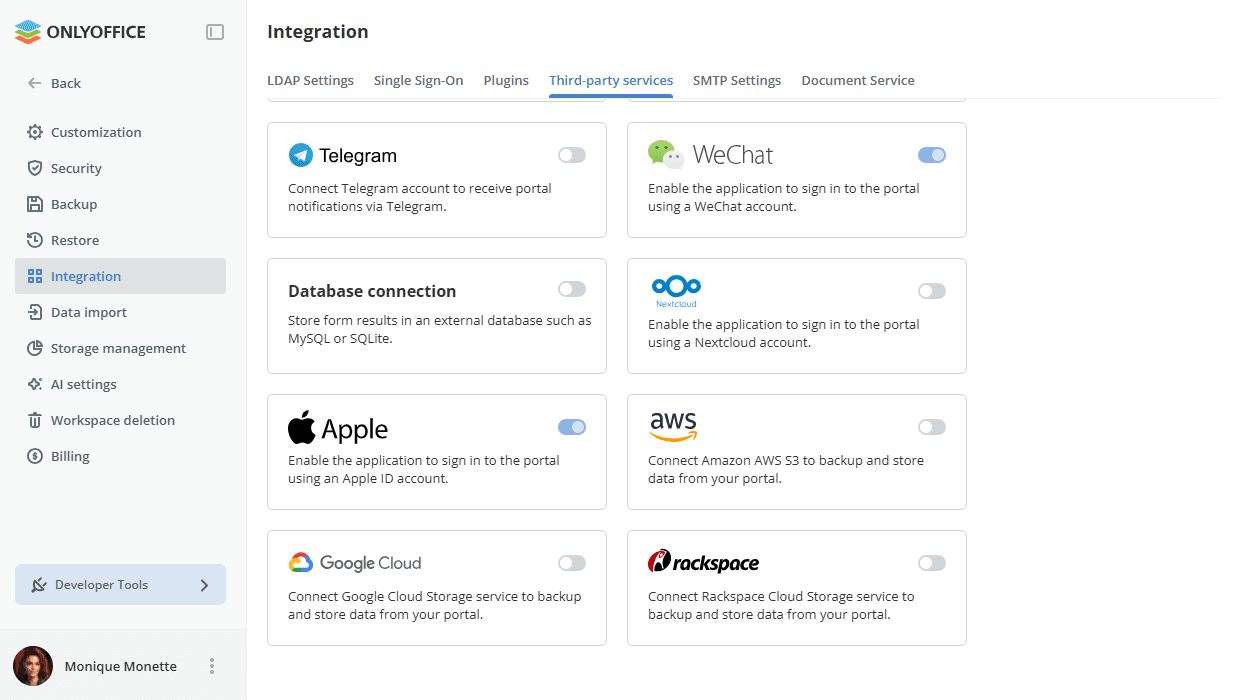
Перейдите в Настройки > Интеграция > Сторонние сервисы.
-
Прокрутите вниз до пункта Подключение к базе данных и нажмите переключатель, чтобы открыть диалоговое окно подключения.
-
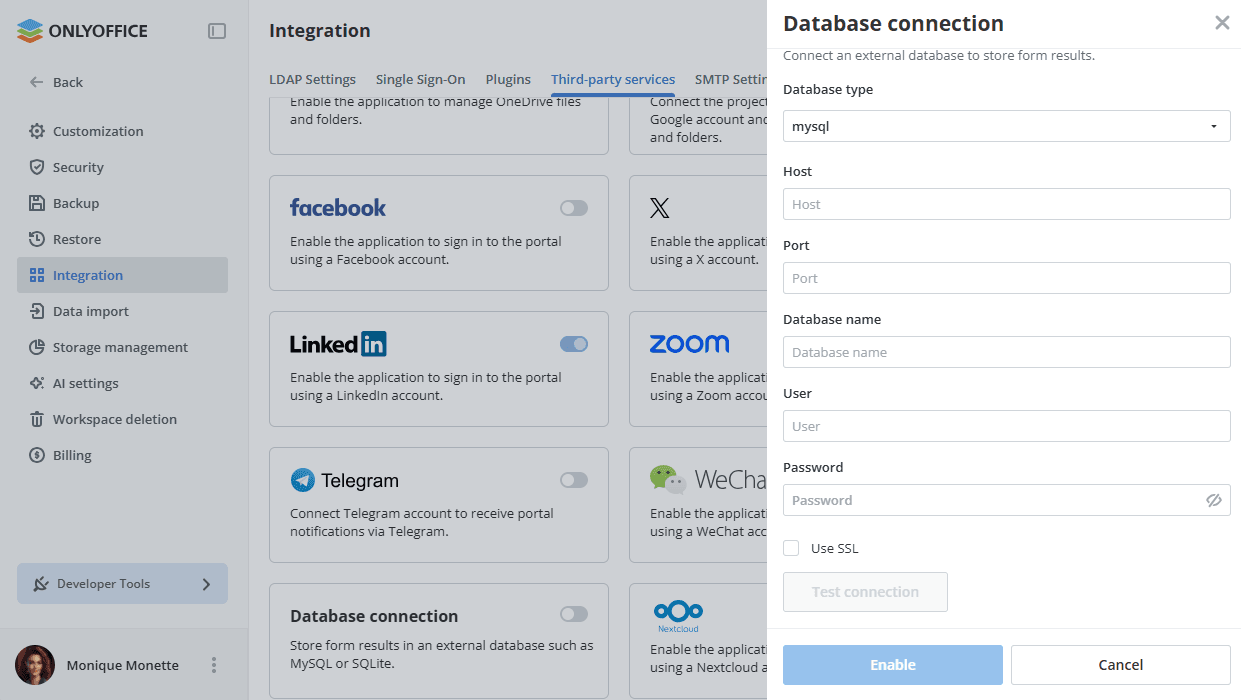
Заполните параметры подключения:
- Тип базы данных — выберите MySQL или SQLite в раскрывающемся списке.
- Хост — введите имя хоста или IP-адрес сервера базы данных.
- Порт — введите номер порта, который использует сервер базы данных.
- Имя базы данных — введите имя базы данных, в которой будут храниться результаты заполнения форм.
- Пользователь — введите имя учетной записи пользователя базы данных.
- Пароль — введите пароль учетной записи пользователя базы данных.
- Использовать SSL-шифрование — установите этот флажок, чтобы шифровать подключение к серверу базы данных.
-
Нажмите Проверить подключение, чтобы убедиться, что ваше рабочее пространство может подключиться к базе данных с указанными учетными данными.
-
Нажмите кнопку Включить, чтобы сохранить настройки и активировать интеграцию.
Если во время настройки возникнут проблемы, воспользуйтесь ссылкой Свяжитесь с нашей службой поддержки внизу диалогового окна.
Экспорт результатов заполнения форм в базу данных
После включения подключения к базе данных вы можете настроить автоматический экспорт результатов отдельных пространств форм в эту базу.
Чтобы настроить экспорт при создании нового пространства форм:
-
В приложении Формы создайте новое пространство форм или откройте существующее.
-
Введите название пространства и при необходимости настройте остальные параметры либо нажмите Редактировать пространство в меню существующего пространства форм.
-
Включите переключатель Экспортировать результаты в базу данных.
примечаниеТаблица в подключенной базе данных будет создана для каждой стандартной формы в пространстве сразу после заполнения копии или по расписанию.
-
Нажмите Создать.
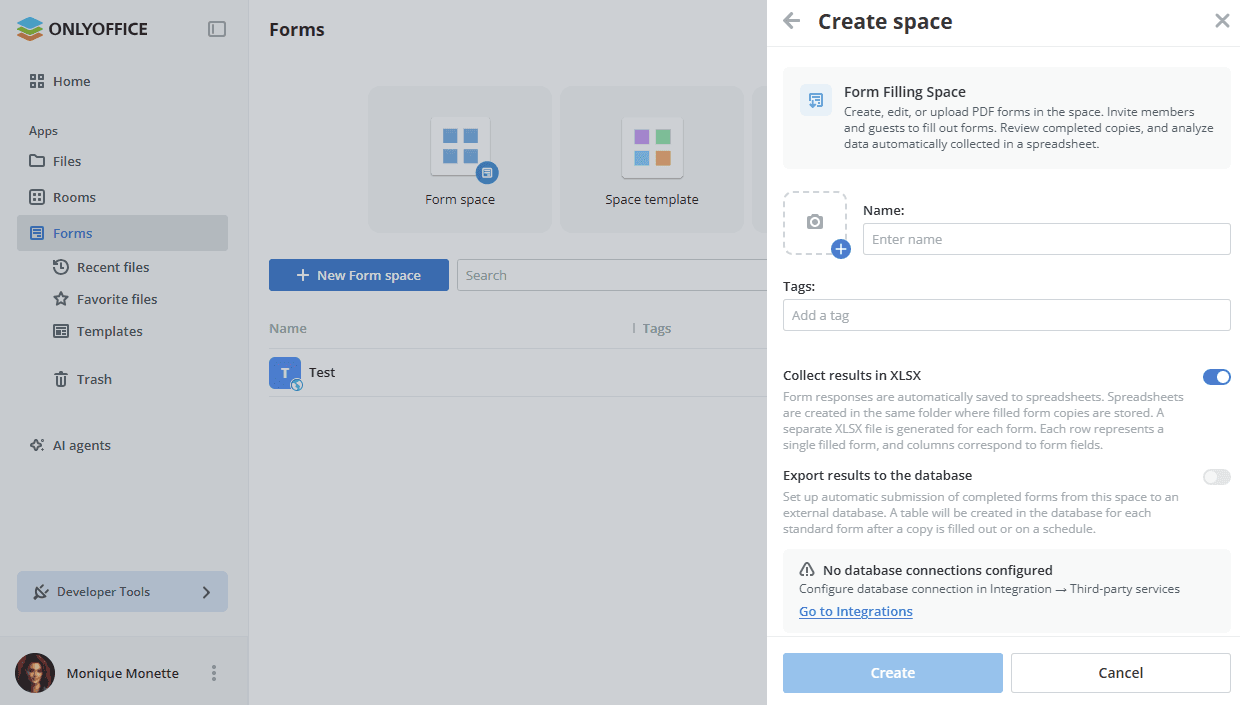
Параметр Экспортировать результаты в базу данных доступен, только если в настройках интеграции настроено подключение к базе данных. Если параметр не отображается, убедитесь, что подключение активно в разделе Настройки -> Интеграция -> Сторонние сервисы.
Подробнее о пространствах форм читайте в этой статье.