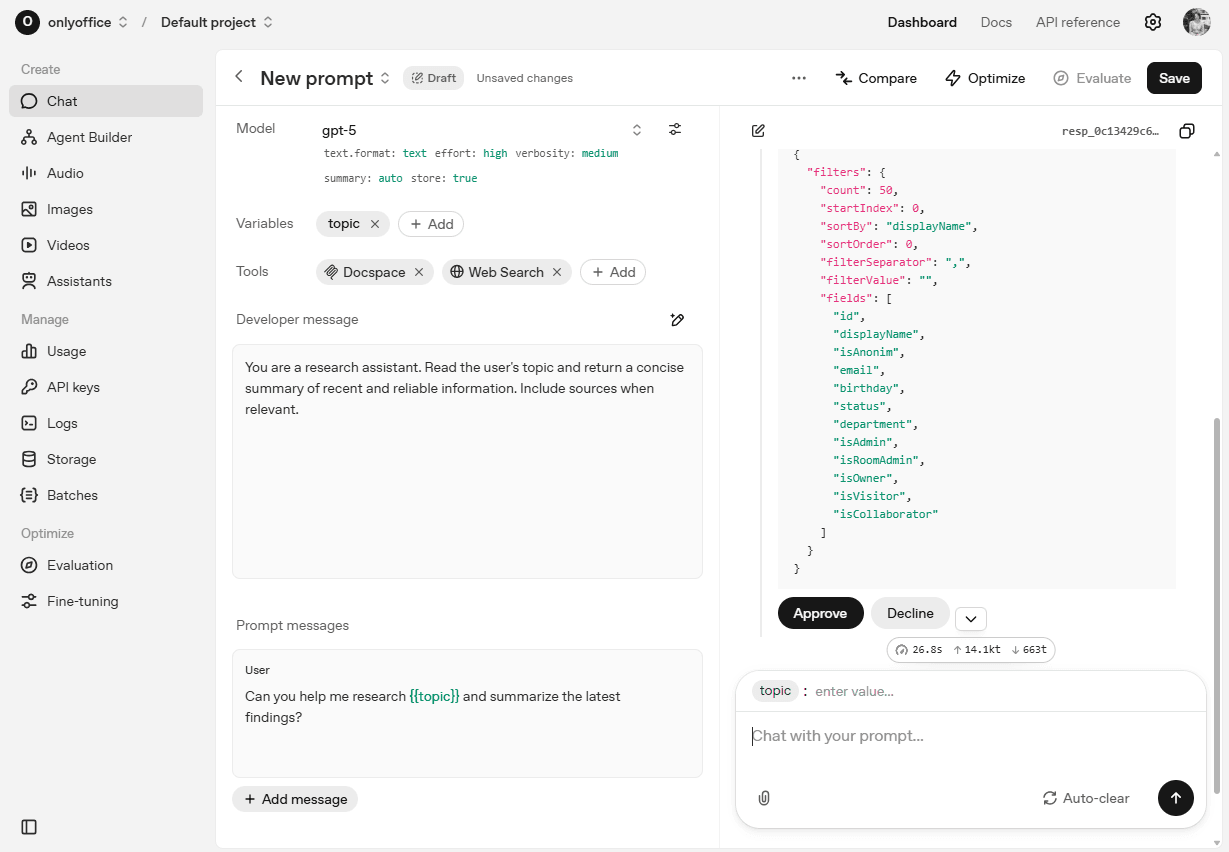
Подключение ONLYOFFICE Apps MCP Server к OpenAI Platform
Введение
ONLYOFFICE Apps MCP Server — это инструмент для управления взаимодействием с языковыми моделями, который повышает эффективность работы, упрощает рабочие процессы на основе ИИ, управление документами и задачами и помогает раскрыть весь потенциал ONLYOFFICE Apps.
ONLYOFFICE Apps MCP Server можно подключить к клиентам, которые поддерживают подключение к MCP-серверам, работающим на удаленной машине.
Публичный экземпляр доступен по адресу https://mcp.onlyoffice.com/mcp для клиентов, поддерживающих современный транспорт Streamable HTTP, и по адресу https://mcp.onlyoffice.com/sse для клиентов, поддерживающих только устаревший транспорт SSE. Мы рекомендуем по возможности использовать транспорт Streamable HTTP.
В этой инструкции показано, как подключить MCP-клиент к удаленному MCP-серверу с помощью пользовательских заголовков, если клиент позволяет их передавать. Используйте этот способ аутентификации, только если по какой-то причине не можете использовать OAuth, так как он менее безопасен.
Чтобы подключить ONLYOFFICE Apps MCP Server к OpenAI Platform:
-
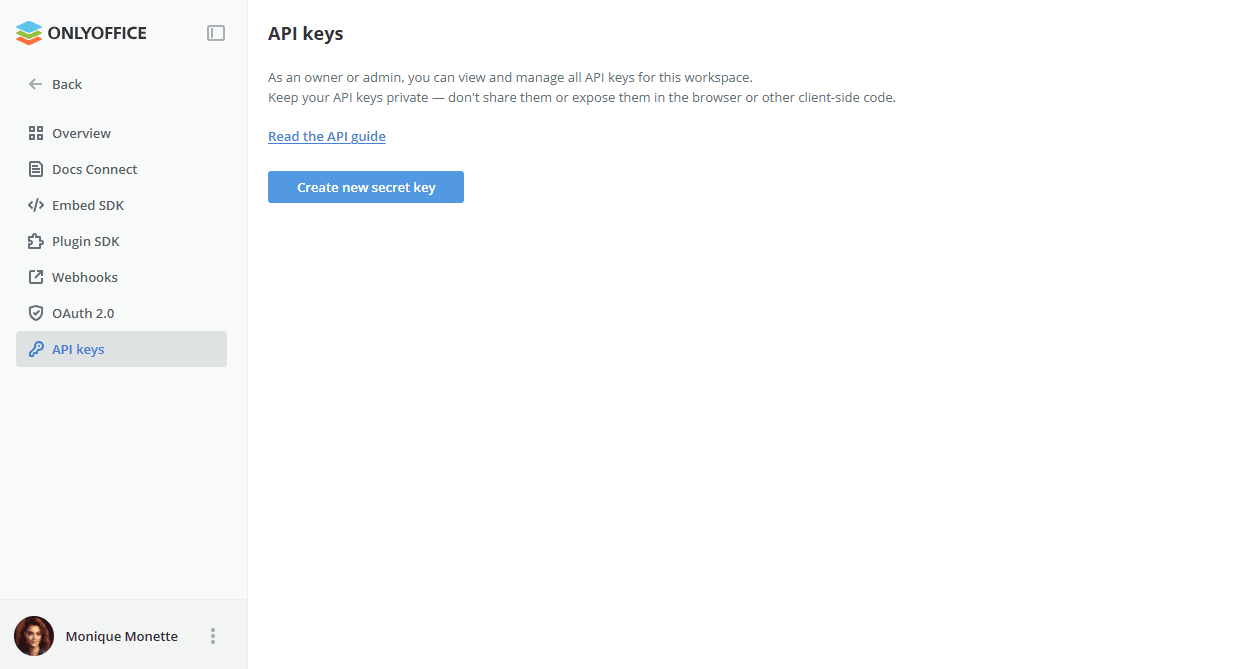
Создайте собственный API-ключ Apps. Способ аутентификации с пользовательскими заголовками менее безопасен, чем OAuth, поэтому не рекомендуется использовать API-ключи владельца или менеджера комнаты. Чтобы создать API-ключ, перейдите в Apps. Откройте вкладку «Инструменты разработчика» на левой панели. Выберите вкладку «Ключи API» вверху и нажмите кнопку «Создать новый секретный ключ». Скопируйте созданный ключ.
-
Войдите в свою учетную запись OpenAI и откройте новый запрос в Chat.
-
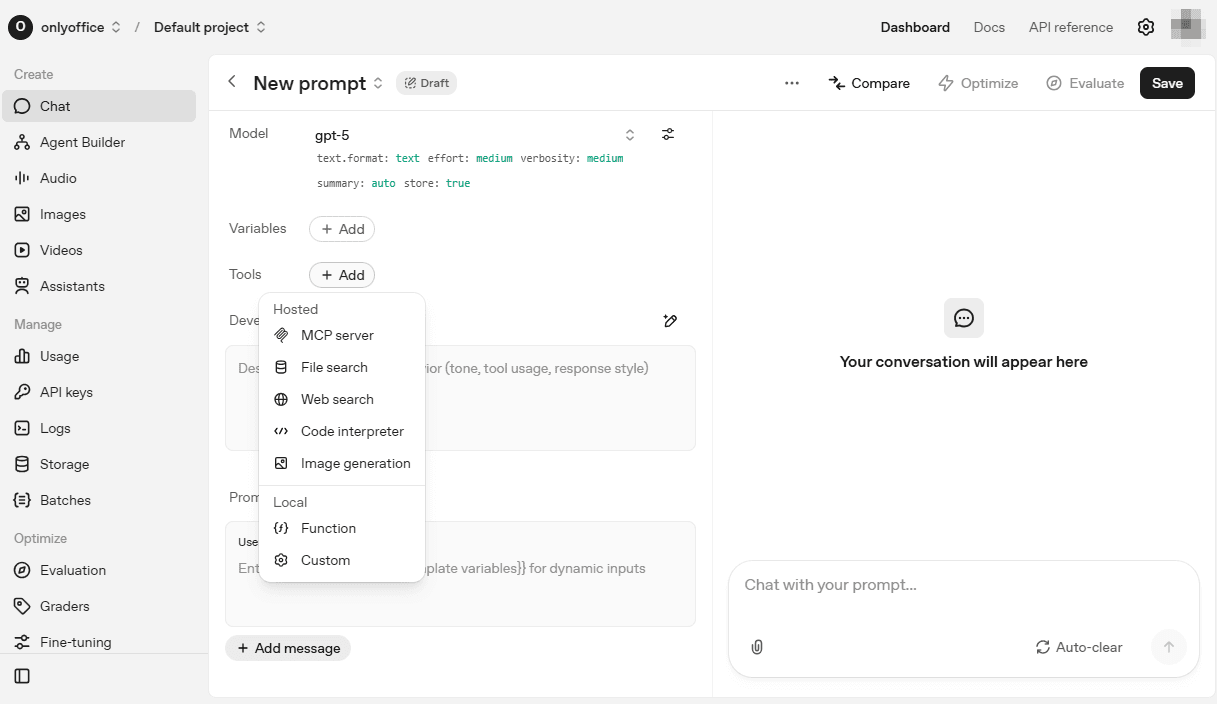
Найдите параметр Tools и нажмите кнопку Add.
-
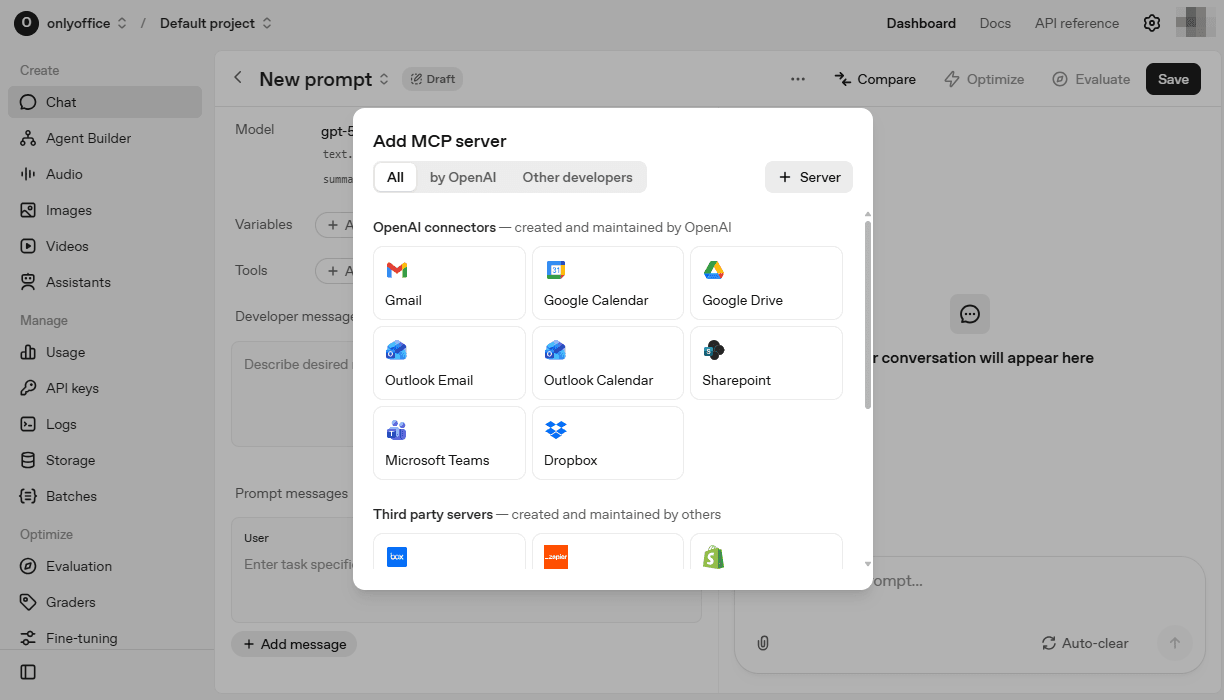
В открывшемся окне нажмите Server в правом верхнем углу.
-
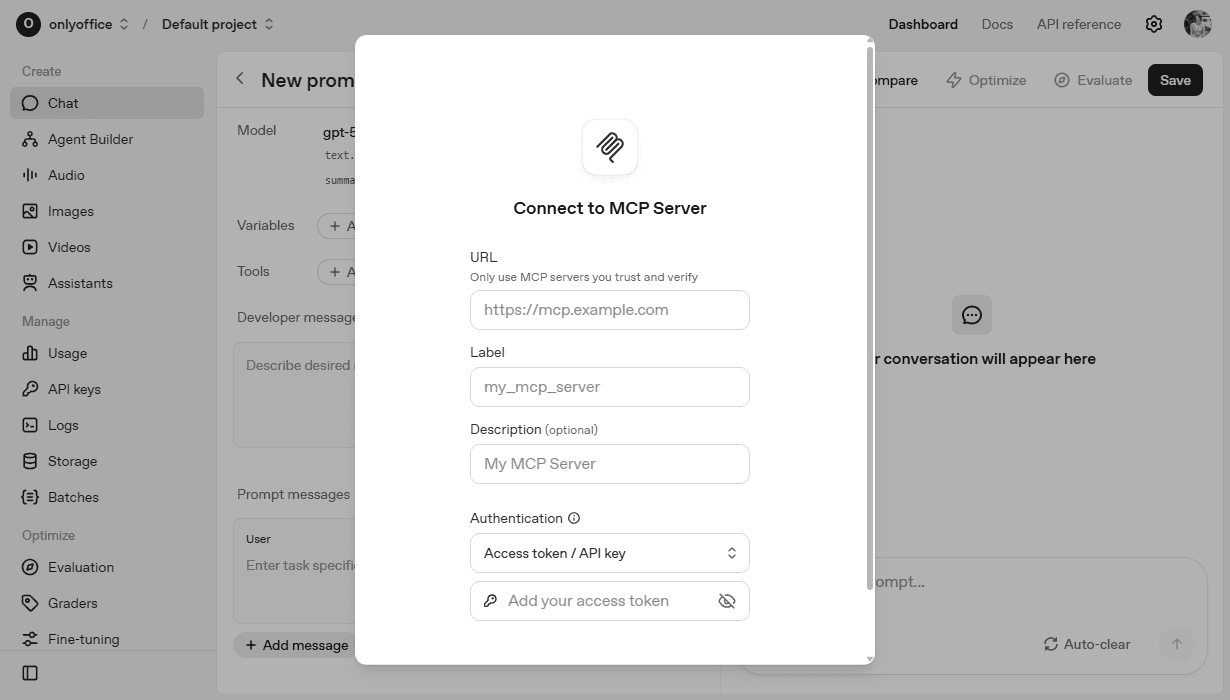
Заполните обязательные параметры MCP-сервера:
-
URL:
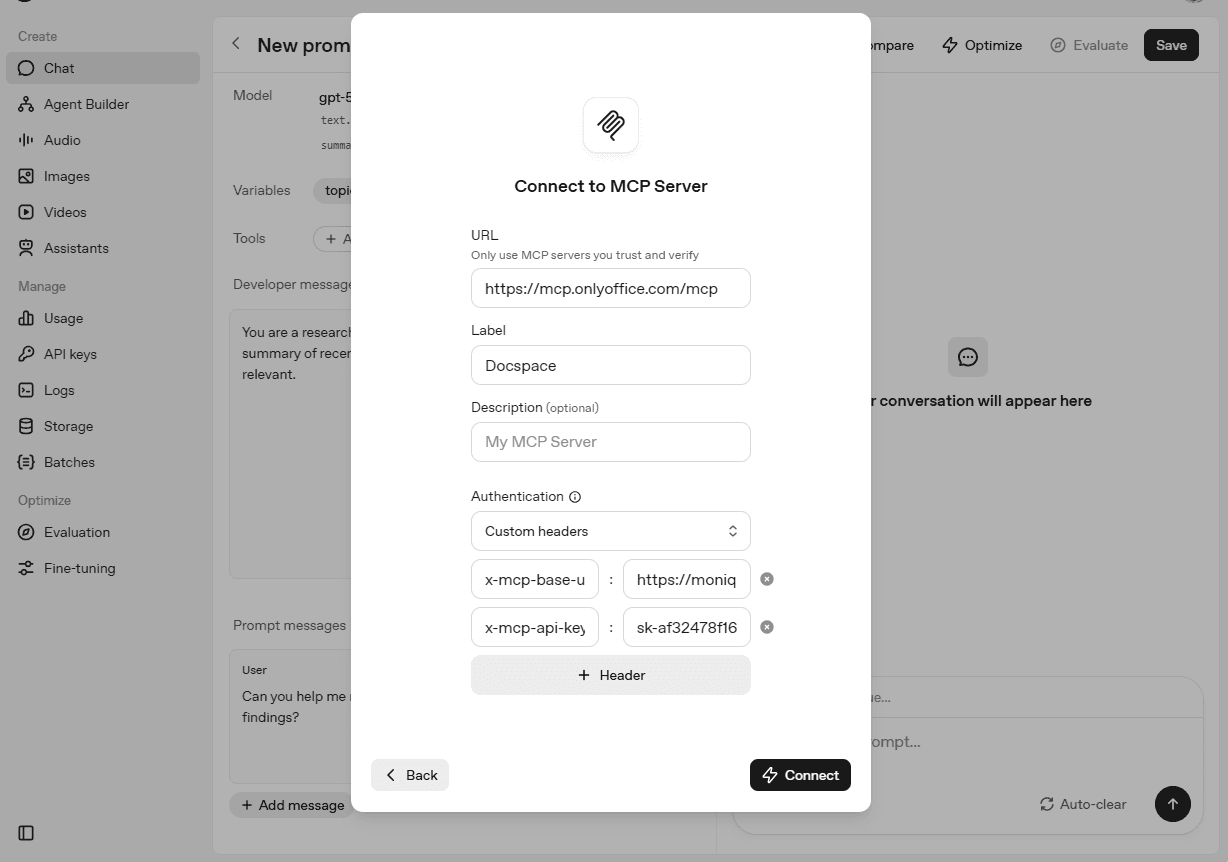
https://mcp.onlyoffice.com/mcp -
Label — введите имя, по которому можно отличить MCP-сервер.
-
Description — кратко опишите MCP-сервер, чтобы его было проще определить. Этот параметр необязателен.
-
Authentication — определите способ аутентификации и его настройки. Выберите Custom headers в раскрывающемся списке и используйте свой
DocSpaceAPI keyиbase URLпортала Apps, к которому нужно подключиться. Заполните открывшиеся поля следующим образом:X-Mcp-Base-Url: https://your-instance.onlyoffice.com/X-Mcp-Api-Key: sk-a499e...X-Mcp-Base-Url — веб-адрес вашего Apps, по которому MCP-сервер подключается к нужному порталу.
X-Mcp-Api-Key — API-ключ Apps, созданный, как описано в шаге 1 выше, для авторизации доступа MCP-сервера к Apps.
-
-
Нажмите Connect и дождитесь установки соединения.
-
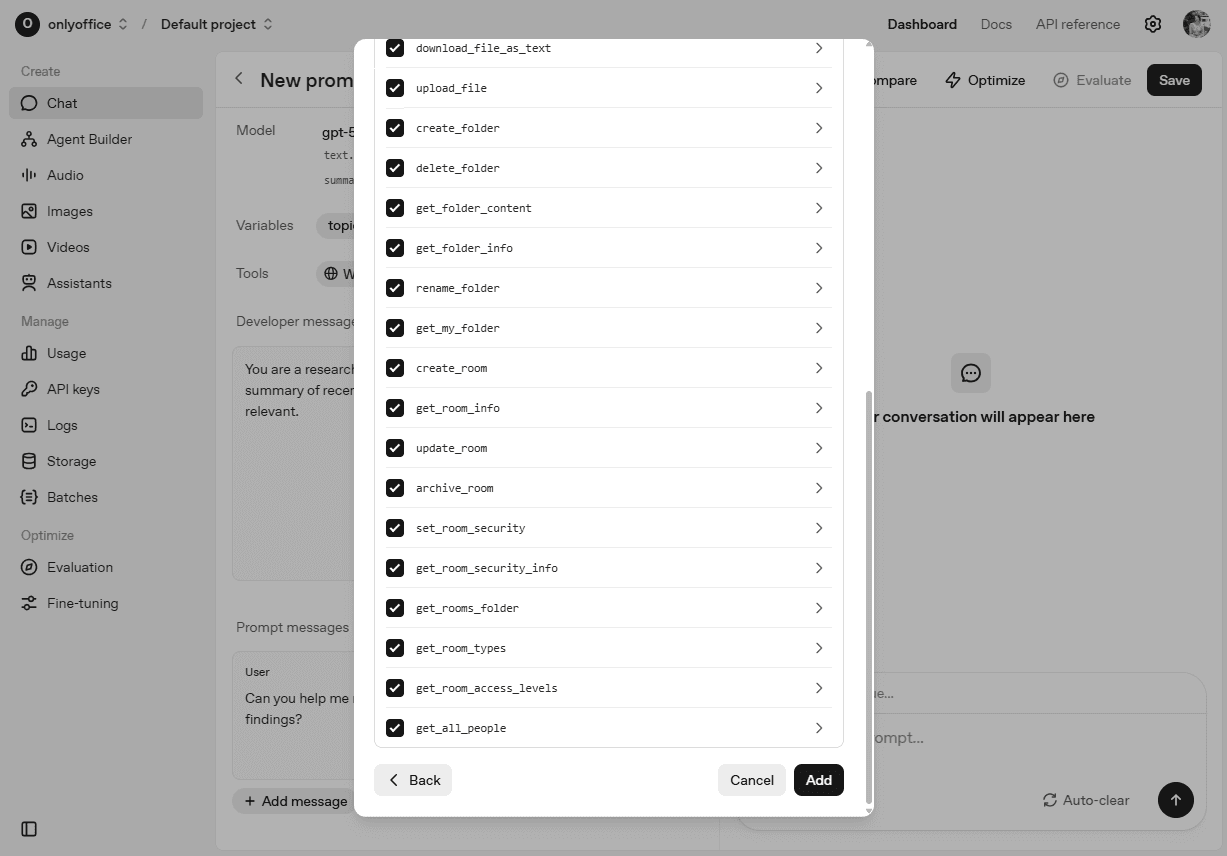
Как только MCP-сервер подключится, вы увидите список его инструментов. Выберите нужные инструменты или все сразу и нажмите кнопку Add внизу списка.
-
Используйте чат OpenAI с подключенными инструментами Apps MCP Server. Введите запрос и нажмите Approve, чтобы подтвердить список инструментов, используемых для ответа на ваш запрос.