Подключение ONLYOFFICE Apps MCP Server к Claude Web
Введение
ONLYOFFICE Apps MCP Server — это инструмент для управления взаимодействием с языковыми моделями, который повышает эффективность работы, упрощает рабочие процессы на основе ИИ, управление документами и задачами и помогает раскрыть весь потенциал ONLYOFFICE Apps.
ONLYOFFICE Apps MCP Server можно подключить к клиентам, которые поддерживают подключение к MCP-серверам, работающим на удаленной машине.
Публичный экземпляр доступен по адресу https://mcp.onlyoffice.com/mcp для клиентов, поддерживающих современный транспорт Streamable HTTP, и по адресу https://mcp.onlyoffice.com/sse для клиентов, поддерживающих только устаревший транспорт SSE. Мы рекомендуем по возможности использовать транспорт Streamable HTTP.
Для подключения ONLYOFFICE Apps MCP Server к Claude можно использовать два способа аутентификации: OAuth и URL Encoding Path and Query Parameters (кодирование пути и параметров запроса в URL-адресе). Второй способ применяется с MCP-клиентами, которые не позволяют передавать пользовательские заголовки. Мы рекомендуем по возможности использовать аутентификацию OAuth.
Чтобы подключить ONLYOFFICE Apps MCP Server к Claude:
-
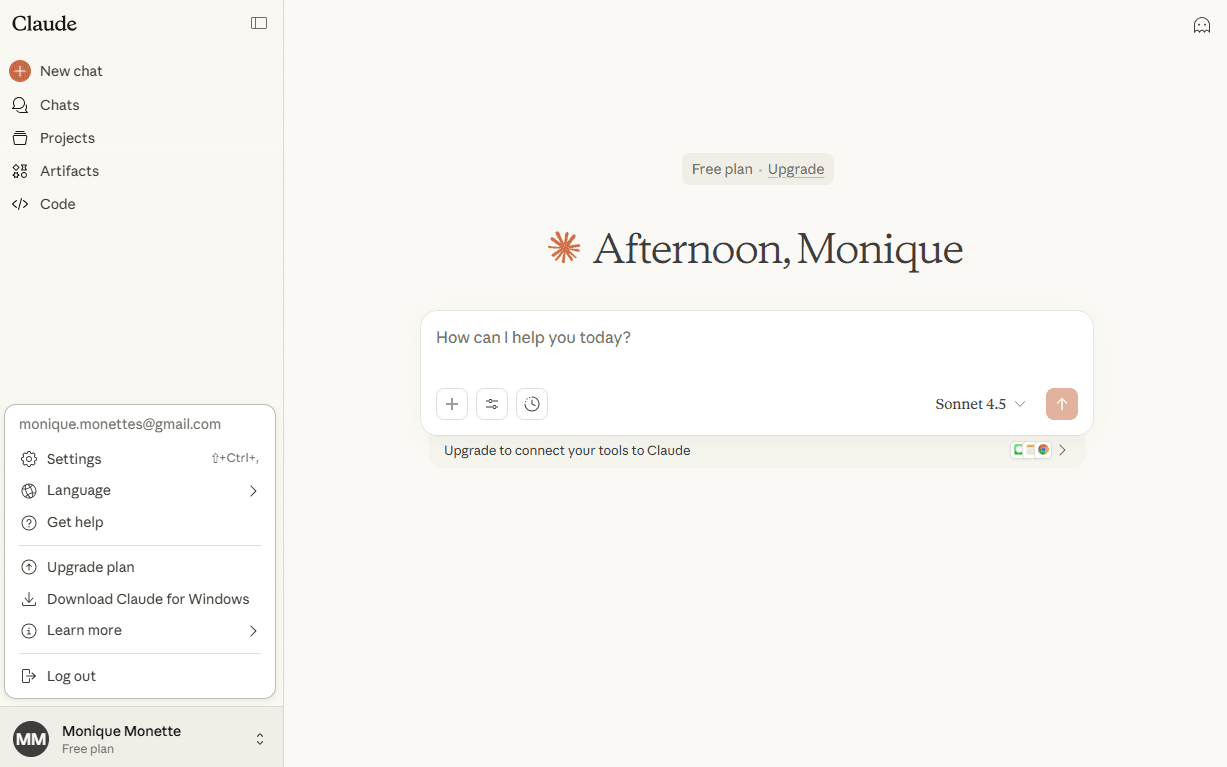
Войдите в свою учетную запись Claude и перейдите в Settings.
-
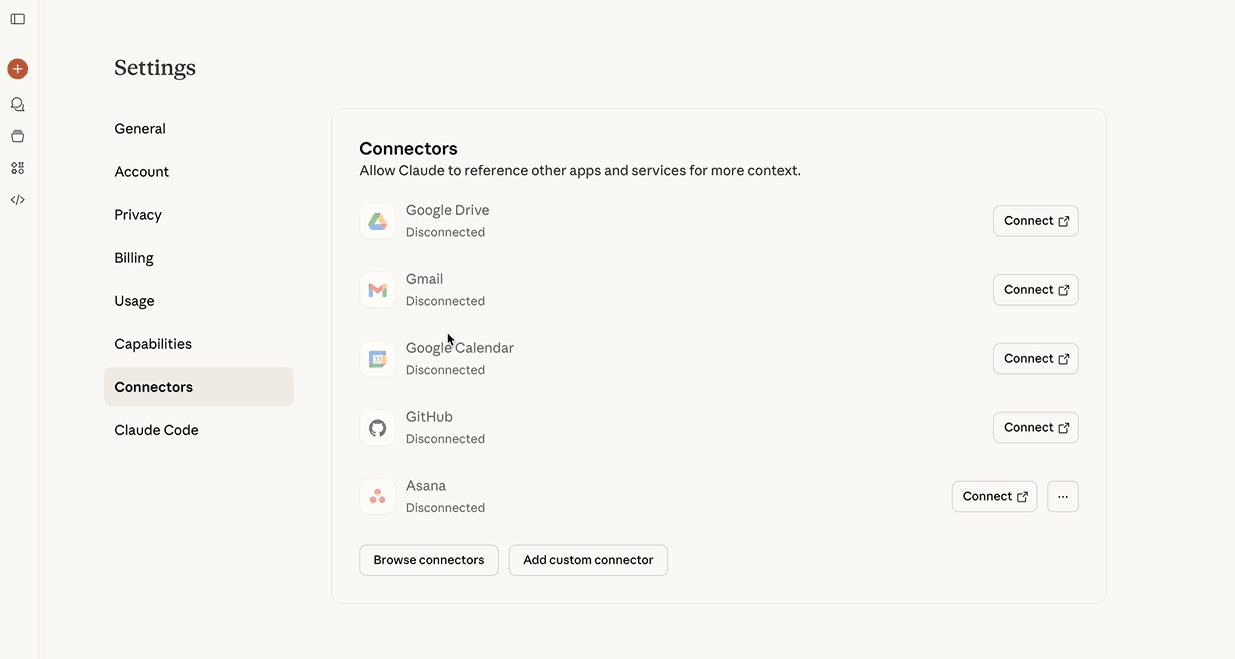
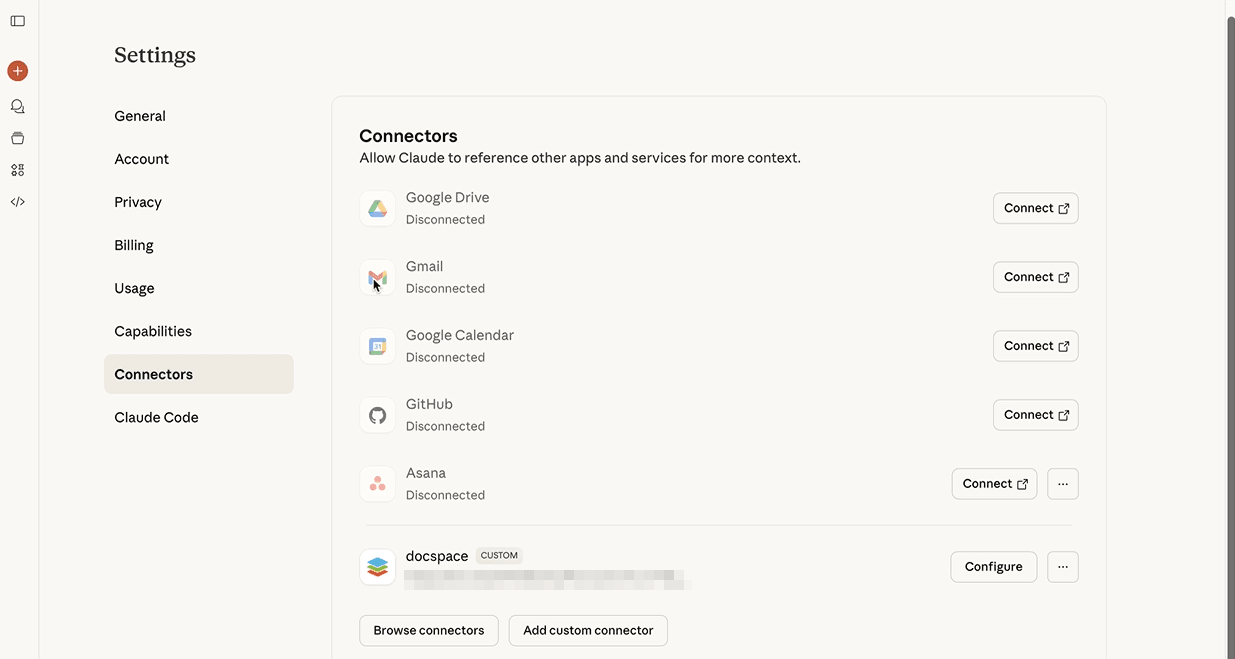
На странице Settings перейдите в раздел Connectors и нажмите кнопку Add custom connector.
Аутентификация OAuth
-
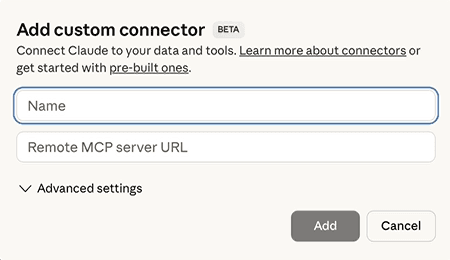
Введите название коннектора.
-
Remote MCP server URL — введите URL-адрес сервера ONLYOFFICE MCP:
https://mcp.onlyoffice.com/mcp -
Нажмите кнопку Add, чтобы завершить аутентификацию.
-
Нажмите кнопку Connect рядом с только что добавленным коннектором.
-
Введите логин и пароль от Apps.
-
Просмотрите уровни области установки MCP-сервера (local/project/user), которые управляют доступностью сервера и общим доступом к нему, выберите подходящий и нажмите Allow.
-
Дождитесь перенаправления обратно в Claude.
Кодирование пути и параметров запроса в URL-адресе
-
Введите название коннектора.
-
Remote MCP server URL — подключитесь, указав в параметрах запроса учетные данные в URL-кодировке, URL-адрес сервера ONLYOFFICE MCP и базовый URL-адрес. Чтобы передать учетные данные через параметры запроса, примените URL-кодирование и к логину, и к паролю от Apps, соблюдая следующую структуру:
https://your-url-encoded-login:your-encoded-password@mcp.onlyoffice.com/mcp?base_url=https://your-instance.onlyoffice.com/ -
Нажмите кнопку Add.
Использование ONLYOFFICE MCP Server
-
После успешной аутентификации коннектор появится в списке доступных коннекторов.
-
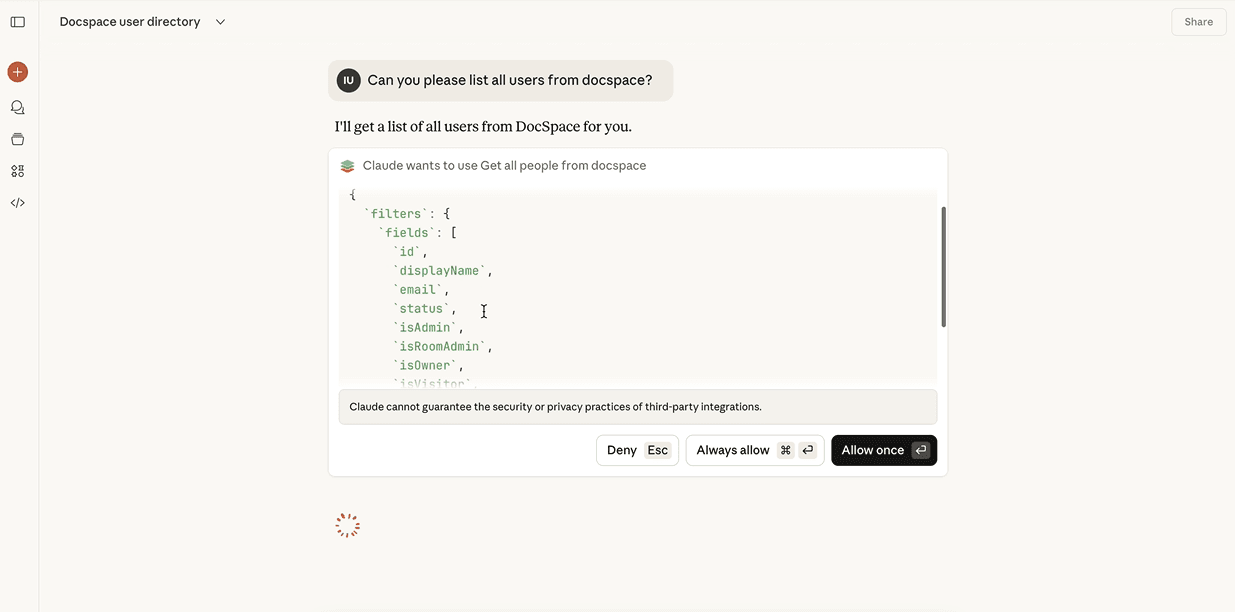
Откройте чат и введите запрос, затем нажмите Always allow или Allow once, чтобы подтвердить список инструментов, используемых для ответа на ваш запрос.