Подключение сервера ONLYOFFICE MCP к Claude Desktop
Введение
ONLYOFFICE Apps MCP Server — это инструмент для управления взаимодействием с языковыми моделями, предназначенный для повышения эффективности, упрощения рабочих процессов на основе ИИ, управления документами и задачами и раскрытия всего потенциала ONLYOFFICE Apps.
ONLYOFFICE Apps MCP Server можно подключить к клиентам, поддерживающим подключение к серверам MCP, работающим на удаленной машине.
Публичный экземпляр доступен по адресу https://mcp.onlyoffice.com/mcp для клиентов, поддерживающих современный транспорт Streamable HTTP, и по адресу https://mcp.onlyoffice.com/sse для клиентов, поддерживающих только устаревший транспорт SSE. Рекомендуем по возможности использовать транспорт Streamable HTTP.
ONLYOFFICE Apps MCP Server можно подключить к Claude Desktop тремя способами:
- Коннектор — подходит для большинства пользователей;
- Расширение — подходит для локальной среды разработки;
- Локальный MCP — подходит для расширенных конфигураций и разработчиков, готовых использовать Docker и файлы конфигурации.
Прежде всего скачайте и установите Claude Desktop для вашей операционной системы. Claude Desktop доступен для macOS и Windows. Если Claude Desktop уже установлен, проверьте используемую версию. Нажмите меню Claude Desktop и выберите Check for Updates.
Коннектор
-
Откройте Claude Desktop.
-
Откройте меню и выберите Settings.
-
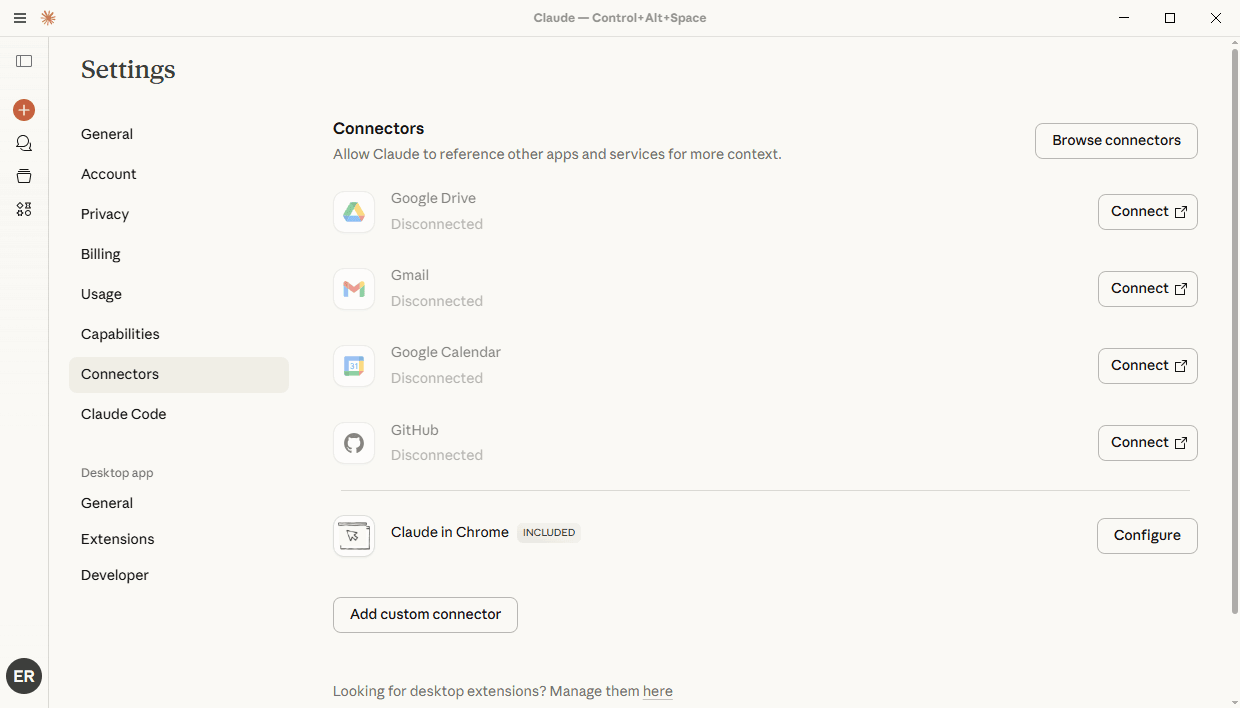
На странице Settings перейдите в раздел Connectors и нажмите кнопку Add custom connector.
-
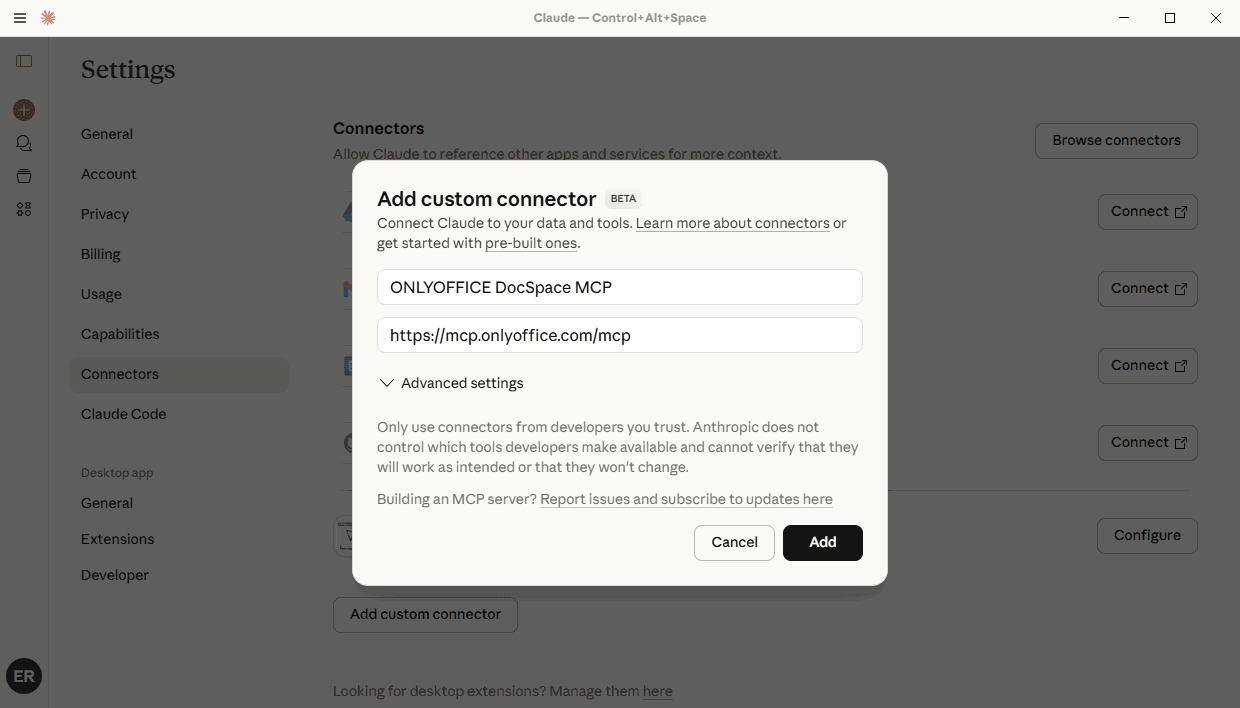
Введите название коннектора (например, «ONLYOFFICE Apps MCP»).
-
Введите URL:
https://mcp.onlyoffice.com/mcp -
Нажмите кнопку Add.
-
Нажмите Connect рядом с только что добавленным коннектором.
-
Завершите процесс аутентификации OAuth.
Расширение
Расширение Claude Desktop — еще один способ подключения к локально запущенному серверу MCP.
Для сервера MCP требуется Node.js. Убедитесь, что вы используете Node.js версии 18 или выше, затем скачайте файл mcpb со страницы GitHub Releases. Если Node.js не установлен, скачайте его на сайте nodejs.org.
-
Откройте Claude Desktop.
-
Откройте меню и выберите Settings.
-
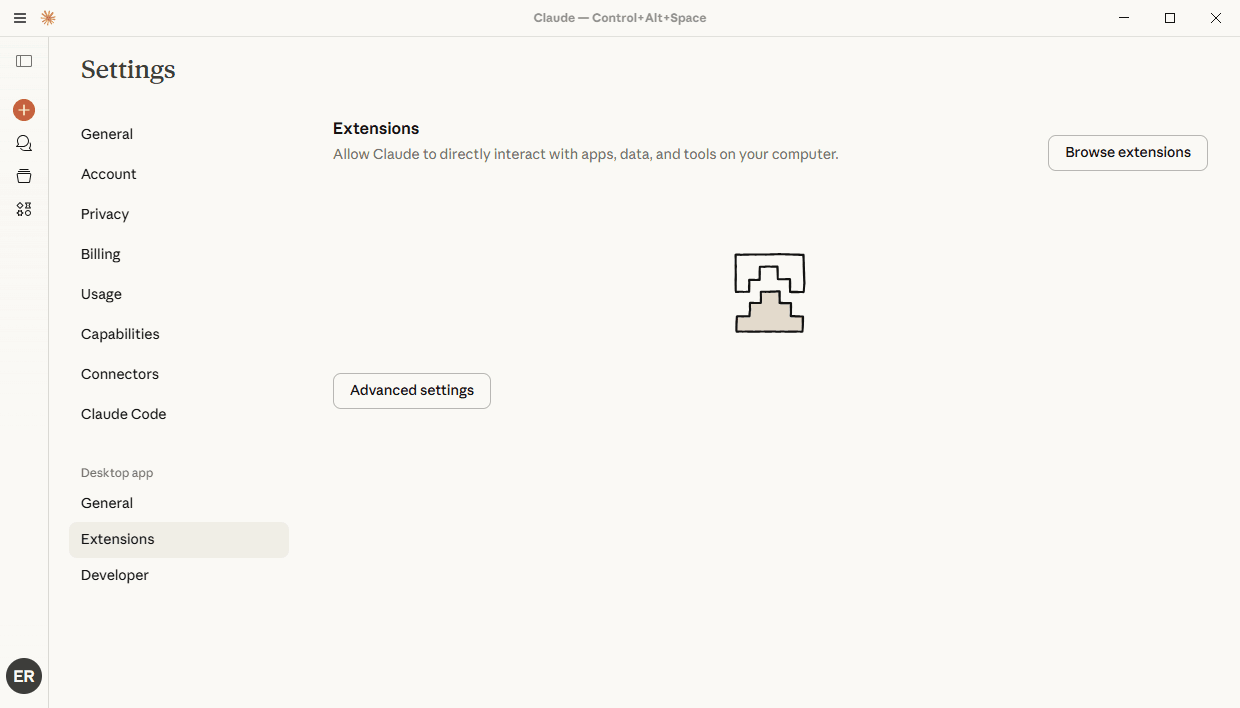
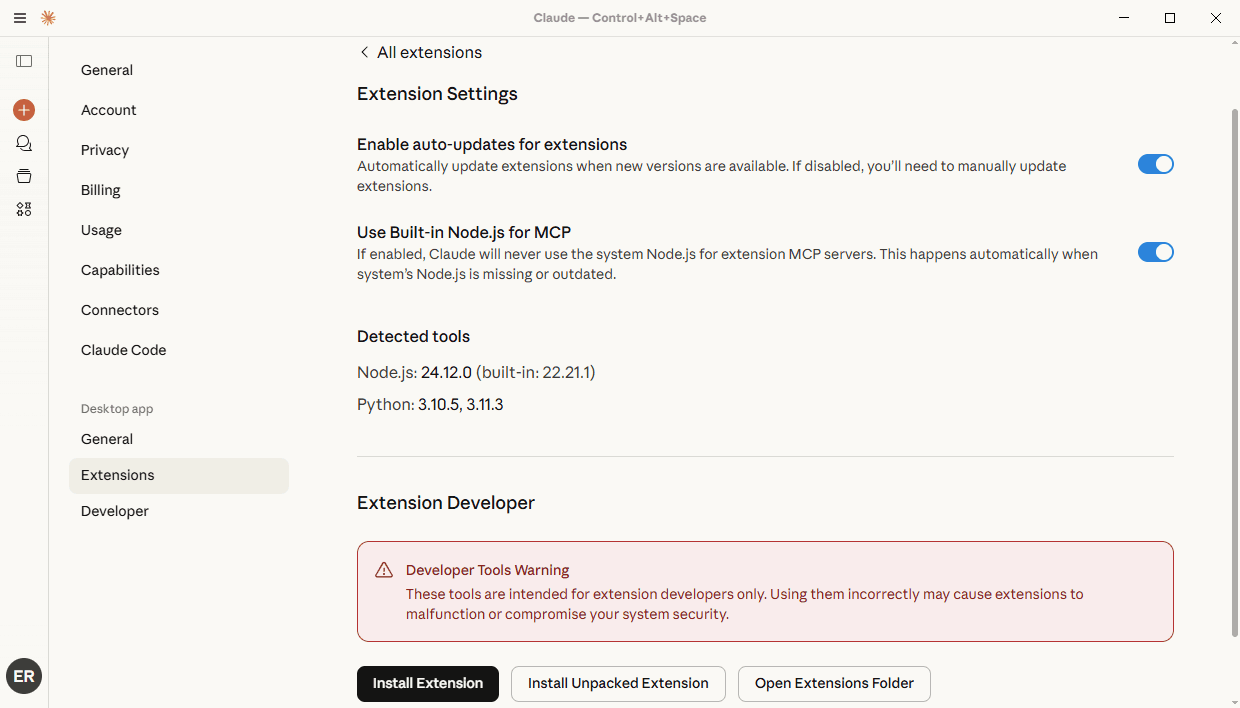
На странице Settings перейдите в раздел Extensions и нажмите Advanced settings.
-
Нажмите Install extension
-
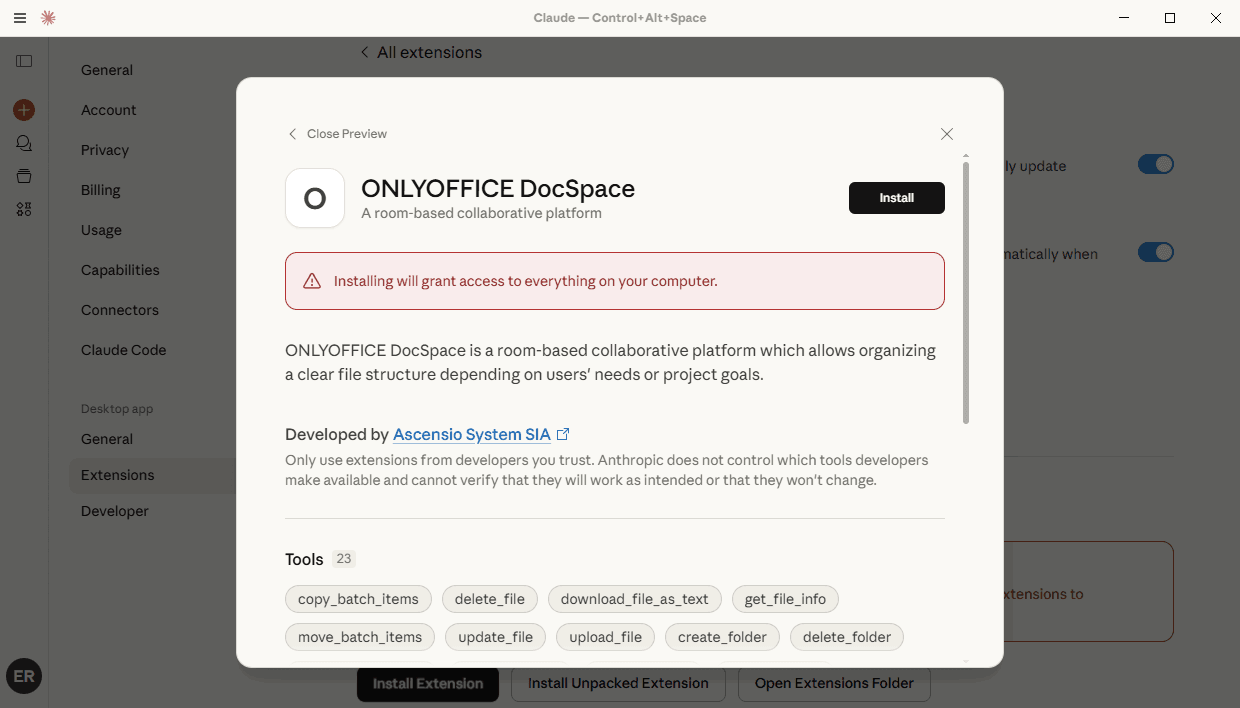
Выберите скачанный MCP bundle
Локальный MCP
Локальные серверы MCP Claude — третий способ подключения к локально запущенному серверу MCP.
Убедитесь, что Docker установлен и запущен в вашей системе.
Создайте ключ API Apps. Перейдите в свой Apps, нажмите вкладку Инструменты разработчика на левой панели. Выберите вкладку Ключи API сверху и нажмите кнопку Создать новый секретный ключ. Скопируйте созданный ключ.
-
Откройте Claude Desktop.
-
Откройте меню и выберите Settings.
-
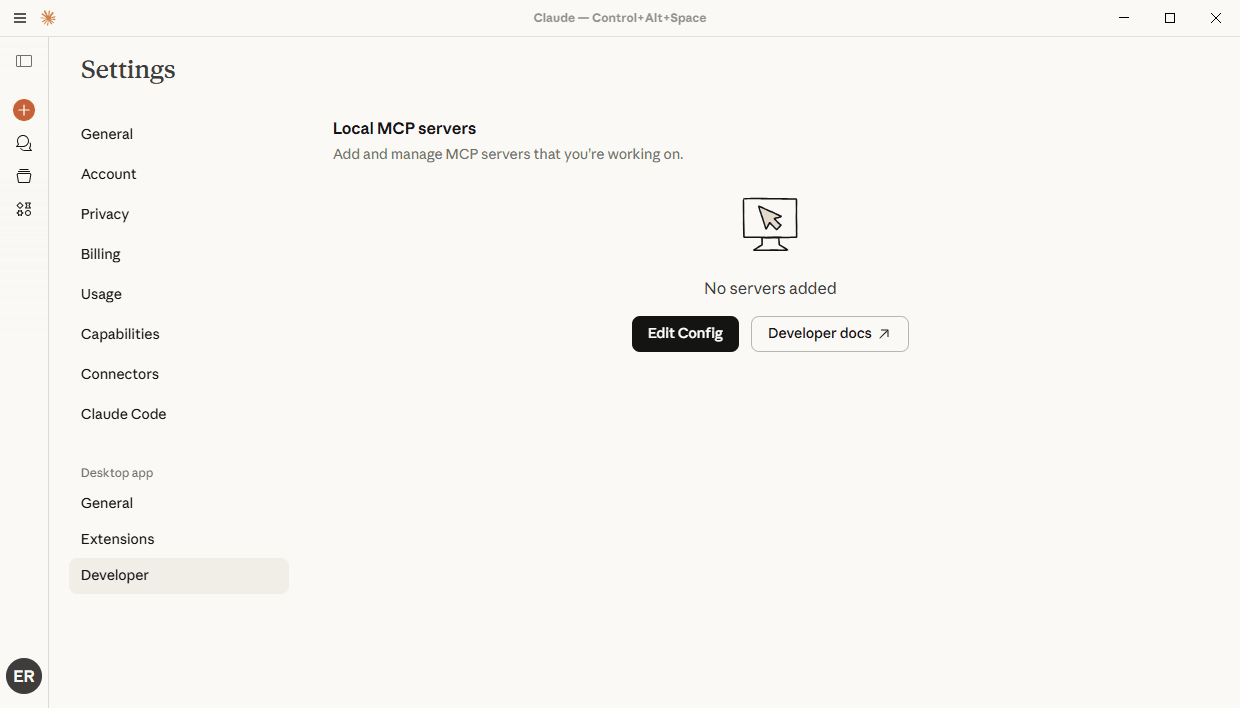
На странице Settings перейдите на вкладку Developer на левой боковой панели.
-
Нажмите кнопку Edit config
-
Откройте файл конфигурации в текстовом редакторе. Путь к файлу:
-
В macOS:
~/Library/Application Support/Claude/claude_desktop_config.json -
В Windows:
%APPDATA%\Claude\claude_desktop_config.json
-
-
Добавьте следующую структуру JSON:
{"mcpServers": {"onlyoffice-docspace": {"command": "docker","args": ["run","--interactive","--rm","--env","DOCSPACE_BASE_URL","--env","DOCSPACE_API_KEY","onlyoffice/docspace-mcp"],"env": {"DOCSPACE_BASE_URL": "https://your-instance.onlyoffice.com","DOCSPACE_API_KEY": "your-api-key"}}}}- DOCSPACE_BASE_URL — адрес портала Apps
- DOCSPACE_API_KEY — ключ API Apps, созданный согласно инструкциям выше.
- command: "docker" — команда, используемая для запуска сервера MCP через Docker
- onlyoffice/docspace-mcp — Docker-образ сервера MCP
-
Сохраните файл и перезапустите Claude Desktop
Использование сервера ONLYOFFICE MCP
-
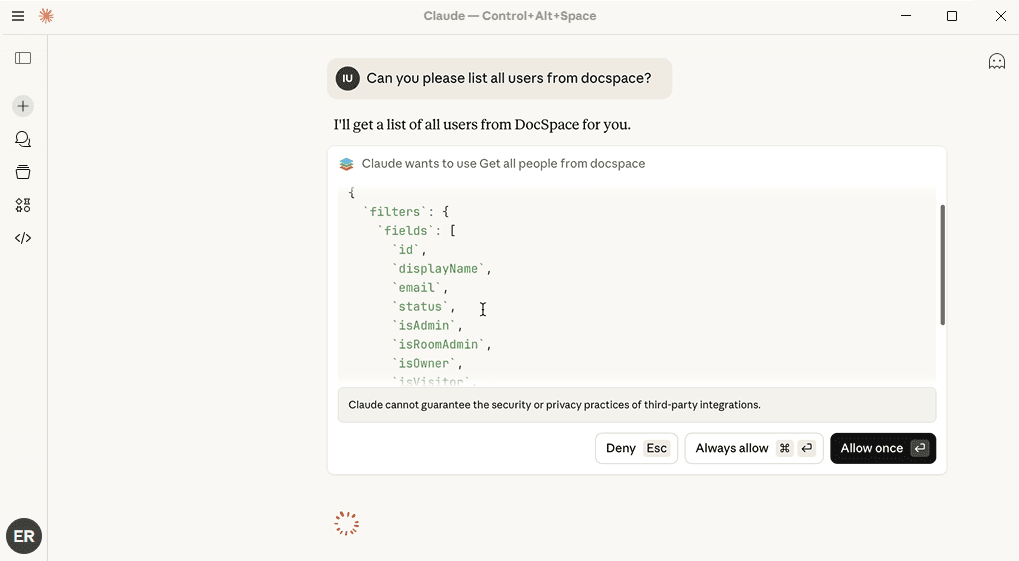
После успешной аутентификации откройте чат и введите свой запрос, нажмите Always allow или Allow once, чтобы подтвердить список инструментов, используемых для ответа на ваш запрос.