Двухфакторная аутентификация
Введение
Хотите защитить данные, хранящиеся в вашем рабочем пространстве, и предотвратить несанкционированный доступ? Тогда воспользуйтесь дополнительным уровнем безопасности — включите двухфакторную аутентификацию. В этом случае, если кто-то решит взломать вашу учетную запись ONLYOFFICE Apps, даже зная ваш пароль, ему понадобится ваш телефон для доступа. Это руководство объяснит, как это работает и как включить эту возможность.
В настоящее время вы можете включить двухэтапную проверку с помощью приложений для аутентификации.
Чтобы включить двухфакторную аутентификацию, вы должны быть владельцем или администратором рабочего пространства.
Включение двухфакторной аутентификации
Чтобы настроить двухфакторную аутентификацию,
- Нажмите меню
 в левом нижнем углу и выберите пункт Настройки.
- В настройках рабочего пространства откройте раздел Безопасность слева.
- Перейдите в раздел Двухфакторная аутентификация.
- Выберите переключатель С помощью приложения для аутентификации, чтобы использовать приложение для аутентификации.
- Нажмите кнопку Сохранить под разделом Двухфакторная аутентификация.
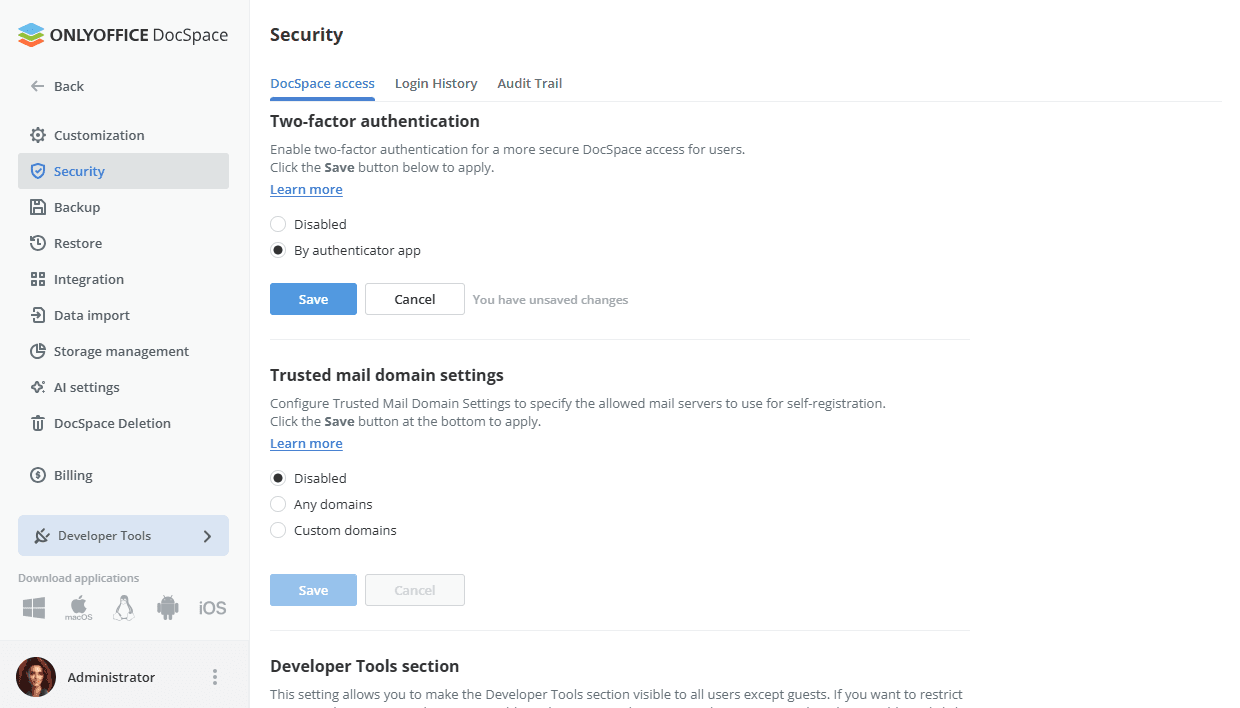
Вот и все. Двухфакторная аутентификация включена.
Доступ к рабочему пространству с помощью приложения для аутентификации
Когда включена двухфакторная аутентификация с помощью приложения для аутентификации, вход в рабочее пространство состоит из двух шагов:
- Шаг 1 — введите свои учетные данные: адрес электронной почты и пароль, как обычно.
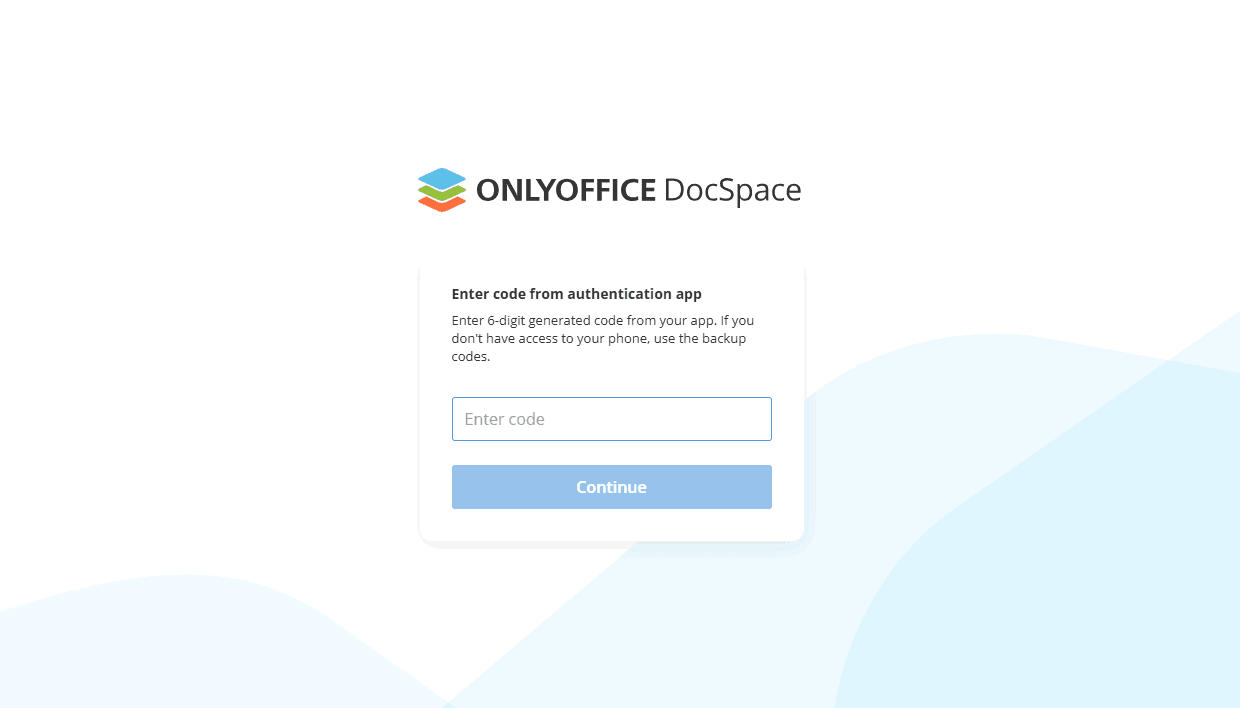
- Шаг 2 — введите шестизначный код подтверждения или резервный код, сгенерированный приложением для аутентификации.
Чтобы получить доступ к рабочему пространству в первый раз после включения двухфакторной аутентификации:
-
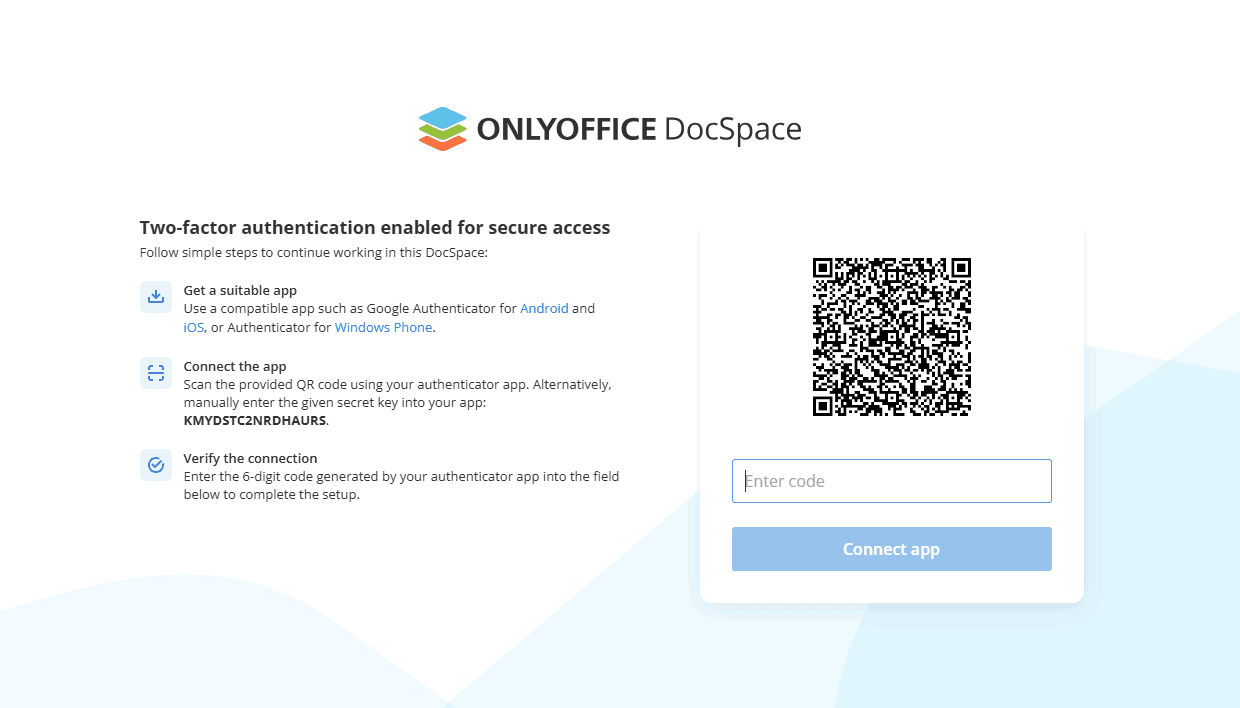
Введите свои обычные учетные данные для доступа к рабочему пространству. На странице подтверждения входа отображаются QR-код и ваш секретный ключ.
-
Установите приложение для аутентификации на мобильное устройство. Вы можете использовать Google Authenticator для Android и iOS или Authenticator для Windows Phone.
-
Откройте приложение для аутентификации на мобильном устройстве и настройте его одним из следующих способов:
- отсканируйте QR-код, отображаемый в браузере, или
- вручную введите секретный ключ, отображаемый в браузере,
-
На странице подтверждения входа введите 6-значный код, сгенерированный вашим приложением,
-
Нажмите кнопку Подключить приложение.
Вы будете перенаправлены на страницу своего профиля с открытым окном Резервные коды. Резервные коды можно использовать, когда у вас нет доступа к мобильному устройству. Распечатайте резервные коды, нажав соответствующую кнопку, и используйте их при необходимости.
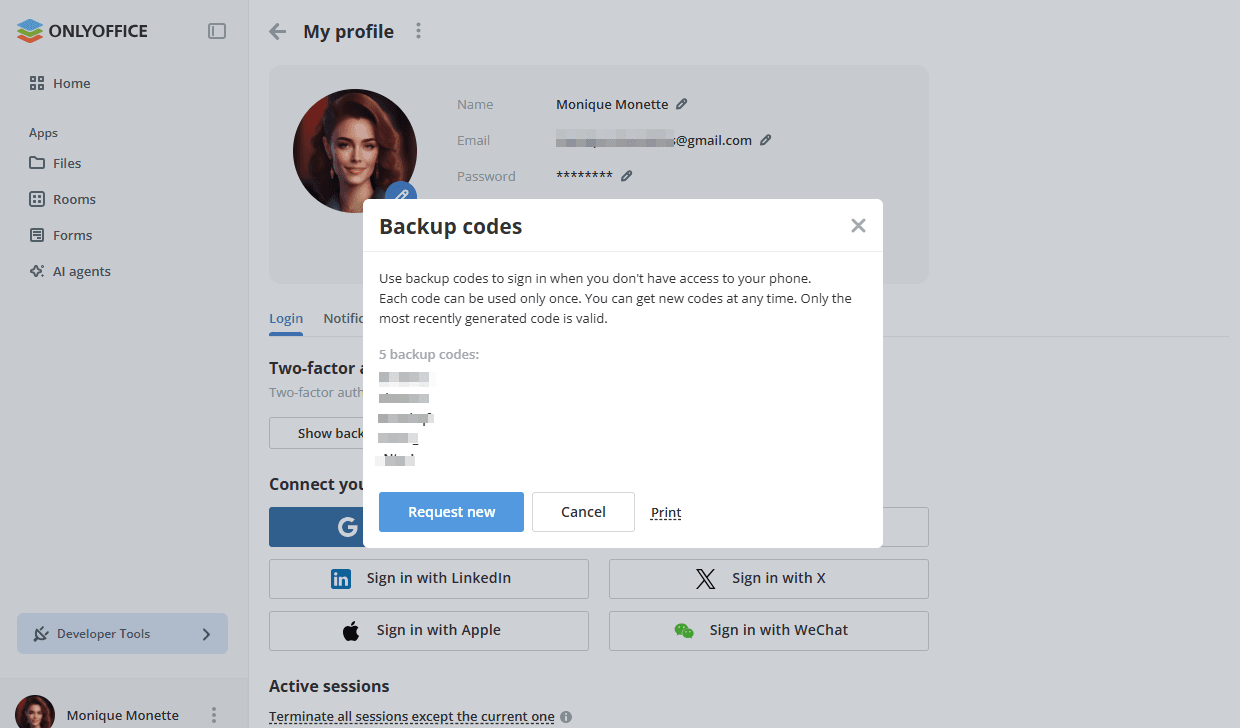
На странице вашего профиля на вкладке Логин будет доступен раздел Двухфакторная аутентификация с сообщением о том, что администратор включил для всех пользователей двухфакторную аутентификацию с помощью приложения для аутентификации. Нажмите Показать резервные коды, чтобы открыть резервные коды в новом окне. Чтобы получить новые коды, используйте кнопку Запросить новые. Действительны только последние сгенерированные коды. Также можно сбросить приложение с помощью ссылки Reset authenticator app, а затем подключить новое приложение для аутентификации.
При следующем входе в учетную запись у вас запросят адрес электронной почты и пароль, а также код подтверждения. Вы можете использовать как код, сгенерированный приложением, так и резервный код.