Управление хранилищем
Управление хранилищем
Раздел Управление хранилищем используется для просмотра дискового пространства, занятого вашим рабочим пространством, определения квот и просмотра статистики.
Здесь вы можете просмотреть следующую общую информацию:
- Дата создания рабочего пространства.
- Количество активных сотрудников, зарегистрированных в вашем рабочем пространстве.
- Назначенный регион хранения данных для вашего облачного рабочего пространства. Ваши данные хранятся на защищенном сервере, соответствующем стандартам безопасности.
- Раздел Используемое дисковое пространство, показывающий Всего места в хранилище, доступного вашему рабочему пространству, и Занято в данный момент.
- Место в хранилище, занятое каждым разделом (Файлы, Корзина, Архив, Комнаты, ИИ-агенты, Формы).
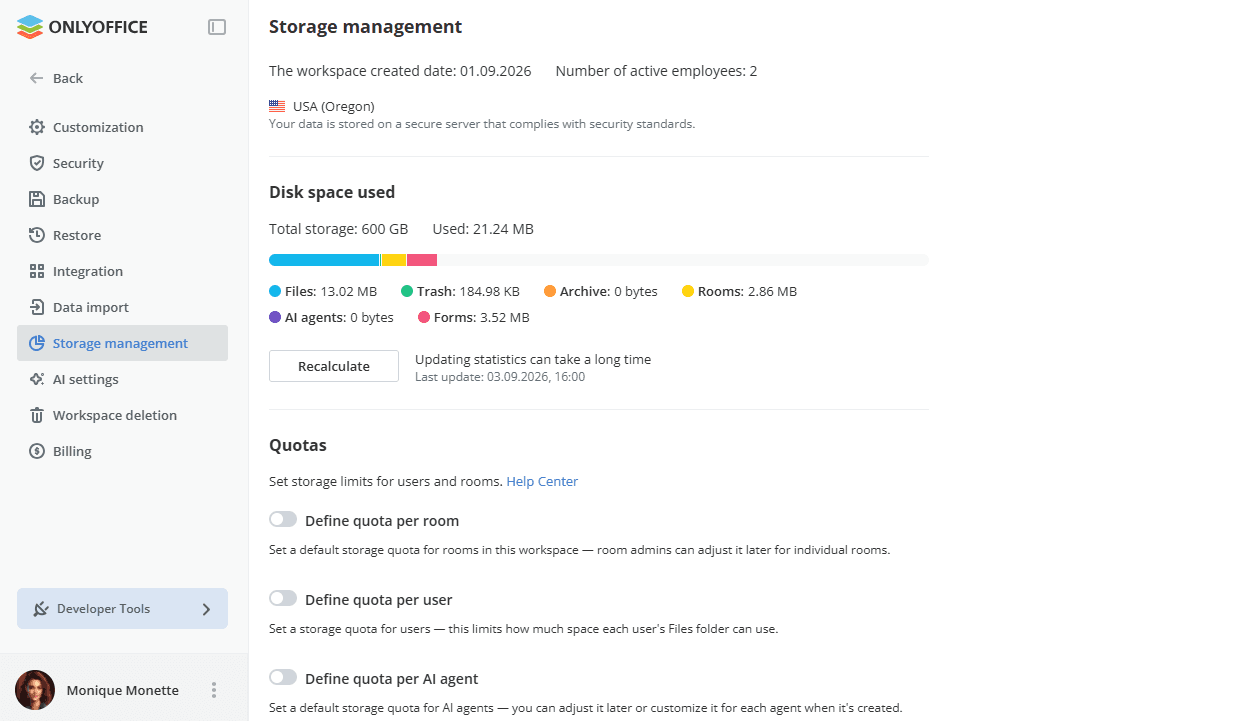
Кнопка Пересчитать используется для пересчета пространства, занятого комнатами и пользователями, отображаемого в разделе Статистика. Обновление статистики может занять много времени; дата и время последнего обновления отображаются рядом с кнопкой.
Квоты
Раздел Квоты позволяет задать ограничения хранилища для комнат, пользователей и ИИ-агентов. В SaaS-версии это платная функция (доступна только на платном тарифе Business). В серверной версии эта функция доступна в редакции Enterprise.
- Определить квоту для комнаты — задайте квоту хранилища по умолчанию для комнат в этом рабочем пространстве. Администраторы комнат могут позже изменить ее для отдельных комнат.
- Определить квоту для пользователя — задайте квоту хранилища для пользователей. Она ограничивает объем, который может занимать папка Файлы каждого пользователя.
- Определить квоту для ИИ-агента — задайте квоту хранилища по умолчанию для ИИ-агентов. Вы можете изменить ее позже или настроить для каждого агента при его создании.
В бесплатной версии раздел Квоты отмечен меткой Платно, а переключатели неактивны.
Управление квотами для комнат
Чтобы включить и задать квоту памяти по умолчанию, которая будет применяться ко всем новым и существующим комнатам:
- Включите переключатель Определить квоту для комнаты.
- Задайте нужное значение в поле ввода и выберите единицу измерения в раскрывающемся списке (байты, Кб, Мб, Гб, Тб).
- Нажмите Сохранить.
Чтобы отключить квоту по умолчанию, выключите переключатель Определить квоту для комнаты.
Если квота по умолчанию задана в настройках Управления хранилищем, администратор комнаты может изменить квоту для нескольких комнат, выбранных в списке Комнаты, или для определенной комнаты в списке Комнаты / на панели Информация комнаты.
Чтобы изменить квоту для определенной комнаты:
- Нажмите значение квоты справа от названия комнаты в списке или на панели «Информация».
- Выберите вариант Изменить квоту в раскрывающемся списке.
- Откроется новое окно. Задайте нужное значение в поле ввода и выберите единицу измерения в раскрывающемся списке (байты, Кб, Мб, Гб, Тб).
- Нажмите ОК.
Если заданная вами квота памяти меньше памяти, используемой выбранной комнатой, вы получите ошибку.
Чтобы вернуть измененной квоте значение по умолчанию, используйте вариант Установить по умолчанию справа от названия комнаты в списке или на панели «Информация». Значение квоты изменится на значение по умолчанию.
Чтобы отключить квоту, используйте вариант Отключить квоту справа от названия комнаты в списке или на панели «Информация». Значение квоты изменится на Без ограничений.
Когда для комнаты задана квота и лимит превышен, в заголовке комнаты появляется баннер с уведомлением для администратора комнаты.
Управление квотами для пользователей
Эта квота ограничивает объем, который может занимать папка Файлы каждого пользователя. Чтобы включить и задать квоту памяти по умолчанию, которая будет применяться ко всем новым и существующим пользователям:
- Включите переключатель Определить квоту для пользователя.
- Задайте нужное значение в поле ввода и выберите единицу измерения в раскрывающемся списке (байты, Кб, Мб, Гб, Тб).
- Нажмите Сохранить.
Чтобы отключить квоту по умолчанию, выключите переключатель Определить квоту для пользователя.
Если квота по умолчанию задана в настройках Управления хранилищем, Полный администратор может изменить или отключить квоту для нескольких пользователей, выбранных в списке Контакты, или для определенного пользователя в списке Контакты / на панели Информация пользователя.
Чтобы изменить квоту для определенного пользователя:
- Нажмите значение квоты справа от имени пользователя в списке или на панели «Информация».
- Выберите вариант Изменить квоту в раскрывающемся списке.
- Откроется новое окно. Задайте нужное значение в поле ввода и выберите единицу измерения в раскрывающемся списке (байты, Кб, Мб, Гб, Тб).
- Нажмите ОК.
Если заданная вами квота памяти меньше памяти, используемой выбранным пользователем, вы получите ошибку.
Чтобы вернуть измененной квоте значение по умолчанию, используйте вариант Установить по умолчанию справа от имени пользователя в списке или на панели «Информация». Значение квоты изменится на значение по умолчанию.
Чтобы отключить квоту, используйте вариант Отключить квоту справа от имени пользователя в списке или на панели «Информация». Значение квоты изменится на Без ограничений.
Управление квотами для ИИ-агентов
Чтобы включить и задать квоту памяти по умолчанию, которая будет применяться ко всем новым и существующим ИИ-агентам:
- Включите переключатель Определить квоту для ИИ-агента.
- Задайте нужное значение в поле ввода и выберите единицу измерения в раскрывающемся списке (байты, Кб, Мб, Гб, Тб).
- Нажмите Сохранить.
Чтобы отключить квоту по умолчанию, выключите переключатель Определить квоту для ИИ-агента.
Если квота по умолчанию задана в настройках Управления хранилищем, администратор ИИ-агента может изменить квоту для нескольких ИИ-агентов, выбранных в списке ИИ-агенты, или для определенного ИИ-агента в списке ИИ-агенты / на панели Информация ИИ-агента.
Чтобы изменить квоту для определенного ИИ-агента:
- Нажмите значение квоты справа от названия ИИ-агента в списке или на панели «Информация».
- Выберите вариант Изменить квоту в раскрывающемся списке.
- Откроется новое окно. Задайте нужное значение в поле ввода и выберите единицу измерения в раскрывающемся списке (байты, Кб, Мб, Гб, Тб).
- Нажмите ОК.
Если заданная вами квота памяти меньше памяти, используемой выбранным ИИ-агентом, вы получите ошибку.
Чтобы вернуть измененной квоте значение по умолчанию, используйте вариант Установить по умолчанию справа от названия ИИ-агента в списке или на панели «Информация». Значение квоты изменится на значение по умолчанию.
Чтобы отключить квоту, используйте вариант Отключить квоту справа от названия ИИ-агента в списке или на панели «Информация». Значение квоты изменится на Без ограничений.
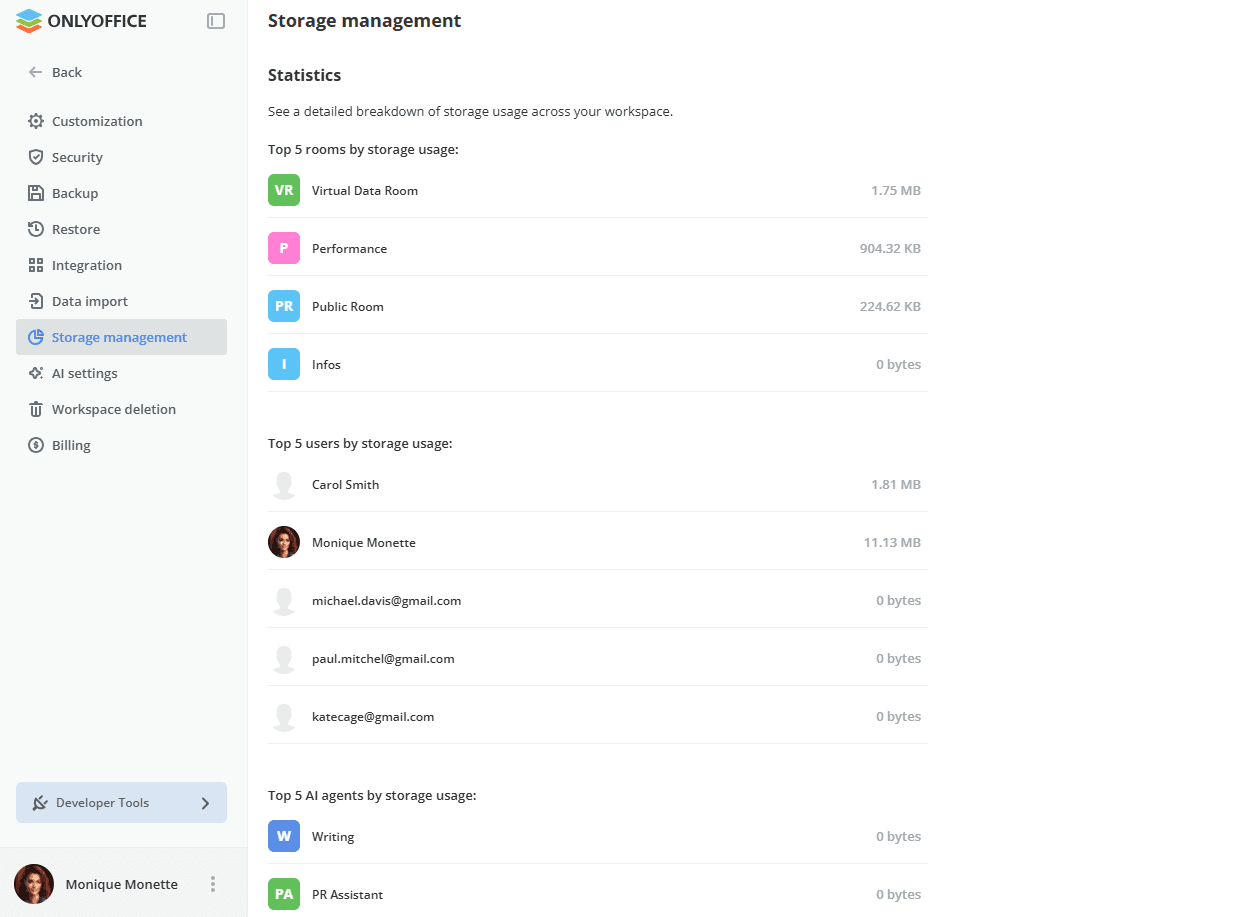
Статистика
Раздел Статистика показывает подробную разбивку использования хранилища в вашем рабочем пространстве. В SaaS-версии это платная функция (доступна только на платном тарифе Business). В серверной версии эта функция доступна в редакции Enterprise. Здесь можно просмотреть следующие подробные данные:
- 5 комнат с наибольшим использованием хранилища: занятое место / квота для каждой комнаты, если она задана
- 5 пользователей с наибольшим использованием хранилища: занятое место / квота для каждого пользователя, если она задана
- 5 ИИ-агентов с наибольшим использованием хранилища: занятое место / квота для каждого ИИ-агента, если она задана