Рабочие пространства
Управление рабочими пространствами
Раздел Управление пространствами серверной версии позволяет создавать несколько независимых рабочих пространств и централизованно управлять ими. Чтобы открыть его, нажмите меню  в левом нижнем углу и выберите пункт Пространства.
Левое меню содержит разделы Пространства и Настройки, а за ними — раздел Платежи в платных версиях или раздел Бонус в бесплатной версии Community.
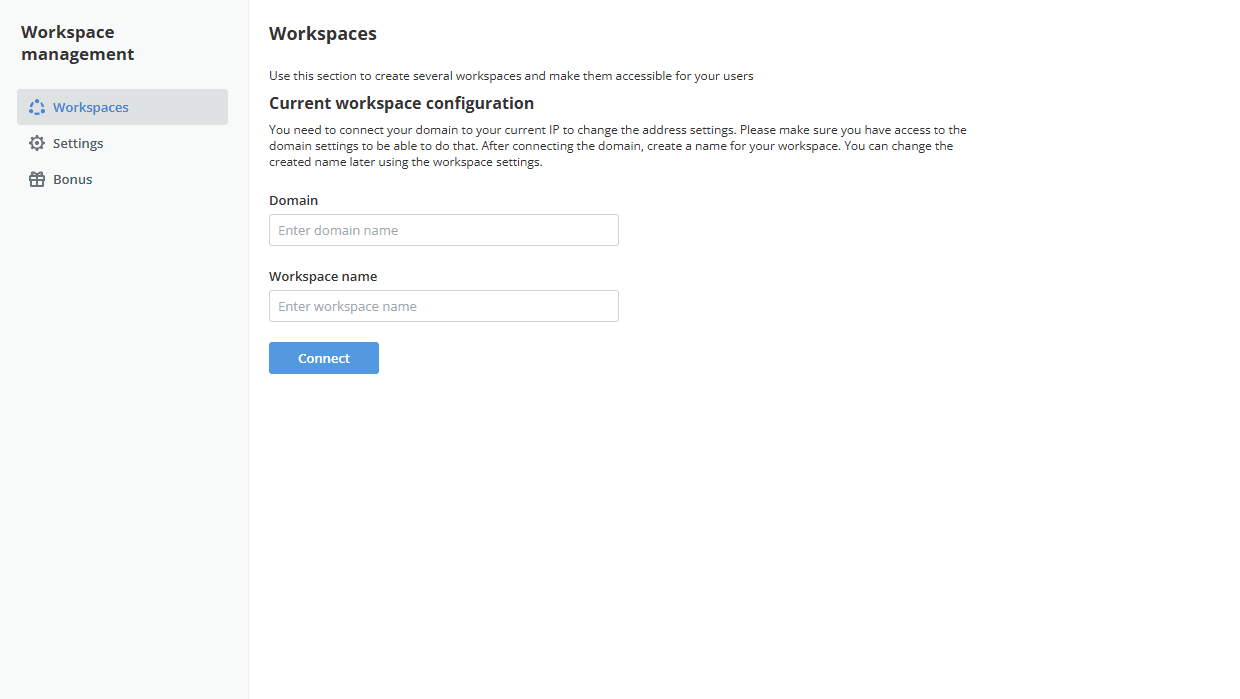
Чтобы создать несколько рабочих пространств, вам понадобится зарегистрированное доменное имя. В DNS-настройках вашего домена создайте следующие записи:
- Создайте A-запись, которая указывает ваше доменное имя на IP-адрес сервера, на котором установлен ONLYOFFICE Apps.
- Создайте A-запись с подстановочным знаком, указав в качестве имени звездочку «*», чтобы включить поддомены.
В разделе Current workspace configuration укажите свое доменное имя в поле Домен. Затем введите любое имя рабочего пространства в поле Название пространства и нажмите кнопку Подключить.
Чтобы изменить настройки адреса, необходимо подключить домен к вашему текущему IP-адресу. Убедитесь, что у вас есть доступ к настройкам домена. Имя созданного рабочего пространства можно изменить позже в настройках рабочего пространства.
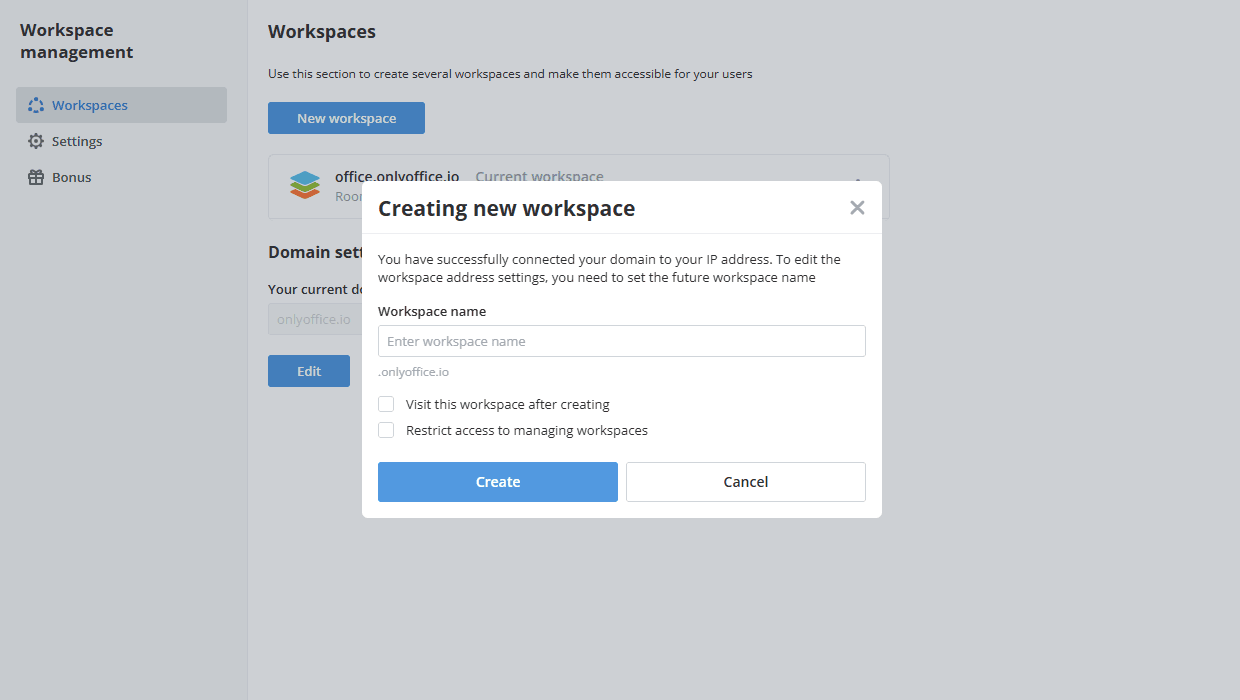
Чтобы создать новое рабочее пространство, нажмите кнопку New workspace. Откроется окно Creating new workspace. Укажите имя второго рабочего пространства в поле Название пространства и нажмите Создать, чтобы сохранить настройки.
Если вы установите флажок Visit this workspace after creating, вы будете перенаправлены в новое рабочее пространство, которое доступно по адресу newworkspacename.domainname.com.
При необходимости установите флажок Restrict access to managing workspaces, чтобы администратор рабочего пространства мог управлять только текущим рабочим пространством. Если этот флажок снят, администратор рабочего пространства сможет управлять всеми рабочими пространствами.
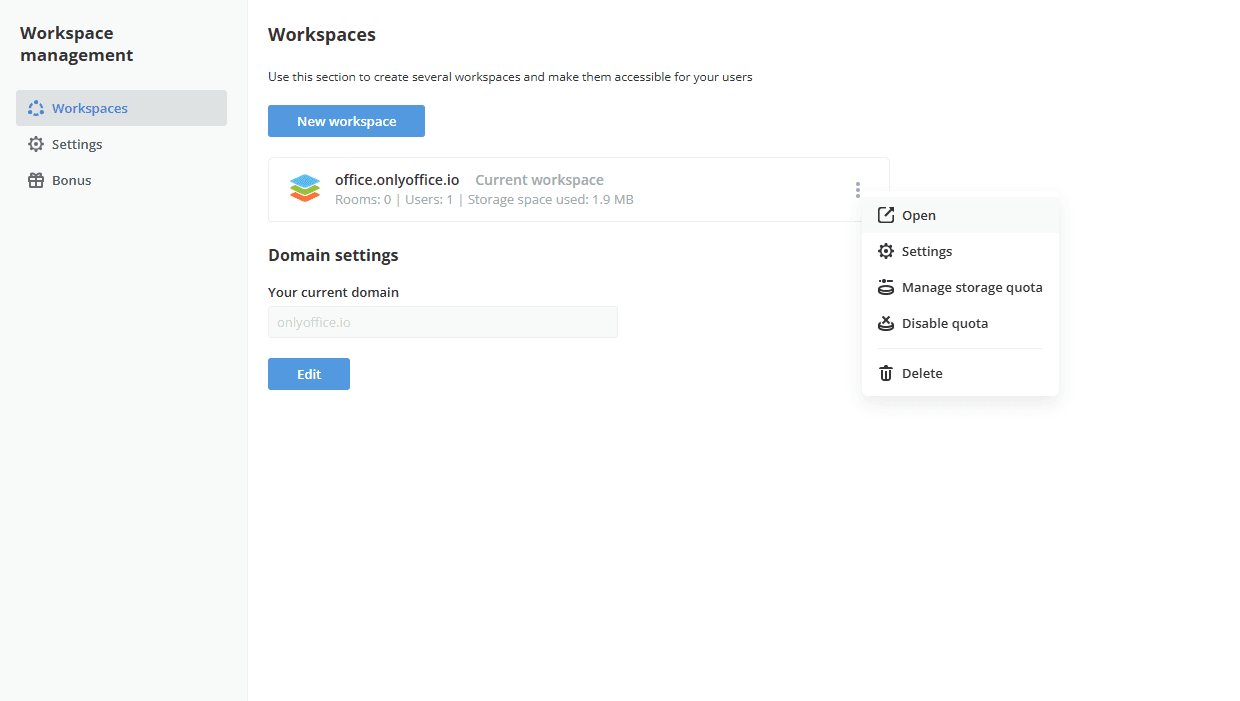
Доступ к клиенту Управление пространствами можно получить из каждого из созданных рабочих пространств. Адреса всех созданных рабочих пространств отображаются на вкладке Пространства, текущее отмечено как Current workspace. В каждой записи также отображается количество комнат и пользователей и используемое место в хранилище. Вы можете переходить между рабочими пространствами, нажимая на нужное.
Используйте значок Действия рядом с названием рабочего пространства, чтобы выполнить следующие операции:
- Открыть — открыть рабочее пространство.
- Настройки — перейти к настройкам рабочего пространства.
- Управление квотой хранилища — задать квоту хранилища для рабочего пространства.
- Отключить квоту — отключить квоту хранилища.
- Удалить — удалить рабочее пространство.
В разделе Настройки домена под списком рабочих пространств отображается ваш текущий домен. Нажмите кнопку Редактировать, чтобы изменить его.
Настройки
Раздел Настройки левого меню содержит настройки, которые применяются сразу ко всем вашим рабочим пространствам.
Эти настройки становятся доступны после создания второго рабочего пространства.
Доступны следующие вкладки:
- Брендинг — настройте брендинг для всех рабочих пространств. Укажите Название бренда, которое отображается в приглашениях, уведомлениях и везде, где встречается название вашего рабочего пространства, затем загрузите логотипы для светлой и темной тем или сгенерируйте логотип из текста в поле Сгенерировать логотип из текста. Это можно сделать так же, как описано в разделе Брендинг.
- Резервное копирование данных — выполните резервное копирование всех рабочих пространств. Это можно сделать так же, как описано в разделе Резервное копирование данных.
- Автоматическое резервное копирование — настройте расписание резервного копирования для всех рабочих пространств.
- Восстановление — восстановите резервные копии всех рабочих пространств. Это можно сделать так же, как описано в разделе Восстановление.
- Хранилище — зашифруйте хранимые данные для всех рабочих пространств. Прочтите инструкции.
Некоторые из этих настроек могут быть недоступны в зависимости от вашей лицензии. В этом случае в верхней части вкладки отображается уведомление Недоступно по этой лицензии.
Платежи
Раздел Платежи левого меню отображает информацию о вашей подписке и позволяет продлить ее. Он доступен в платных версиях; в бесплатной версии Community вместо него отображается раздел Бонус.
- Раздел Renew subscription показывает используемую вами редакцию, количество пользователей, охватываемых вашей лицензией, и дату окончания подписки. Чтобы продолжать получать поддержку и обновления, нажмите кнопку Купить сейчас и приобретите продление. Чтобы узнать индивидуальные условия продления, свяжитесь с вашим персональным менеджером или напишите на sales@onlyoffice.com.
- Раздел Активировать лицензию позволяет активировать уже купленное продление. Загрузите файл лицензии с помощью поля Загрузить файл лицензии и нажмите кнопку Активировать.
По вопросам покупки пишите на sales@onlyoffice.com. Техническую помощь можно получить на https://helpdesk.onlyoffice.com.