Безопасность
Настройки безопасности
Раздел Безопасность позволяет управлять доступом к рабочему пространству и отслеживать активность всех пользователей. Он включает три подраздела: Доступ, История входов в систему и Журнал аудита.
Управление доступом
Подраздел Доступ настроек Безопасности позволяет предоставить пользователям безопасные и удобные способы доступа к рабочему пространству.
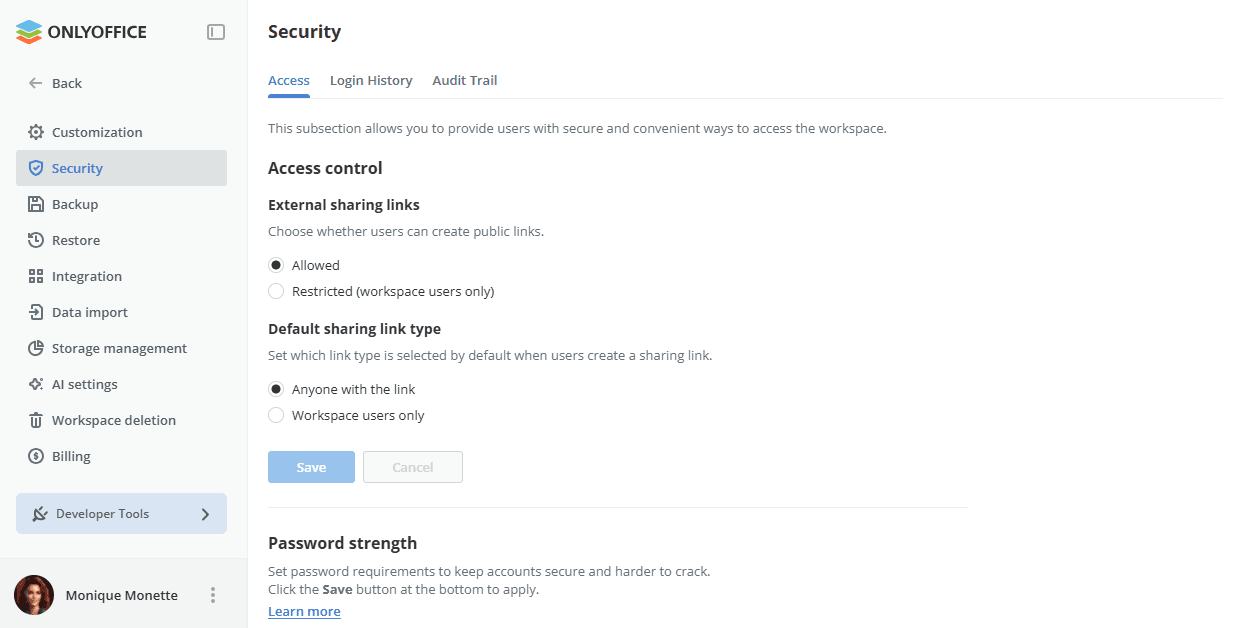
Управление доступом
Этот раздел позволяет управлять ссылками доступа, которые могут создавать пользователи:
- Внешние ссылки доступа — выберите, могут ли пользователи создавать публичные ссылки: Разрешено или Ограничено (только для пользователей рабочего пространства).
- Тип ссылки доступа по умолчанию — задайте, какой тип ссылки выбирается по умолчанию, когда пользователи создают ссылку доступа: Любой, у кого есть ссылка или Только пользователи рабочего пространства.
Нажмите кнопку Сохранить, чтобы применить внесенные изменения.
Надежность пароля
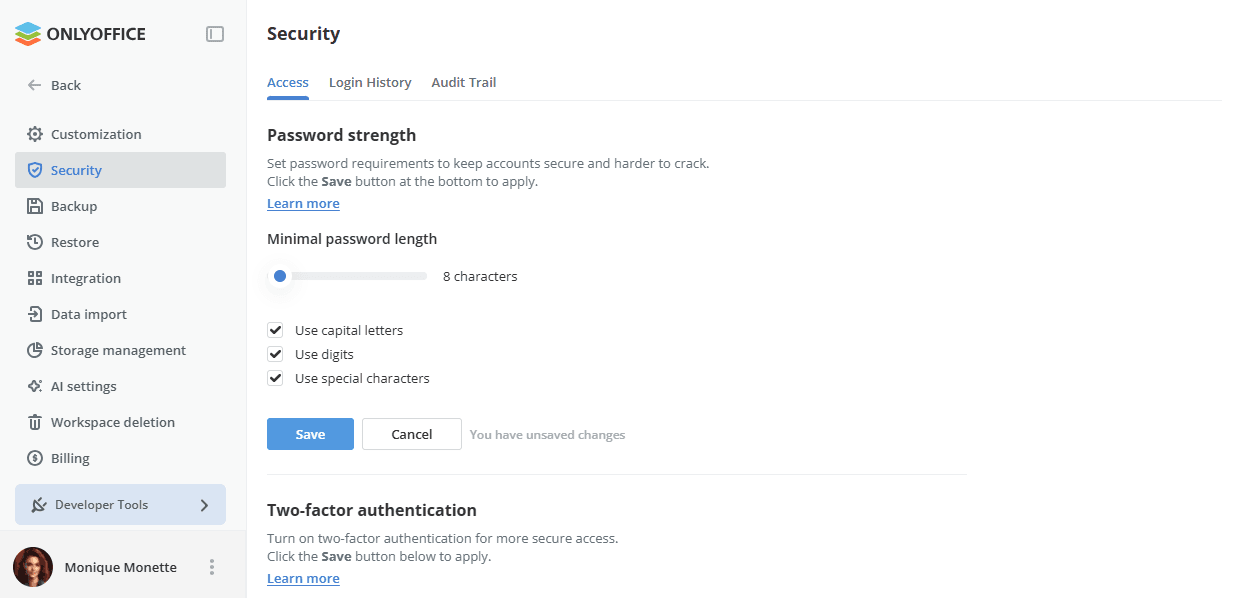
Этот раздел позволяет задать требования к паролям, чтобы учетные записи были защищены и их было сложнее взломать. Для этого
-
используйте полосу Минимальная длина пароля, чтобы определить, какой длины должен быть пароль, чтобы считаться надежным,
Длина пароля должна быть не менее 8 и не более 30 символов.
-
установите соответствующие флажки под полосой, чтобы определить набор символов, которые должны использоваться в пароле: Использовать заглавные буквы, Использовать цифры, Использовать специальные символы,
-
нажмите кнопку Сохранить внизу раздела, чтобы применить внесенные изменения.
Двухфакторная аутентификация
Этот раздел позволяет включить двухфакторную аутентификацию с помощью приложений для аутентификации для более безопасного доступа.
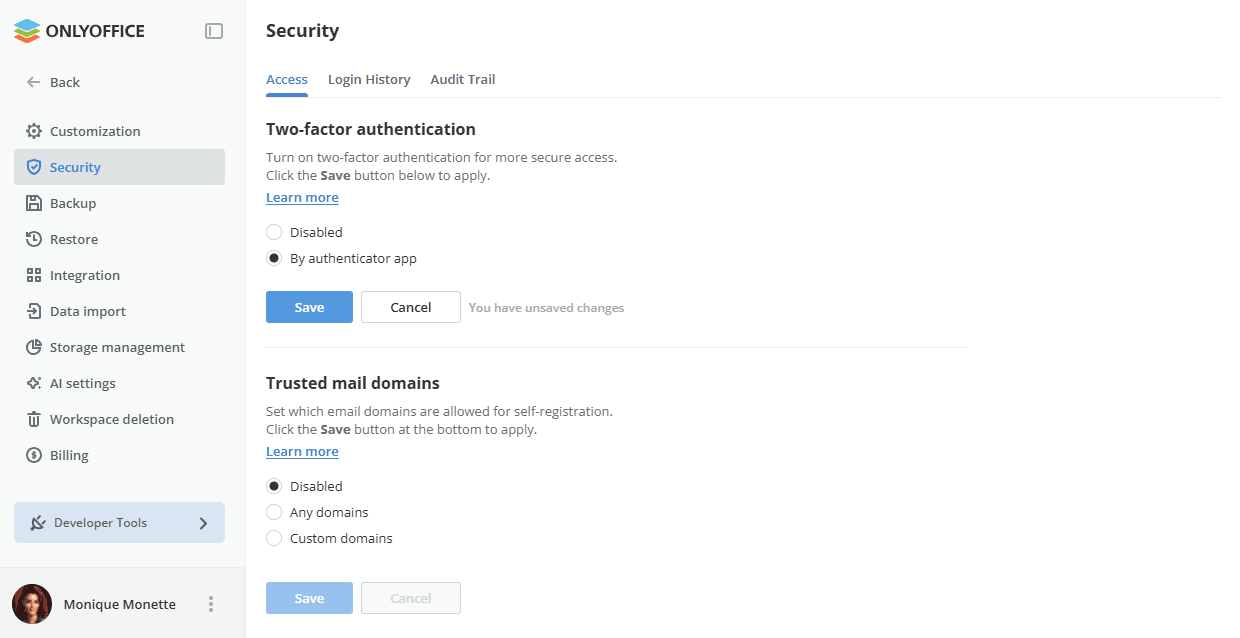
Чтобы включить двухфакторную аутентификацию с помощью приложения для аутентификации,
- установите переключатель С помощью приложения для аутентификации в разделе Двухфакторная аутентификация,
- нажмите кнопку Сохранить ниже, чтобы применить внесенные изменения.
Когда включена двухфакторная аутентификация с помощью приложения для аутентификации, пользователь может получить доступ к данным рабочего пространства после ввода обычных адреса электронной почты и пароля или входа через учетную запись в социальной сети и ввода шестизначного кода подтверждения или резервного кода, сгенерированного приложением для аутентификации.
Чтобы получить доступ к рабочему пространству в первый раз после включения двухфакторной аутентификации:
- Введите свои обычные учетные данные для доступа к рабочему пространству. На странице подтверждения входа отображаются QR-код и ваш секретный ключ.
- Установите приложение для аутентификации на мобильное устройство. Вы можете использовать Google Authenticator для Android и iOS или Authenticator для Windows Phone.
- Откройте приложение для аутентификации на мобильном устройстве и настройте его одним из следующих способов:
- отсканируйте QR-код, отображаемый в браузере, или
- вручную введите секретный ключ, отображаемый в браузере,
- На странице подтверждения входа введите 6-значный код, сгенерированный вашим приложением.
- Нажмите кнопку Подключить приложение.
Подробнее об использовании двухфакторной аутентификации в рабочем пространстве читайте в следующей статье.
Доверенные почтовые домены
Этот раздел позволяет задать, адреса каких почтовых доменов разрешены для самостоятельной регистрации в вашем рабочем пространстве. По умолчанию этот параметр отключен. Чтобы включить его,
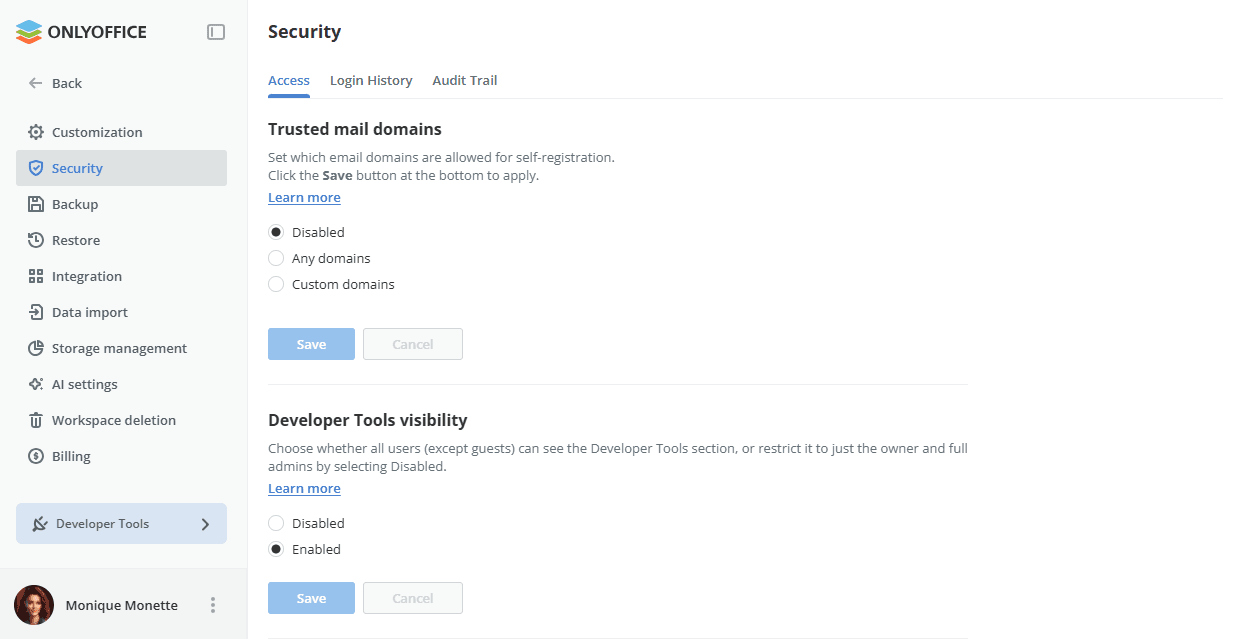
- установите переключатель Пользовательские домены,
- введите доверенный почтовый сервер в поле, которое появится ниже,
- нажмите кнопку Сохранить внизу раздела, чтобы применить внесенные изменения.
Чтобы разрешить самостоятельную регистрацию с любого почтового домена, установите переключатель Любые домены.
Чтобы добавить больше почтовых серверов, используйте ссылку Добавить доверенный домен. Чтобы удалить ошибочно добавленный сервер, нажмите соответствующий значок  справа от поля.
После этого любой пользователь, у которого есть учетная запись на указанном почтовом сервере, сможет зарегистрироваться самостоятельно, нажав ссылку Click here to join на странице Войти и введя адрес электронной почты. На указанный адрес электронной почты будет отправлено письмо-приглашение со ссылкой на рабочее пространство. Чтобы войти, пользователю нужно перейти по ссылке из письма, ввести пароль и подтвердить его.
Чтобы снова отключить этот параметр, просто установите переключатель Отключено.
Видимость инструментов разработчика
Этот раздел позволяет выбрать, смогут ли все пользователи (кроме гостей) видеть раздел Инструменты разработчика и, соответственно, создавать собственные вебхуки или приложения OAuth 2.0 и т. д. Эта настройка включена по умолчанию.
Любой пользователь может получить доступ к разделу Инструменты разработчика, нажав соответствующую ссылку на левой панели.
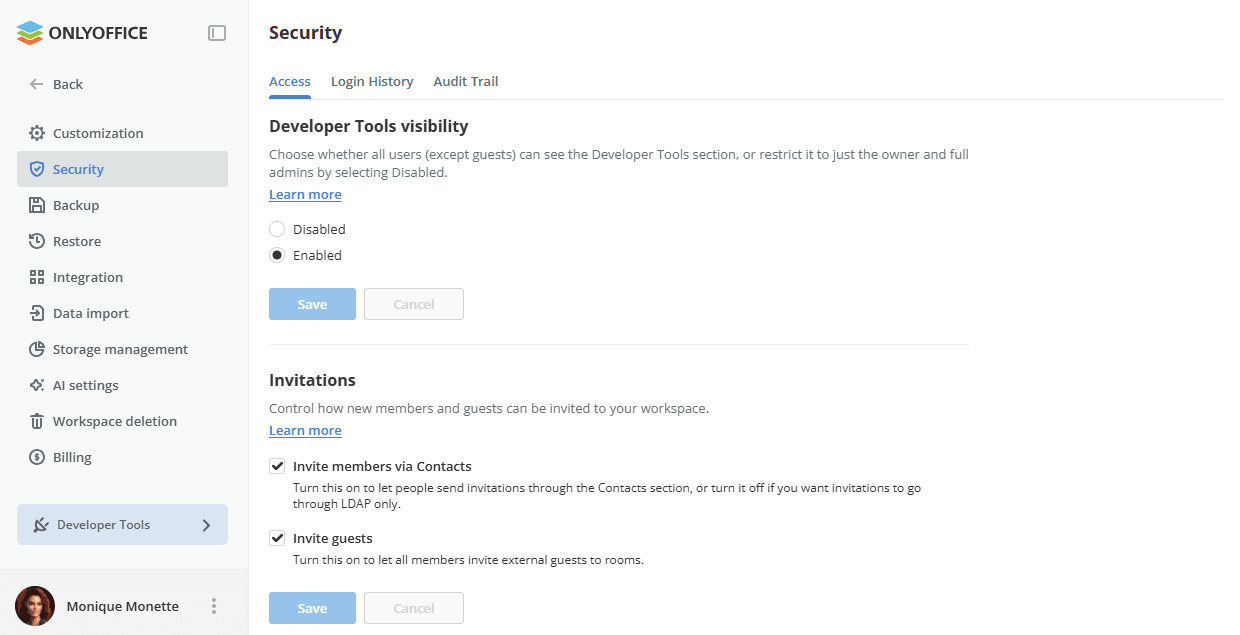
Чтобы ограничить раздел «Инструменты разработчика» только владельцем и полными администраторами,
- установите переключатель Отключено,
- нажмите кнопку Сохранить внизу раздела, чтобы применить внесенные изменения.
Защита от подбора пароля
Этот раздел позволяет задать ограничение на количество неудачных попыток входа, чтобы защитить рабочее пространство от атак методом подбора. После достижения лимита соответствующий IP-адрес временно блокируется или ему показывается CAPTCHA, если она включена.
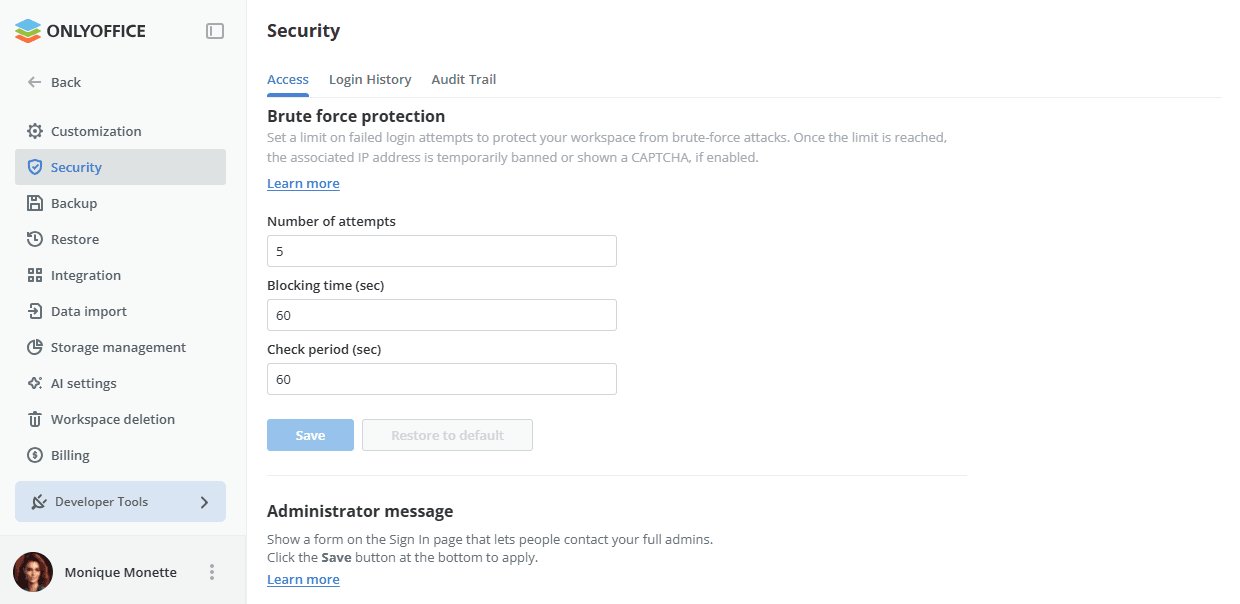
- в поле Число попыток задайте ограничение на количество неудачных попыток входа пользователя;
- в поле Время блокировки (сек) задайте интервал времени для блокировки новых попыток входа;
- в поле Период проверки (сек) задайте интервал времени для подсчета неудачных попыток входа;
- нажмите кнопку Сохранить внизу раздела, чтобы применить внесенные изменения.
Чтобы вернуть полям исходные значения, используйте кнопку Восстановить настройки по умолчанию.
По умолчанию в серверной версии эта функция отключена. Чтобы использовать ее, необходимо включить функцию в файле конфигурации. Подробнее читайте в следующей статье.
Сообщение администратору
Этот раздел позволяет показывать на странице Войти форму, с помощью которой пользователи могут связаться с полными администраторами, если у них возникли проблемы с доступом к рабочему пространству.
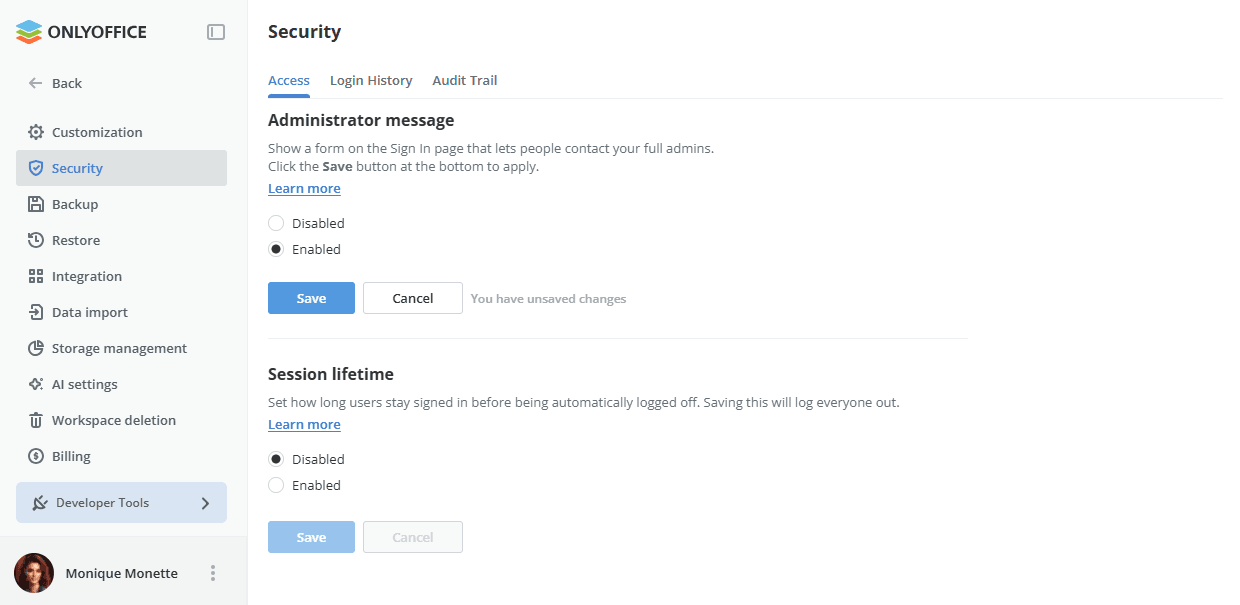
Чтобы включить ее, просто установите переключатель Включено и нажмите кнопку Сохранить внизу раздела, чтобы применить внесенные изменения.
Время жизни сеанса
Этот раздел позволяет задать, как долго пользователи остаются в системе до автоматического выхода.
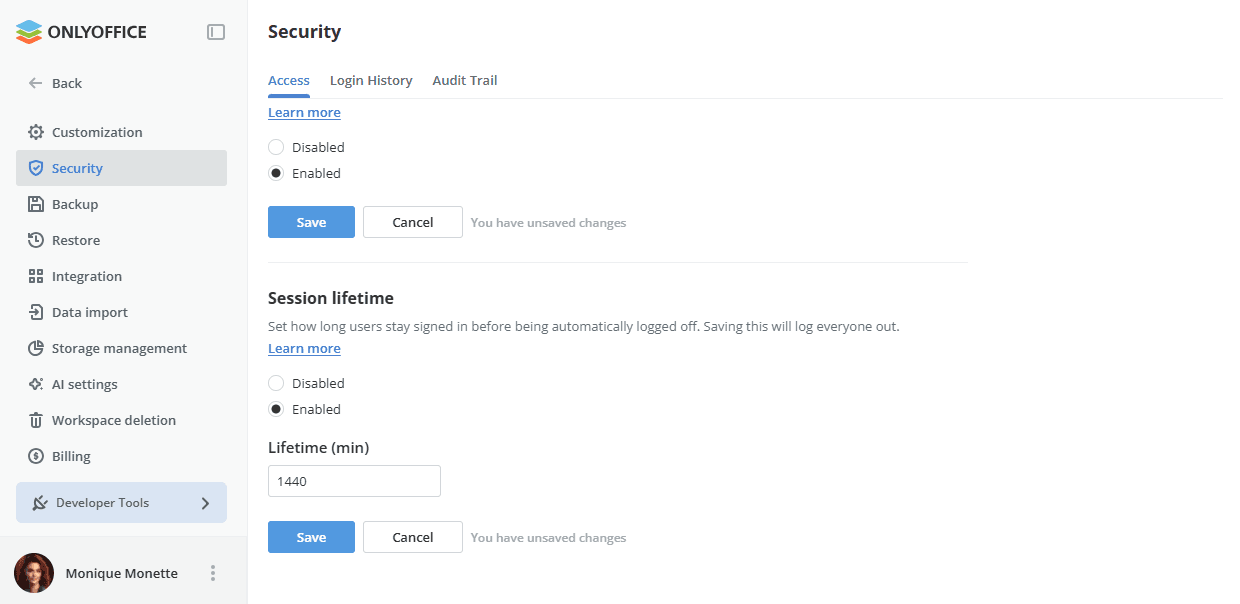
Чтобы задать время жизни сеанса, установите переключатель Включено, введите нужное значение времени в минутах в появившемся поле Время жизни и нажмите кнопку Сохранить внизу раздела, чтобы применить внесенные изменения. После сохранения все пользователи будут выведены из системы.
Когда этот параметр включен, флажок Запомнить на странице входа будет скрыт.
Приглашения
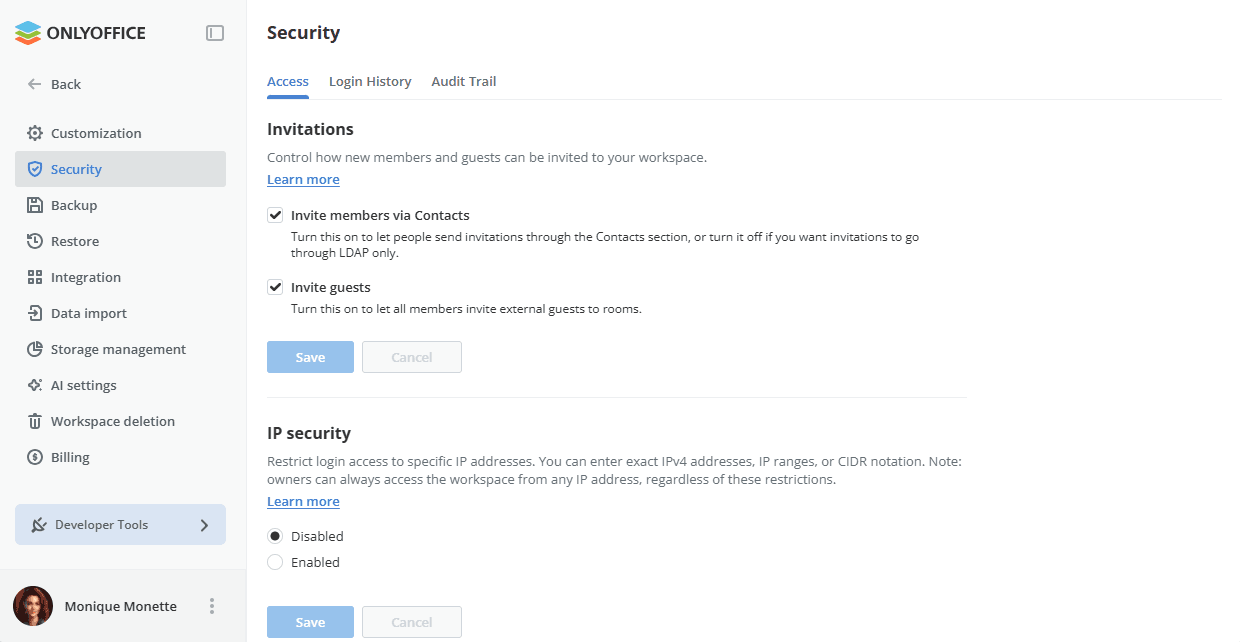
Этот раздел позволяет управлять тем, как новых участников и гостей можно приглашать в ваше рабочее пространство. Эти настройки помогут вам соблюдать требования безопасности вашей компании, например, если вы используете LDAP или другие системы управления пользователями. По умолчанию все параметры приглашений включены. Снимите флажки с тех параметров, которые хотите отключить:
-
Invite members via Contacts — включите, чтобы разрешить отправку приглашений через раздел Контакты, или отключите, если приглашения должны отправляться только через LDAP.
Когда этот параметр отключен, пункт Пригласить в разделе Контакты будет скрыт.
-
Invite guests — включите, чтобы разрешить всем участникам приглашать внешних гостей в комнаты.
Когда этот параметр отключен, на панели приглашения внутри комнаты нельзя добавить нового пользователя с несуществующим адресом электронной почты. В этом случае в комнату можно пригласить только существующих пользователей рабочего пространства.
Нажмите кнопку Сохранить внизу раздела, чтобы применить внесенные изменения.
Безопасность IP-адресов
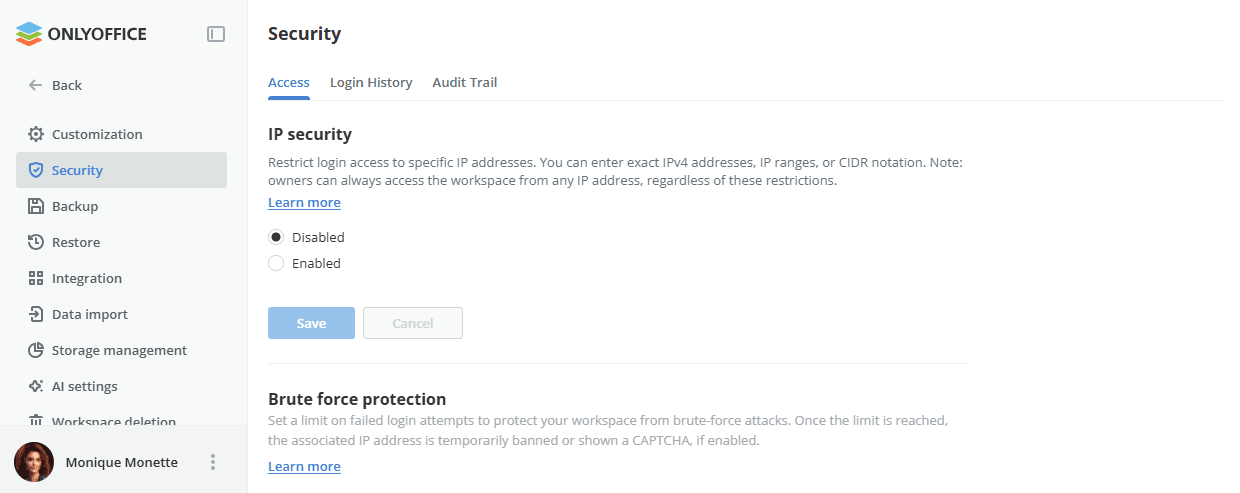
Этот раздел позволяет ограничить доступ для входа определенными IP-адресами. Если пользователь пытается войти в ваше рабочее пространство с любого IP-адреса, кроме указанных вами, эта попытка входа будет заблокирована. Чтобы ограничить доступ на основе IP-адресов,
-
установите переключатель Включено;
-
нажмите ссылку Добавить разрешенный IP-адрес;
-
в появившемся поле ввода укажите точный адрес IPv4 (#.#.#.#, где # — числовое значение от 0 до 255), диапазон IP-адресов, введя начальный и конечный IP-адреса диапазона в формате #.#.#.#-#.#.#.#, или подсеть в нотации CIDR;
Обратите вниманиеИнформацию об IP-адресах посетителей вашего рабочего пространства можно найти в подразделе История входов в систему настроек Безопасности, нажав кнопку Загрузить отчет.
-
таким же образом добавьте столько доверенных IP-адресов, сколько вам нужно;
-
нажмите кнопку Сохранить внизу раздела.
Владельцы всегда могут получить доступ к рабочему пространству с любого IP-адреса, независимо от этих ограничений.
При необходимости вы можете удалить добавленные IP-адреса, нажав соответствующий значок справа от IP-адреса. Чтобы снова отключить этот параметр, просто установите переключатель Отключено и нажмите кнопку Сохранить.
Отслеживание истории входов
Подраздел История входов в систему настроек Безопасности используется для отслеживания недавней активности входа, включая успешные входы и неудачные попытки, а также причины каждой неудачи. В SaaS-версии это платная функция (доступна только на платном тарифе Business).
На этой странице отображаются только последние 20 записей. В каждой записи указаны Пользователь, выполнивший действие, Дата события и произошедшее Действие.
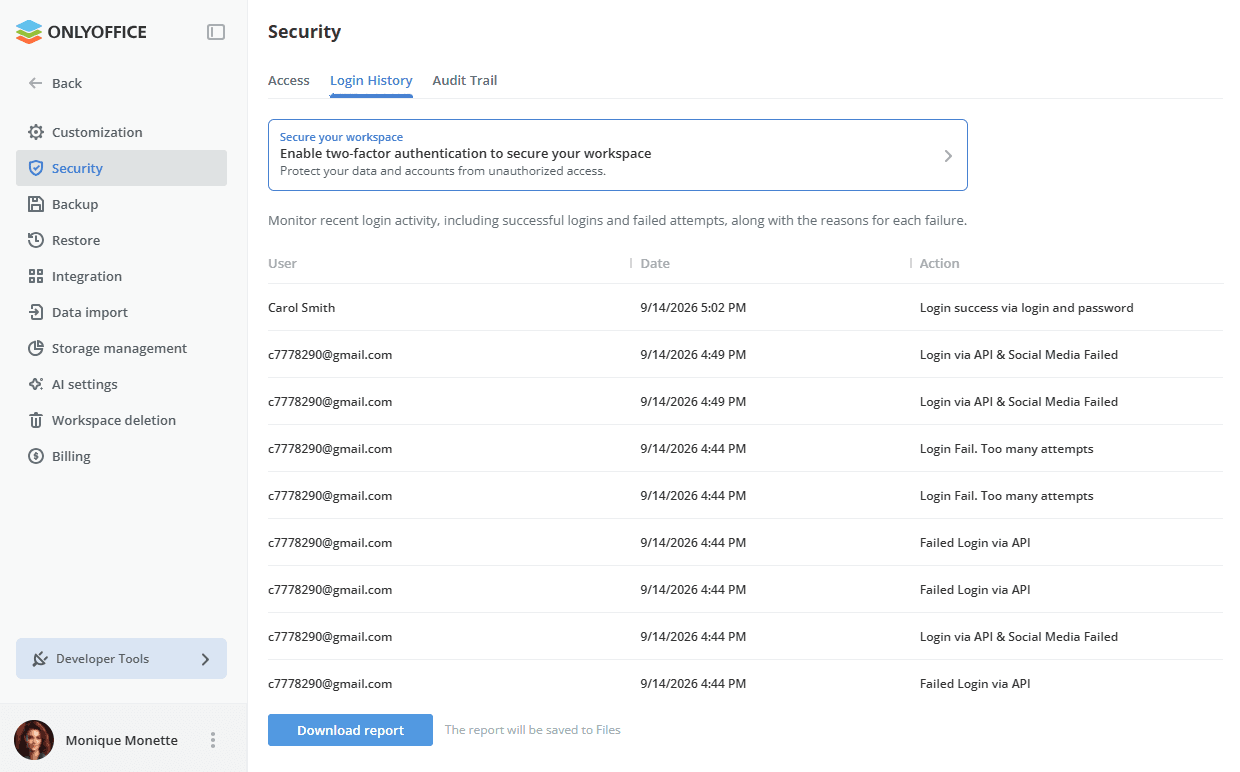
Чтобы просмотреть подробную статистику за последние полгода, нажмите кнопку Загрузить отчет. Отчет откроется в файле .csv (LoginHistory_ReportStartDate-EndDate.csv).
Отчет также будет сохранен в приложение Файлы.
Отчет об истории входов содержит следующие сведения: IP-адрес пользователя, Браузер и Платформа, которые использовались при возникновении зарегистрированного события, Дата и время события, имя Пользователя, который пытался войти или выйти, Страница, на которой было выполнено действие, конкретное Действие (например, Login Fail. Associated Social Account Not Found).
Записи отсортированы в хронологическом порядке по убыванию, но вы можете легко сортировать и фильтровать данные по любому параметру или использовать инструмент поиска, чтобы быстро найти конкретную запись.
Получение данных журнала аудита
Подраздел Журнал аудита настроек Безопасности позволяет просматривать список последних изменений, внесенных пользователями в вашем рабочем пространстве, таких как создание, редактирование или удаление комнат, файлов и других элементов. В SaaS-версии это платная функция (доступна только на платном тарифе Business).
На этой странице отображаются только последние 20 записей. В каждой записи указаны Пользователь, выполнивший действие, Дата события, Местоположение, где оно произошло, и выполненное Действие.
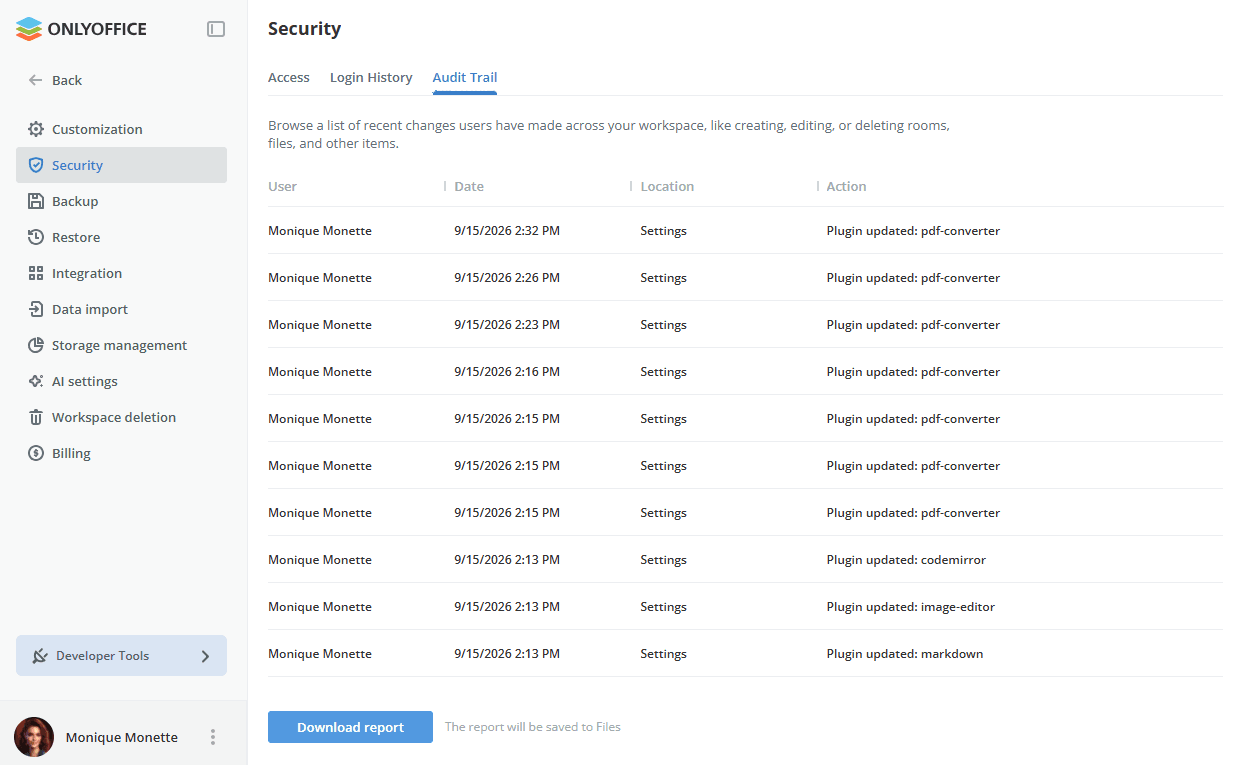
Чтобы просмотреть подробную статистику за последние полгода, нажмите кнопку Загрузить отчет. Отчет откроется в файле .csv (AuditTrail_ReportStartDate-EndDate.csv).
Отчет также будет сохранен в приложение Файлы.
Отчет журнала аудита содержит следующие сведения: IP-адрес пользователя, Браузер и Платформа, которые использовались при возникновении зарегистрированного события, Дата и время события, имя Пользователя, выполнившего операцию, Страница, на которой было выполнено действие, общий Тип действия (например, download, updated access), конкретное Действие (например, File Uploaded: Timetable.ods), Продукт и Модуль, к которым относится измененный объект.
Записи отсортированы в хронологическом порядке по убыванию, но вы можете легко сортировать и фильтровать данные по любому параметру или использовать инструмент поиска, чтобы быстро найти конкретную запись.